Agrupamento de dados com webhooks
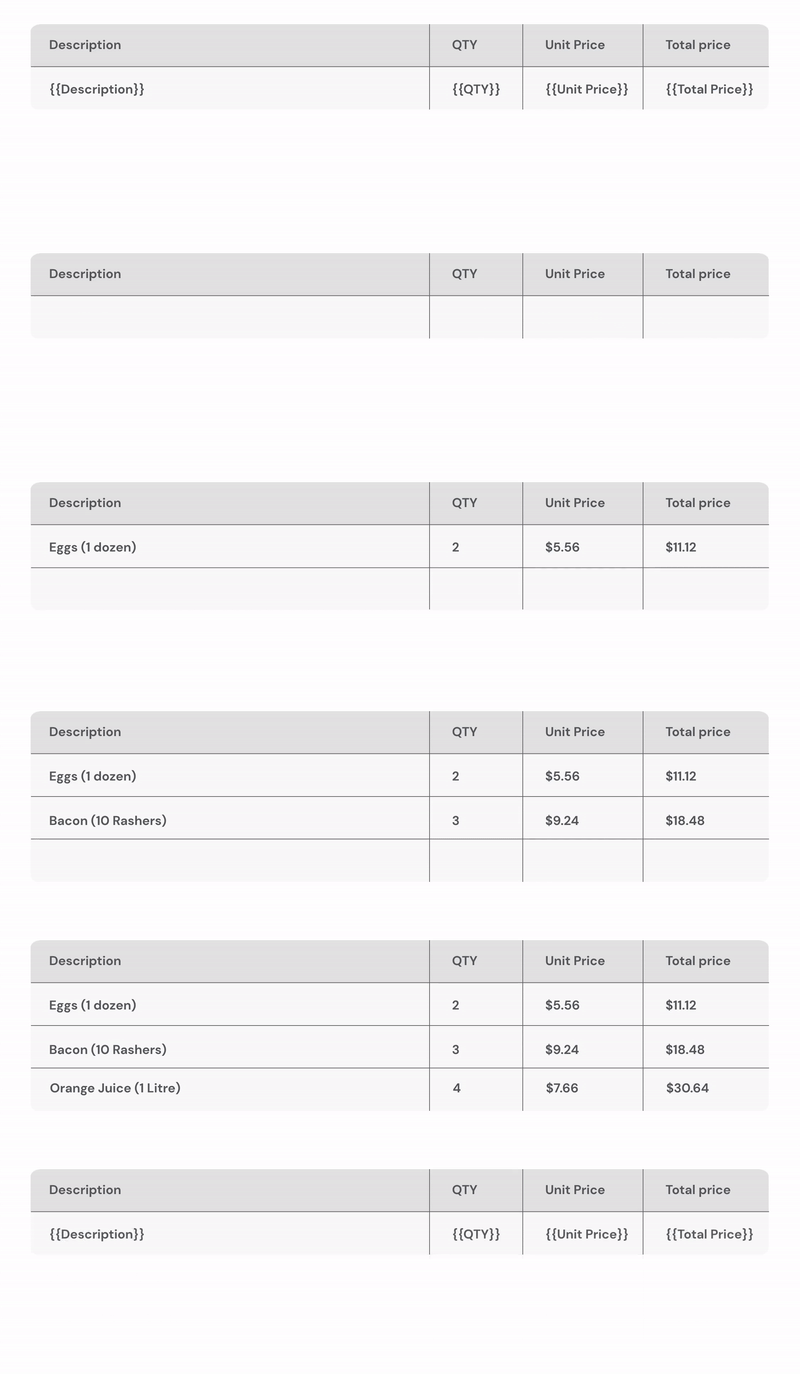
Se o payload do seu webhook contiver um array de objetos, o Portant pode inserir cada objeto como uma linha em uma tabela dentro do seu documento. É assim que você transforma dados de webhook em faturas, orçamentos, ordens de compra ou qualquer documento com itens de linha.
Para o guia completo, consulte line items > data grouping (itens de linha > agrupamento de dados). Esta página aborda a configuração específica para webhooks.
Etapa 1: estruture o payload
O array no qual você deseja agrupar deve:
- Estar no nível superior do payload (profundidade de array igual a um).
- Conter objetos (não strings ou números).
Veja a seguir um exemplo de payload com um array desse tipo:
{
    "city": "Vancouver",
    "csNo": "QZ2257",
    "narrative": "Test report for testing purposes. ",
    "siteName": "Wanda & Sons Snoopy Landing",
    "clearTime": 1720005608143,
    "onsiteTime": 1720005084713,
    "reportNumber": "R24-113100",
    "responseTime": 24.23,
    "rrAlarmDate": 1720003631000,
    "rrAlarmType": "BURGLARY",
    "siteAddress1": "Unit 36 - 1055 Albert Place",
    "siteAddress2": null,
    "rrInitialZone": 18,
    "rrConfirmedBurg": false,
    "rrConfirmedFire": false,
    "rrPoliceFileNo": [
        {
            "imageLink": "https://drive.usercontent.google.com/download?id=1Hv5r4MMu9_uDf-HyvZcckBRJ-xCRjOGL",
            "imageName": "image_one"
        },
        {
            "imageLink": "https://drive.usercontent.google.com/download?id=1LJhk_pdFtxsnnjyHN0u67kNuWxkYwcL_",
            "imageName": "image_two"
        },
        {
            "imageLink": "https://drive.usercontent.google.com/download?id=11spBeKnsr7oHPZTsJye5fwkJ8SCcQouV",
            "imageName": "image_three"
        }
    ],
    "rrPoliceAttended": false,
    "rrTechnicalIssue": false,
    "rrInitialZoneDesc": "SE Side Patio Door ( new edition room)",
    "rrTechnicalIssueDesc": null
}
Neste exemplo, rrPoliceFileNo é o array no qual o Portant pode realizar o agrupamento.
Etapa 2: adicione uma tabela ao documento
Abra o bloco do documento e insira uma tabela (Insert > Table) (Inserir > Tabela). Adicione as tags dos campos agrupados em uma única linha da tabela. O Portant repetirá essa linha para cada objeto do array.
Você também pode usar o agrupamento de dados com templates do Google Slides.
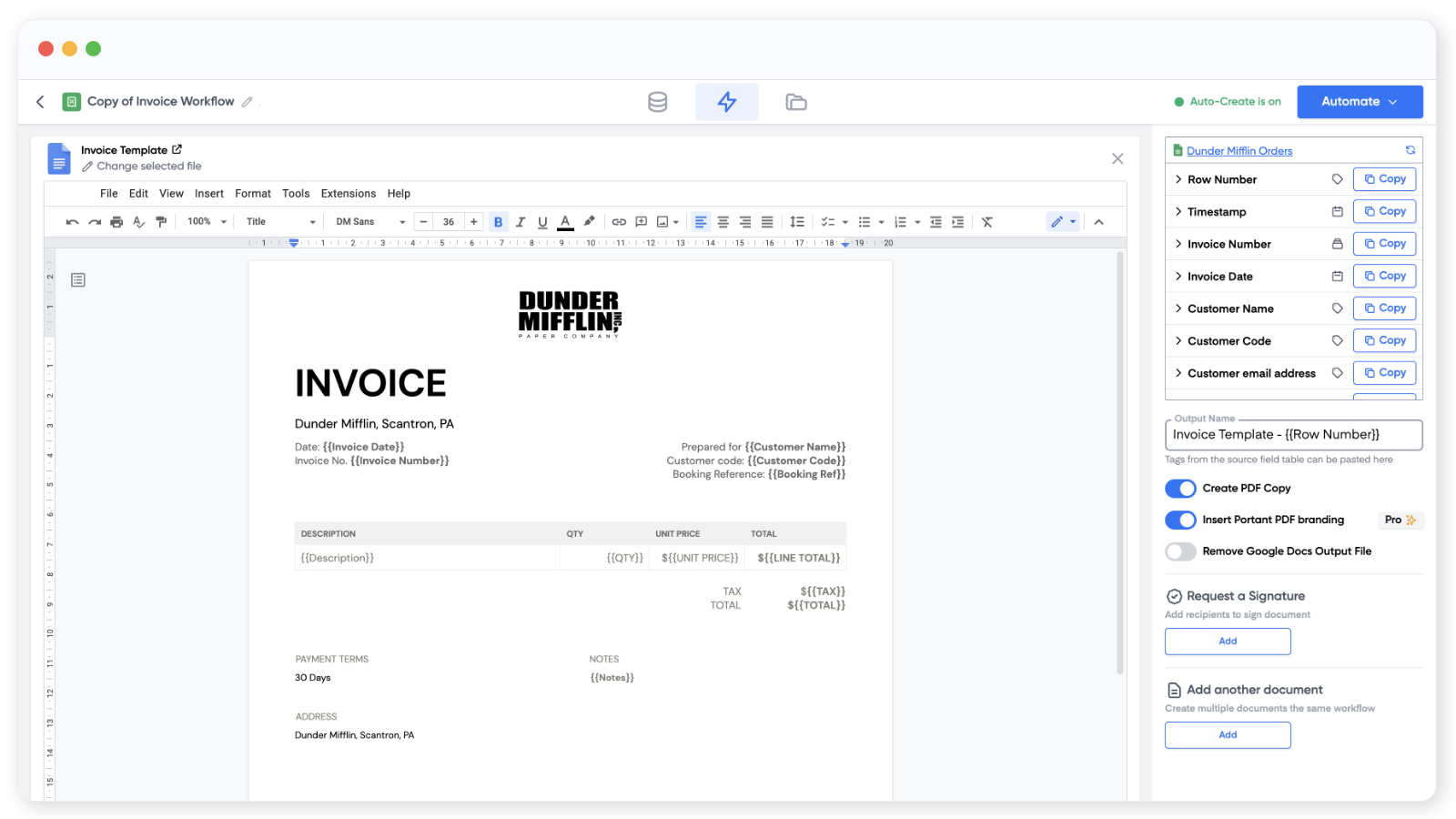
Opcional: adicione linhas de cabeçalho e rodapé acima e abaixo da linha de tags. Elas aparecerão uma vez por grupo, com as linhas repetidas entre elas.
Etapa 3: execute o fluxo de trabalho
Após definir as configurações do documento (nome do arquivo, PDF, e-mail etc.), clique em Create Documents (Criar Documentos). Cada resultado incluirá uma tabela com uma linha para cada objeto do array.