Raggruppamento dei dati con i webhook
Se il payload del webhook contiene un array di oggetti, Portant può inserire ogni oggetto come riga in una tabella all'interno del documento. In questo modo è possibile trasformare i dati del webhook in fatture, preventivi, ordini di acquisto o qualsiasi documento con voci di dettaglio.
Per la guida di riferimento, consultare line items > data grouping. Questa pagina illustra la configurazione specifica per i webhook.
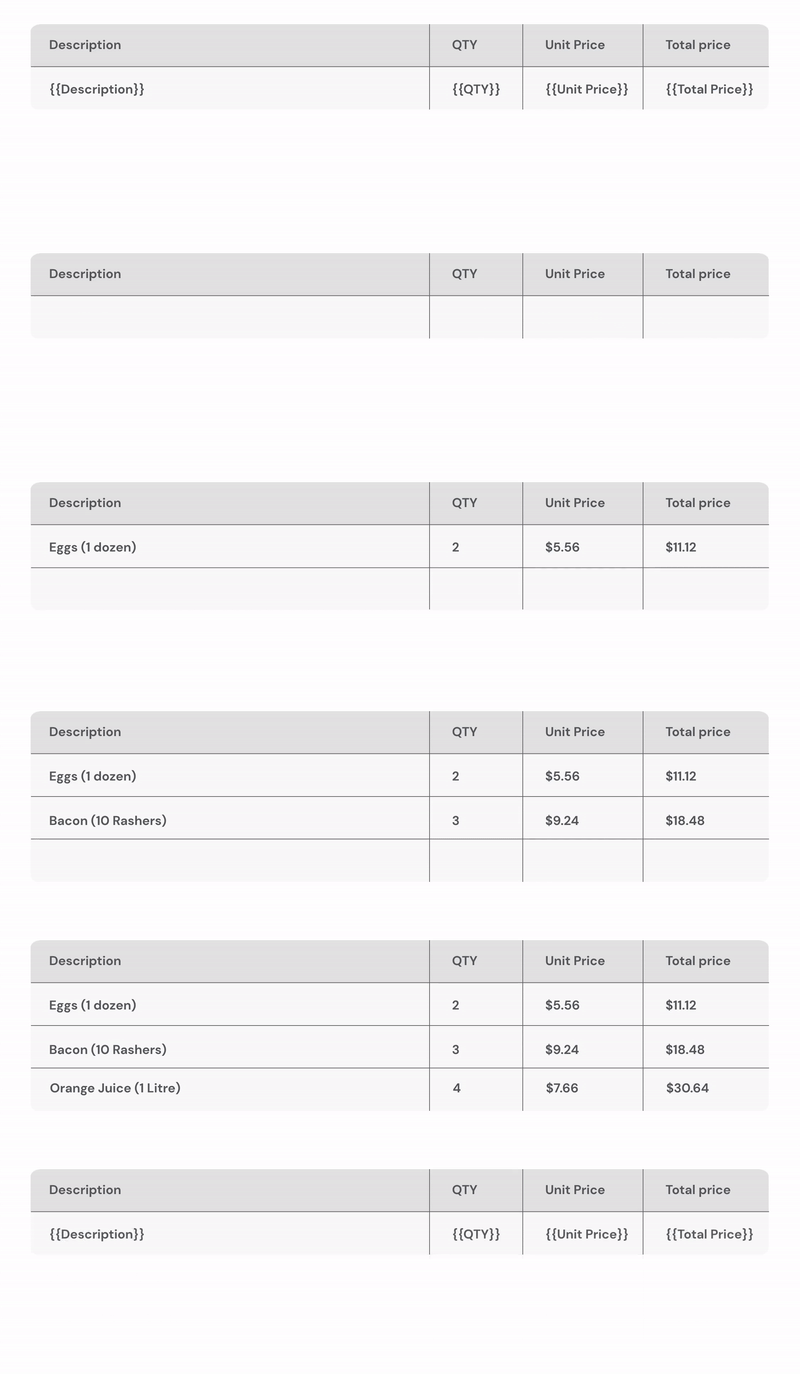
Passaggio 1: strutturare il payload
L'array su cui si desidera eseguire il raggruppamento deve:
- Trovarsi al livello superiore del payload (profondità di array pari a uno).
- Contenere oggetti (non stringhe o numeri).
Di seguito è riportato un esempio di payload con un tale array:
{
    "city": "Vancouver",
    "csNo": "QZ2257",
    "narrative": "Test report for testing purposes. ",
    "siteName": "Wanda & Sons Snoopy Landing",
    "clearTime": 1720005608143,
    "onsiteTime": 1720005084713,
    "reportNumber": "R24-113100",
    "responseTime": 24.23,
    "rrAlarmDate": 1720003631000,
    "rrAlarmType": "BURGLARY",
    "siteAddress1": "Unit 36 - 1055 Albert Place",
    "siteAddress2": null,
    "rrInitialZone": 18,
    "rrConfirmedBurg": false,
    "rrConfirmedFire": false,
    "rrPoliceFileNo": [
        {
            "imageLink": "https://drive.usercontent.google.com/download?id=1Hv5r4MMu9_uDf-HyvZcckBRJ-xCRjOGL",
            "imageName": "image_one"
        },
        {
            "imageLink": "https://drive.usercontent.google.com/download?id=1LJhk_pdFtxsnnjyHN0u67kNuWxkYwcL_",
            "imageName": "image_two"
        },
        {
            "imageLink": "https://drive.usercontent.google.com/download?id=11spBeKnsr7oHPZTsJye5fwkJ8SCcQouV",
            "imageName": "image_three"
        }
    ],
    "rrPoliceAttended": false,
    "rrTechnicalIssue": false,
    "rrInitialZoneDesc": "SE Side Patio Door ( new edition room)",
    "rrTechnicalIssueDesc": null
}
In questo esempio, rrPoliceFileNo è l'array su cui Portant può eseguire il raggruppamento.
Passaggio 2: aggiungere una tabella al documento
Aprire il blocco del documento e inserire una tabella (Insert > Table (Inserisci > Tabella)). Aggiungere i tag per i campi raggruppati in un'unica riga della tabella. Portant ripeterà quella riga per ogni oggetto nell'array.
È possibile utilizzare il raggruppamento dei dati anche con i modelli di Google Slides.
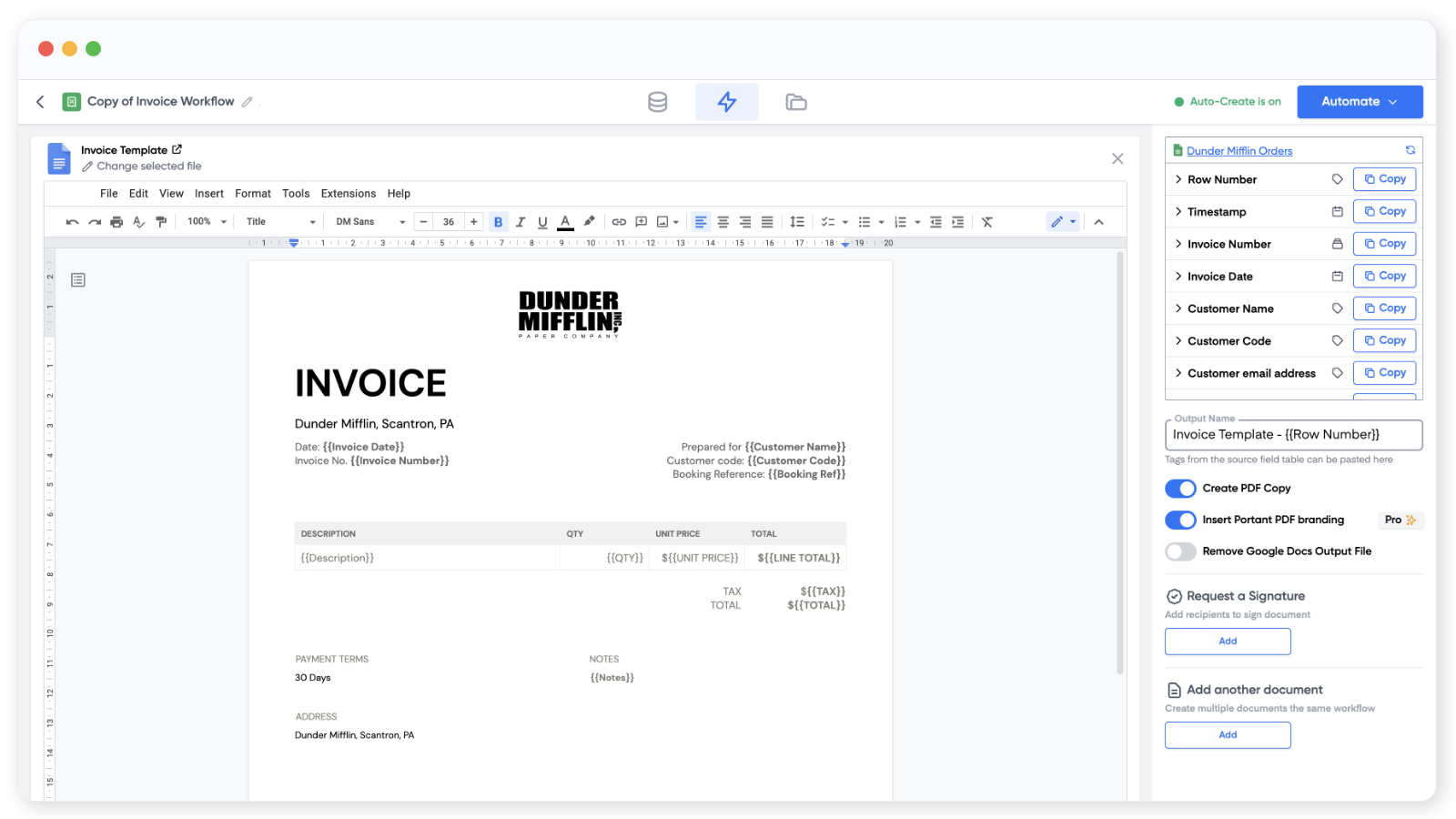
Facoltativo: aggiungere righe di intestazione e piè di pagina rispettivamente sopra e sotto la riga dei tag. Verranno visualizzate una volta per ogni gruppo, con le righe ripetute nel mezzo.
Passaggio 3: eseguire il flusso di lavoro
Una volta configurate le impostazioni del documento (nome del file, PDF, email, ecc.), fare clic su Create Documents (Crea documenti). Ogni output includerà una tabella con una riga per ogni oggetto nell'array.