Agrupación de datos con webhooks
Si el payload de su webhook contiene un array de objetos, Portant puede colocar cada objeto como una fila en una tabla dentro de su documento. Así es como se convierten los datos de un webhook en facturas, presupuestos, órdenes de compra o cualquier documento con líneas de detalle.
Para la guía completa, consulte line items > data grouping. Esta página cubre la configuración específica del webhook.
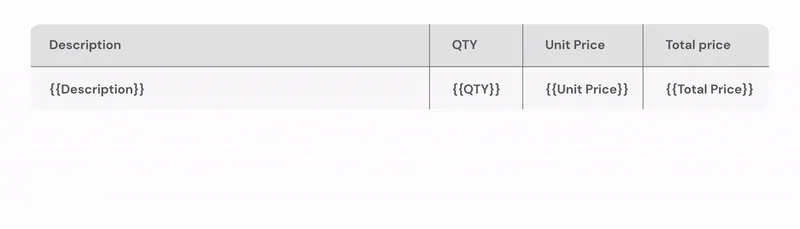
Paso 1: estructure el payload
El array sobre el que desea agrupar debe:
- Estar en el nivel superior del payload (una profundidad de array de uno).
- Contener objetos (no cadenas de texto ni números).
A continuación se muestra un payload de ejemplo con uno de esos arrays:
{
    "city": "Vancouver",
    "csNo": "QZ2257",
    "narrative": "Test report for testing purposes. ",
    "siteName": "Wanda & Sons Snoopy Landing",
    "clearTime": 1720005608143,
    "onsiteTime": 1720005084713,
    "reportNumber": "R24-113100",
    "responseTime": 24.23,
    "rrAlarmDate": 1720003631000,
    "rrAlarmType": "BURGLARY",
    "siteAddress1": "Unit 36 - 1055 Albert Place",
    "siteAddress2": null,
    "rrInitialZone": 18,
    "rrConfirmedBurg": false,
    "rrConfirmedFire": false,
    "rrPoliceFileNo": [
        {
            "imageLink": "https://drive.usercontent.google.com/download?id=1Hv5r4MMu9_uDf-HyvZcckBRJ-xCRjOGL",
            "imageName": "image_one"
        },
        {
            "imageLink": "https://drive.usercontent.google.com/download?id=1LJhk_pdFtxsnnjyHN0u67kNuWxkYwcL_",
            "imageName": "image_two"
        },
        {
            "imageLink": "https://drive.usercontent.google.com/download?id=11spBeKnsr7oHPZTsJye5fwkJ8SCcQouV",
            "imageName": "image_three"
        }
    ],
    "rrPoliceAttended": false,
    "rrTechnicalIssue": false,
    "rrInitialZoneDesc": "SE Side Patio Door ( new edition room)",
    "rrTechnicalIssueDesc": null
}
En este ejemplo, rrPoliceFileNo es el array sobre el que Portant puede agrupar.
Paso 2: agregue una tabla al documento
Abra el bloque del documento e inserte una tabla (Insert (Insertar) > Table (Tabla)). Añada las etiquetas de los campos agrupados en una sola fila de la tabla. Portant repetirá esa fila por cada objeto del array.
También puede utilizar la agrupación de datos con plantillas de Google Slides.
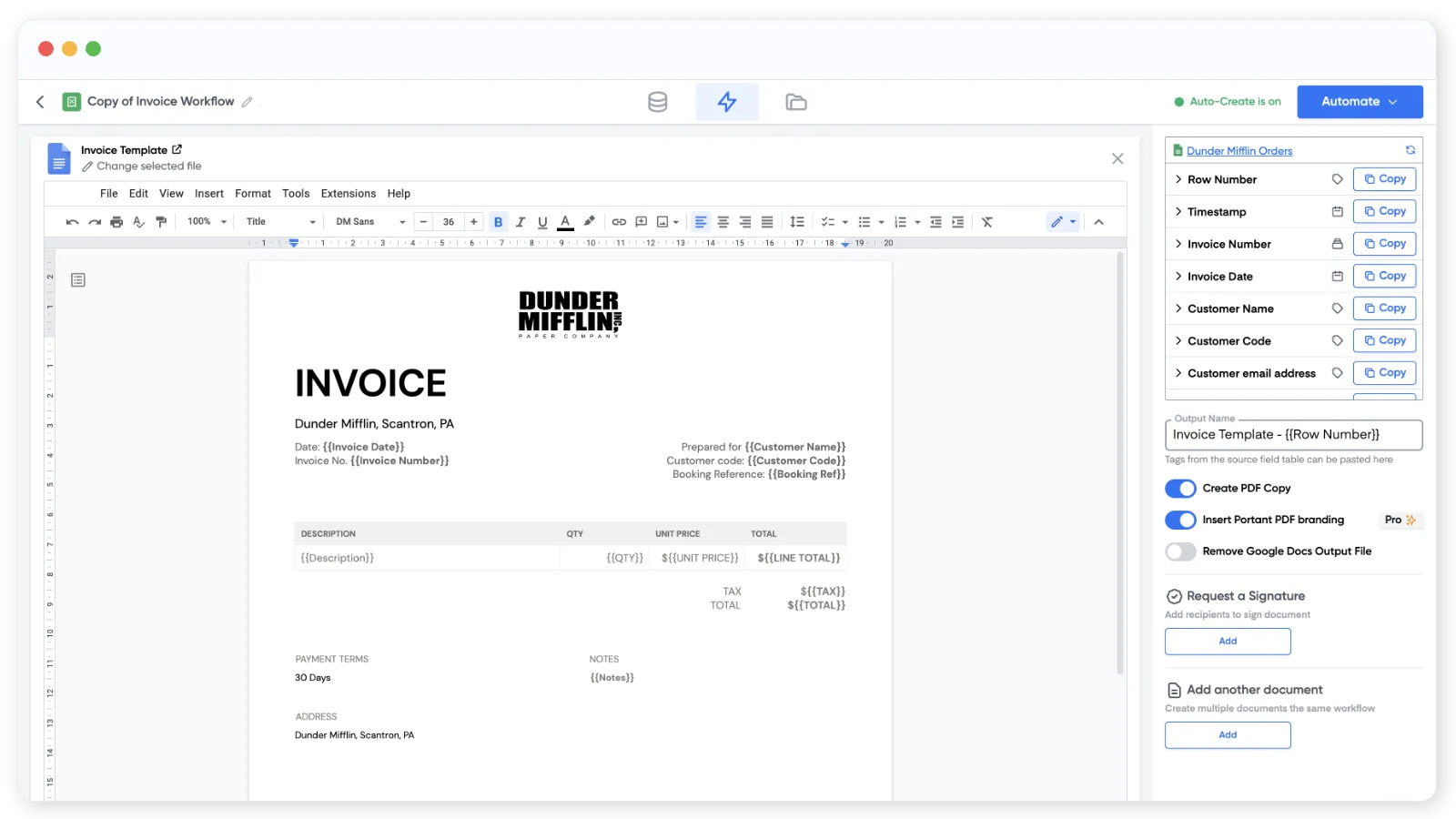
Opcional: agregue filas de encabezado y pie de página por encima y por debajo de la fila de etiquetas. Aparecerán una vez por grupo, con las filas repetidas en el medio.
Paso 3: ejecute el flujo de trabajo
Una vez configurados los ajustes del documento (nombre de archivo, PDF, correo electrónico, etc.), haga clic en Create Documents (Crear documentos). Cada resultado incluirá una tabla con una fila por cada objeto del array.