Réviser et approuver des documents dans HubSpot
Révisez, modifiez et approuvez les documents générés sans quitter HubSpot. Lorsqu'un workflow inclut une étape de révision, le brouillon est mis en pause dans HubSpot afin que la personne compétente puisse valider avant que le processus ne continue. L'ensemble des règles de révision et d'approbation est décrit dans Réviser et approuver des documents.
Dans ce guide :
- Comment réviser et approuver des brouillons depuis HubSpot
Réviser et approuver des brouillons depuis HubSpot
Si vous n'avez pas encore configuré de bloc de révision, commencez par consulter Réviser et approuver des documents.
Lorsqu'un workflow alimenté par HubSpot inclut un bloc de révision, chaque brouillon généré est mis en pause à l'étape de révision. Vous pouvez le réviser, le modifier et l'approuver directement depuis la fenêtre modale HubSpot.
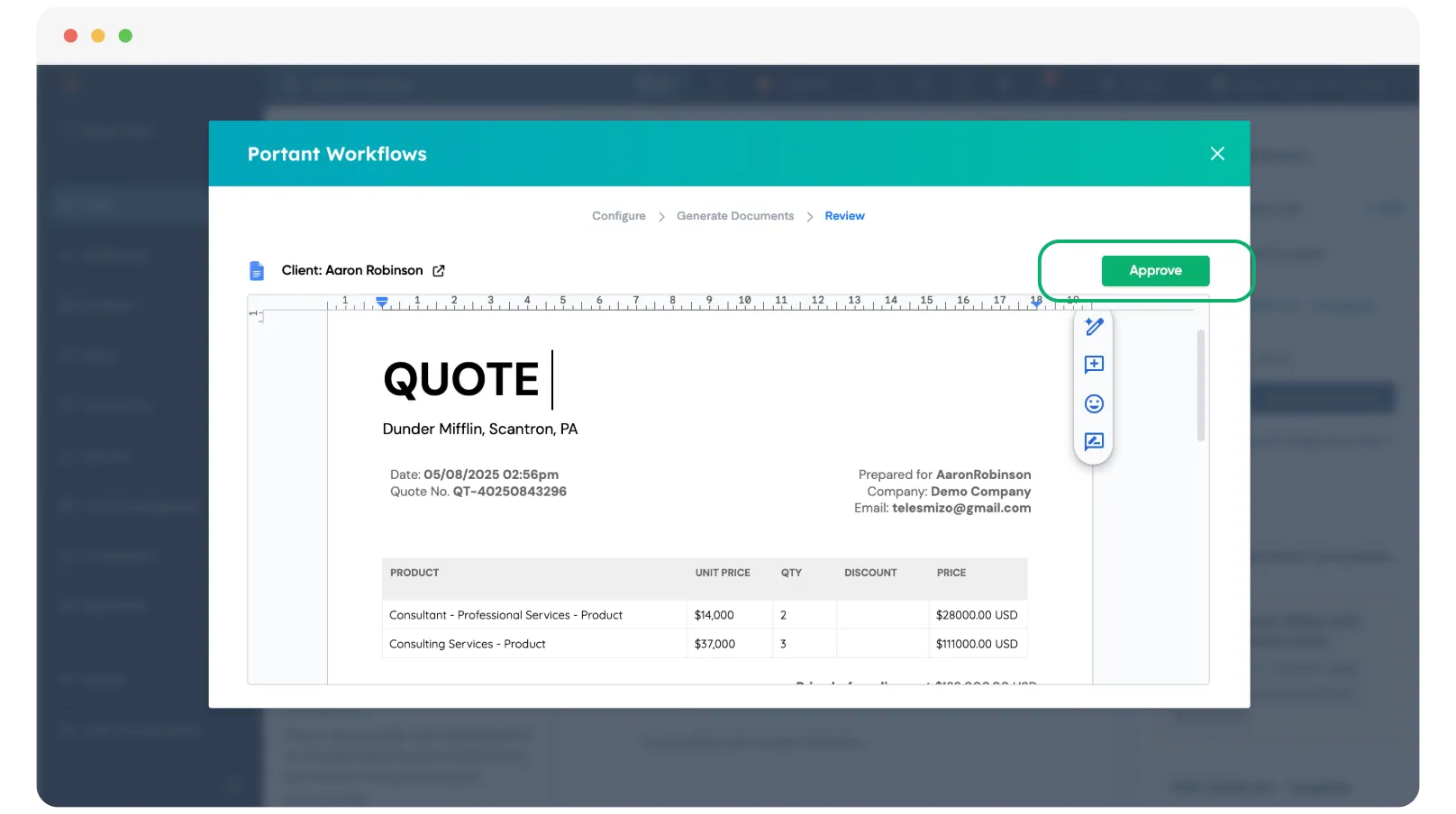
Si vous n'êtes pas l'approbateur, ou si vous souhaitez y revenir plus tard, fermez simplement la fenêtre modale. Pour reprendre la révision, cliquez sur le lien du document dans la carte d'application Portant afin de rouvrir la fenêtre modale. Vous pouvez également approuver le brouillon directement depuis la carte d'application située dans la section centrale de la fiche HubSpot.
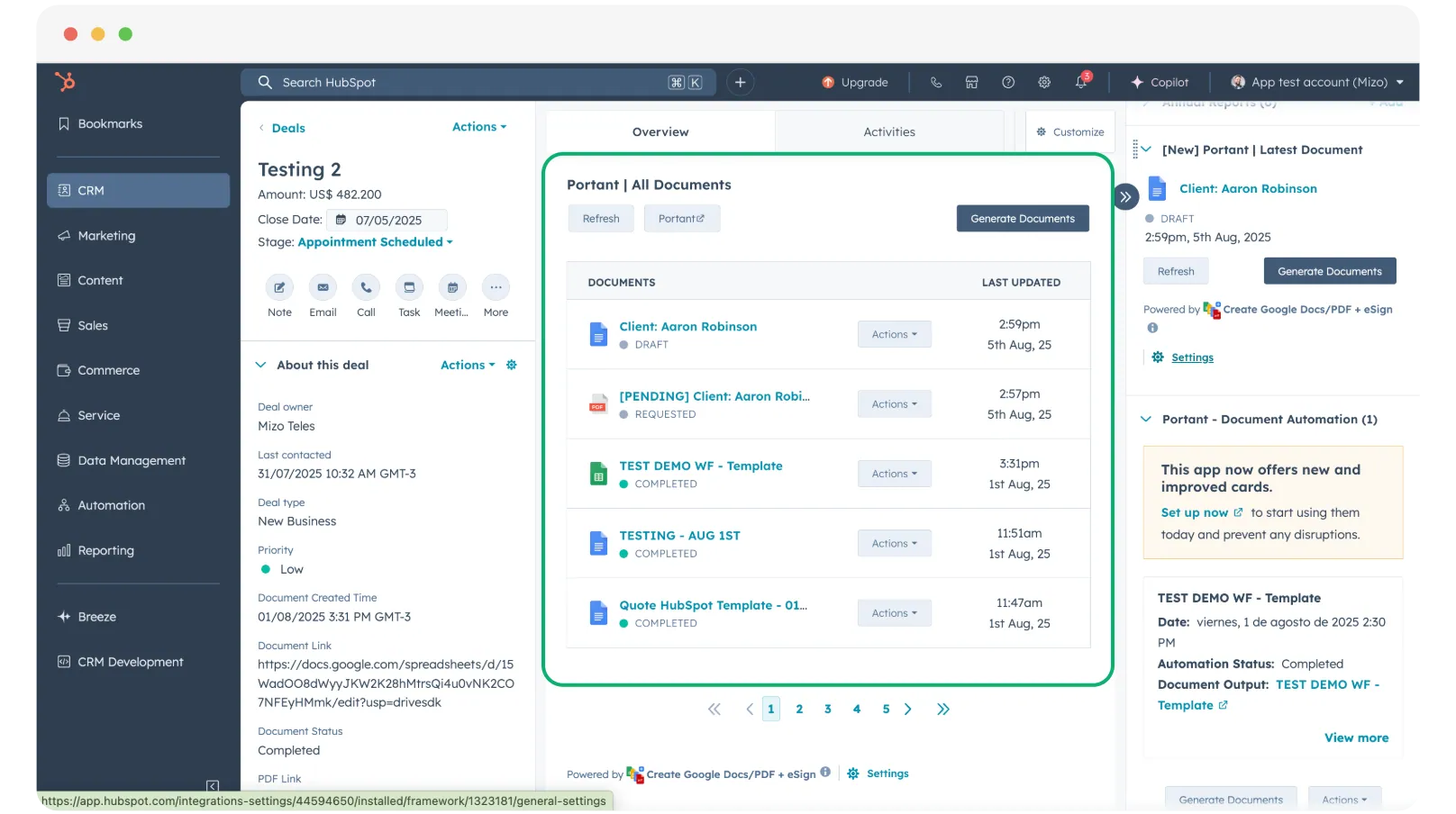
Remarque : lorsqu'un document est à l'étape de révision, son statut est Draft (Brouillon). Ce statut est également enregistré sur la fiche HubSpot en tant que propriété personnalisée Portant, ce qui vous permet de l'utiliser pour déclencher des workflows HubSpot ou créer des rapports.
Pour approuver un brouillon, cliquez sur Actions dans la carte d'application.
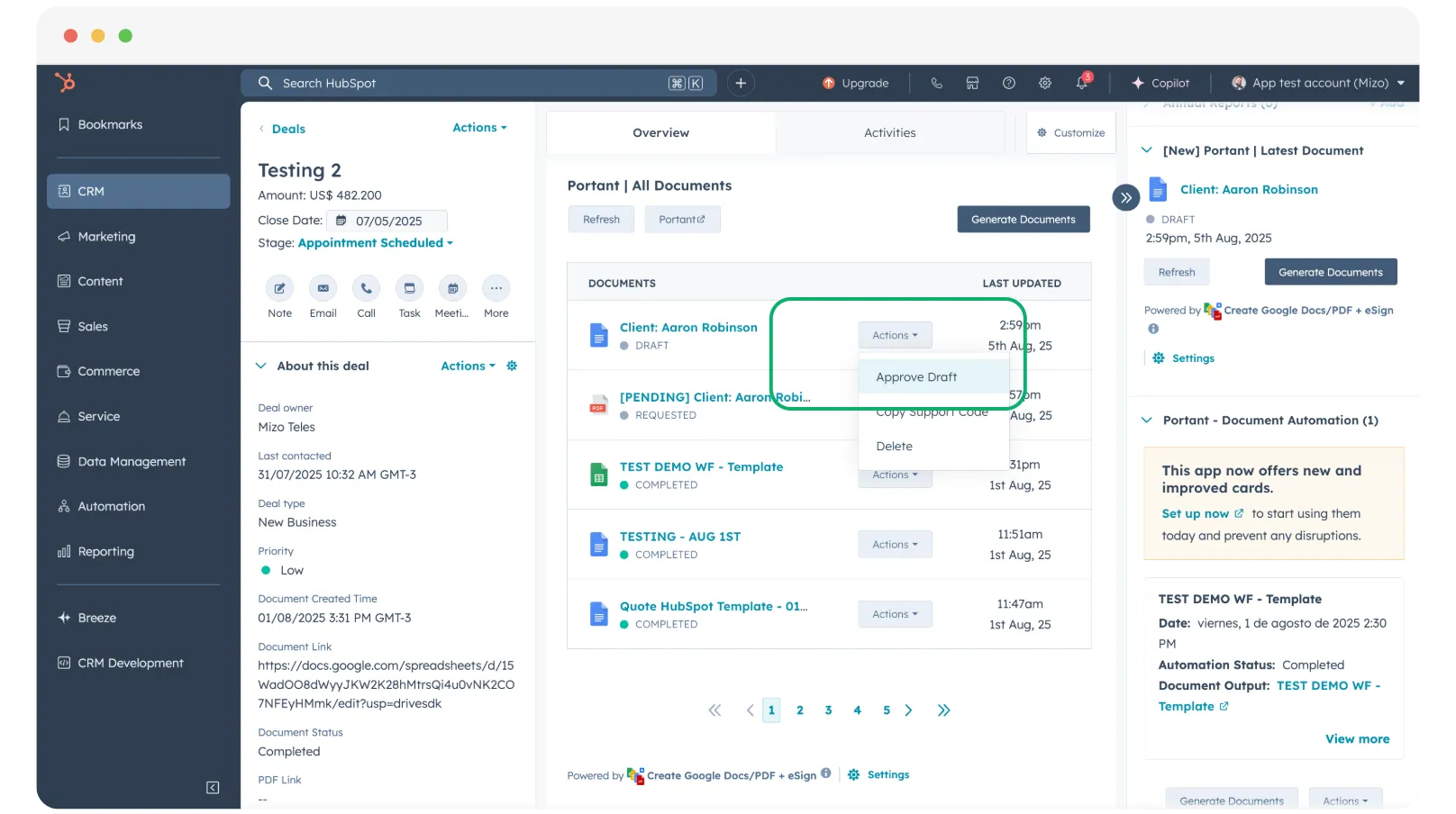
Cliquez sur Approve Draft (Approuver le brouillon), ou sur Approve (Approuver) depuis la fenêtre modale HubSpot. Le document passe à l'étape suivante du workflow, et l'approbation est consignée sur la page Portant Output, dans la propriété de statut du document, ainsi que dans le fil d'activité de l'affaire HubSpot.
Si vous ne voyez pas les nouvelles cartes d'application sur vos fiches HubSpot, suivez la procédure Add Portant app cards to HubSpot pour les ajouter.