HubSpot プロパティの管理と選択
テンプレート内でタグとして使用できる HubSpot プロパティ(標準またはカスタム)を選択します。このページでは、フィールドの選択方法、関連する連絡先へのアソシエーションラベルの使用方法、およびテンプレートやメールでラベル付き連絡先を参照する方法について説明します。
すべての標準プロパティの完全なリファレンスについては、利用可能な HubSpot プロパティの完全なリストを参照してください。
ワークフローから HubSpot プロパティを管理する
このガイドでは、HubSpot をソースとするワークフローがすでに設定済みであることを前提としています。まだ設定していない場合は、HubSpot の概要から始めてください。
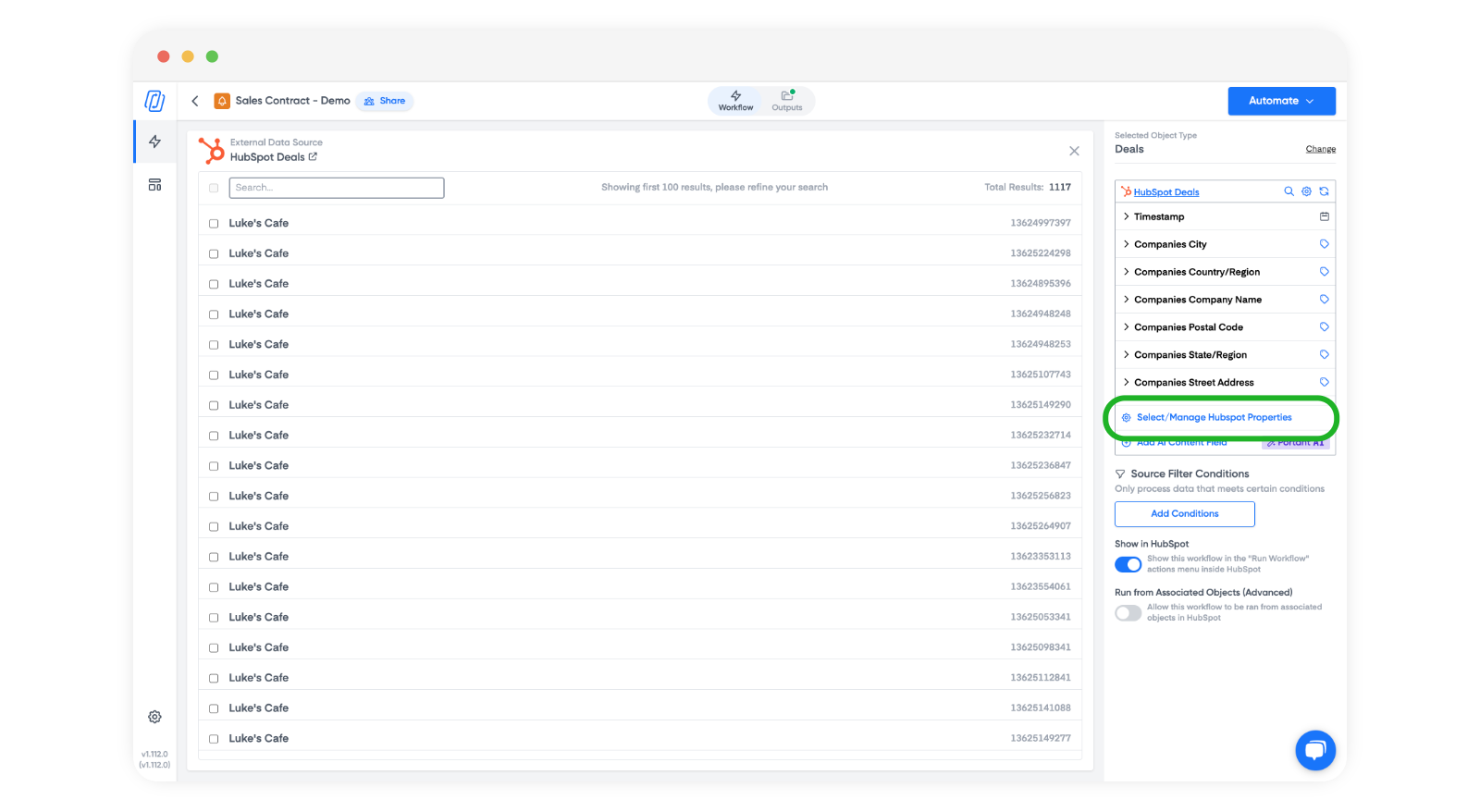
ワークフローの Source ブロックで、Manage HubSpot Fields(HubSpot フィールドを管理)をクリックします。
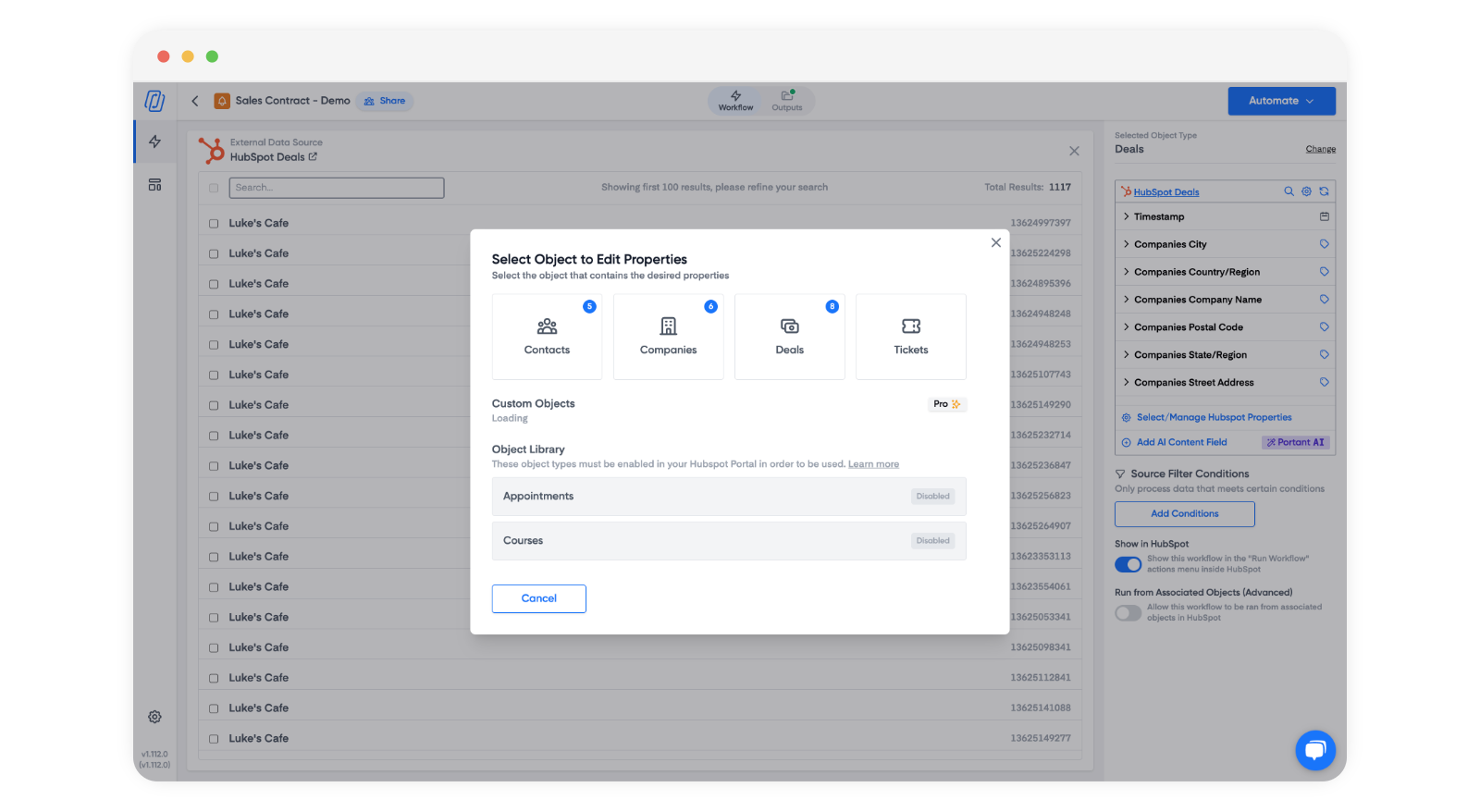
モーダルが開き、HubSpot アカウントに接続されているすべてのオブジェクトが表示されます。プロパティを追加したいオブジェクトを選択します。
ドロップダウンをクリックすると、そのオブジェクトのすべてのプロパティが表示されます。リストが長い場合は検索ボックスを使用してください。
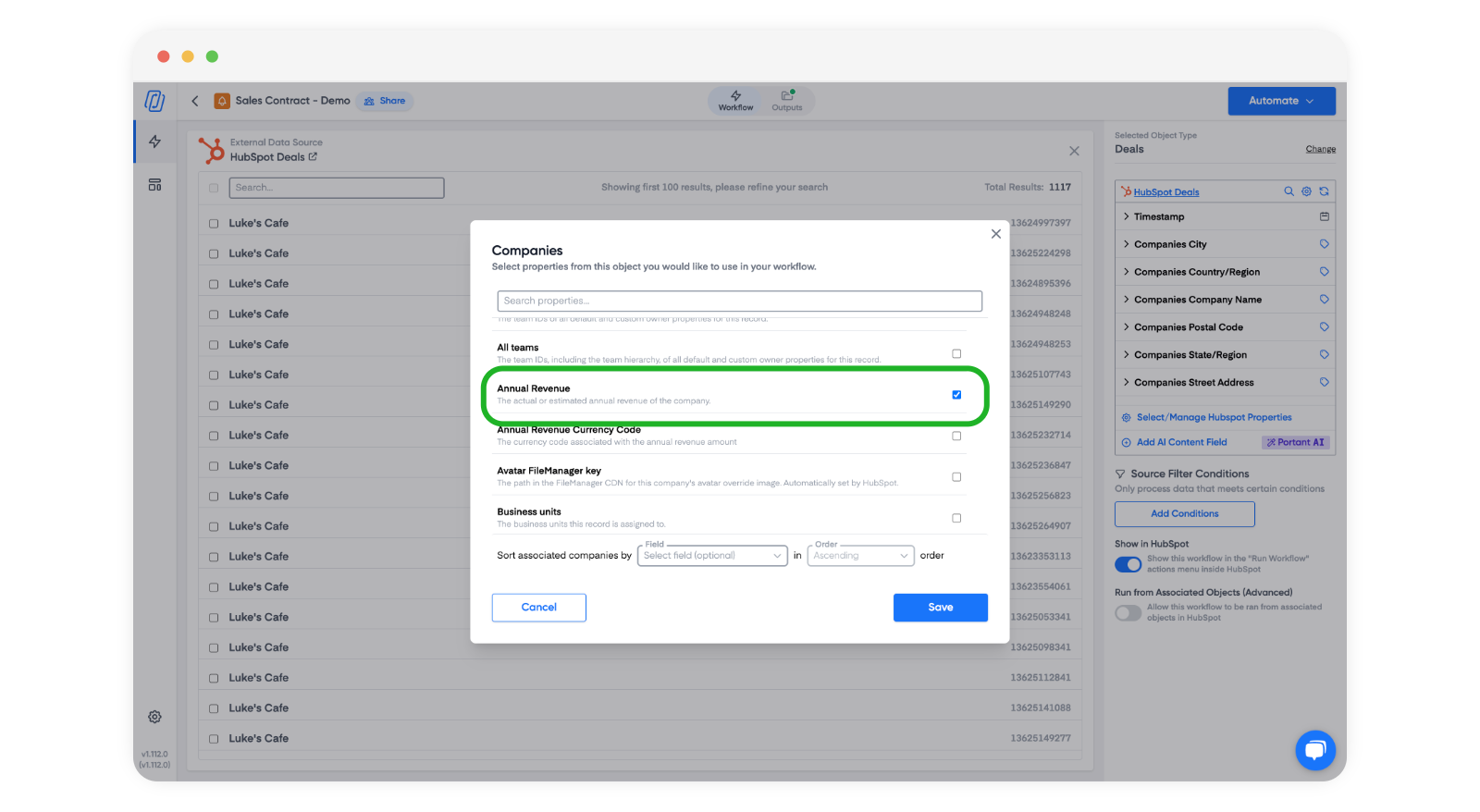
使用したいプロパティにチェックを入れ、不要なプロパティのチェックを外してから、Save(保存)をクリックします。
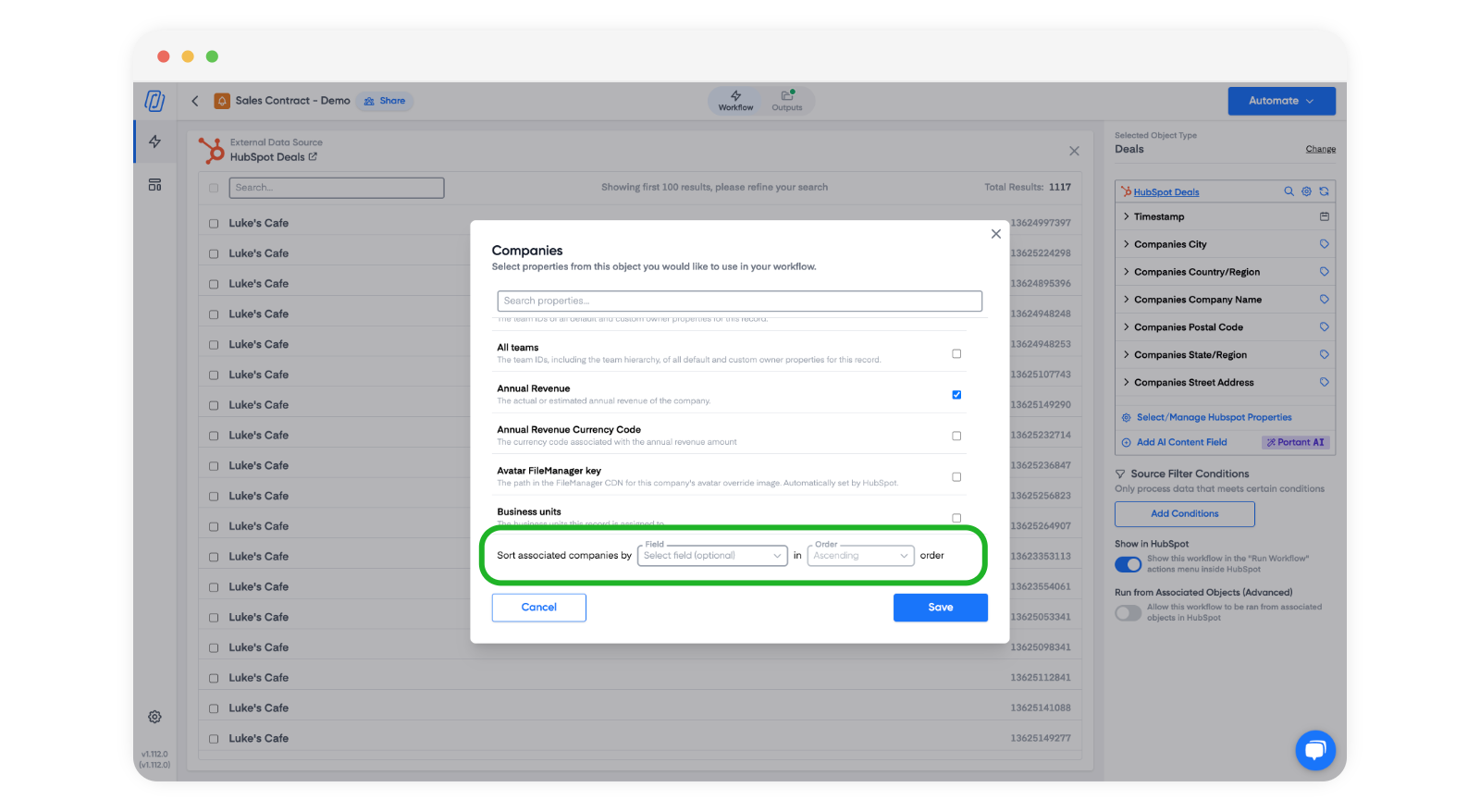
注意: 関連オブジェクトをフィールドと順序で並べ替えることもできます。これは明細項目の繰り返しテーブルを作成する際に便利です。並べ替えオプションは、各オブジェクトのプロパティリストの下部にあります。
HubSpot 所有者を名前とメールアドレスとして使用する
Deal Owner や Contact Owner などの HubSpot 所有者フィールドには、形式の設定があります: Full Name (デフォルト)、First Name、Last Name、Email、Name + Email。
所有者フィールドの形式を "Name + Email" に設定します。その後、同じフィールドをさまざまな場所で使用できます:
| 場所 | タグ | 結果 |
|---|---|---|
| To、Cc、Bcc フィールド | {{Deal Owner}} |
'Jane Smith' <jane@acme.com> |
| メール本文またはドキュメント | {{=NAMEONLY(Deal Owner)}} |
Jane Smith |
| アドレスのみが必要な場所 | {{=EMAILONLY(Deal Owner)}} |
jane@acme.com |
どこでも名前のみ、またはメールアドレスのみが必要な場合は、フィールドの形式を "Full Name" または "Email" に設定します。その場合、数式は不要です。
注意: これは Deal Owner や Contact Owner などの HubSpot 所有者フィールドで機能します。カスタムの "HubSpot user" プロパティでは機能しません。
ラベル付き連絡先(またはその他の関連オブジェクト)からデータを挿入する
アソシエーションラベルは、連絡先だけでなく HubSpot 内で接続されているすべてのオブジェクトに対して機能します。
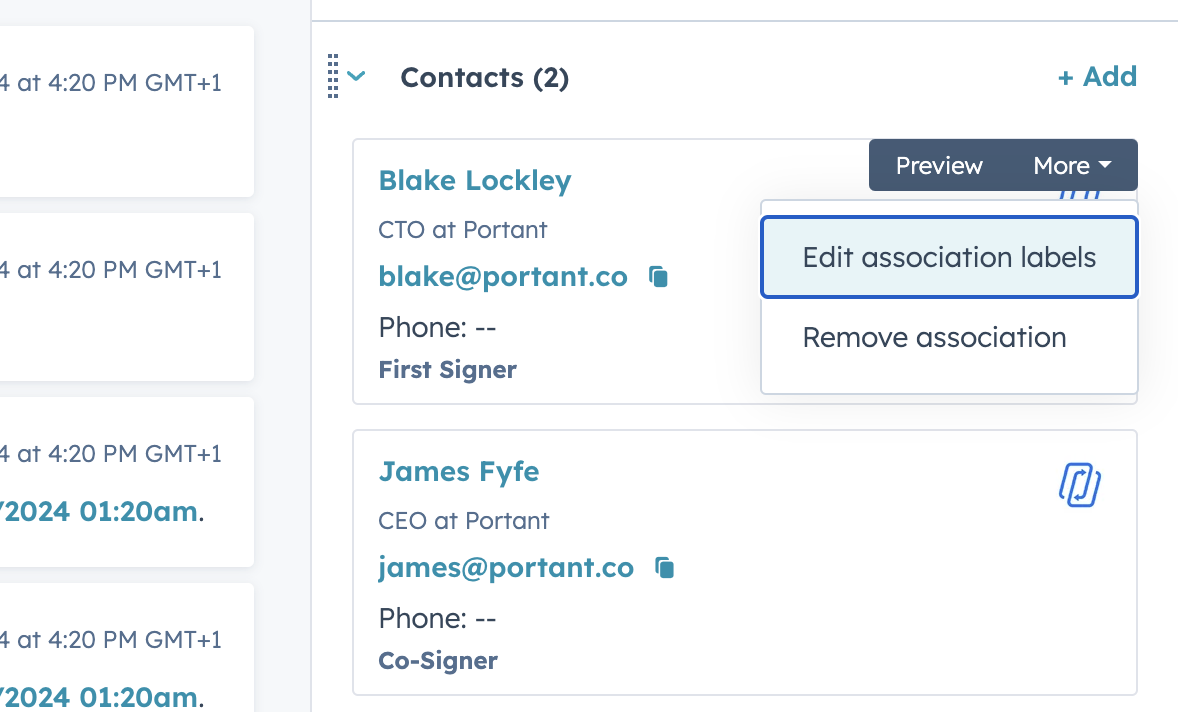
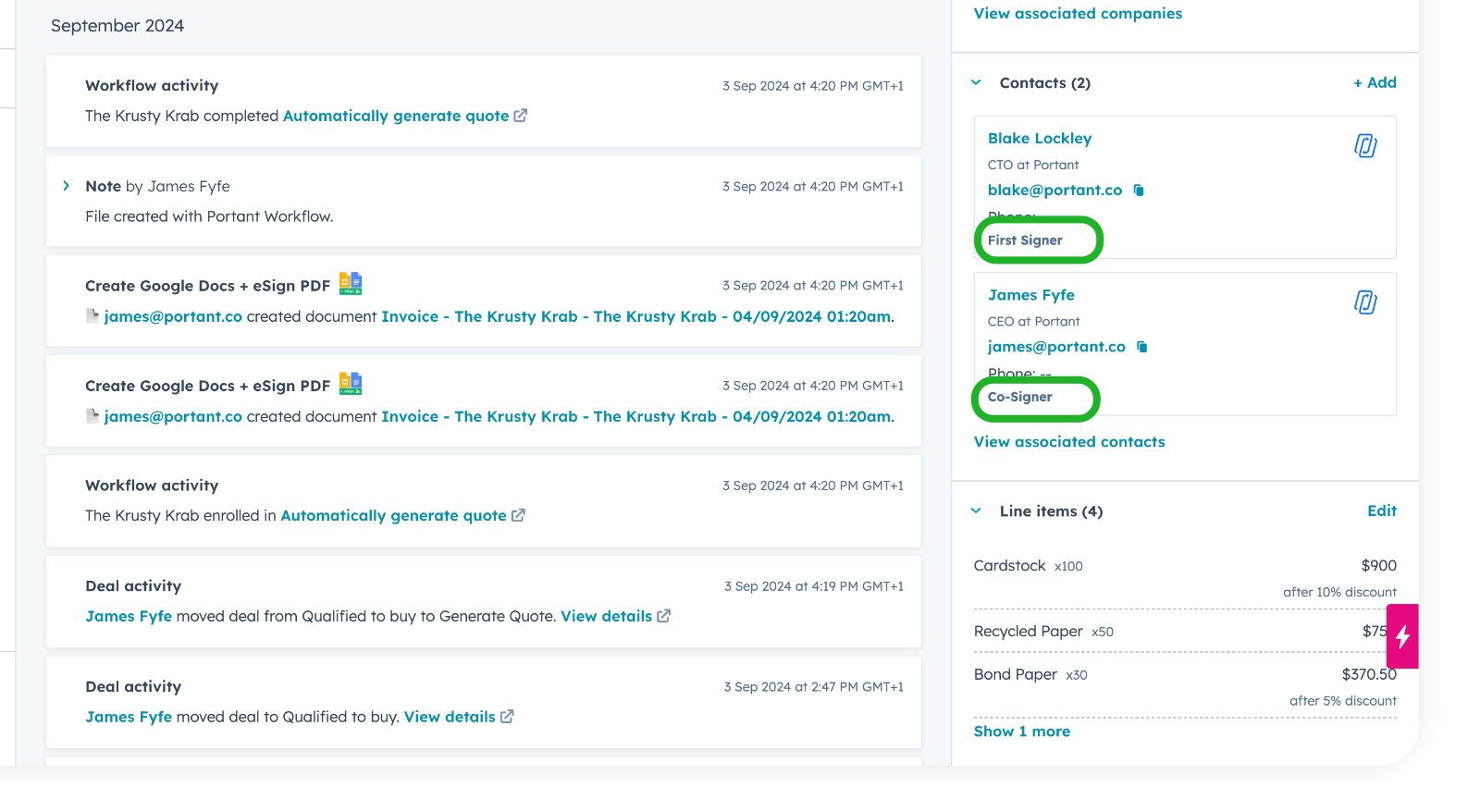
取引、チケット、または会社に複数の連絡先が紐付けられている場合、HubSpot のアソシエーションラベルを使用してそれらを区別できます。ラベルを使用すると、正しい連絡先の詳細をテンプレートの適切な場所に配置できます(たとえば、「First Signer(第一署名者)」と「Co-Signer(共同署名者)」など)。
HubSpot での設定方法については、HubSpot の Create and use association labels を参照してください。
テンプレートでラベル付き連絡先タグを使用する
ラベル付き連絡先の詳細を取り込むには、次の形式のタグを使用します。
{{Label: Contact First Name}}
Label は連絡先のアソシエーションラベルです。
重要: コロンの後、プロパティ名の前にスペースが必要です。
誤り:
{{Label:Contact Last Name}}正しい:
{{Label: Contact Last Name}}
「First Signer」と「Co-Signer」のラベルが付いた連絡先の場合、タグは次のようになります。
{{First Signer: Contact First Name}}{{First Signer: Contact Last Name}}{{Co-Signer: Contact First Name}}{{Co-Signer: Contact Last Name}}
メールブロックでラベル付きタグを使用する
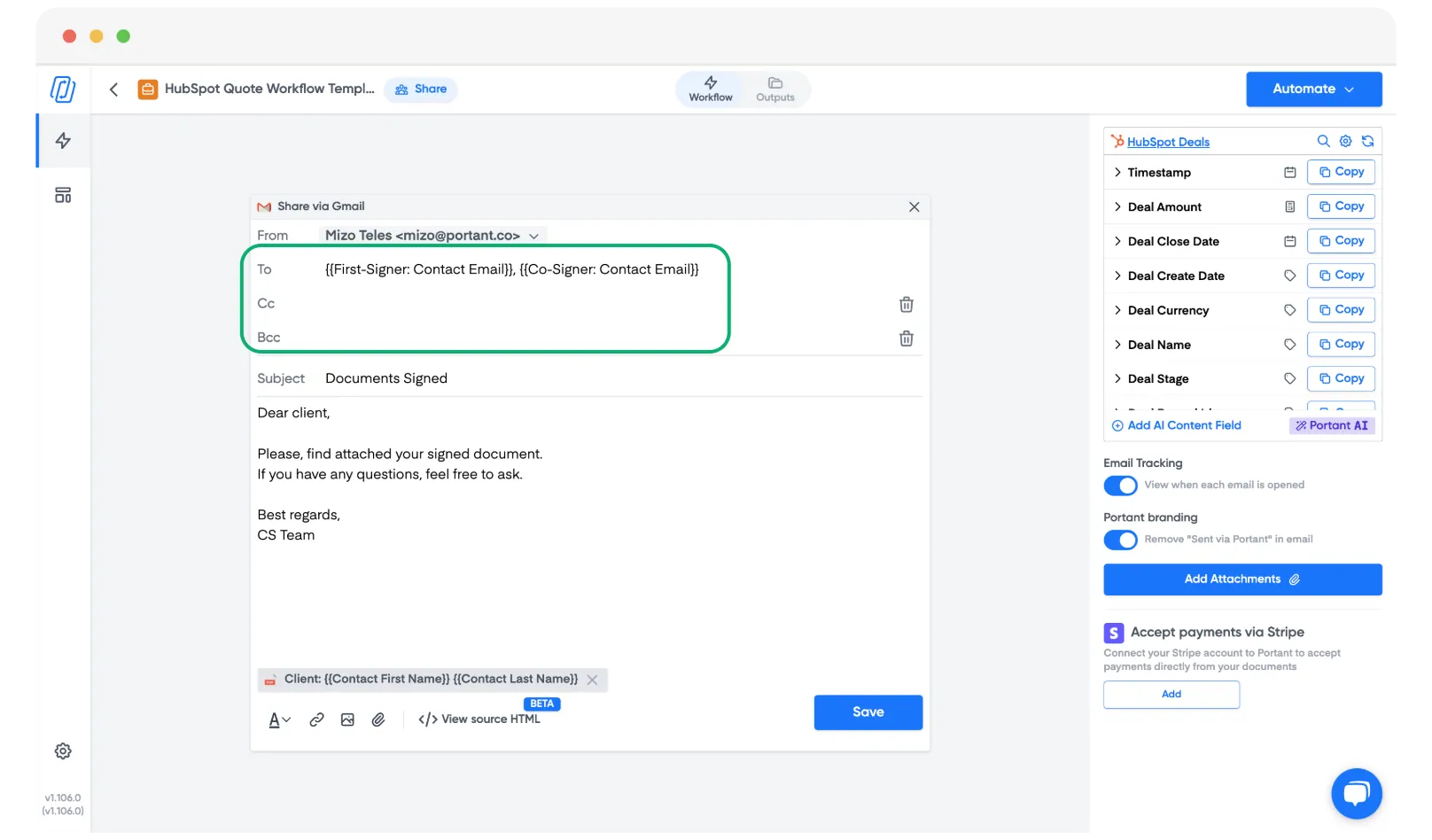
同じラベル付きタグをメールブロックの TO(宛先)、CC(CC)、BCC(BCC)フィールドで使用できます。これにより、各署名者が署名済みドキュメントのコピーを自動的に受け取ります。
例:
{{First Signer: Contact Email}}{{Co-Signer: Contact Email}}