Administrar y seleccionar propiedades de HubSpot
Elija qué propiedades de HubSpot (estándar o personalizadas) estarán disponibles para usar como etiquetas dentro de sus plantillas. Esta página explica cómo seleccionar esos campos, cómo usar etiquetas de asociación para contactos relacionados y cómo hacer referencia a contactos etiquetados en plantillas y correos electrónicos.
Para una referencia completa de cada propiedad estándar, consulte Lista completa de propiedades de HubSpot disponibles.
Administrar propiedades de HubSpot desde un flujo de trabajo
Esta guía asume que ya ha configurado un flujo de trabajo con HubSpot como fuente. Si no lo ha hecho, comience con la descripción general de HubSpot.
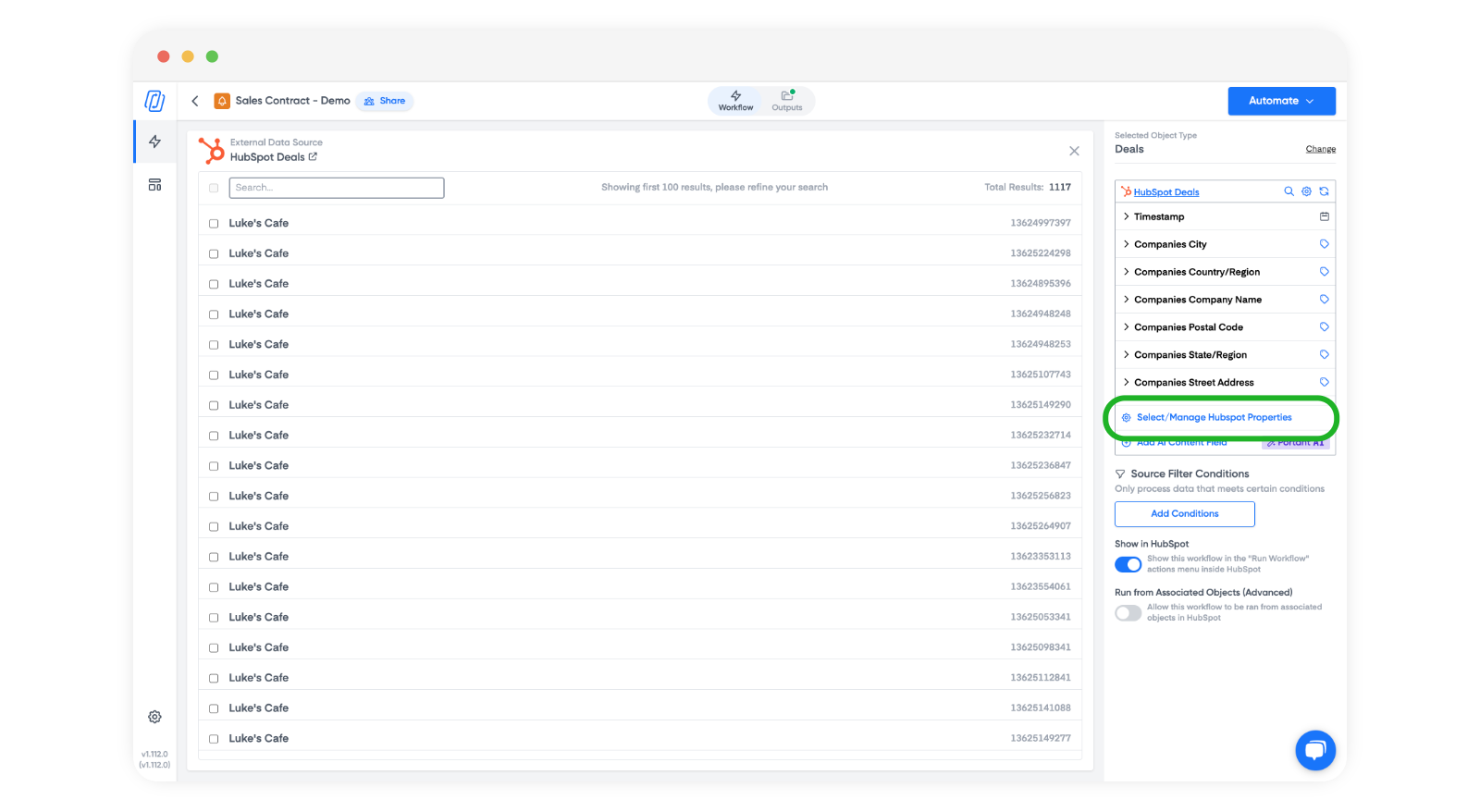
En el bloque Source (Fuente) de su flujo de trabajo, haga clic en Manage HubSpot Fields (Administrar campos de HubSpot).
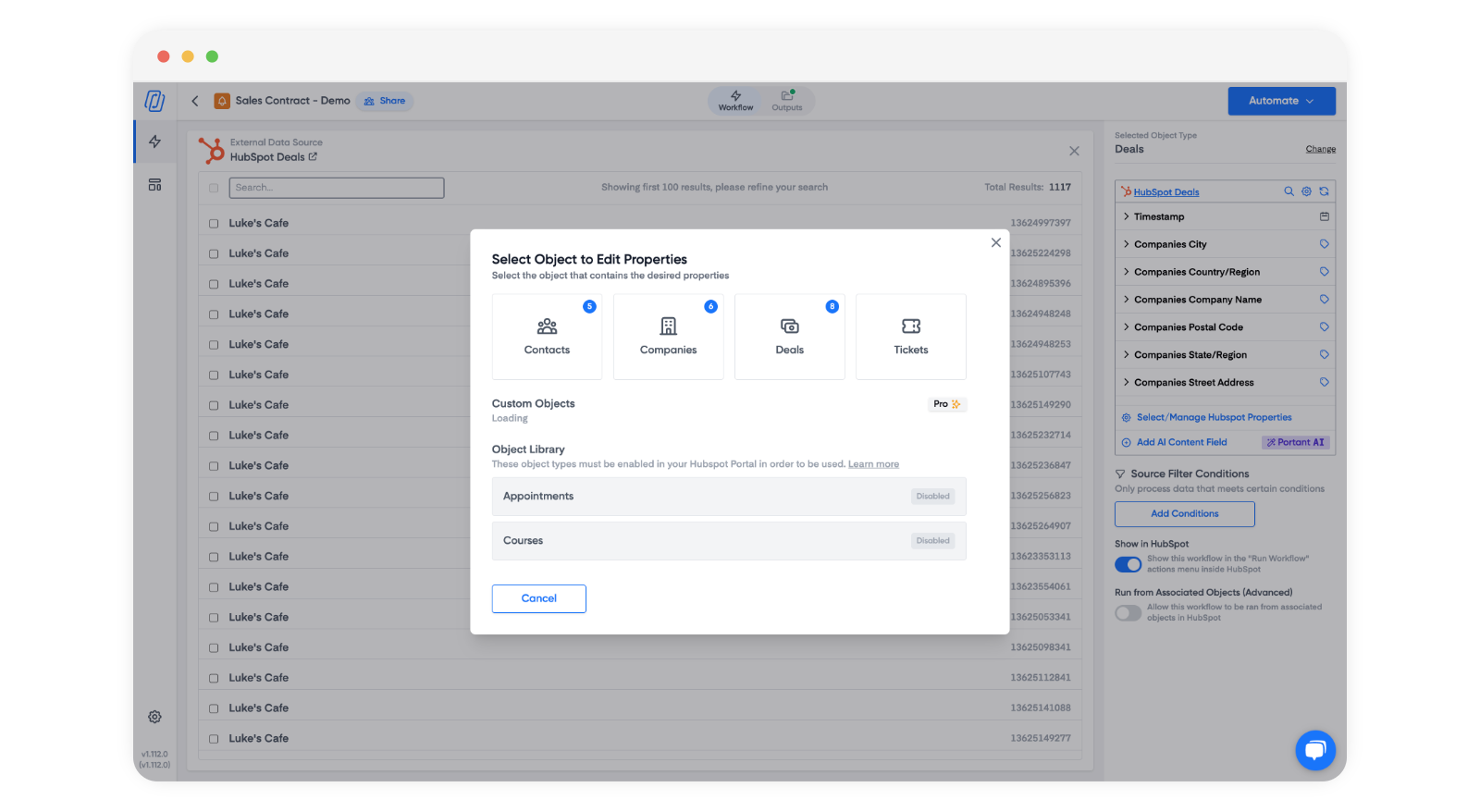
Se abre un modal con todos los objetos conectados a su cuenta de HubSpot. Seleccione el objeto del que desea agregar propiedades.
Haga clic en el menú desplegable para ver todas las propiedades de ese objeto. Use el cuadro de búsqueda si la lista es larga.
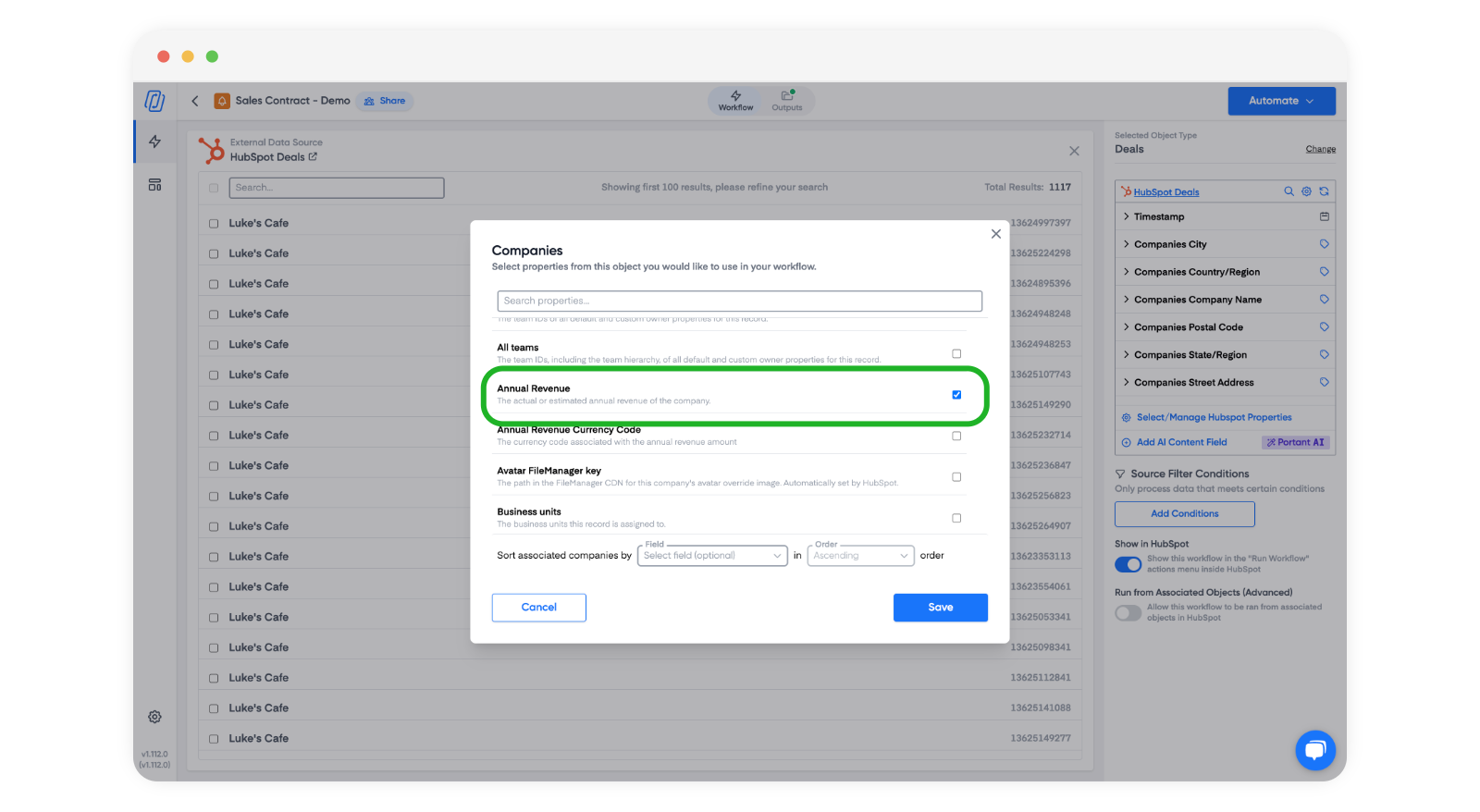
Marque las propiedades que desea incluir, desmarque las que no necesite y haga clic en Save (Guardar).
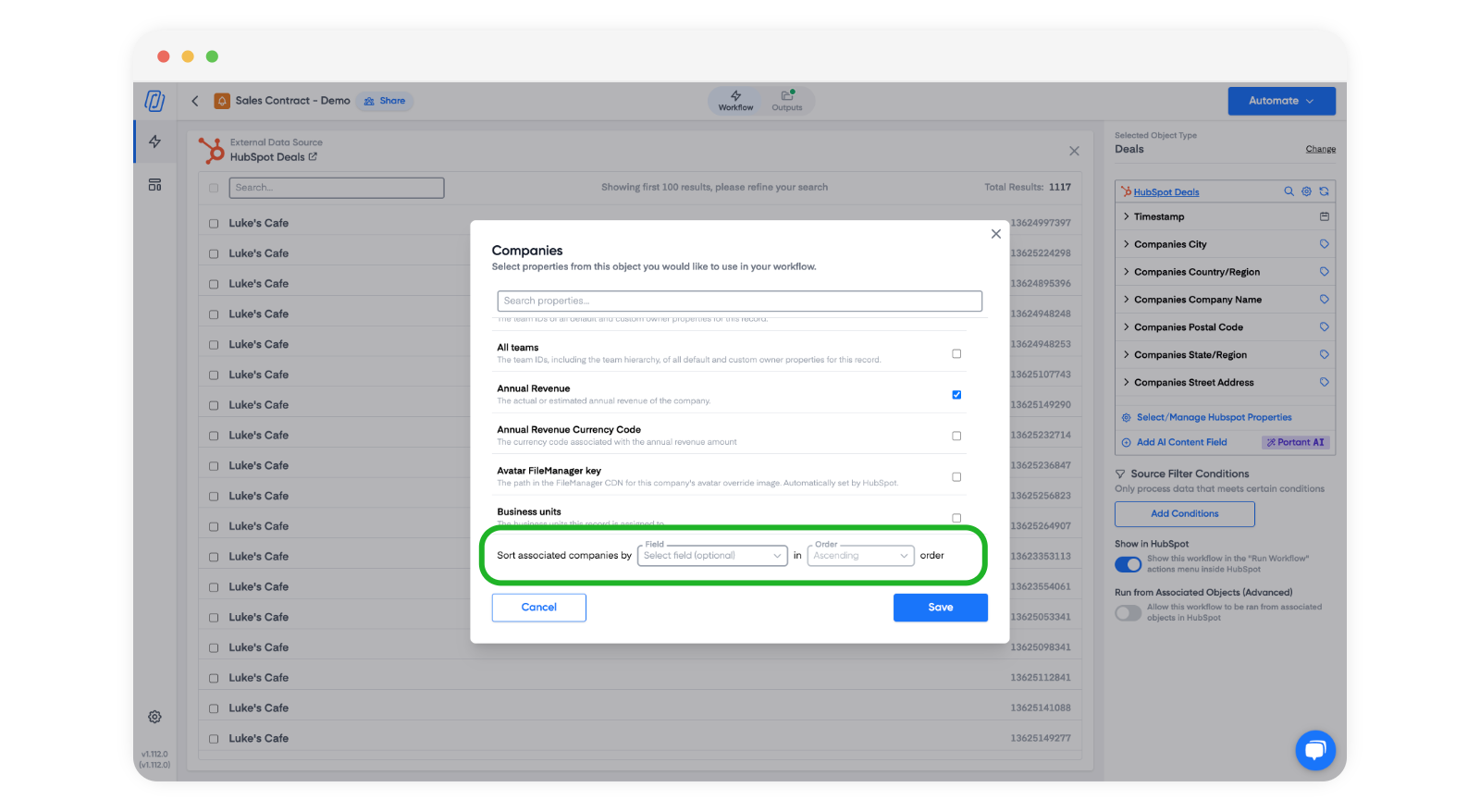
Nota: También puede ordenar los objetos asociados por campo y orden, lo cual resulta útil cuando está creando tablas repetidas para líneas de pedido. Las opciones de ordenación se encuentran en la parte inferior de la lista de propiedades de cada objeto.
Usar un propietario de HubSpot como nombre y como correo electrónico
Los campos de propietario de HubSpot, como Deal Owner o Contact Owner, tienen un ajuste de formato: Full Name (predeterminado), First Name, Last Name, Email o Name + Email.
Establezca el formato del campo de propietario en "Name + Email". Luego use el mismo campo en distintos lugares:
| Dónde | Etiqueta | Resultado |
|---|---|---|
| Campo Para, CC o CCO | {{Deal Owner}} |
'Jane Smith' <jane@acme.com> |
| Cuerpo del correo electrónico o documento | {{=NAMEONLY(Deal Owner)}} |
Jane Smith |
| Un lugar que solo necesita la dirección | {{=EMAILONLY(Deal Owner)}} |
jane@acme.com |
Si necesita solo el nombre o solo el correo electrónico en todas partes, establezca el formato del campo en "Full Name" o "Email". Así no necesita una fórmula.
Nota: Esto funciona con los campos de propietario de HubSpot, como Deal Owner o Contact Owner. No funciona con las propiedades personalizadas de tipo "HubSpot user".
Insertar datos de contactos etiquetados (o cualquier objeto asociado)
Las etiquetas de asociación funcionan para cualquier objeto conectado en HubSpot, no solo para contactos.
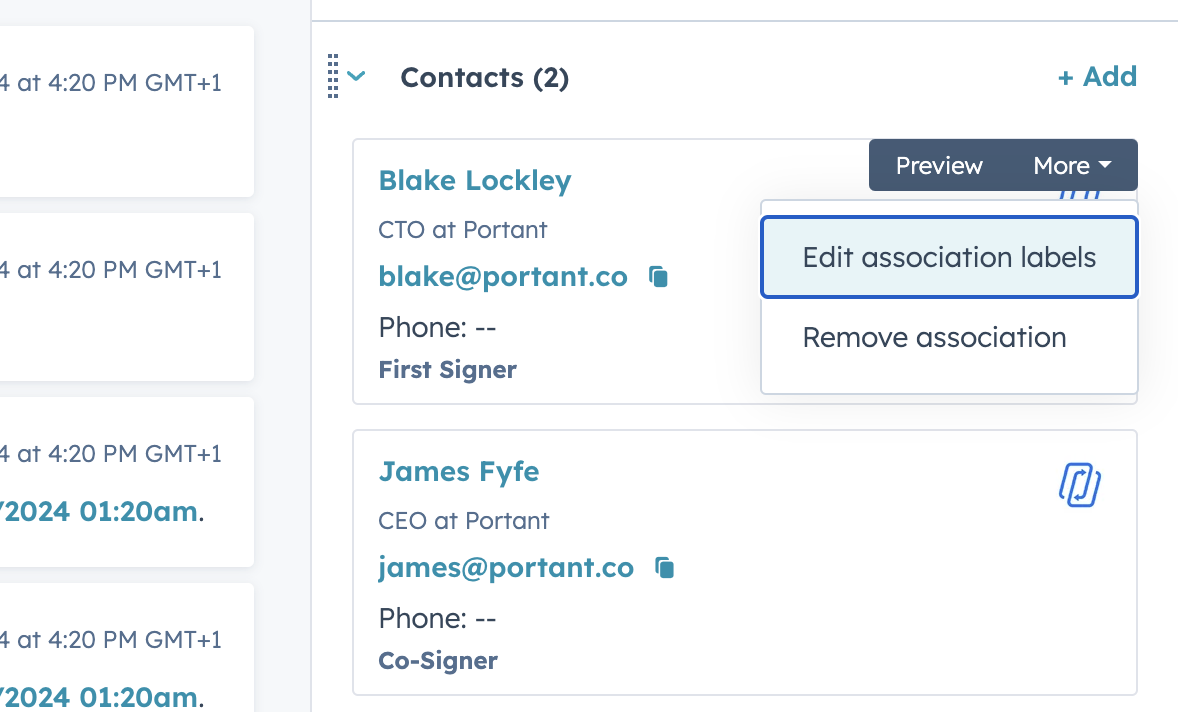
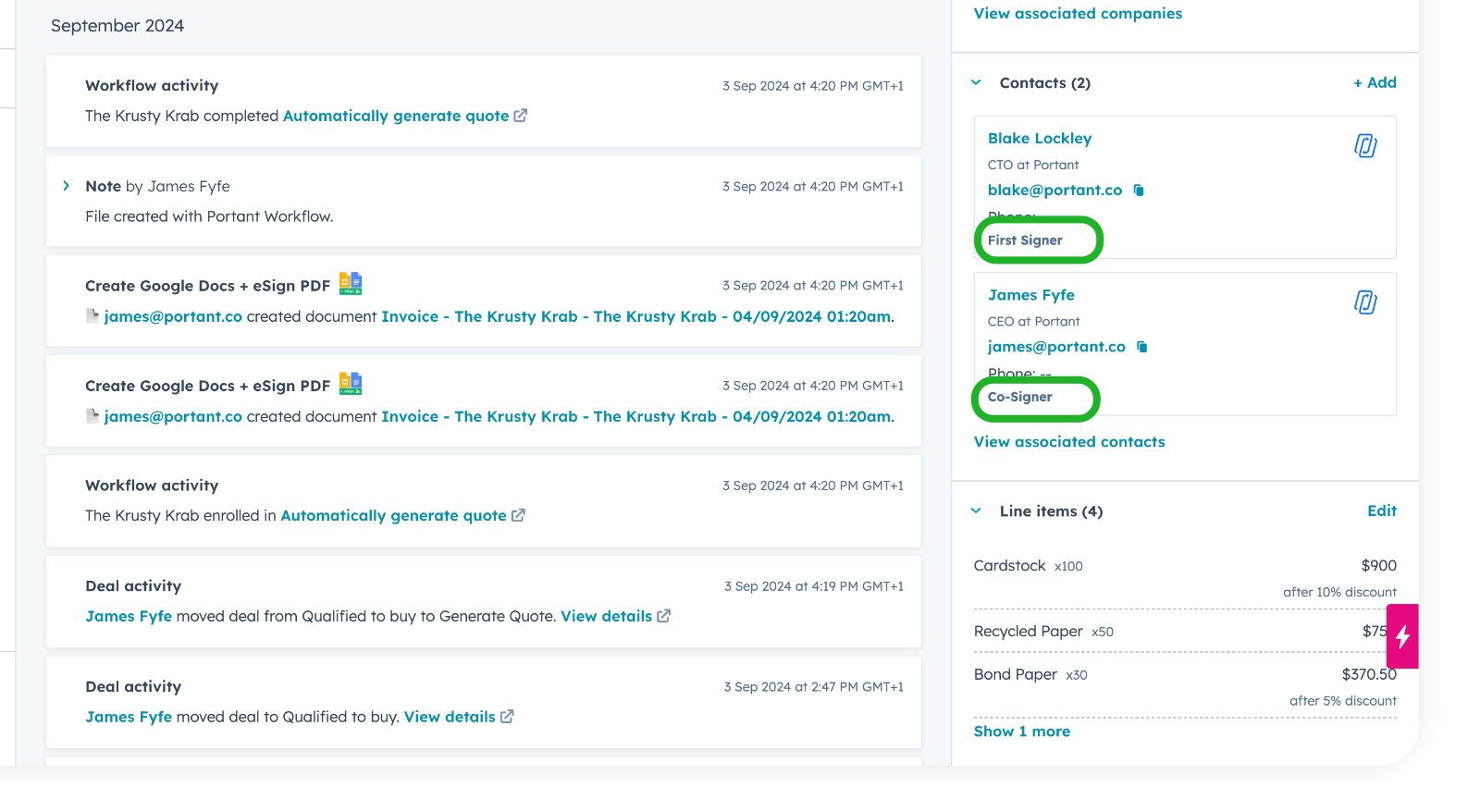
Si un negocio, ticket o empresa tiene más de un contacto vinculado, puede usar las etiquetas de asociación de HubSpot para distinguirlos. Las etiquetas facilitan colocar los datos del contacto correcto en el lugar adecuado de su plantilla (por ejemplo, un "First Signer" y un "Co-Signer").
Para saber cómo configurarlas en HubSpot, consulte Create and use association labels de HubSpot.
Usar etiquetas de contactos etiquetados en una plantilla
Para incluir los datos de un contacto etiquetado, use una etiqueta con este formato:
{{Label: Contact First Name}}
Donde Label es la etiqueta de asociación del contacto.
Importante: debe haber un espacio después de los dos puntos, antes del nombre de la propiedad.
Incorrecto:
{{Label:Contact Last Name}}Correcto:
{{Label: Contact Last Name}}
Para los contactos etiquetados como "First Signer" y "Co-Signer", las etiquetas serían:
{{First Signer: Contact First Name}}{{First Signer: Contact Last Name}}{{Co-Signer: Contact First Name}}{{Co-Signer: Contact Last Name}}
Usar etiquetas etiquetadas en un bloque de correo electrónico
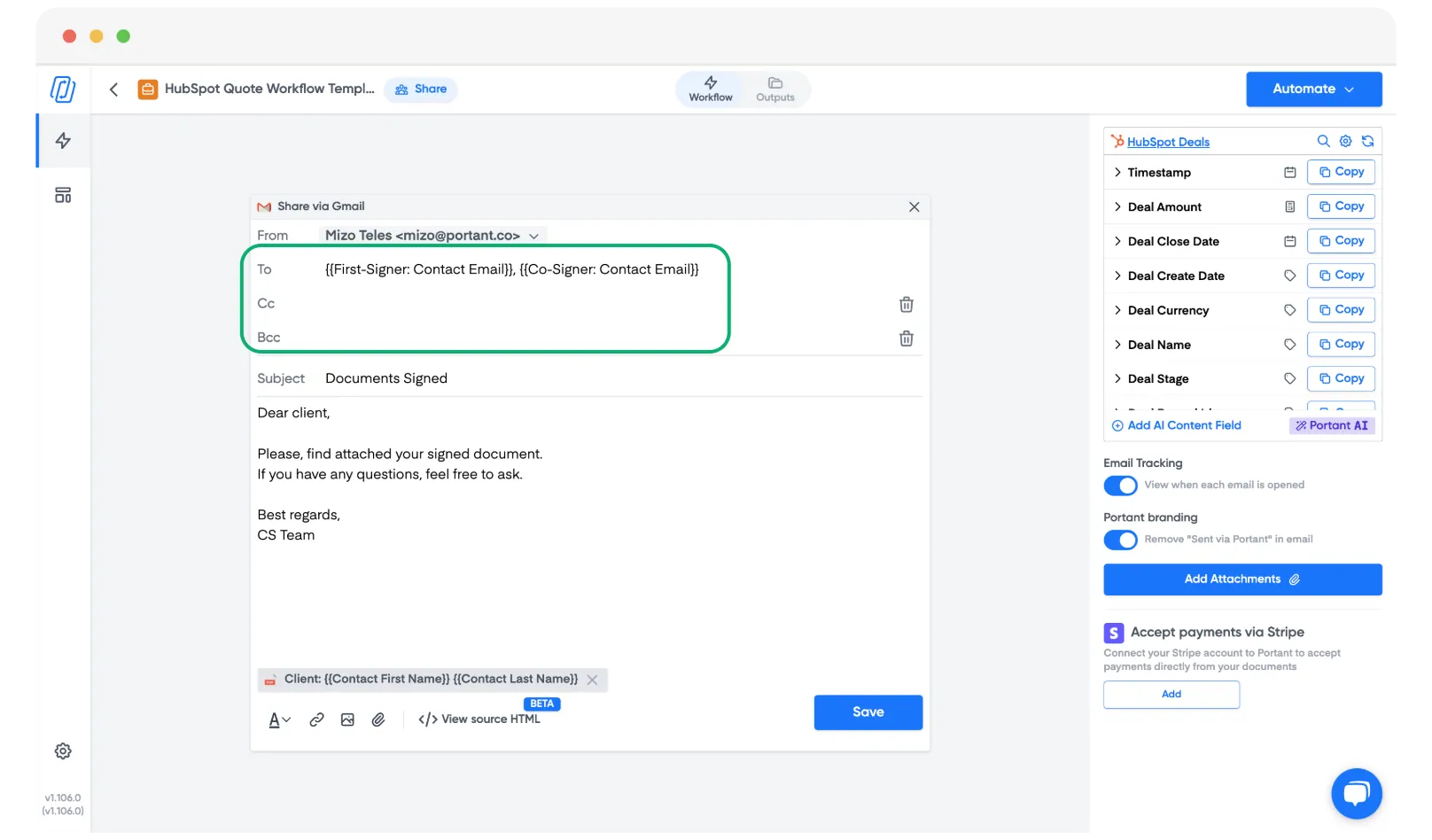
Las mismas etiquetas etiquetadas funcionan en los campos TO (Para), CC y BCC del bloque de correo electrónico, de modo que cada firmante reciba automáticamente una copia del documento firmado.
Por ejemplo:
{{First Signer: Contact Email}}{{Co-Signer: Contact Email}}