Gerenciar e selecionar propriedades do HubSpot
Escolha quais propriedades do HubSpot (padrão ou personalizadas) estarão disponíveis para uso como tags dentro dos seus modelos. Esta página aborda como selecionar esses campos, como usar rótulos de associação para contatos relacionados e como referenciar contatos rotulados em modelos e e-mails.
Para uma referência completa de todas as propriedades padrão, consulte Full list of available HubSpot properties.
Gerenciar propriedades do HubSpot a partir de um fluxo de trabalho
Este guia pressupõe que você já configurou um fluxo de trabalho com o HubSpot como fonte. Caso não tenha feito isso, comece com a HubSpot overview.
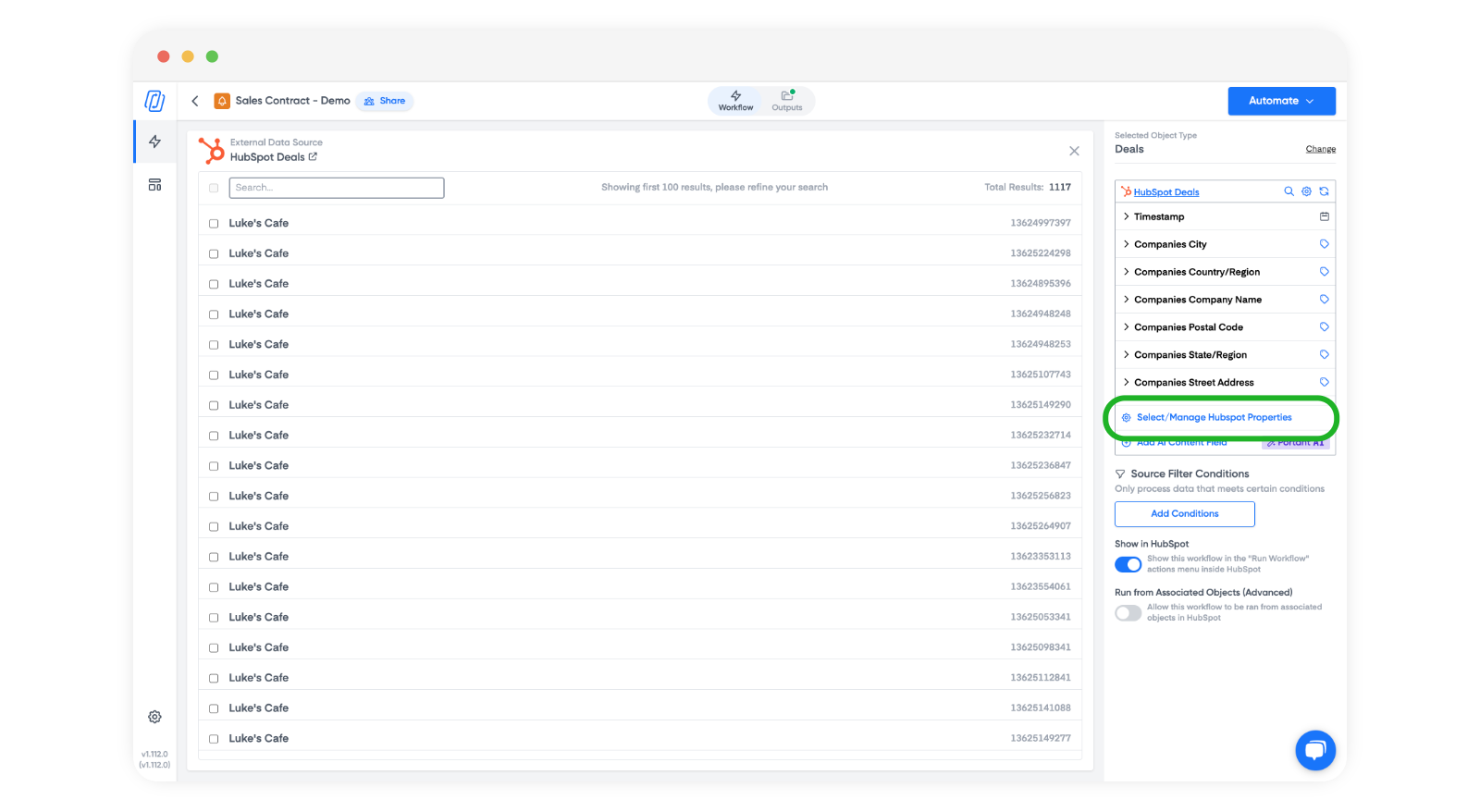
No bloco Source (Fonte) do seu fluxo de trabalho, clique em Manage HubSpot Fields (Gerenciar campos do HubSpot).
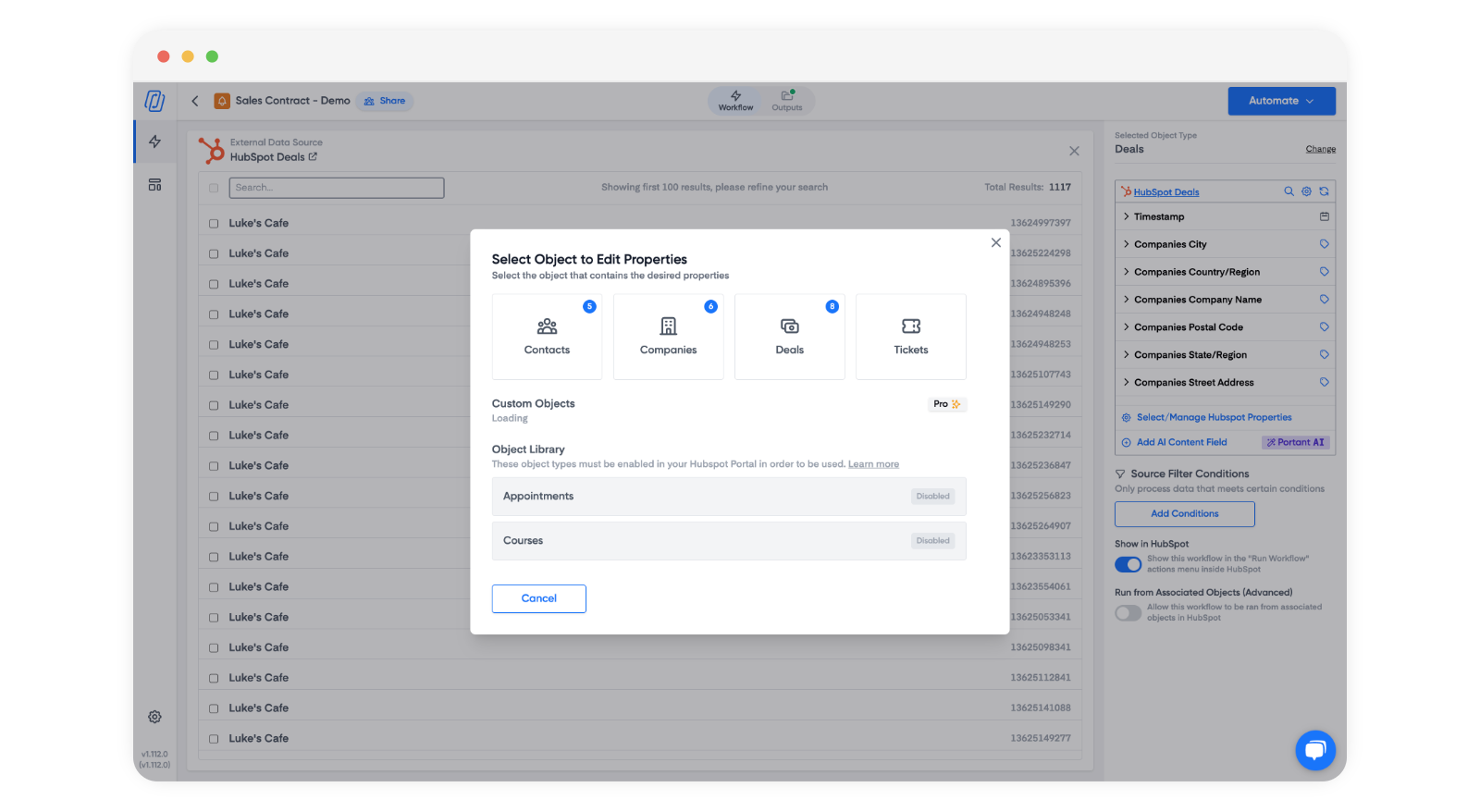
Uma janela modal abre com todos os objetos conectados à sua conta do HubSpot. Selecione o objeto do qual deseja adicionar propriedades.
Clique no menu suspenso para ver todas as propriedades desse objeto. Utilize a caixa de pesquisa caso a lista seja extensa.
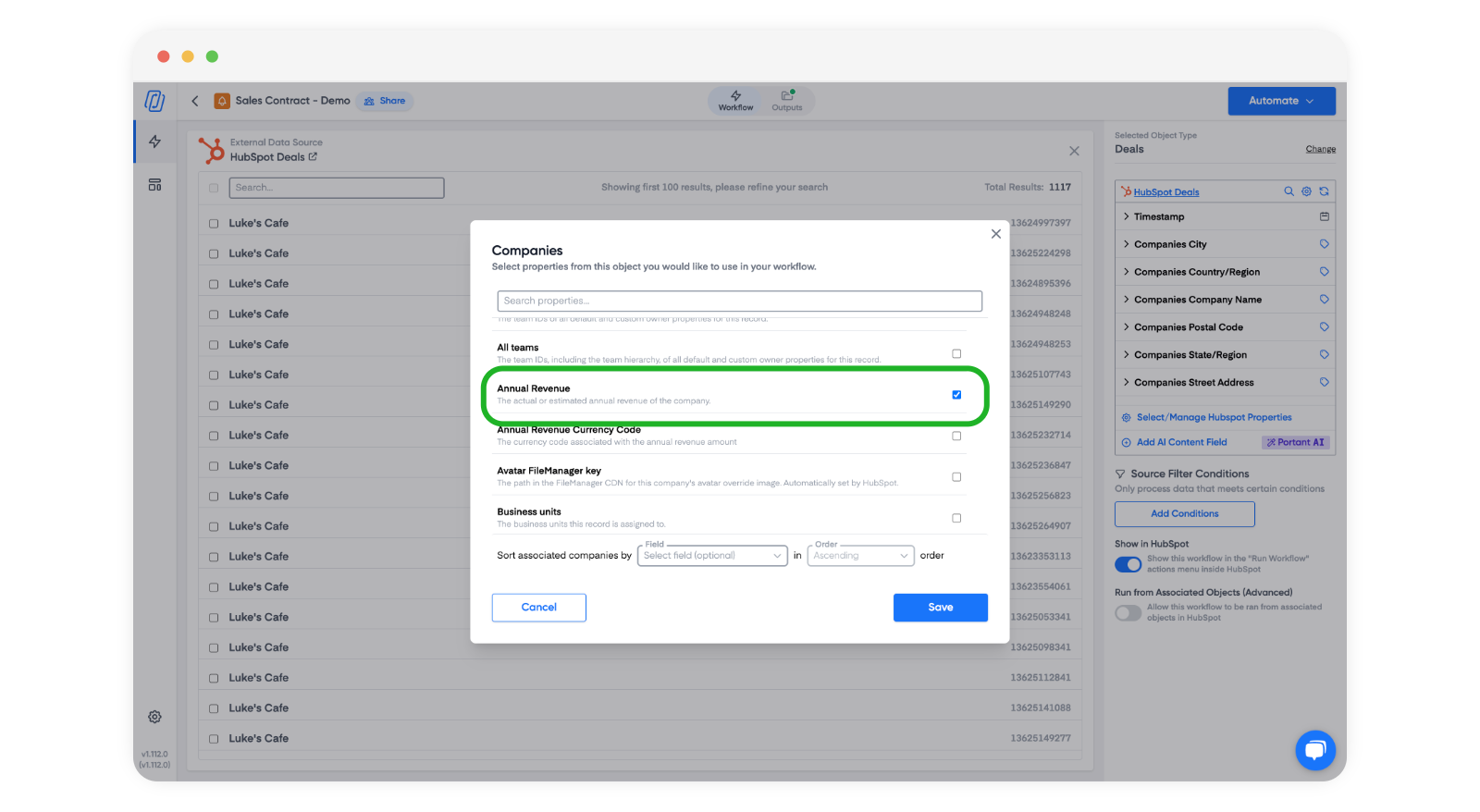
Marque as propriedades que deseja incluir, desmarque as que não deseja e clique em Save (Salvar).
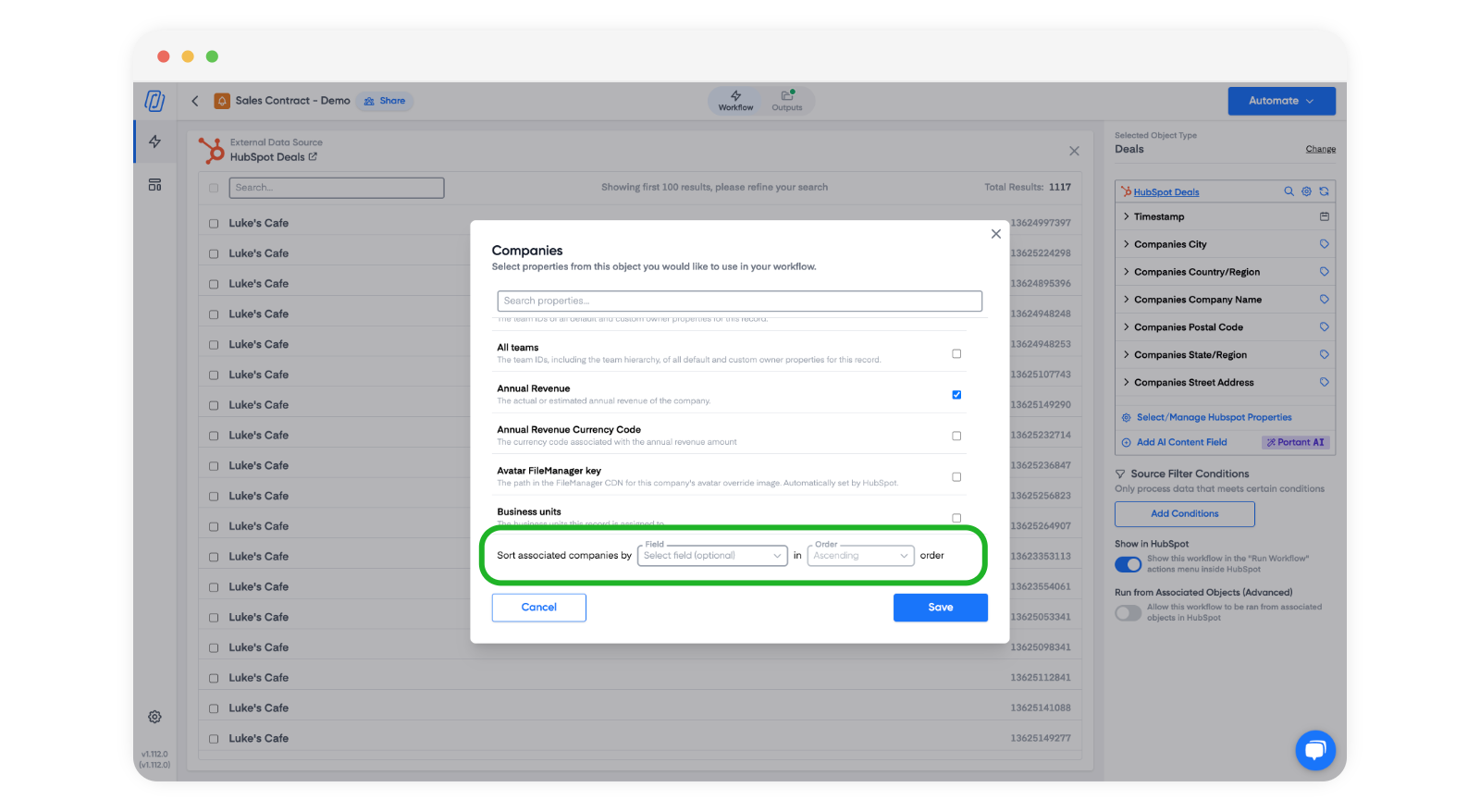
Nota: Também é possível ordenar objetos associados por campo e ordem, o que é útil ao criar repeating tables for line items (tabelas de repetição para itens de linha). As opções de ordenação ficam na parte inferior da lista de propriedades de cada objeto.
Usar um proprietário do HubSpot como nome e como e-mail
Os campos de proprietário do HubSpot, como Deal Owner ou Contact Owner, têm uma configuração de formato: Full Name (padrão), First Name, Last Name, Email ou Name + Email.
Defina o formato do campo de proprietário como "Name + Email". Depois, use o mesmo campo em lugares diferentes:
| Onde | Tag | Resultado |
|---|---|---|
| Campo Para, Cc ou Cco | {{Deal Owner}} |
'Jane Smith' <jane@acme.com> |
| Corpo do e-mail ou documento | {{=NAMEONLY(Deal Owner)}} |
Jane Smith |
| Um lugar que precisa apenas do endereço | {{=EMAILONLY(Deal Owner)}} |
jane@acme.com |
Se você precisar apenas do nome ou apenas do e-mail em todos os lugares, defina o formato do campo como "Full Name" ou "Email". Assim, você não precisa de uma fórmula.
Nota: Isso funciona para campos de proprietário do HubSpot, como Deal Owner ou Contact Owner. Não funciona para propriedades personalizadas do tipo "HubSpot user".
Inserir dados de contatos rotulados (ou qualquer objeto associado)
Os rótulos de associação funcionam para qualquer objeto conectado no HubSpot, não apenas contatos.
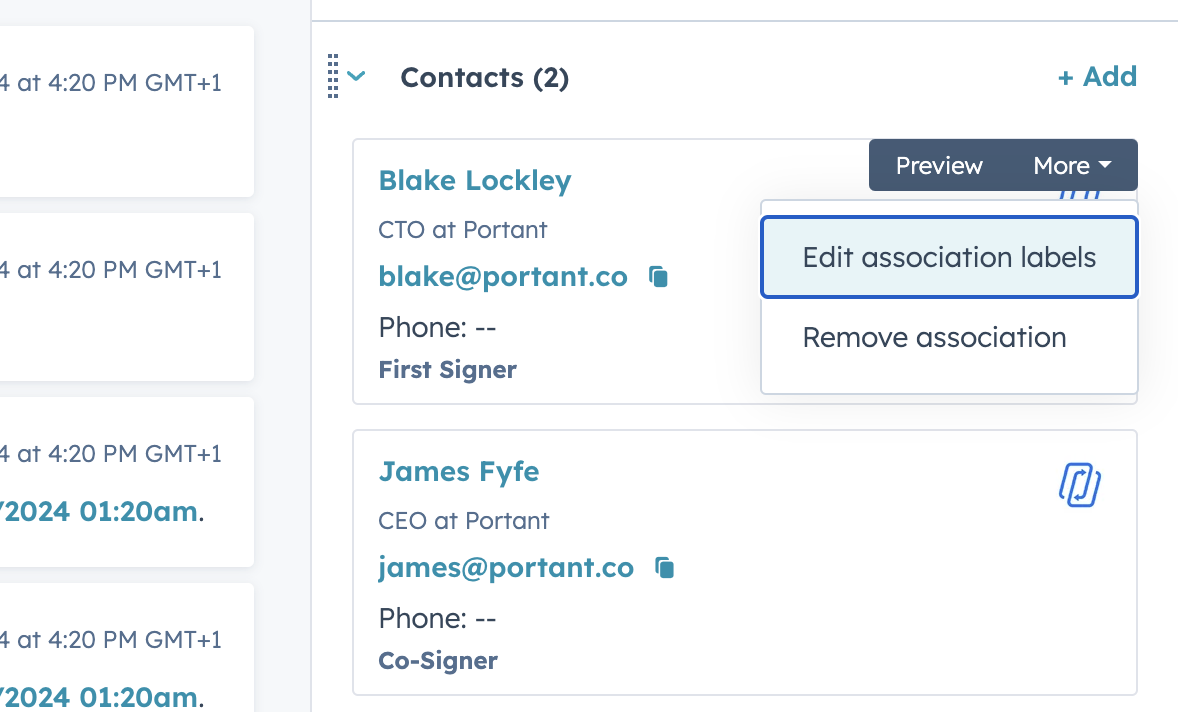
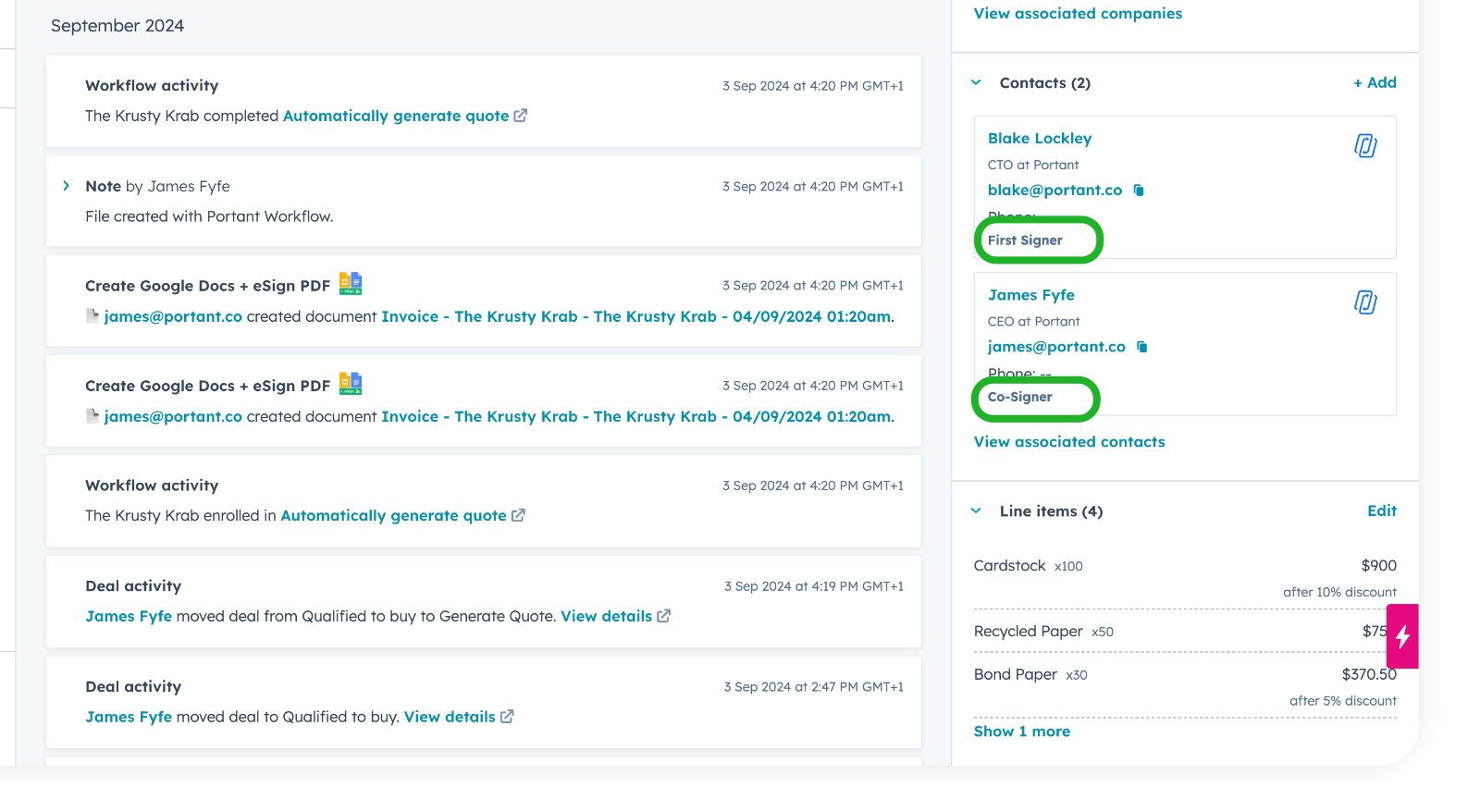
Se um negócio, ticket ou empresa tiver mais de um contato vinculado, você pode usar os rótulos de associação do HubSpot para diferenciá-los. Os rótulos facilitam a inserção dos dados do contato correto no lugar certo do seu modelo (por exemplo, um "First Signer" e um "Co-Signer").
Para saber como configurá-los no HubSpot, consulte Create and use association labels do HubSpot.
Usar tags de contatos rotulados em um modelo
Para inserir os dados de um contato rotulado, use uma tag no seguinte formato:
{{Label: Contact First Name}}
Onde Label é o association label (rótulo de associação) do contato.
Importante: deve haver um espaço após os dois pontos, antes do nome da propriedade.
Incorreto:
{{Label:Contact Last Name}}Correto:
{{Label: Contact Last Name}}
Para contatos rotulados como "First Signer" e "Co-Signer", as tags seriam:
{{First Signer: Contact First Name}}{{First Signer: Contact Last Name}}{{Co-Signer: Contact First Name}}{{Co-Signer: Contact Last Name}}
Usar tags rotuladas em um bloco de e-mail
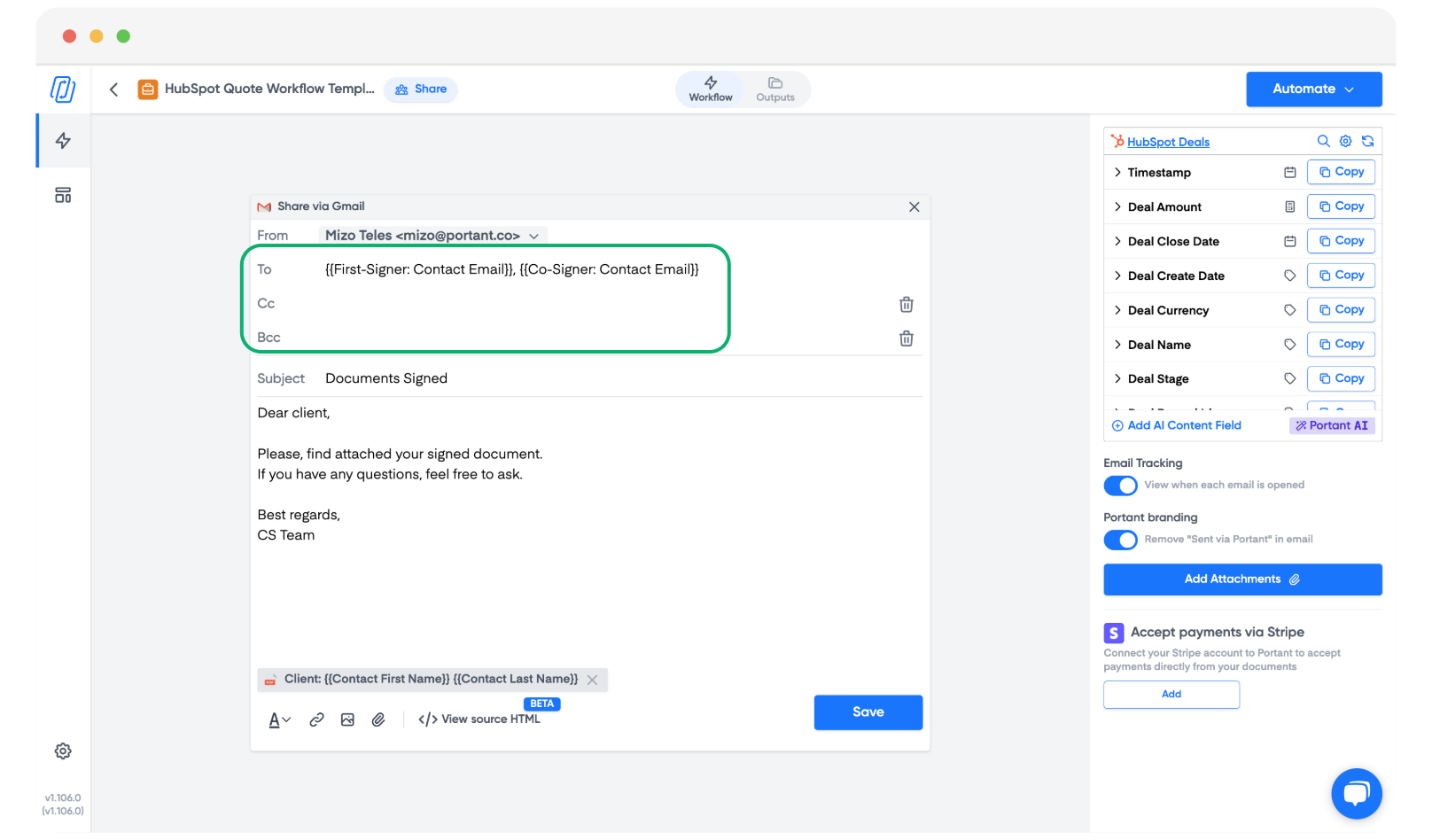
As mesmas tags rotuladas funcionam nos campos TO (Para), CC e BCC do bloco de e-mail, de modo que cada signatário receba automaticamente uma cópia do documento assinado.
Por exemplo:
{{First Signer: Contact Email}}{{Co-Signer: Contact Email}}