Gérer et sélectionner les propriétés HubSpot
Choisissez les propriétés HubSpot (standard ou personnalisées) disponibles en tant que balises dans vos modèles. Cette page explique comment sélectionner ces champs, comment utiliser les étiquettes d'association pour les contacts associés, et comment référencer les contacts étiquetés dans les modèles et les e-mails.
Pour une référence complète de toutes les propriétés standard, consultez Liste complète des propriétés HubSpot disponibles.
Gérer les propriétés HubSpot depuis un workflow
Ce guide suppose que vous avez déjà configuré un workflow avec HubSpot comme source. Si ce n'est pas le cas, commencez par la présentation de HubSpot.
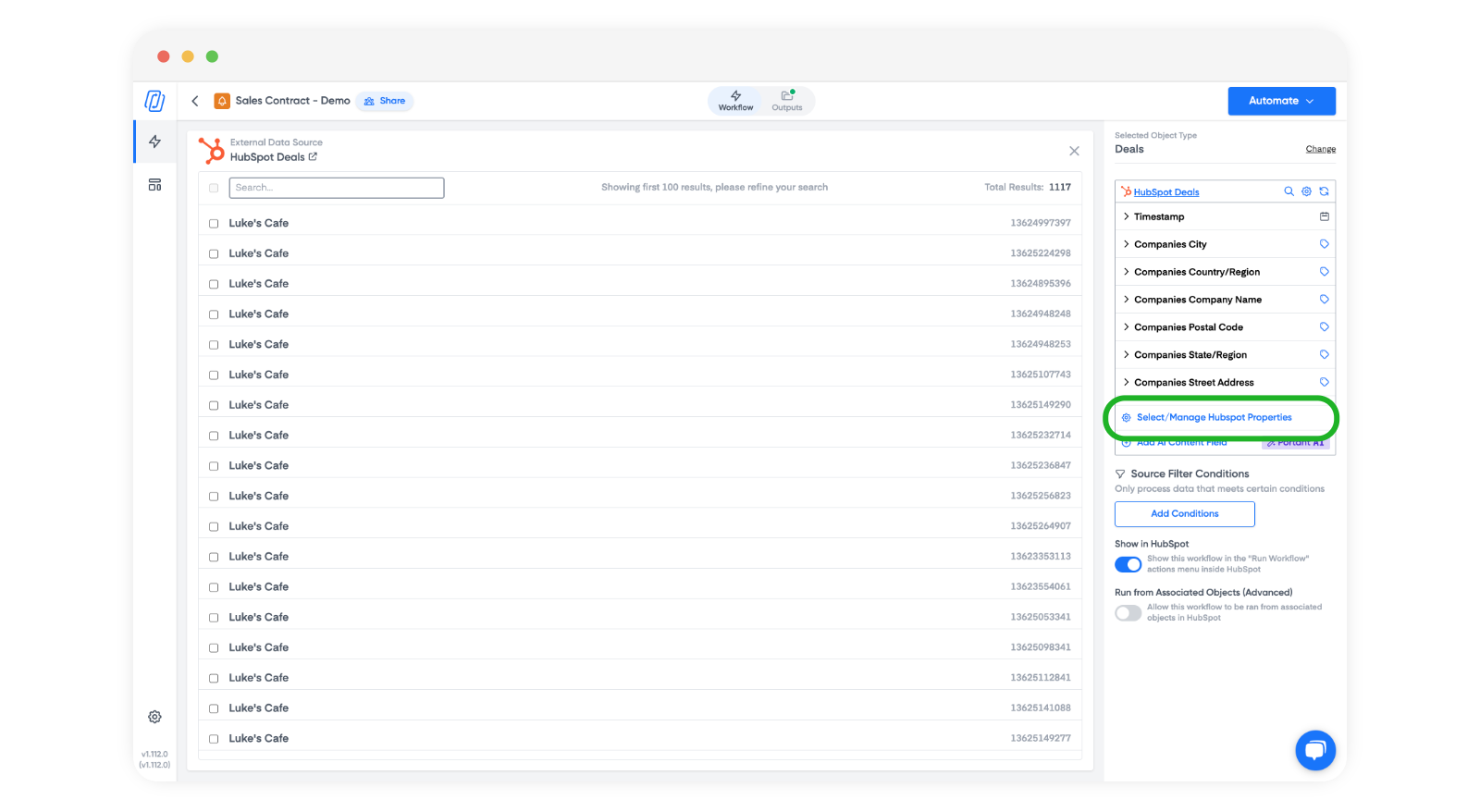
Dans le bloc Source de votre workflow, cliquez sur Manage HubSpot Fields (Gérer les champs HubSpot).
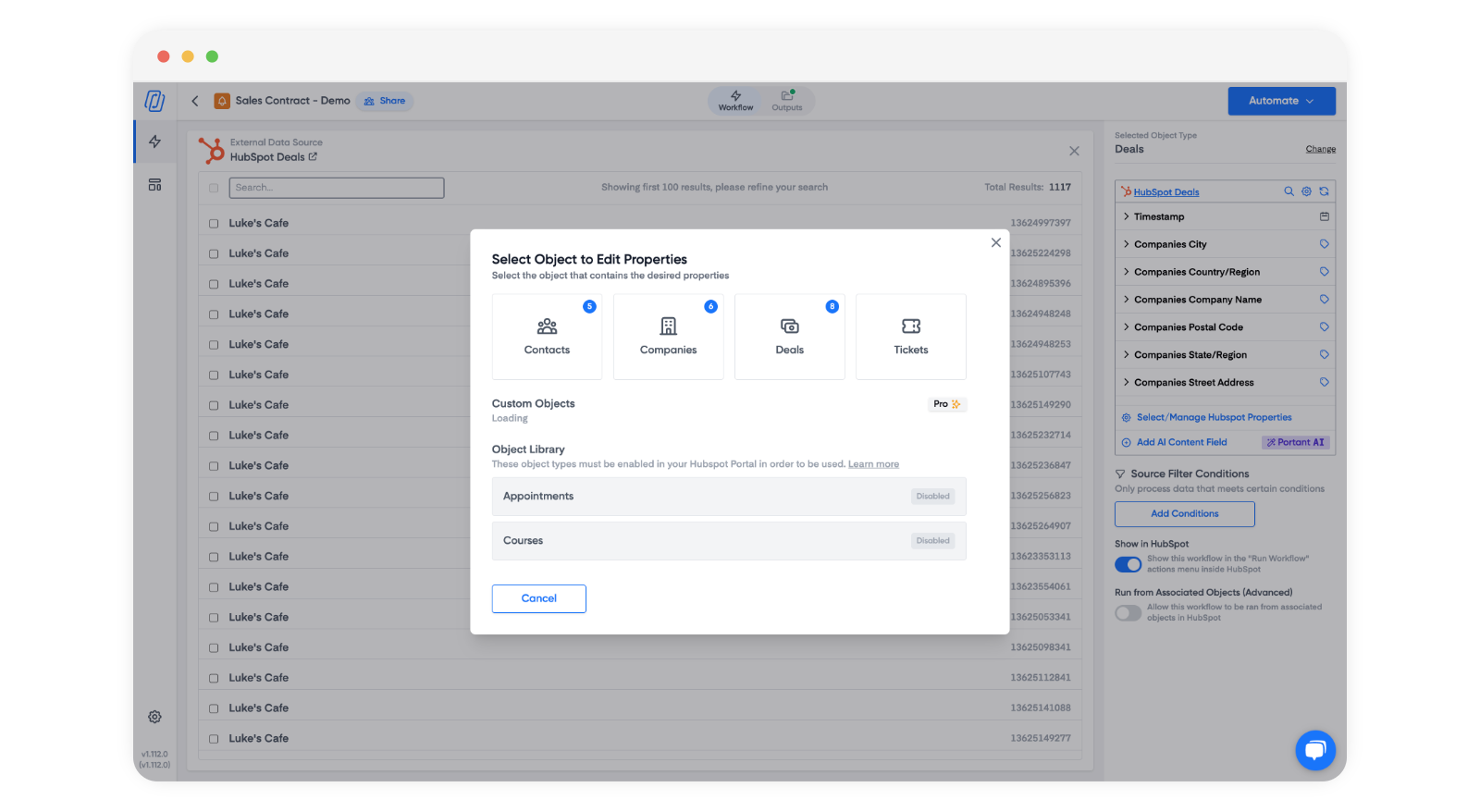
Une fenêtre modale s'ouvre avec tous les objets connectés à votre compte HubSpot. Sélectionnez l'objet dont vous souhaitez ajouter des propriétés.
Cliquez sur le menu déroulant pour afficher toutes les propriétés de cet objet. Utilisez le champ de recherche si la liste est longue.
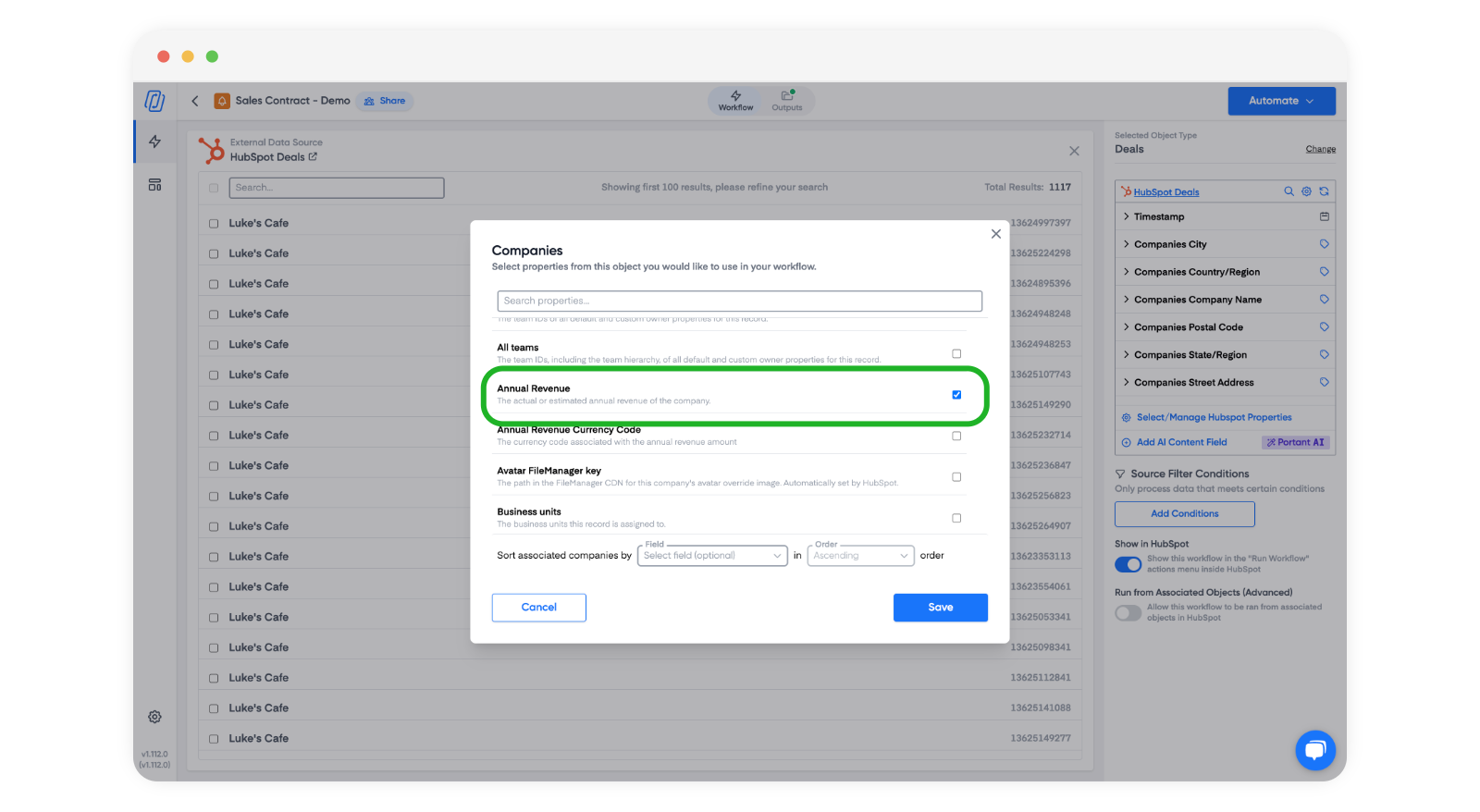
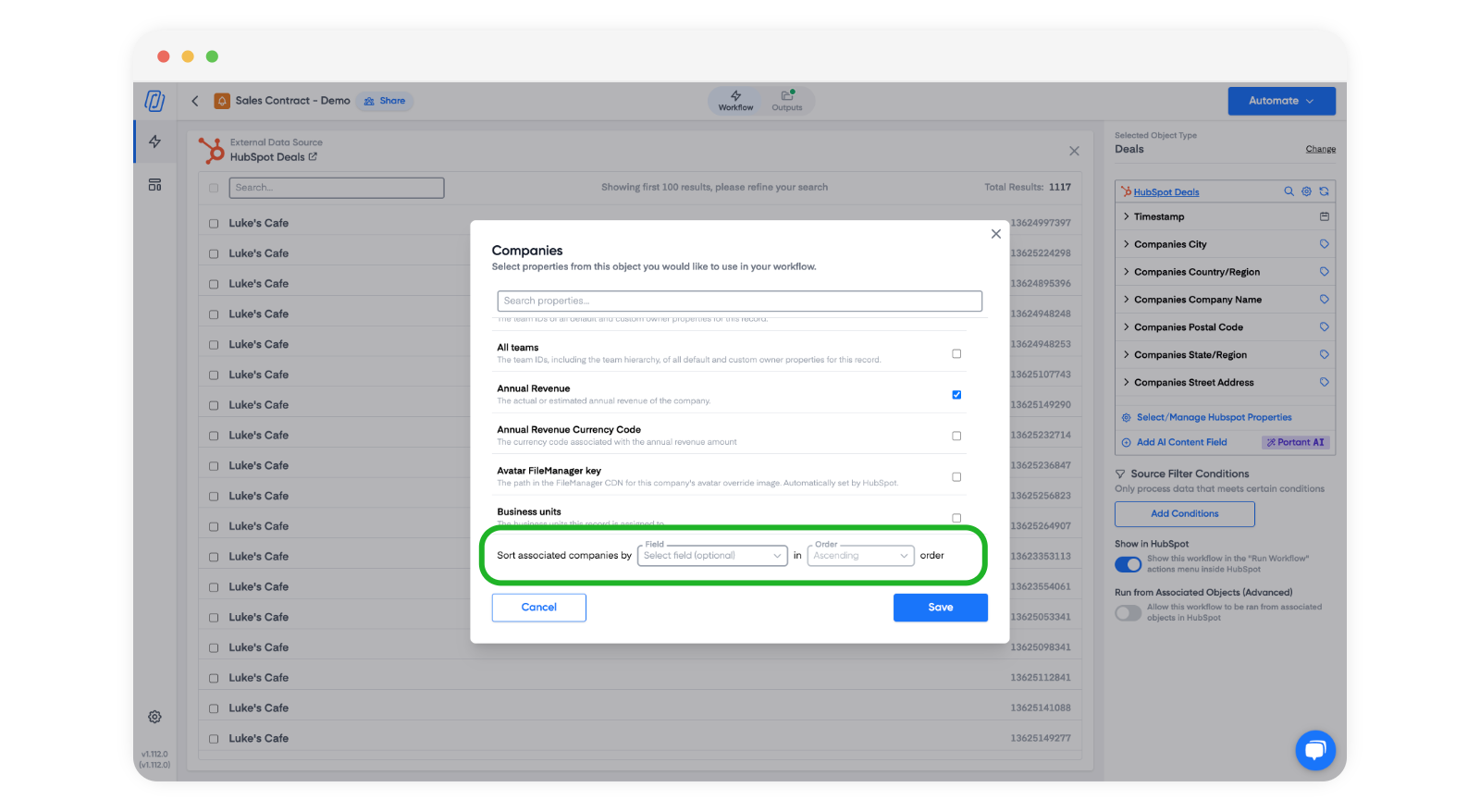
Cochez les propriétés souhaitées, décochez celles que vous ne voulez pas, puis cliquez sur Save (Enregistrer).
Remarque : vous pouvez également trier les objets associés par champ et par ordre, ce qui est utile lorsque vous créez des tableaux répétitifs pour les lignes de commande. Les options de tri se trouvent en bas de la liste des propriétés pour chaque objet.
Utiliser un propriétaire HubSpot comme nom et comme e-mail
Les champs propriétaire HubSpot, comme Deal Owner ou Contact Owner, ont un paramètre de format : Full Name (par défaut), First Name, Last Name, Email ou Name + Email.
Réglez le format du champ propriétaire sur "Name + Email". Utilisez ensuite le même champ à différents endroits :
| Où | Balise | Résultat |
|---|---|---|
| Champ À, Cc ou Cci | {{Deal Owner}} |
'Jane Smith' <jane@acme.com> |
| Corps de l'e-mail ou document | {{=NAMEONLY(Deal Owner)}} |
Jane Smith |
| Un endroit qui nécessite uniquement l'adresse | {{=EMAILONLY(Deal Owner)}} |
jane@acme.com |
Si vous avez besoin uniquement du nom ou uniquement de l'e-mail partout, réglez le format du champ sur "Full Name" ou "Email". Vous n'avez alors pas besoin de formule.
Remarque : cela fonctionne pour les champs propriétaire HubSpot, comme Deal Owner ou Contact Owner. Cela ne fonctionne pas pour les propriétés personnalisées de type "HubSpot user".
Insérer des données depuis des contacts étiquetés (ou tout objet associé)
Les étiquettes d'association fonctionnent pour tous les objets connectés dans HubSpot, pas uniquement pour les contacts.
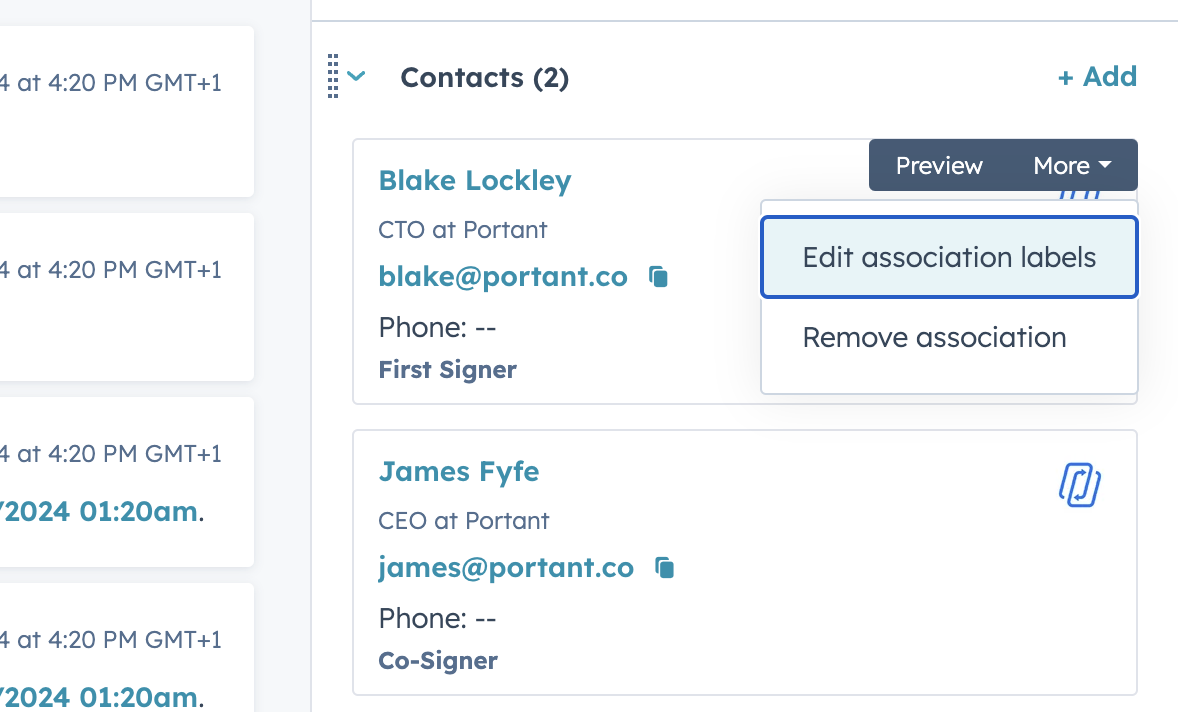
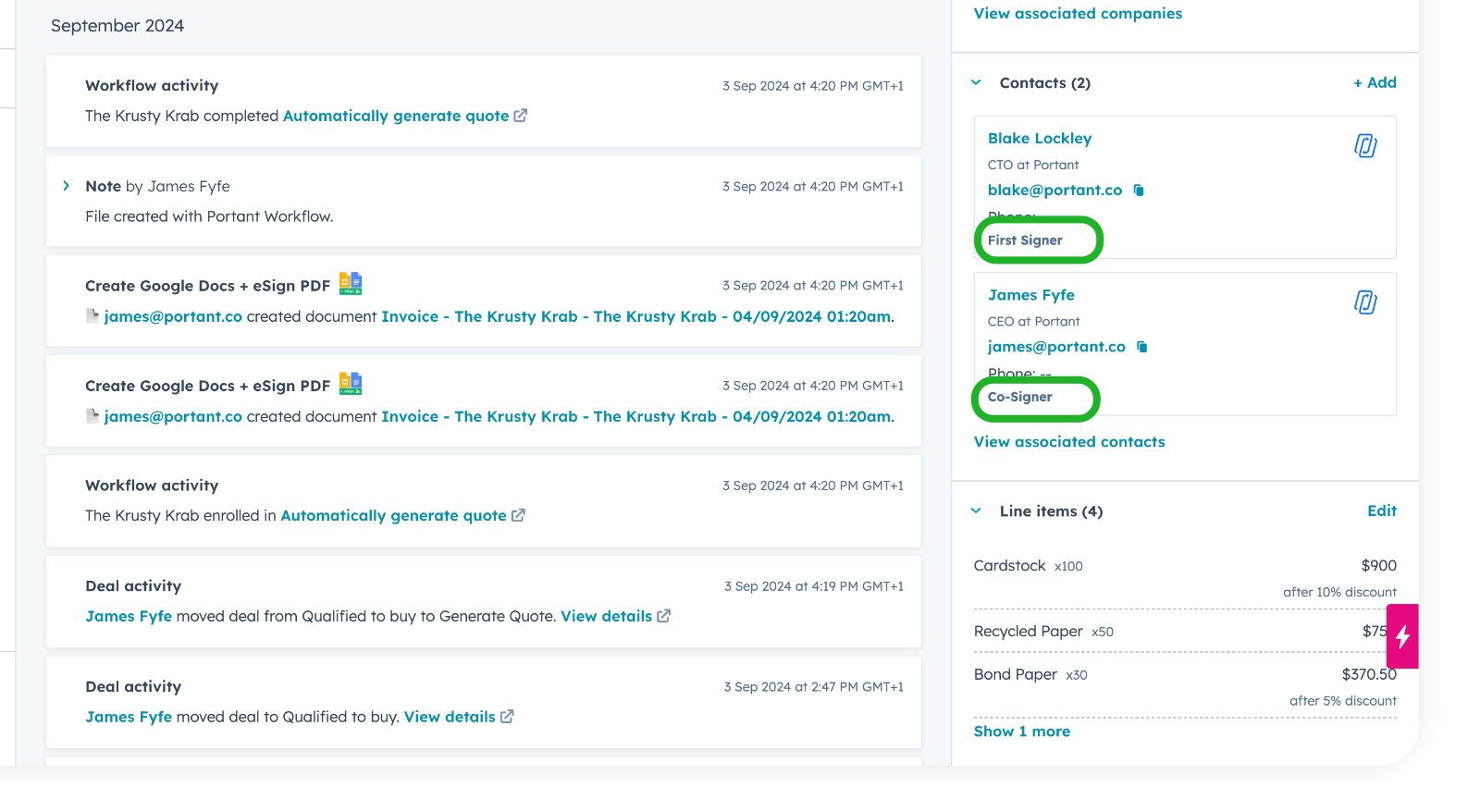
Si une transaction, un ticket ou une entreprise comporte plusieurs contacts associés, vous pouvez utiliser les étiquettes d'association HubSpot pour les distinguer. Les étiquettes permettent de placer facilement les coordonnées du bon contact au bon endroit dans votre modèle (par exemple, un « Premier signataire » et un « Co-signataire »).
Pour savoir comment les configurer dans HubSpot, consultez la page HubSpot Create and use association labels (Créer et utiliser des étiquettes d'association).
Utiliser des balises de contact étiqueté dans un modèle
Pour intégrer les coordonnées d'un contact étiqueté, utilisez une balise au format suivant :
{{Label: Contact First Name}}
Où Label correspond à l'étiquette d'association sur le contact.
Important : un espace doit être présent après le deux-points, avant le nom de la propriété.
Incorrect :
{{Label:Contact Last Name}}Correct :
{{Label: Contact Last Name}}
Pour des contacts étiquetés « First Signer » et « Co-Signer », les balises seraient :
{{First Signer: Contact First Name}}{{First Signer: Contact Last Name}}{{Co-Signer: Contact First Name}}{{Co-Signer: Contact Last Name}}
Utiliser des balises étiquetées dans un bloc e-mail
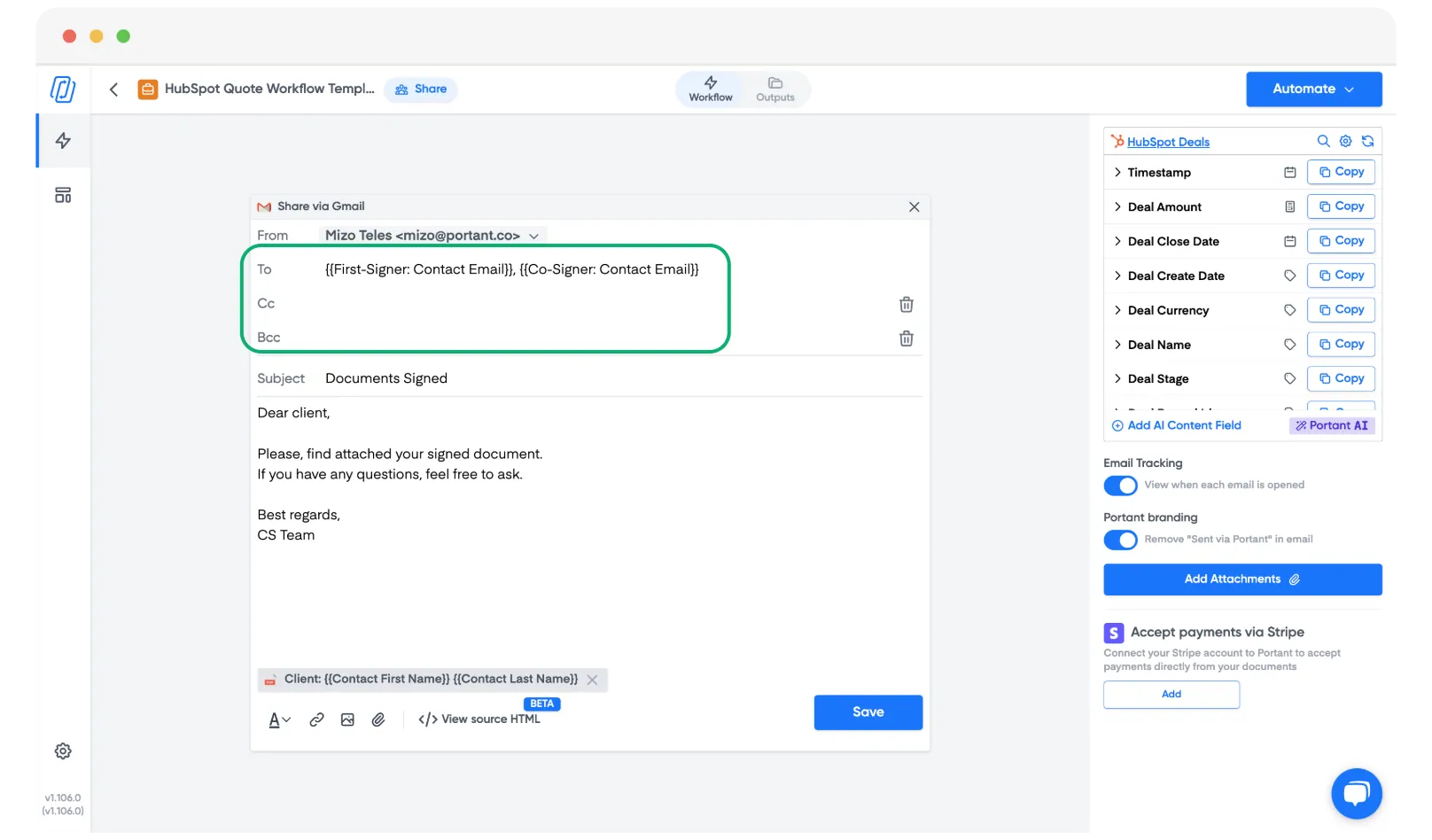
Les mêmes balises étiquetées fonctionnent dans les champs TO (À), CC et BCC (CCI) du bloc e-mail, afin que chaque signataire reçoive automatiquement une copie du document signé.
Par exemple :
{{First Signer: Contact Email}}{{Co-Signer: Contact Email}}