Acquisire dati in HubSpot con i campi di acquisizione HubSpot
Aggiungete campi compilabili a un documento da firmare e mappate i dati alle proprietà di HubSpot. Quando il firmatario li compila, i dati fluiscono direttamente nel record del CRM. Nessuna riscrittura, nessun copia-incolla.
In questa guida:
- Aggiungere campi di acquisizione HubSpot a un blocco di firma
- Scegliere l'oggetto HubSpot da aggiornare
- Scegliere le proprietà da acquisire
- Inserire i tag dei campi nel template
- Controllare l'aspetto dei campi
- Verificare l'aggiornamento dei dati in HubSpot
1. Aggiungere campi di acquisizione HubSpot al flusso di lavoro
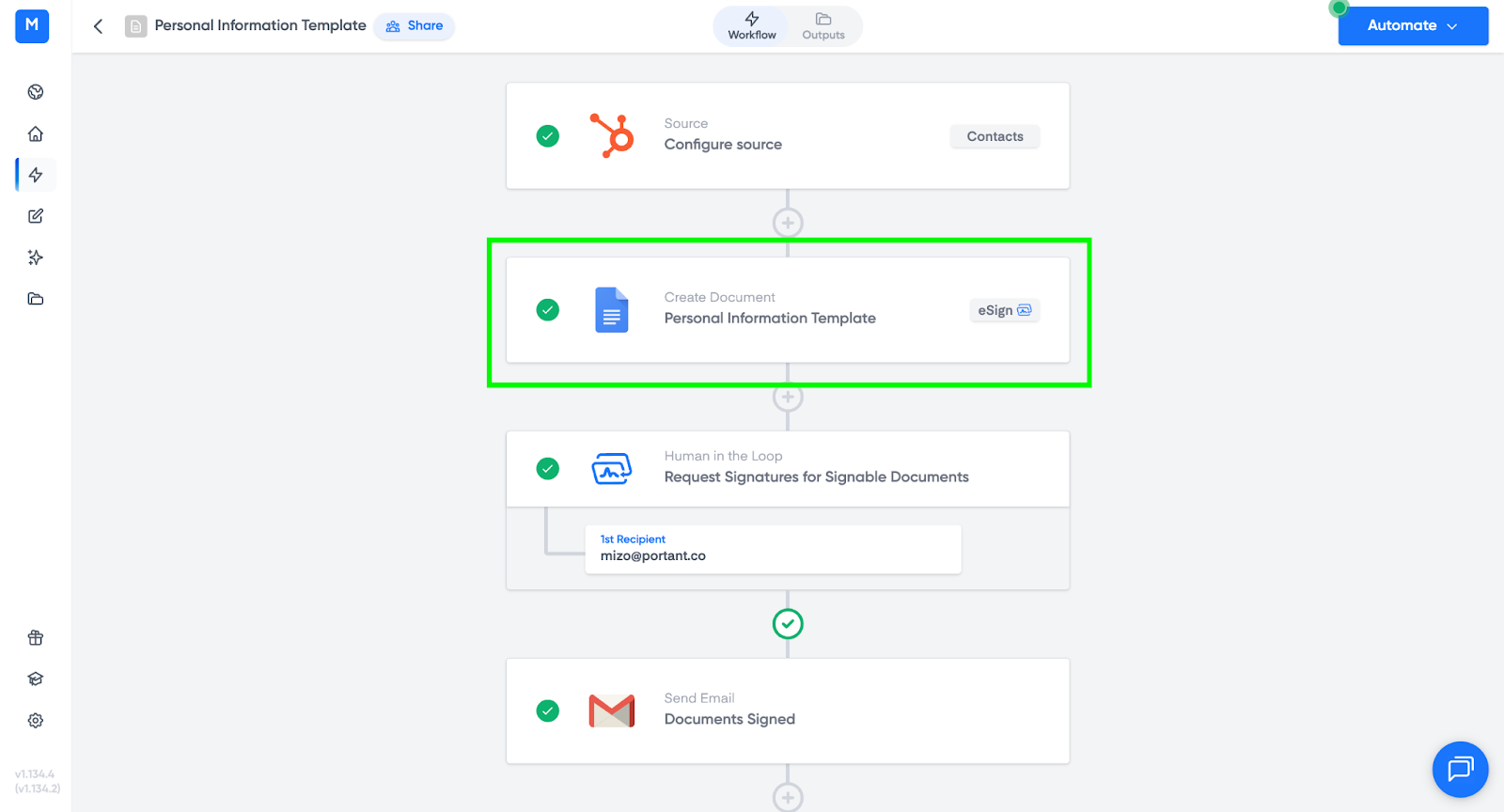
Con il flusso di lavoro configurato e una richiesta di firma aggiunta, aprite il blocco Template.
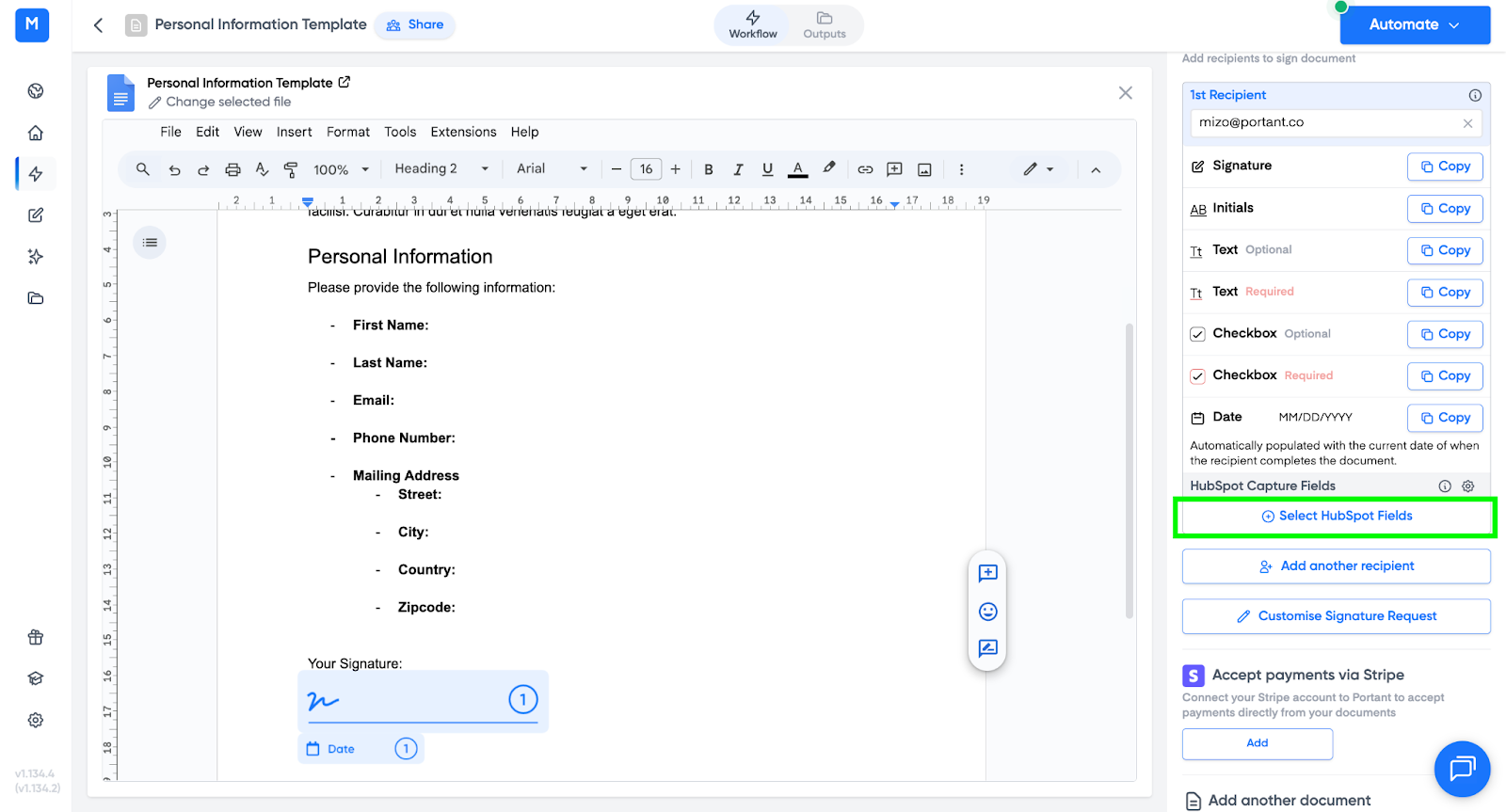
Nelle impostazioni di firma, individuate HubSpot Capture Fields in fondo alla tabella e fate clic su di essa per aprire il pannello di configurazione.
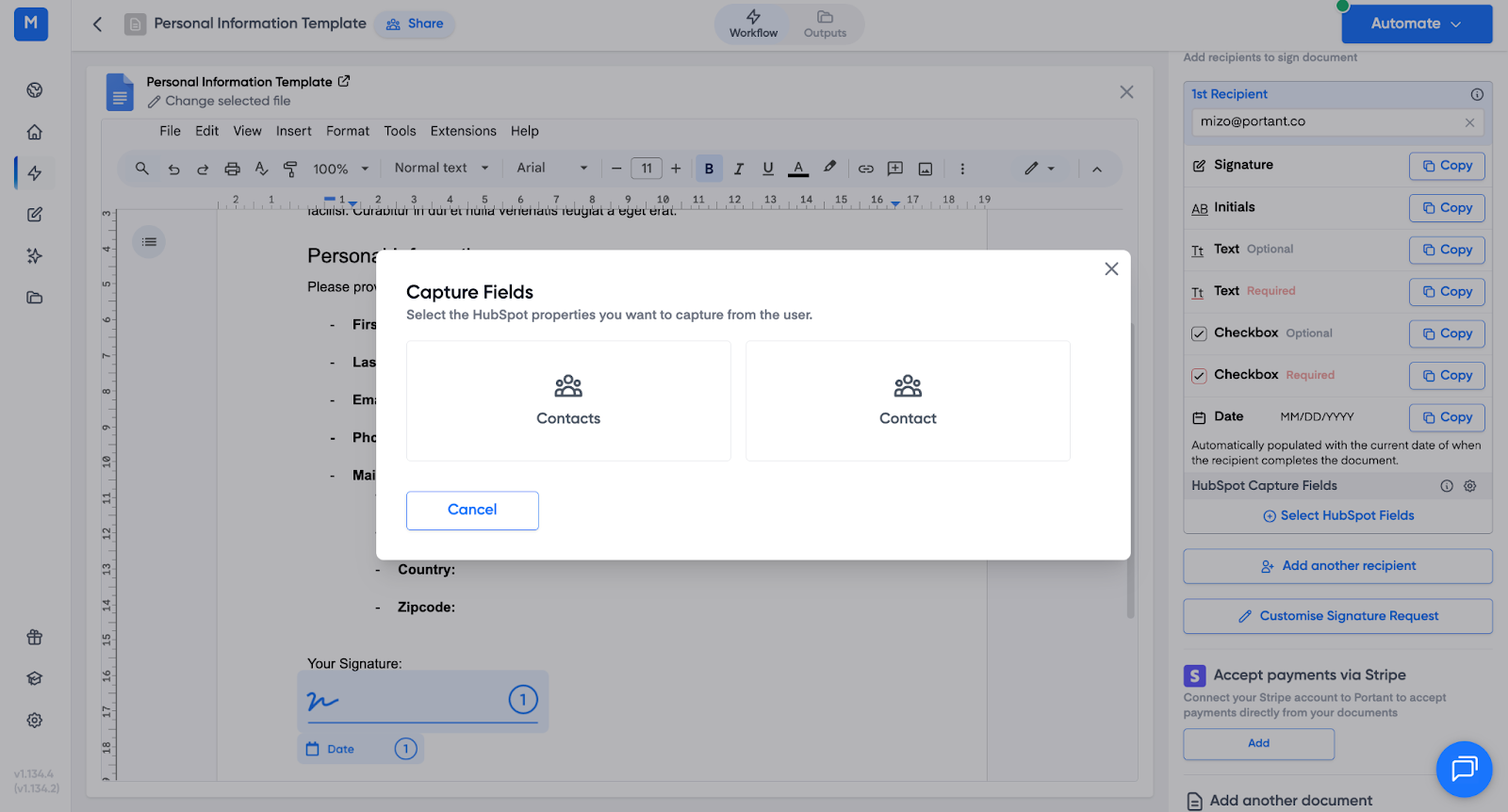
2. Scegliere l'oggetto HubSpot da aggiornare
Scegliete dove archiviare i dati acquisiti:
- Primary object (oggetto principale): il deal, il contatto, l'azienda, il ticket o l'oggetto personalizzato su cui viene eseguito il flusso di lavoro.
- Contact (contatto): il record di contatto del destinatario della firma.
Selezionate quello che corrisponde alla posizione in cui appartengono le informazioni.
Portant elenca tutte le proprietà dell'oggetto selezionato.
3. Scegliere le proprietà da acquisire
Spuntate tutte le proprietà che volete che il firmatario compili. Non ci sono limiti.
Ad esempio:
- Delivery Address
- Start Date
- Contact Phone Number
- Contact First Name
Fate clic su Save (Salva).
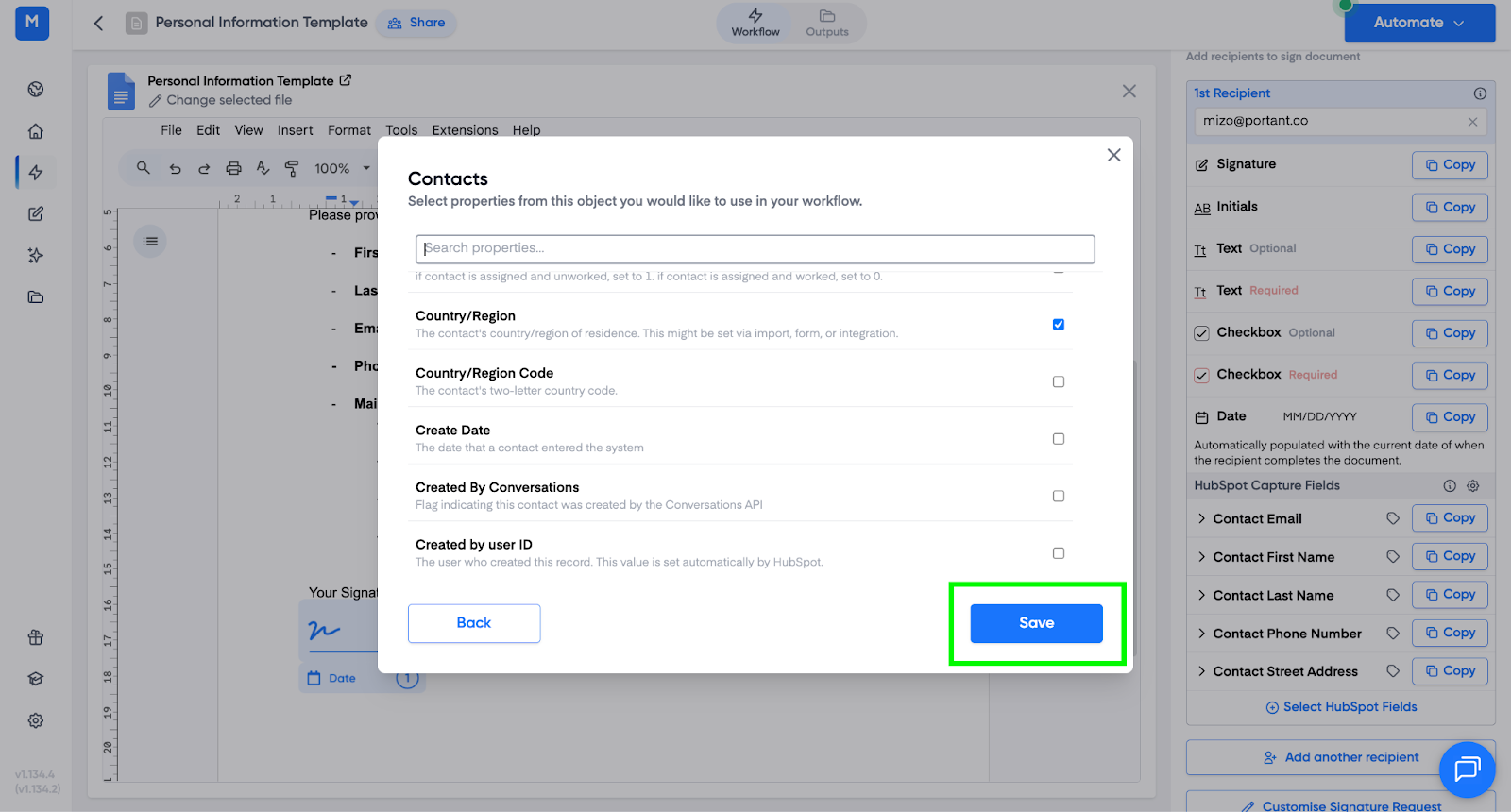
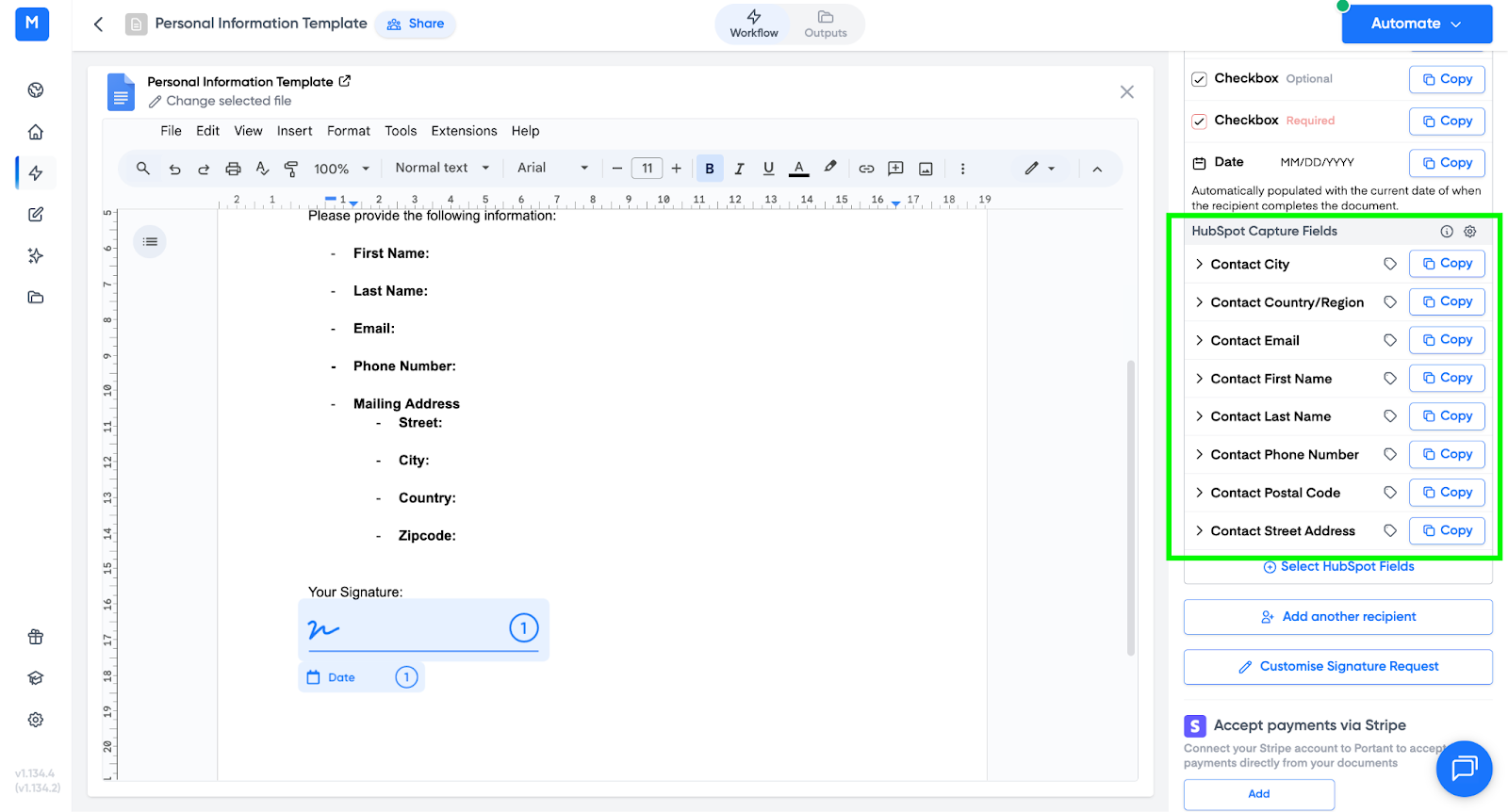
Le proprietà selezionate vengono ora visualizzate nella sezione HubSpot Capture Fields del flusso di lavoro.
4. Inserire i tag dei campi di acquisizione nel template
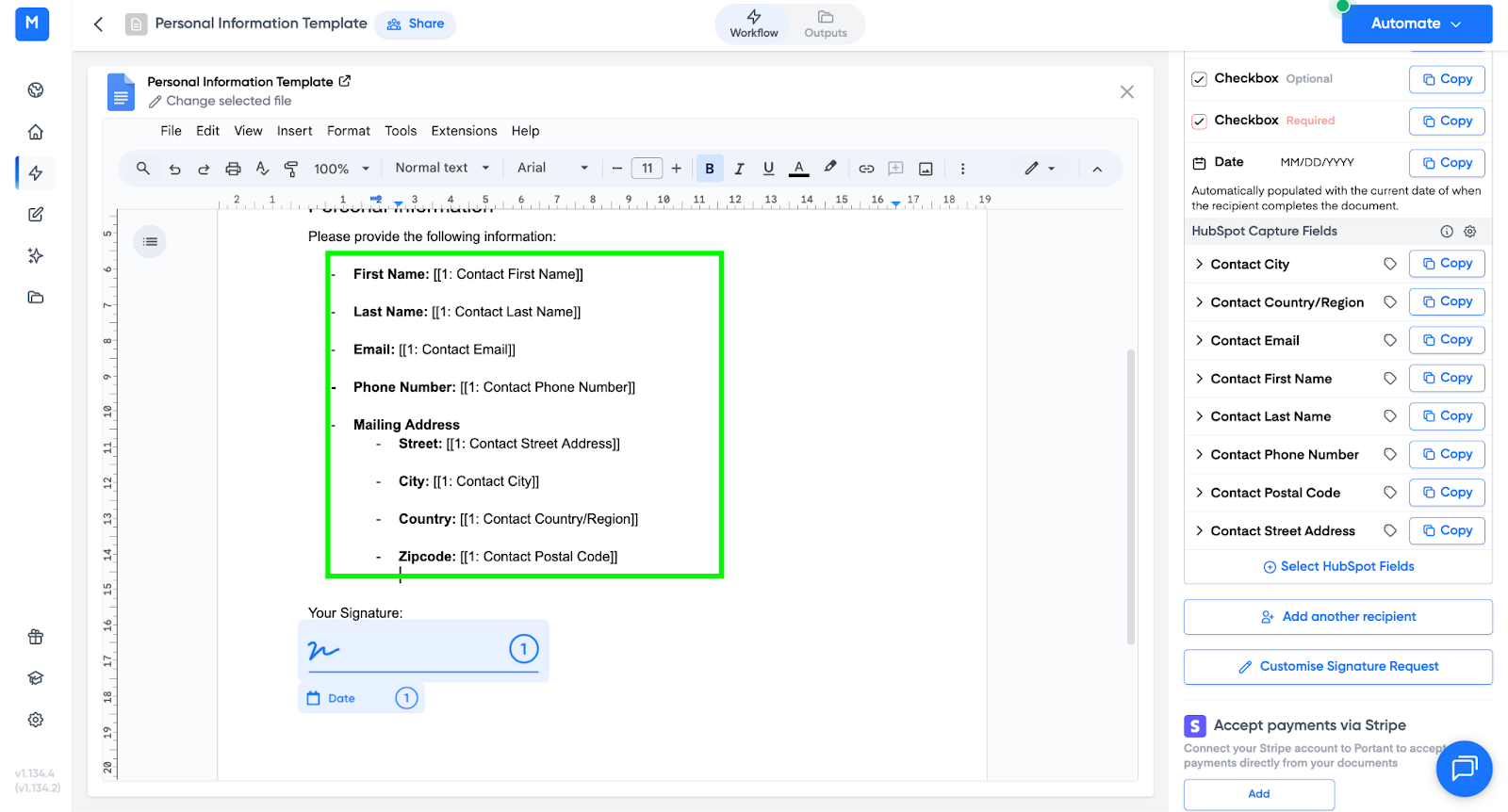
Accanto a ogni campo di acquisizione è presente un pulsante Copy (Copia). Fate clic su Copy, quindi incollate il [[tag]] nel template da firmare nel punto in cui volete che il firmatario compili il campo.
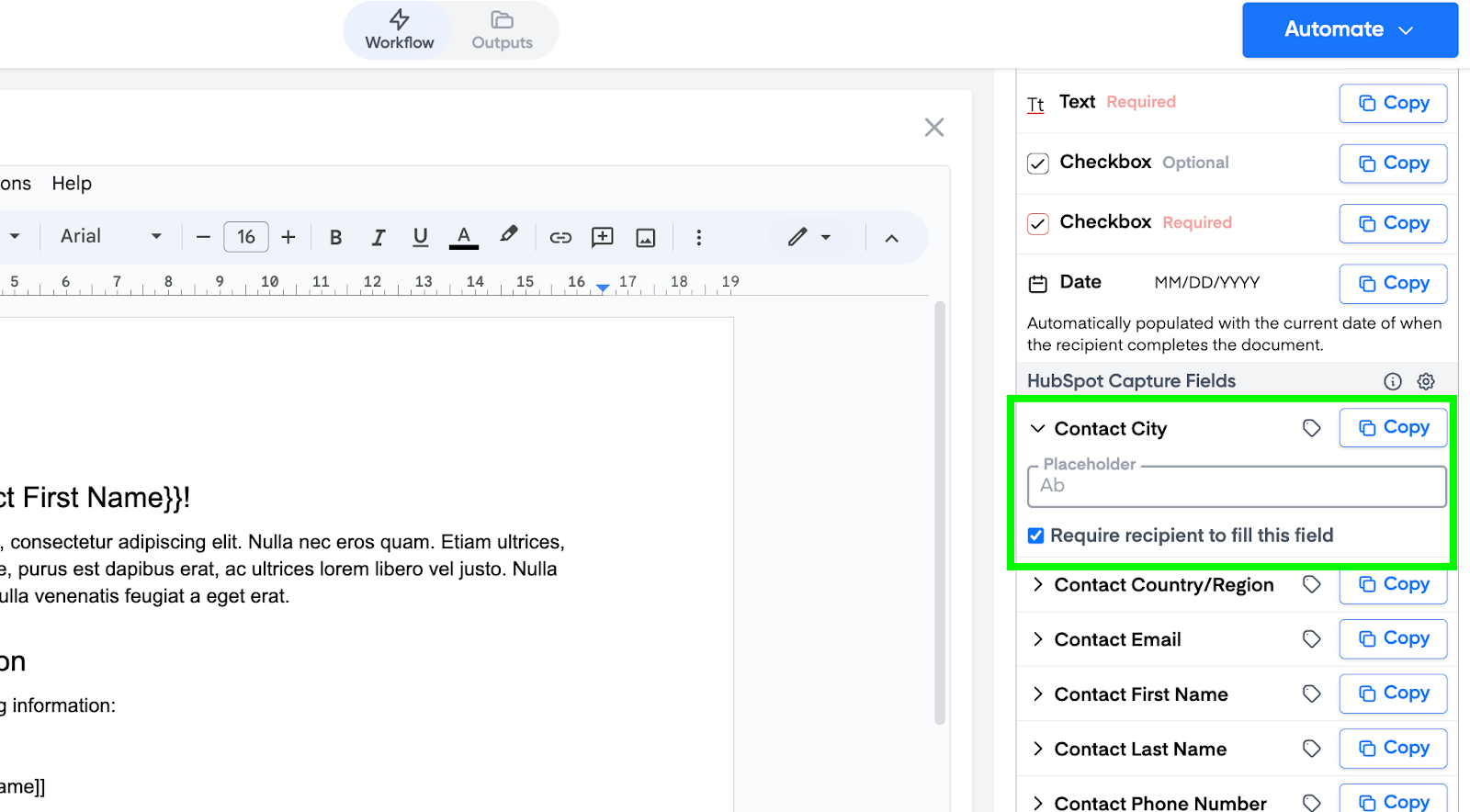
Potete contrassegnare ogni proprietà come obbligatoria o non obbligatoria, e potete aggiungere un testo segnaposto che appare nel campo di input vuoto.
5. Controllare l'aspetto dei campi
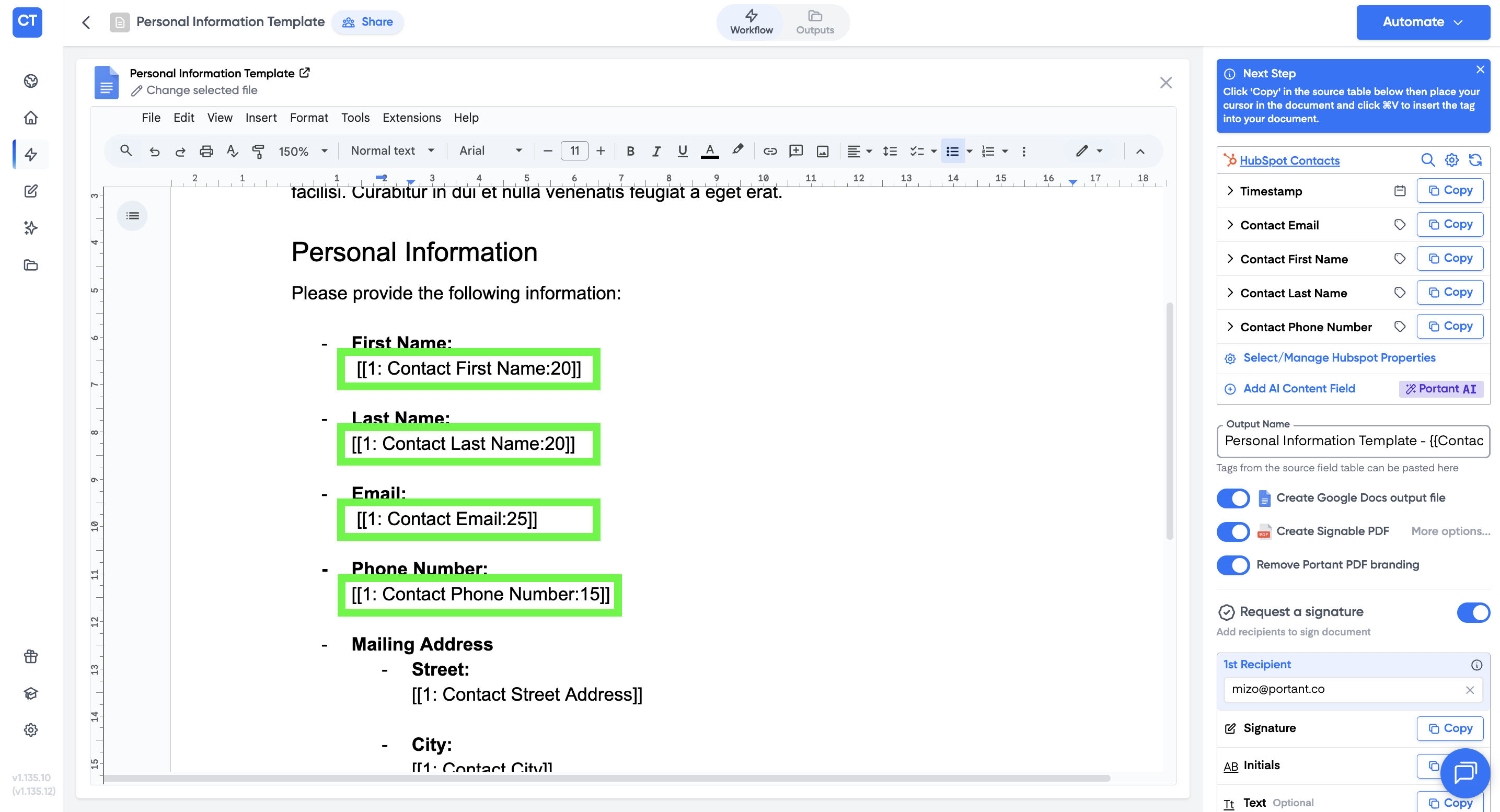
Potete impostare una lunghezza massima del campo in modo che ogni campo occupi la stessa quantità di spazio nel documento. Aggiungete :numero alla fine del nome del tag, prima delle parentesi di chiusura.
Ad esempio, modificate [[1: Contact First Name]] in [[1: Contact First Name:20]] per limitare il campo a 20 caratteri.
Nota: se un campo è un picklist di HubSpot, potete inserirlo nel documento da firmare. Il firmatario sceglie una delle opzioni disponibili dall'elenco durante il processo di firma.
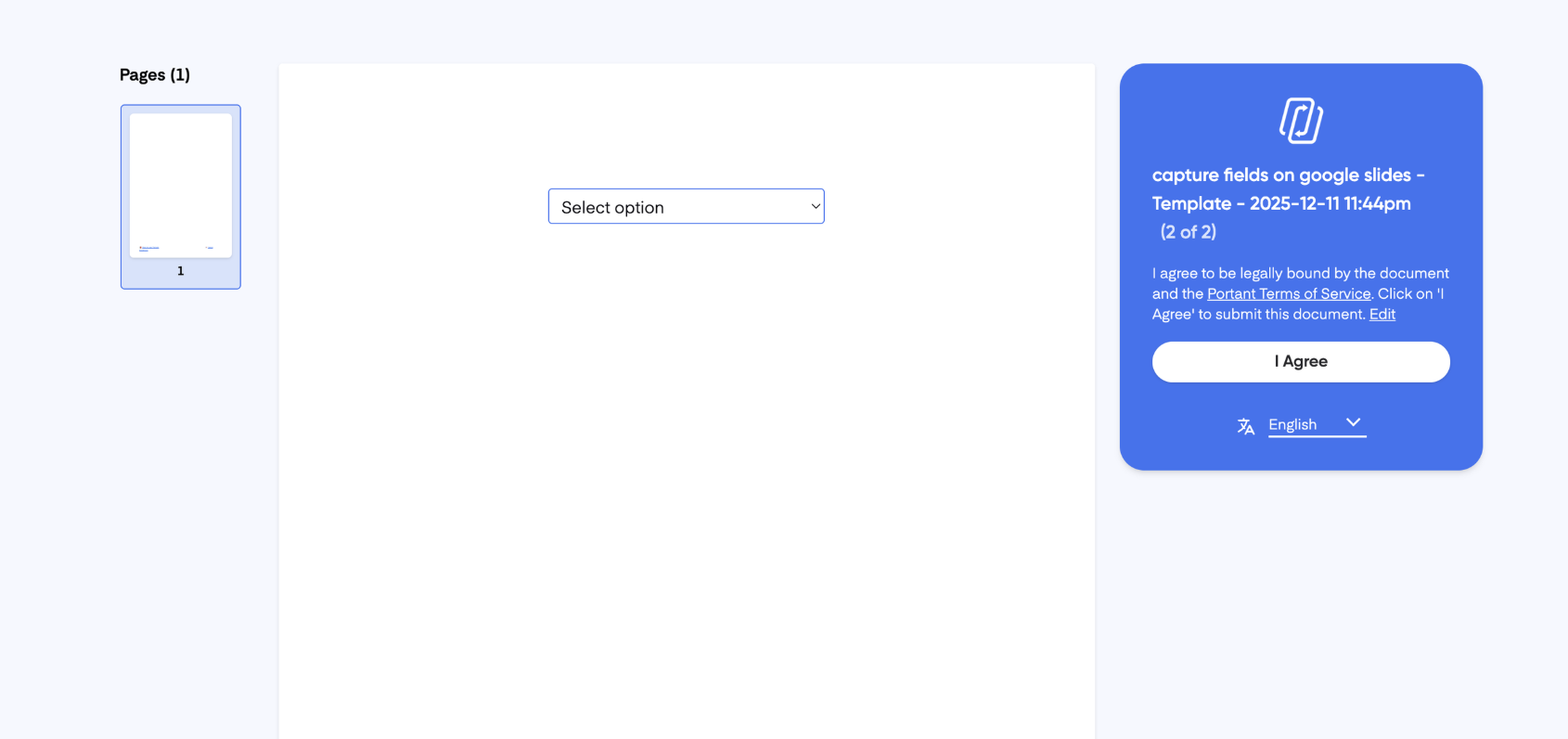
6. HubSpot si aggiorna automaticamente
Una volta posizionati i tag:
- Eseguite un test o attivate il flusso di lavoro normalmente.
- Portant genera un documento da firmare con i campi di acquisizione inclusi.
Il firmatario compila i campi durante il processo di firma.
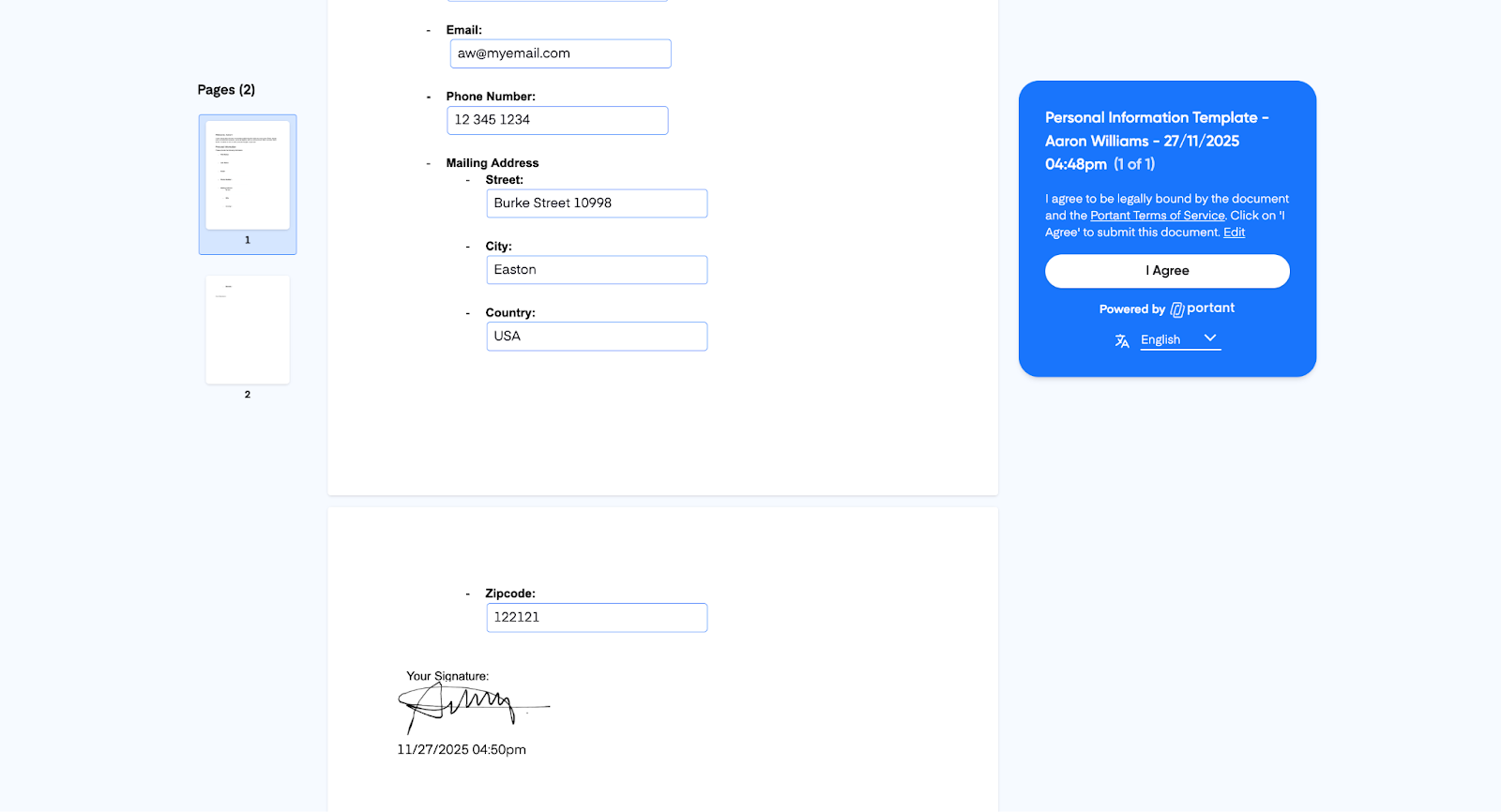
Quando inviano il documento, viene archiviata una copia firmata con i dati acquisiti e il valore di ogni campo viene scritto nella proprietà HubSpot corrispondente nel record.
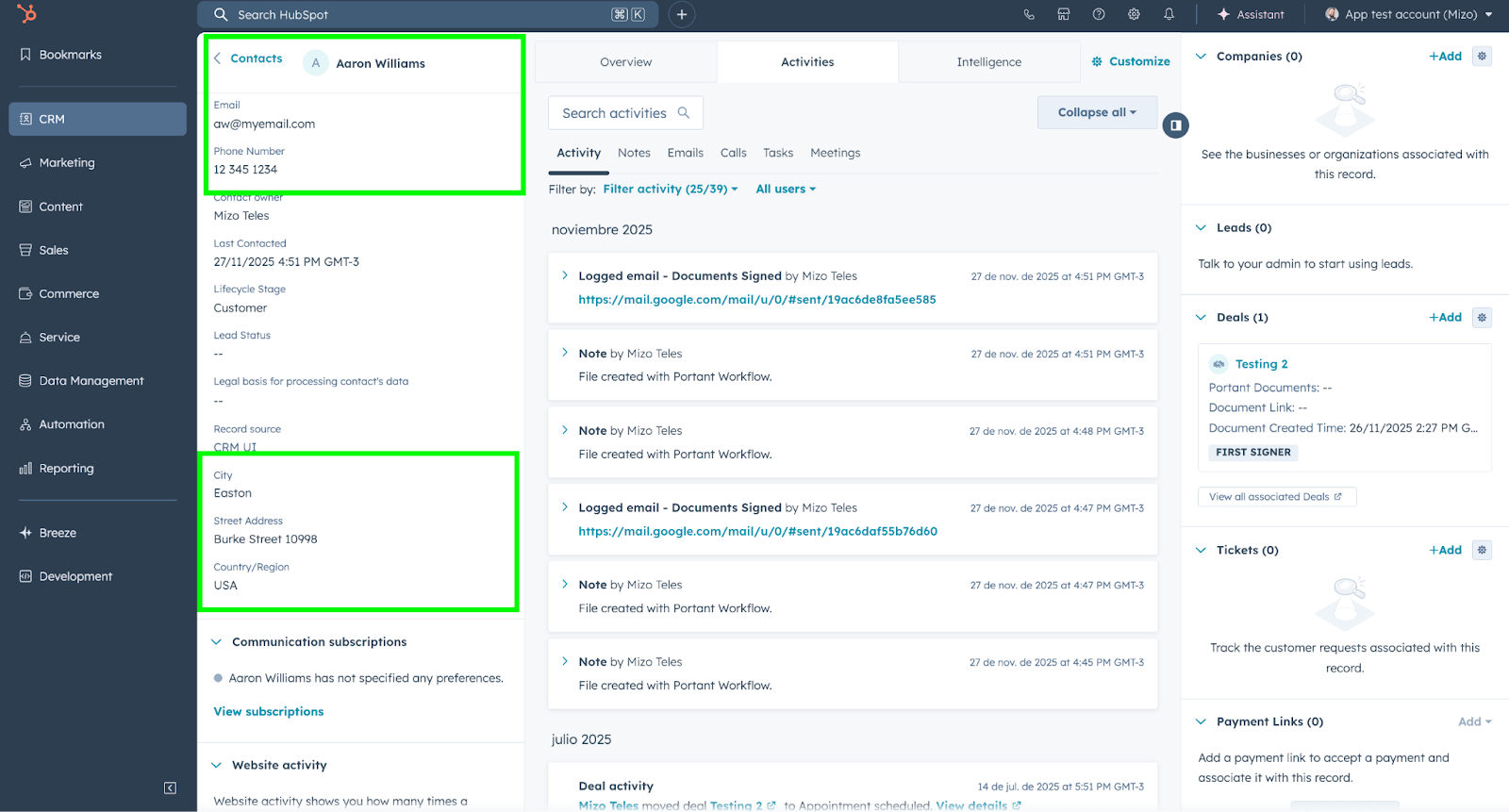
Tutto qui: i firmatari compilano i campi e HubSpot rimane aggiornato.