Capturer des données dans HubSpot avec les champs de capture HubSpot
Ajoutez des champs à remplir dans un document à signer et associez-les à des propriétés HubSpot. Lorsque le signataire les renseigne, les données sont transmises directement à votre enregistrement CRM. Sans ressaisie, sans copier-coller.
Dans ce guide :
- Ajouter des champs de capture HubSpot à un bloc de signature
- Choisir l'objet HubSpot à mettre à jour
- Sélectionner les propriétés à capturer
- Insérer les balises de champ dans votre modèle
- Contrôler l'apparence des champs
- Voir les données mettre HubSpot à jour
1. Ajouter des champs de capture HubSpot à votre workflow
Une fois votre workflow configuré et une demande de signature ajoutée, ouvrez le bloc Template (modèle).
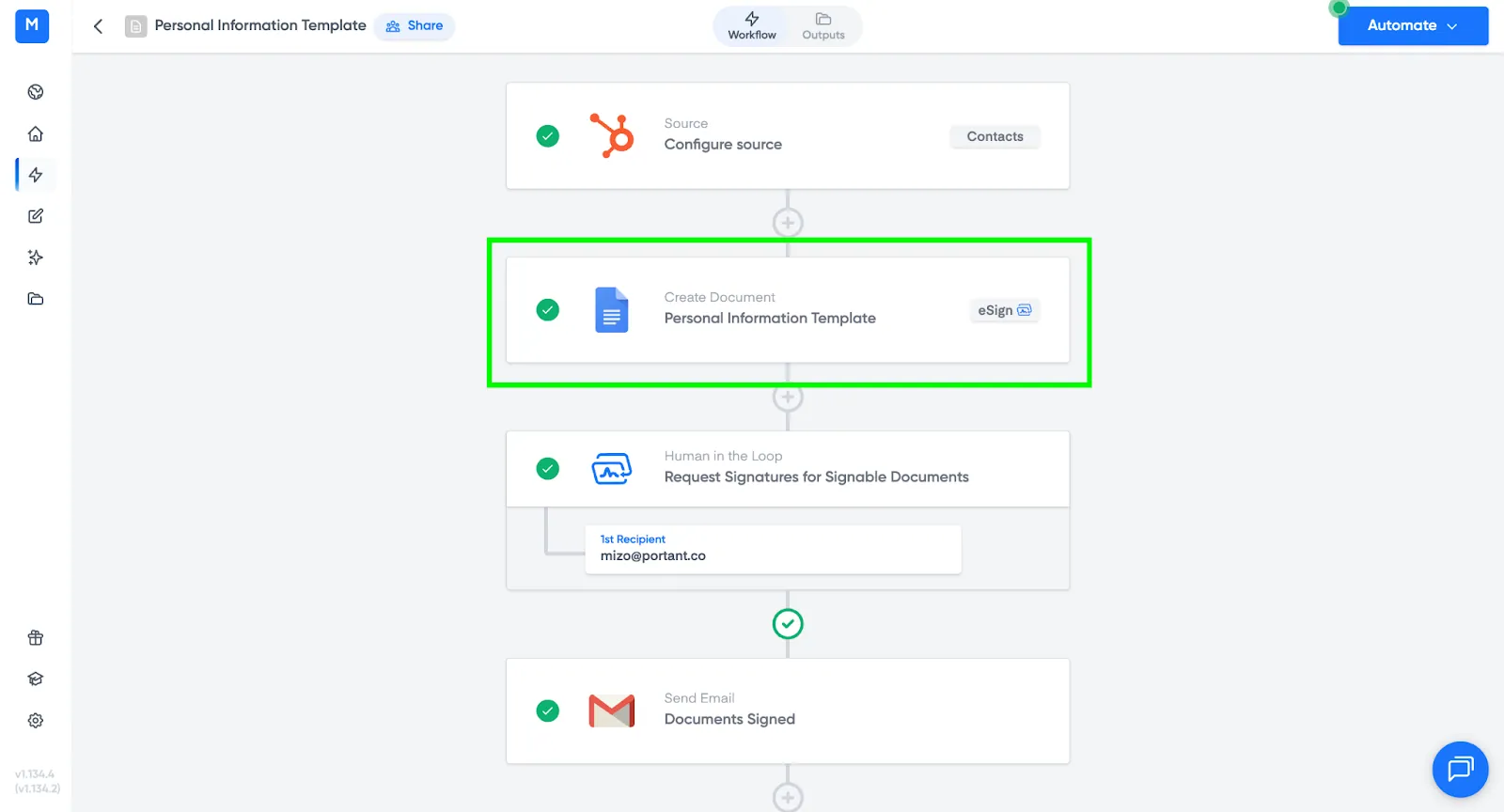
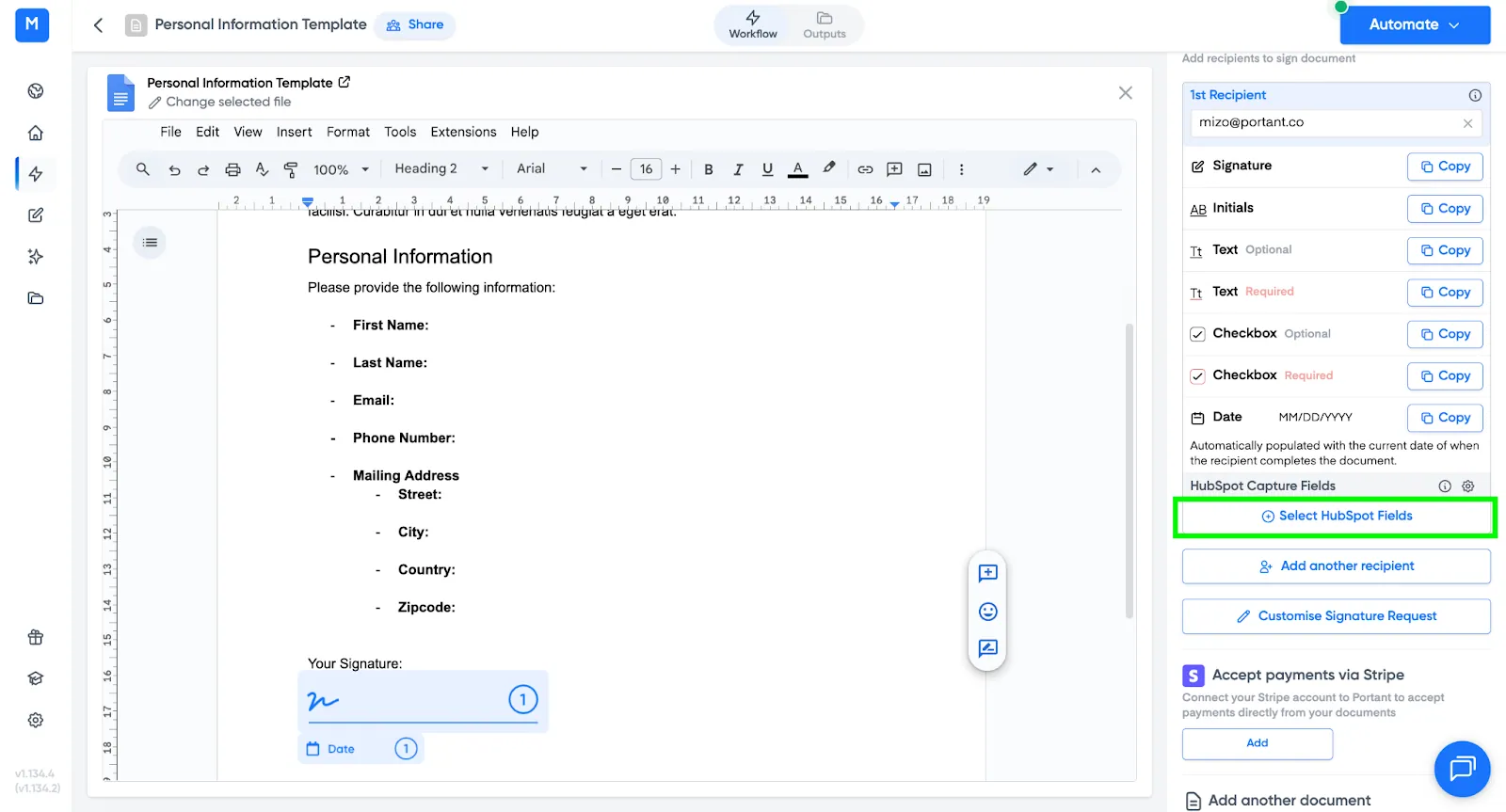
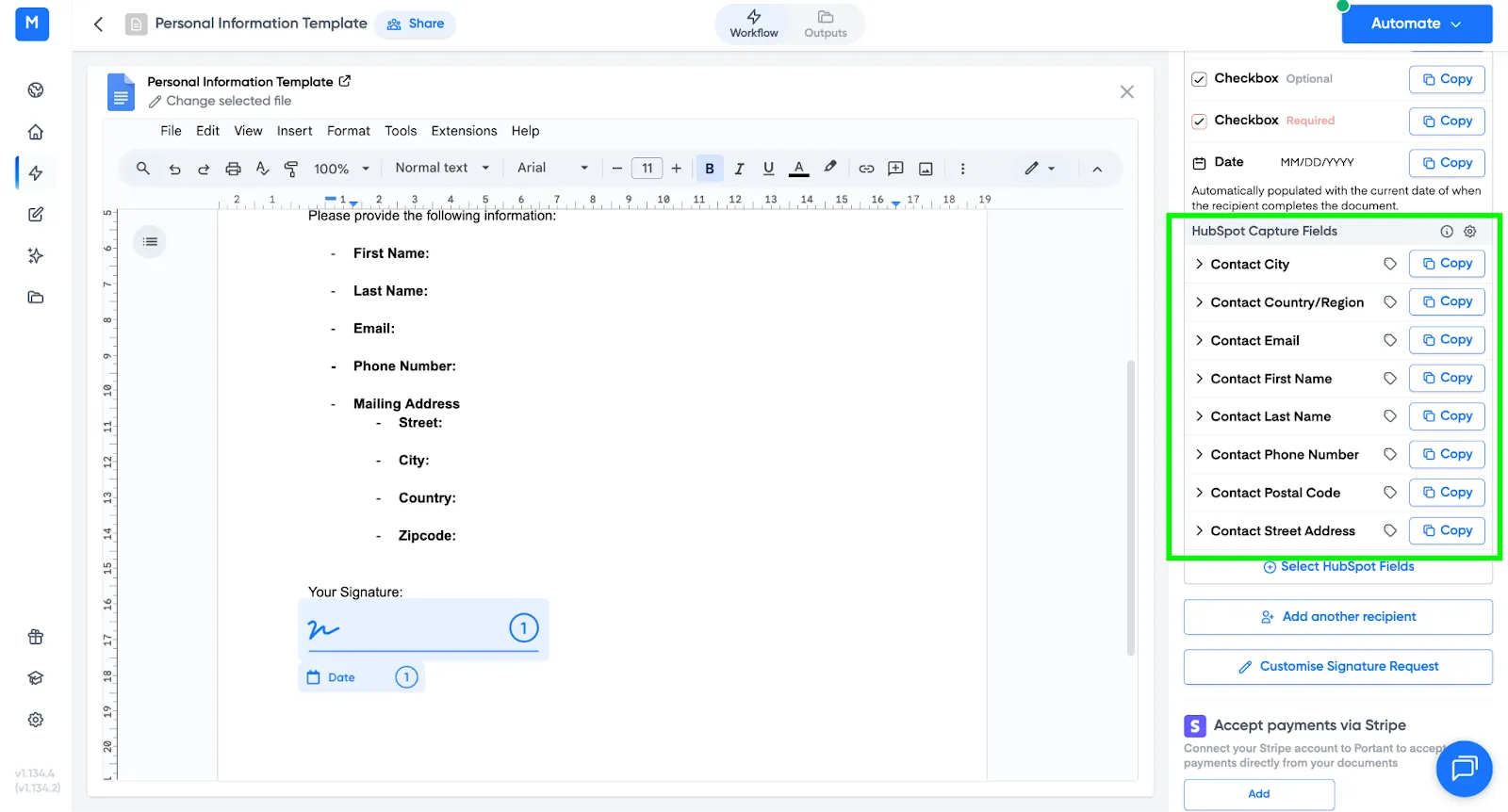
Dans les paramètres de signature, recherchez HubSpot Capture Fields (champs de capture HubSpot) en bas du tableau et cliquez dessus pour ouvrir le panneau de configuration.
2. Choisir l'objet HubSpot à mettre à jour
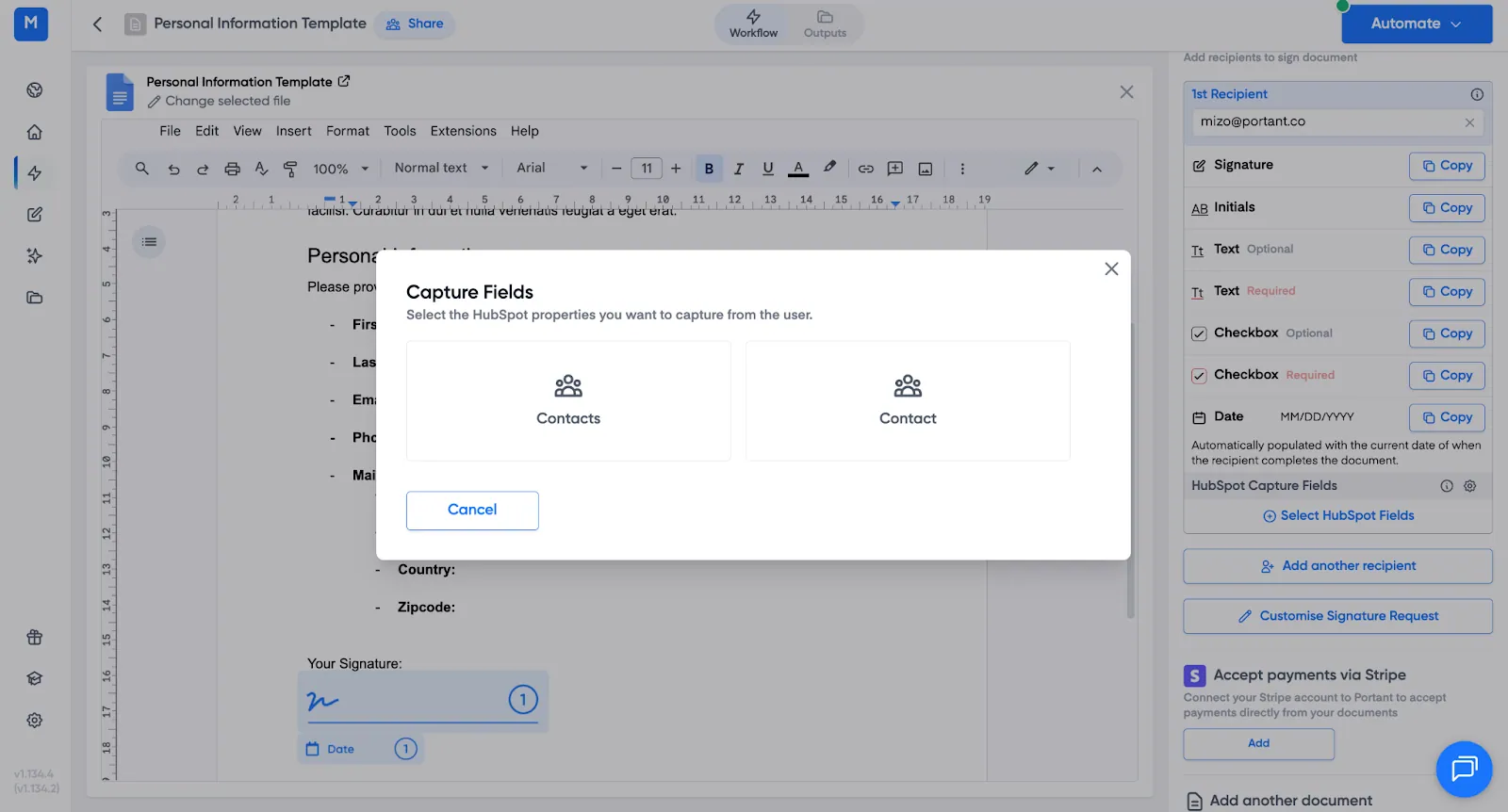
Choisissez l'emplacement où les données capturées doivent être stockées :
- Primary object (objet principal) : le deal, le contact, la société, le ticket ou l'objet personnalisé sur lequel le workflow s'exécute.
- Contact : l'enregistrement de contact du destinataire de la signature.
Sélectionnez celui qui correspond à l'endroit où les informations doivent être enregistrées.
Portant répertorie toutes les propriétés de l'objet sélectionné.
3. Sélectionner les propriétés à capturer
Cochez toutes les propriétés que vous souhaitez que le signataire renseigne. Il n'y a pas de limite.
Par exemple :
- Delivery Address
- Start Date
- Contact Phone Number
- Contact First Name
Cliquez sur Save (Enregistrer).
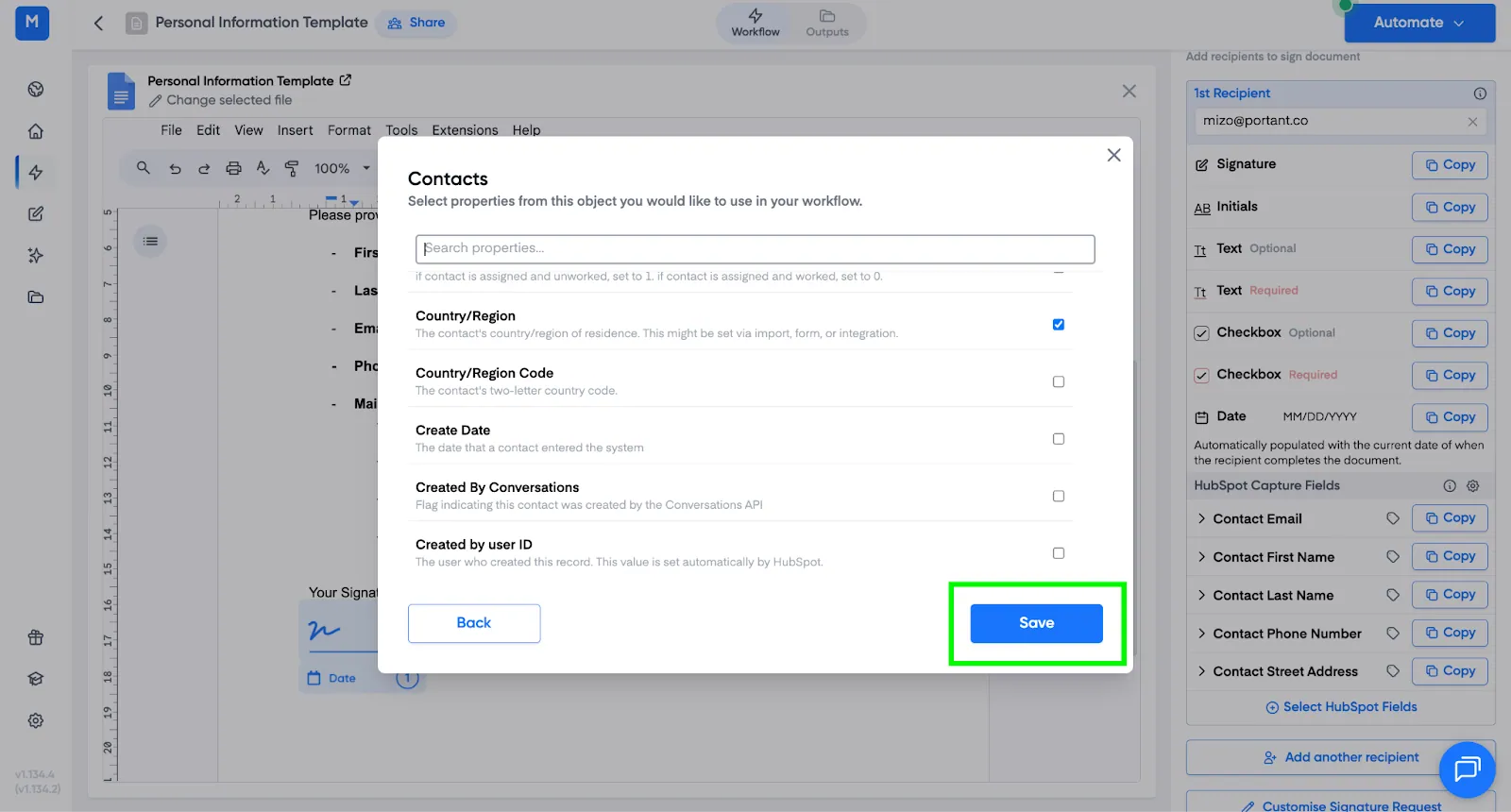
Les propriétés sélectionnées apparaissent désormais dans la section HubSpot Capture Fields du workflow.
4. Insérer les balises de champ de capture dans votre modèle
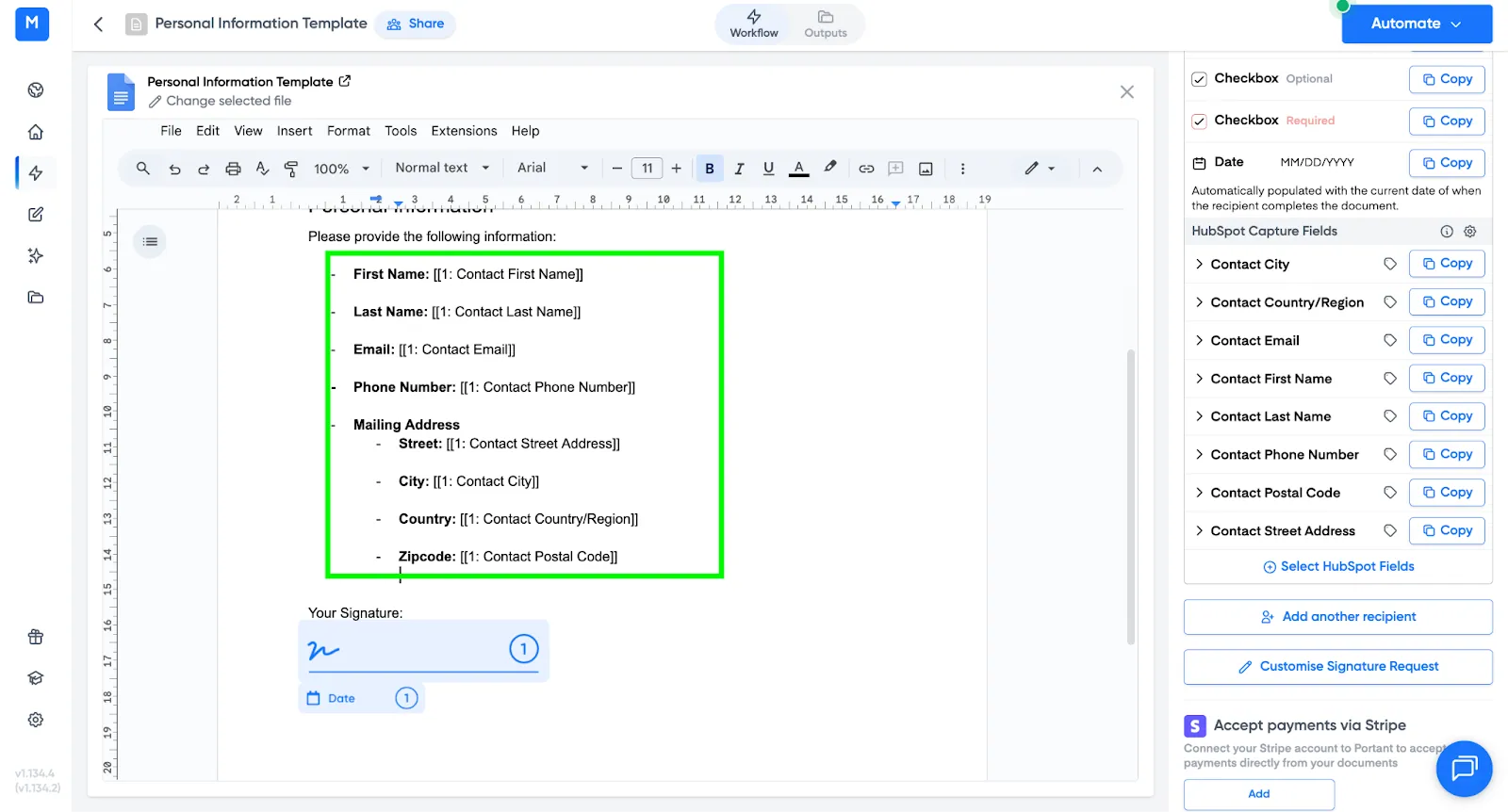
Chaque champ de capture dispose d'un bouton Copy (Copier) à côté. Cliquez sur Copy, puis collez le [[tag]] dans votre modèle à signer à l'endroit où vous souhaitez que le signataire renseigne le champ.
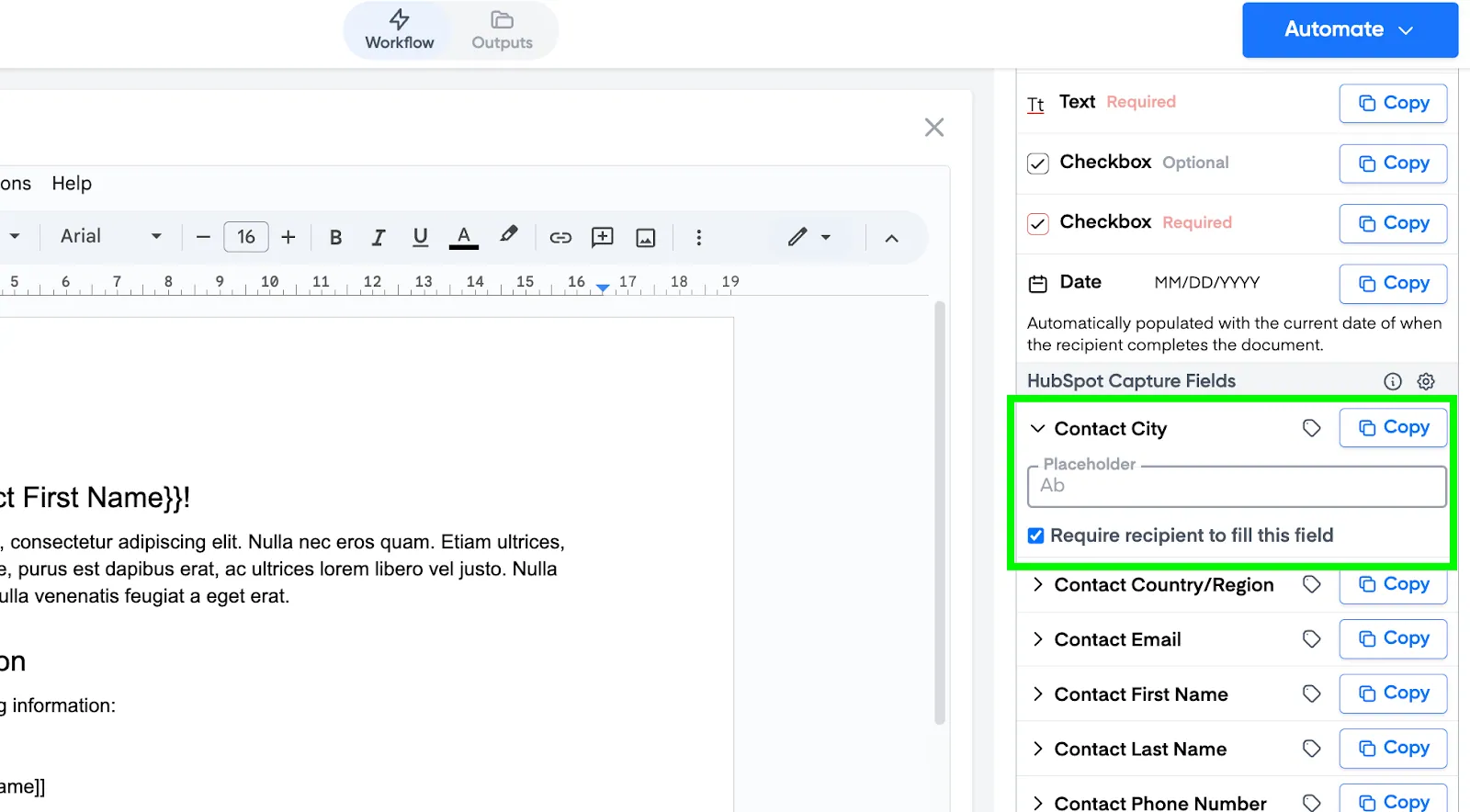
Vous pouvez marquer chaque propriété comme obligatoire ou non, et ajouter un texte d'espace réservé qui s'affiche dans le champ de saisie vide.
5. Contrôler l'apparence des champs
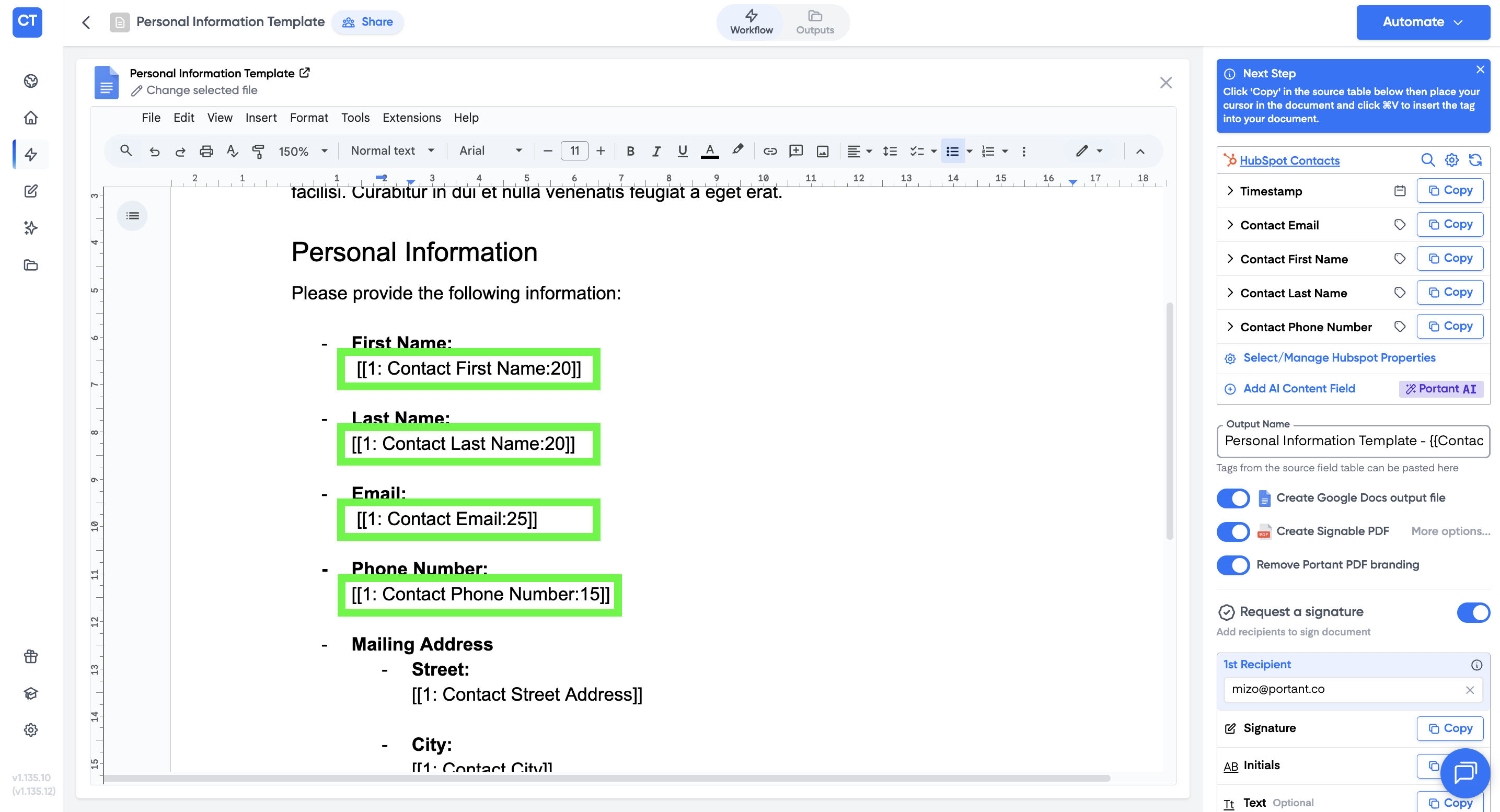
Vous pouvez définir une longueur maximale de champ afin que chaque champ occupe le même espace dans le document. Ajoutez :number à la fin du nom de la balise, avant les crochets fermants.
Par exemple, remplacez [[1: Contact First Name]] par [[1: Contact First Name:20]] pour limiter le champ à 20 caractères.
Remarque : si un champ est une liste de sélection HubSpot, vous pouvez également l'insérer dans le document à signer. Le signataire choisit l'une des options disponibles dans la liste lors du processus de signature.
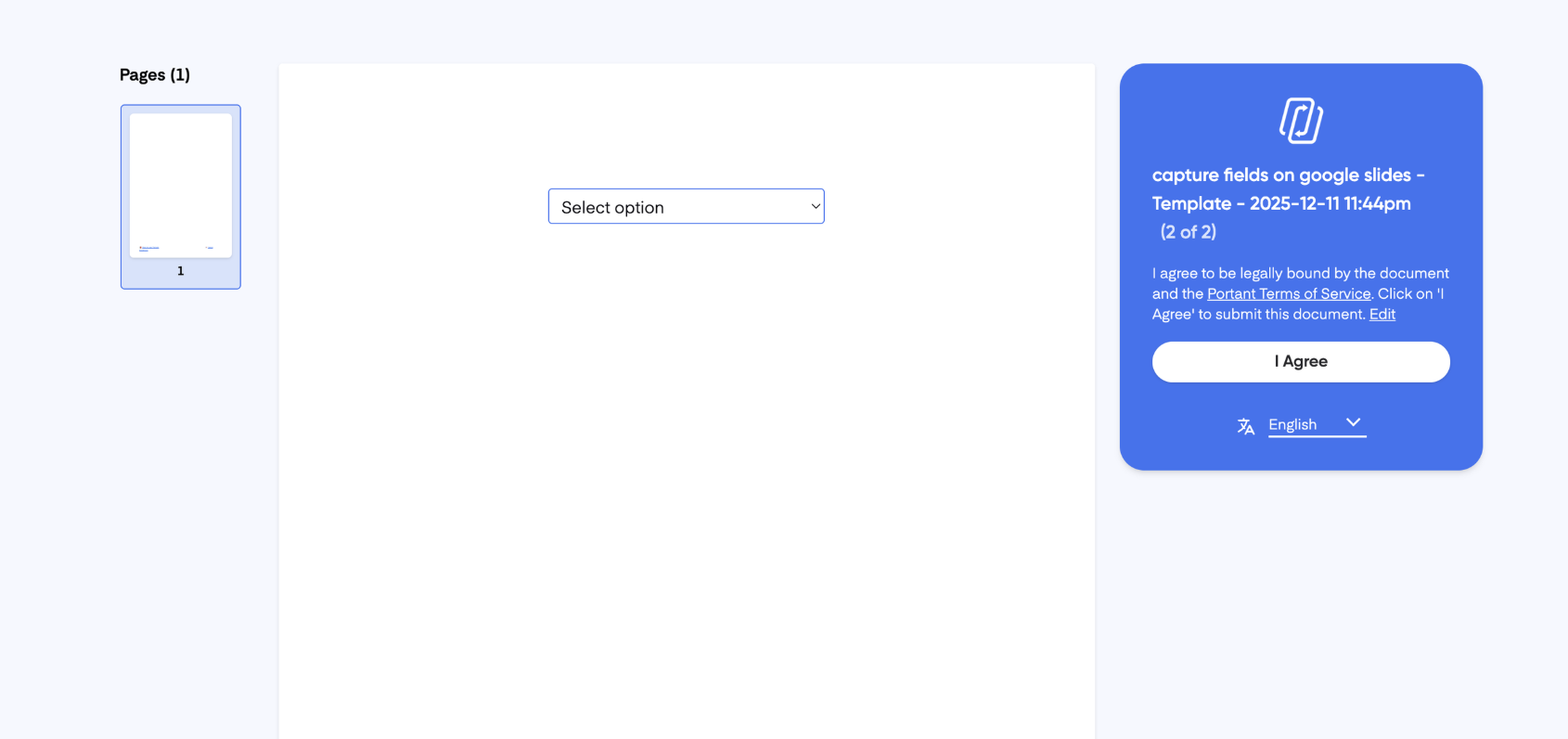
6. HubSpot se met à jour automatiquement
Une fois vos balises en place :
- Exécutez un test ou déclenchez votre workflow normalement.
- Portant génère un document à signer incluant les champs de capture.
Le signataire renseigne les champs pendant le processus de signature.
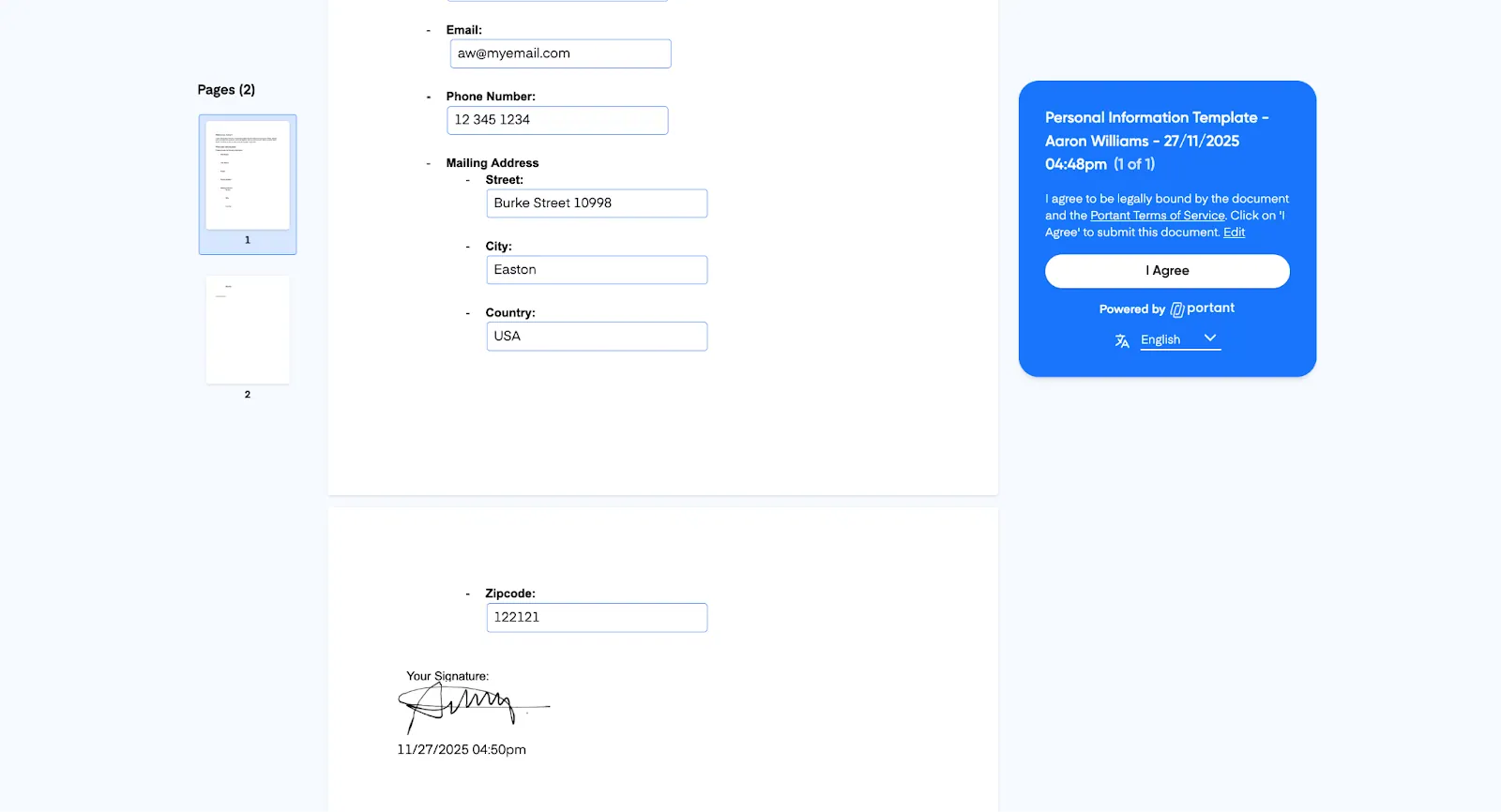
Lorsqu'il soumet le document, une copie signée contenant les données capturées est stockée, et la valeur de chaque champ est écrite dans la propriété HubSpot correspondante de l'enregistrement.
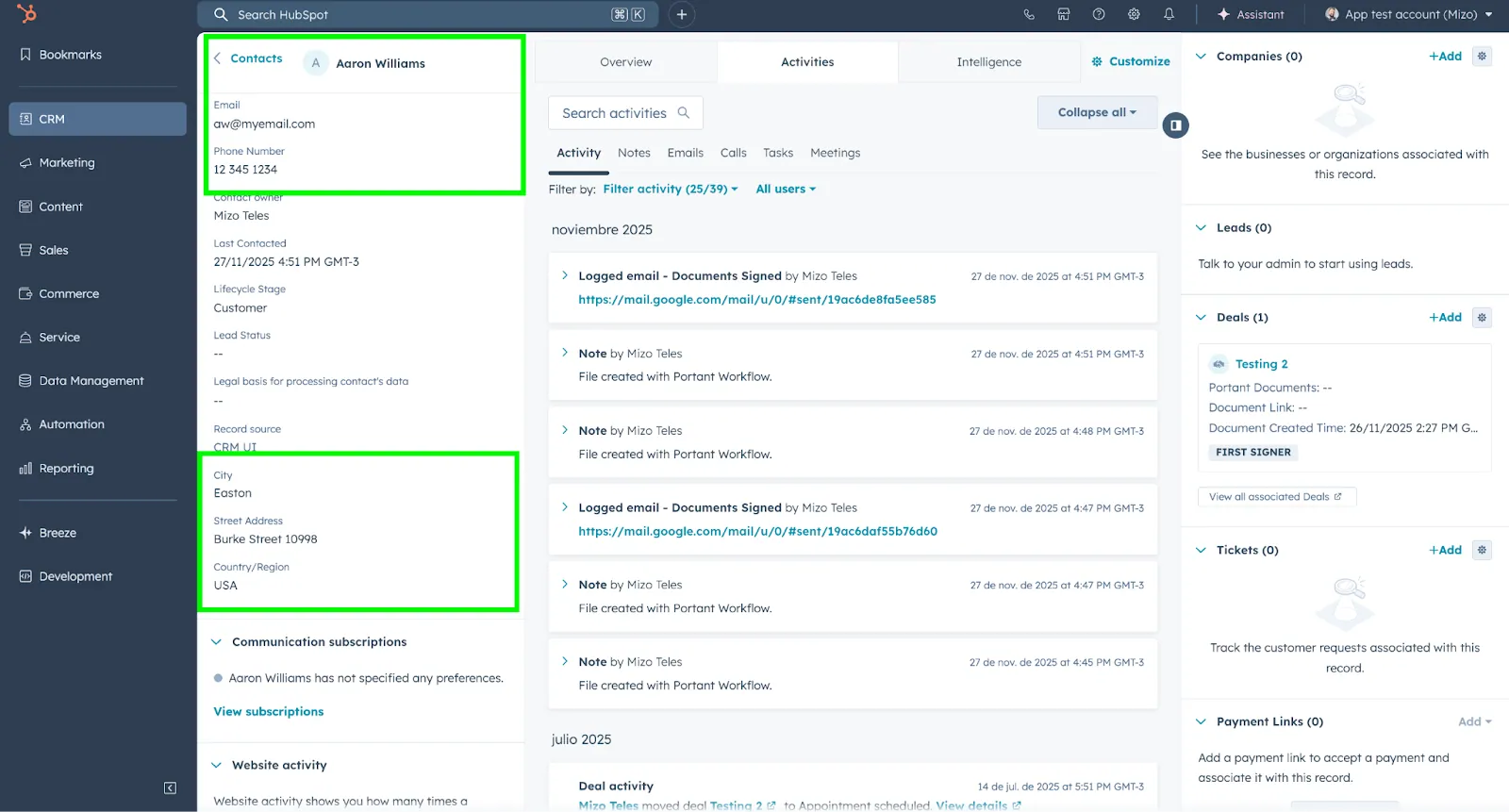
C'est tout : les signataires renseignent les champs, et HubSpot reste à jour.