Capturar datos en HubSpot con los campos de captura de HubSpot
Agregue campos rellenables a un documento firmable y asígnelos a propiedades de HubSpot. Cuando el firmante los completa, los datos fluyen directamente de vuelta a su registro de CRM. Sin reescritura, sin copiar y pegar.
En esta guía:
- Agregar campos de captura de HubSpot a un bloque de firma
- Seleccionar el objeto de HubSpot que se actualizará
- Elegir las propiedades que se capturarán
- Insertar las etiquetas de campo en su plantilla
- Controlar la apariencia del campo
- Ver cómo se actualizan los datos en HubSpot
1. Agregar campos de captura de HubSpot a su flujo de trabajo
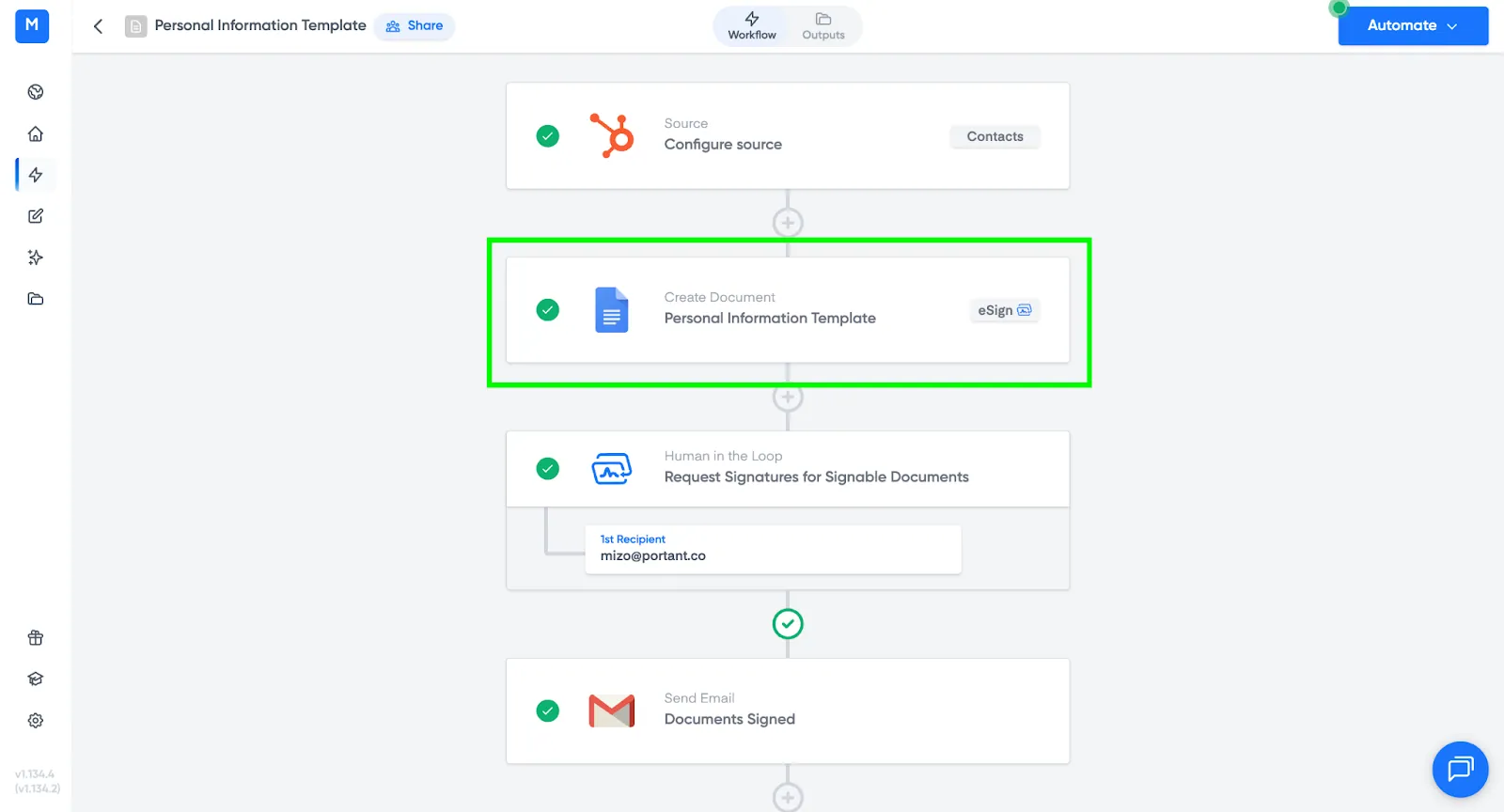
Con su flujo de trabajo configurado y una solicitud de firma añadida, abra el bloque Template (Plantilla).
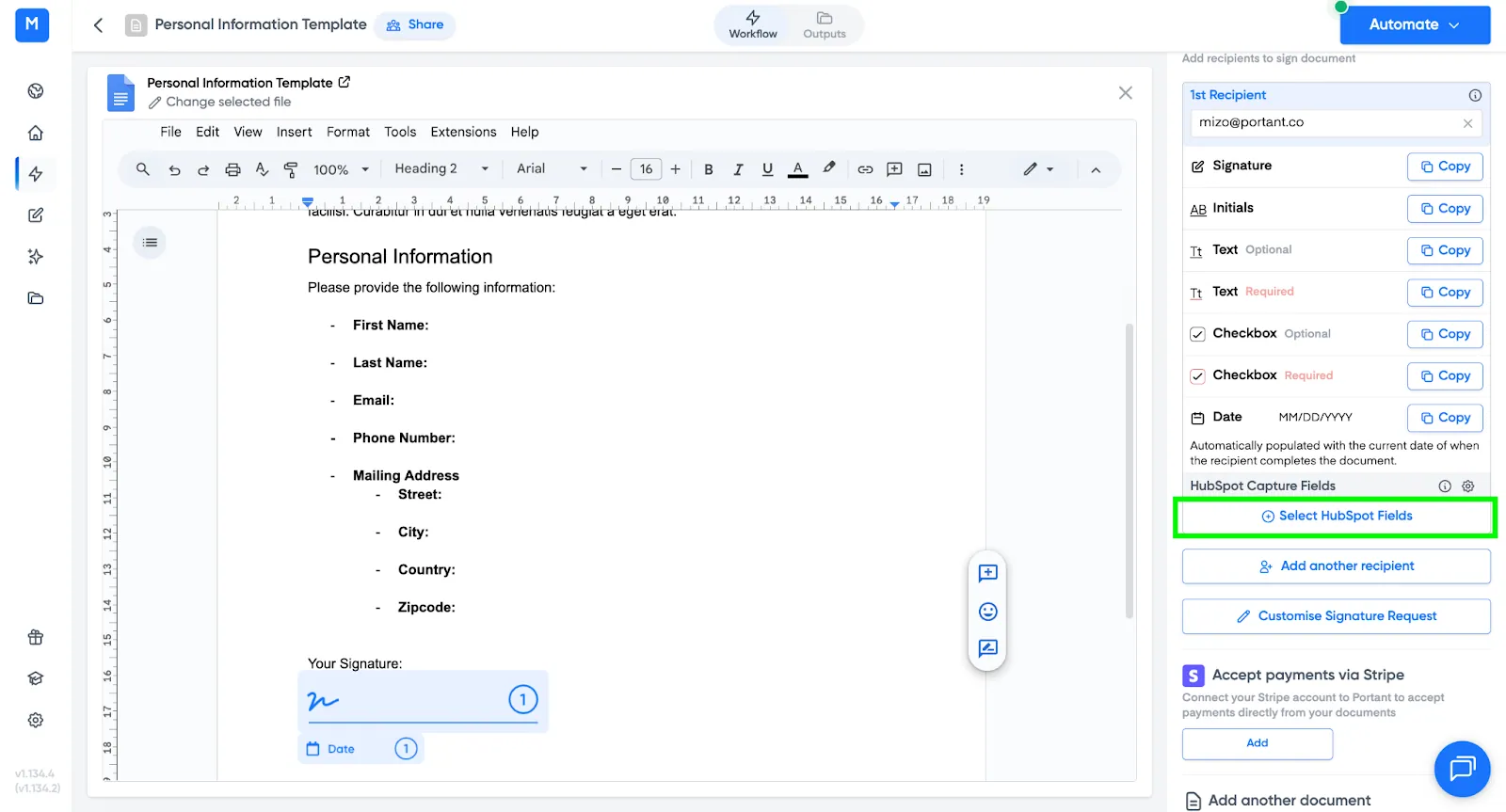
En la configuración de firma, busque HubSpot Capture Fields (Campos de captura de HubSpot) en la parte inferior de la tabla y haga clic en él para abrir el panel de configuración.
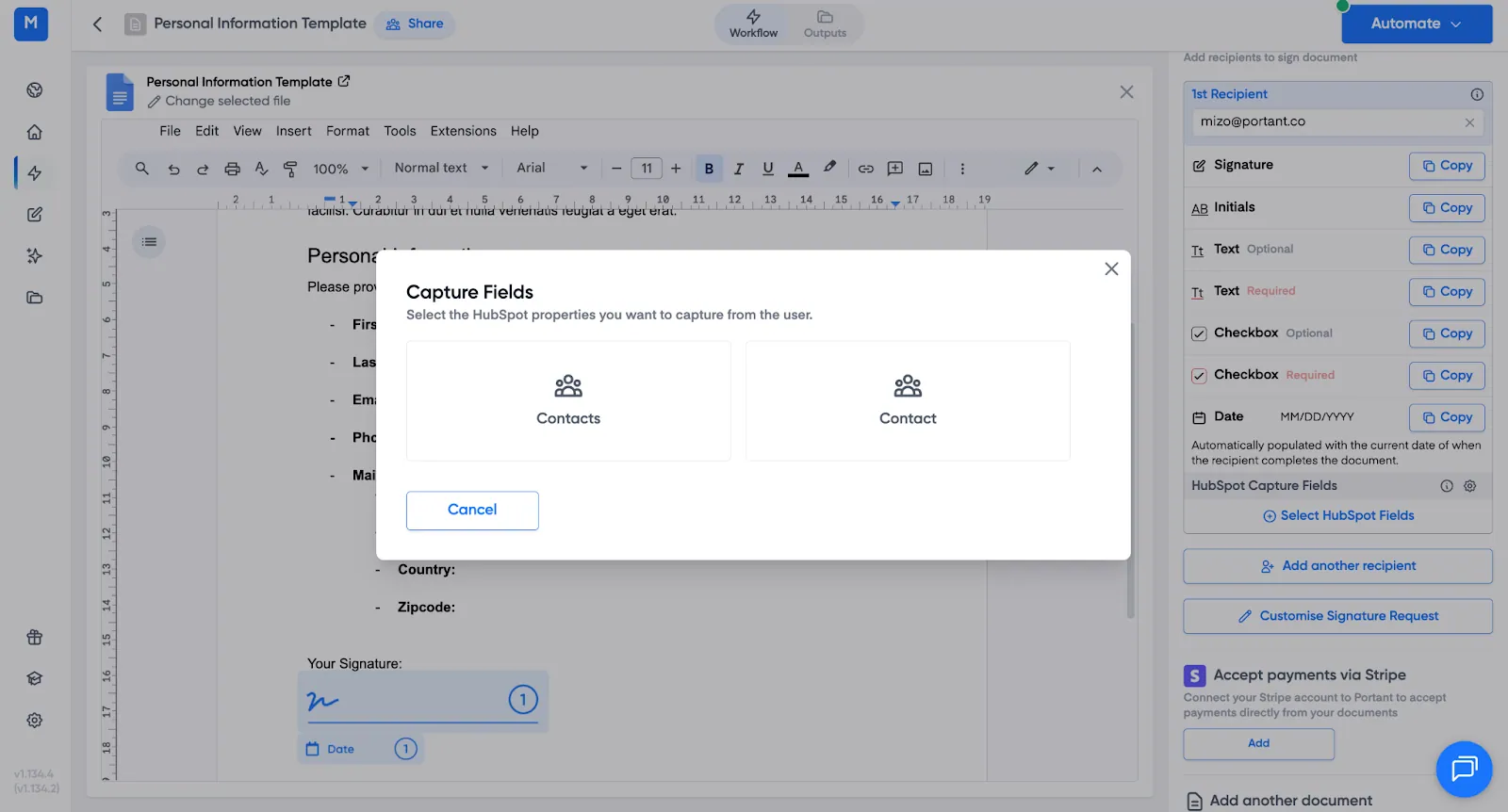
2. Seleccionar el objeto de HubSpot que se actualizará
Elija dónde deben almacenarse los datos capturados:
- Primary object (Objeto principal): el negocio, contacto, empresa, ticket u objeto personalizado sobre el que se ejecuta el flujo de trabajo.
- Contact (Contacto): el registro de contacto del destinatario de la firma.
Seleccione el que corresponda al lugar donde pertenece la información.
Portant muestra todas las propiedades del objeto seleccionado.
3. Elegir las propiedades que se capturarán
Marque cada propiedad que desee que el firmante complete. No hay límite.
Por ejemplo:
- Delivery Address
- Start Date
- Contact Phone Number
- Contact First Name
Haga clic en Save (Guardar).
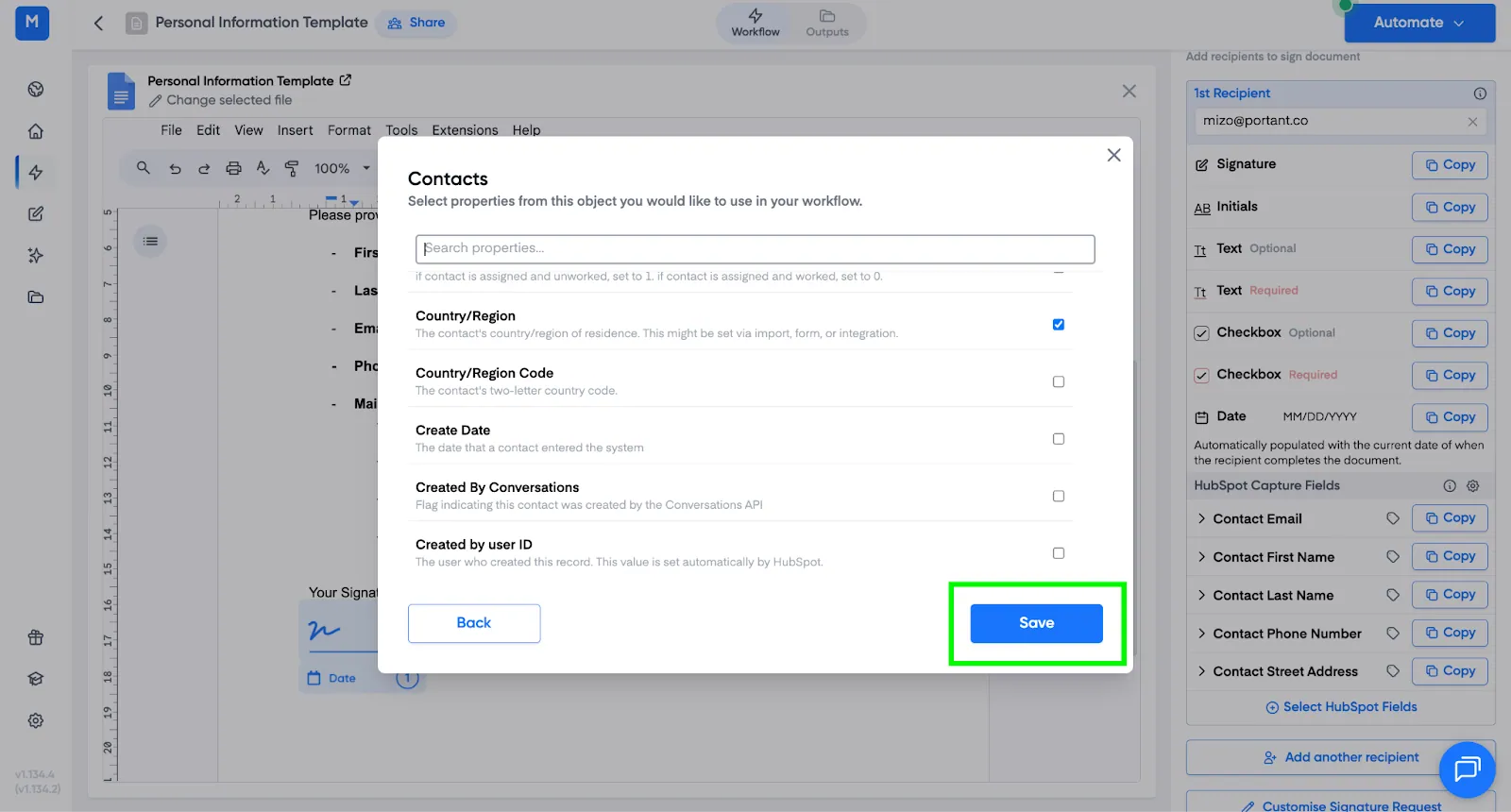
Las propiedades seleccionadas aparecen ahora en la sección HubSpot Capture Fields del flujo de trabajo.
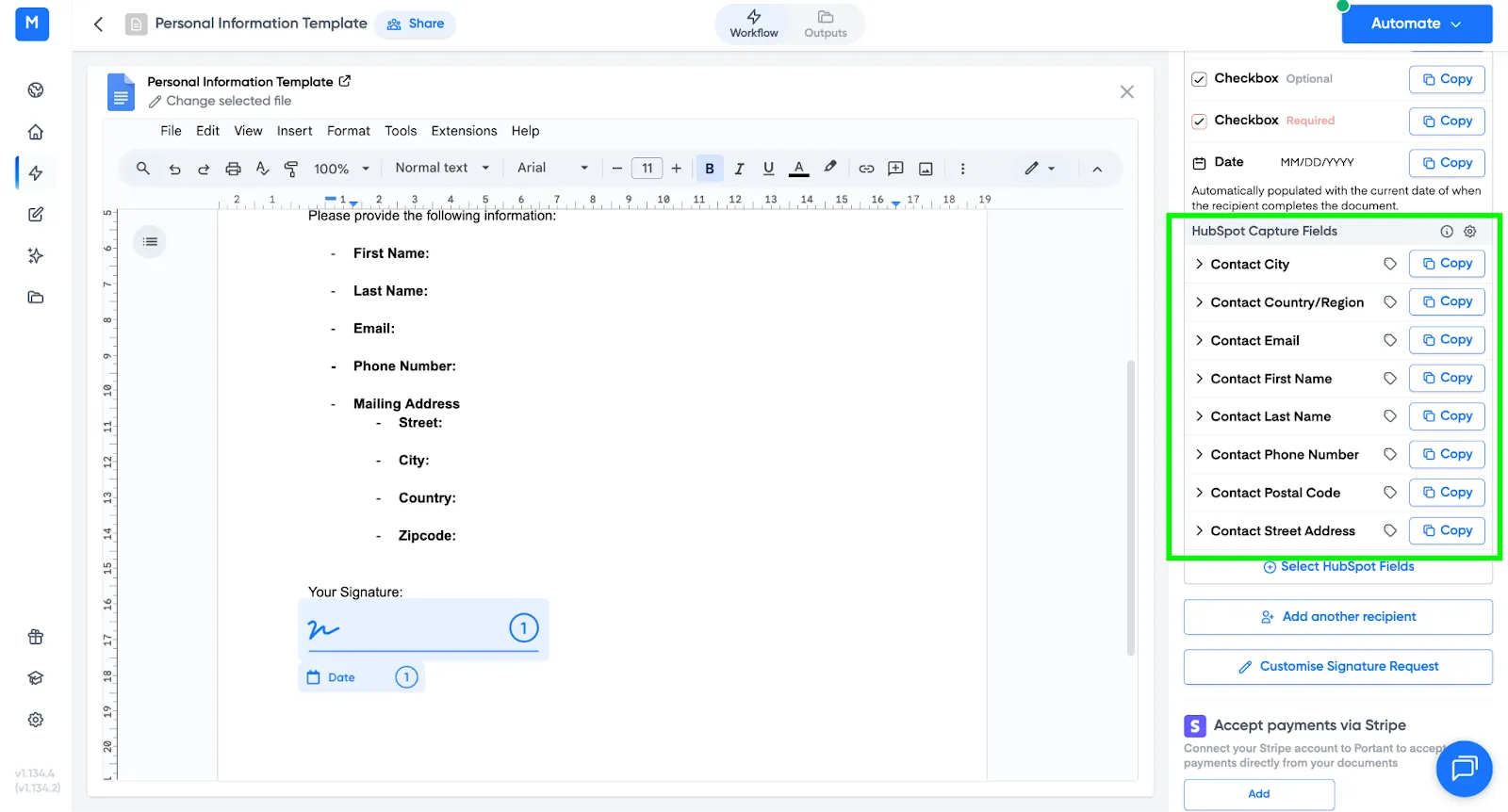
4. Insertar las etiquetas de campo de captura en su plantilla
Cada campo de captura tiene un botón Copy (Copiar) junto a él. Haga clic en Copy y luego pegue el [[tag]] en su plantilla firmable en el lugar donde desee que el firmante complete el campo.
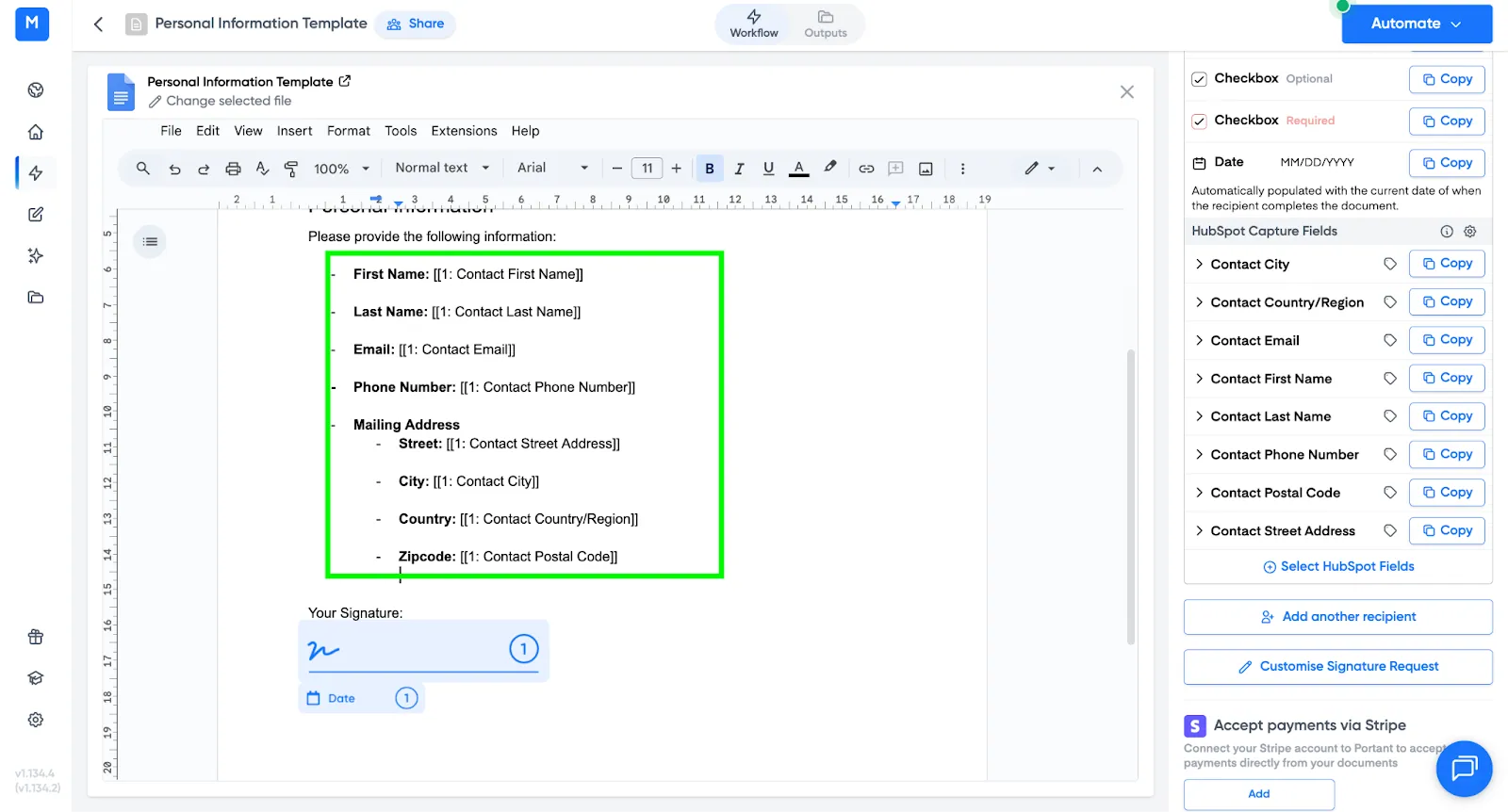
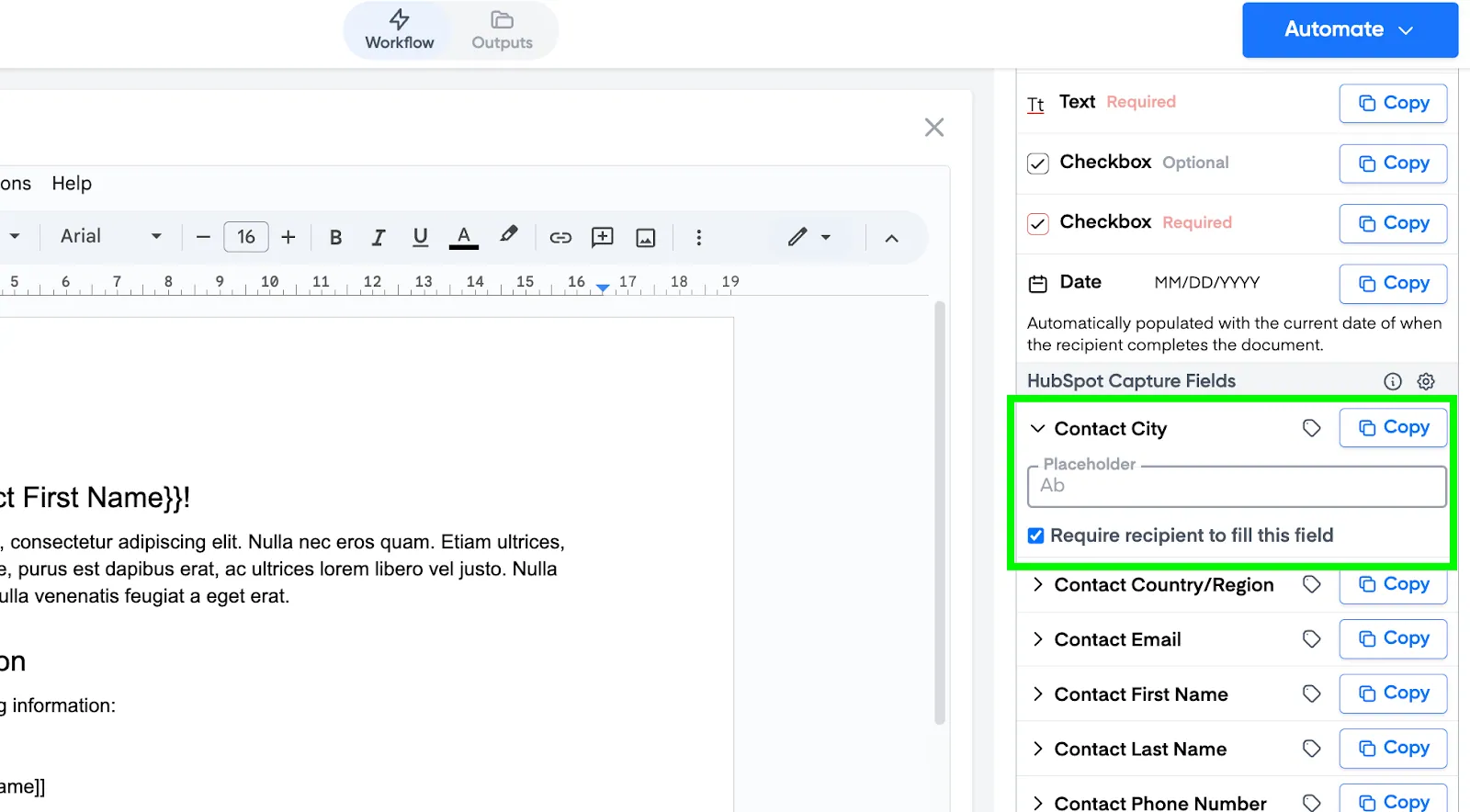
Puede marcar cada propiedad como obligatoria o no obligatoria, y puede agregar texto de marcador de posición que se muestre en el campo de entrada vacío.
5. Controlar la apariencia del campo
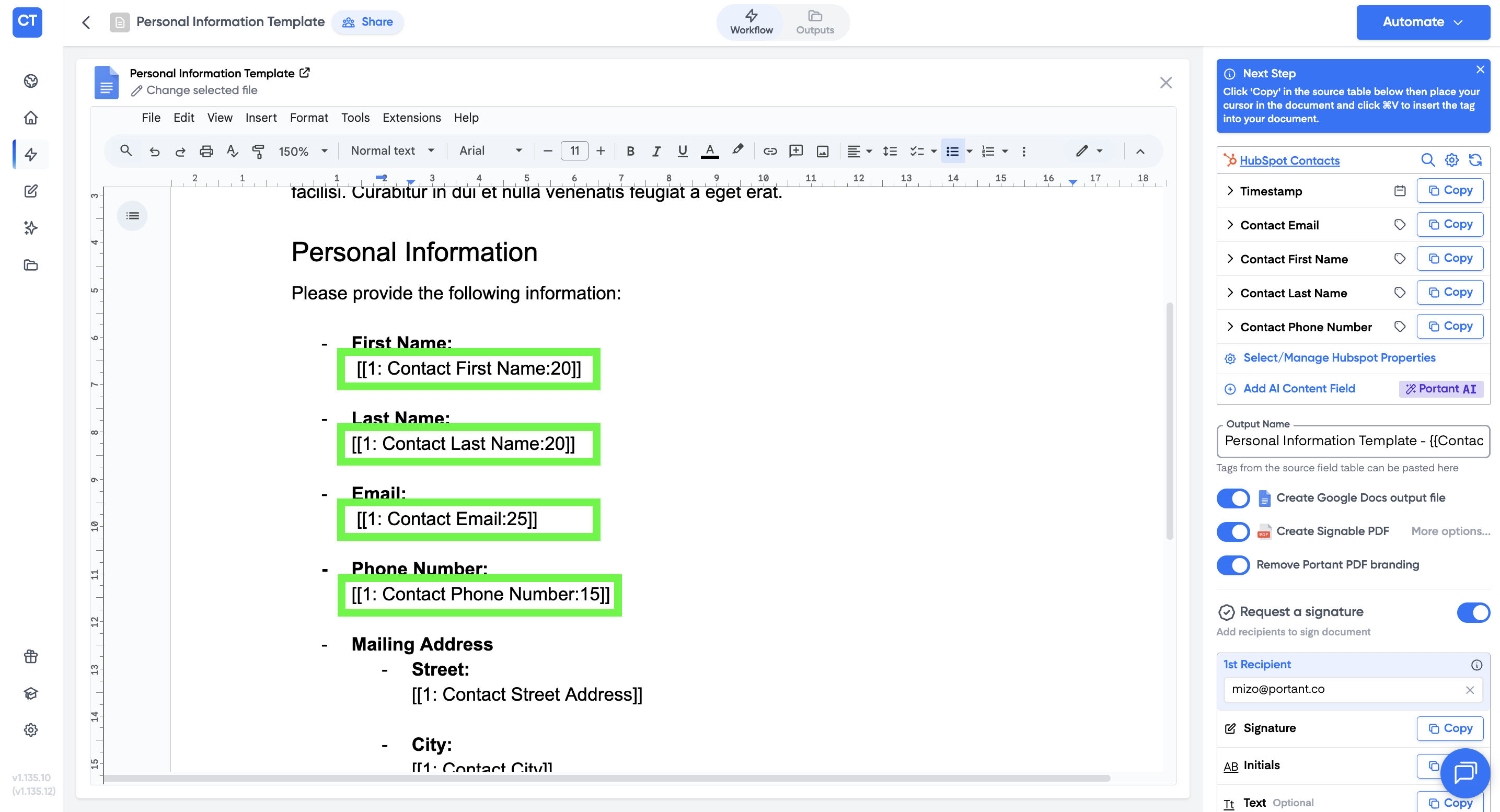
Puede establecer una longitud máxima de campo para que cada campo ocupe la misma cantidad de espacio en el documento. Agregue :number al final del nombre de la etiqueta, antes de los corchetes de cierre.
Por ejemplo, cambie [[1: Contact First Name]] por [[1: Contact First Name:20]] para limitar el campo a 20 caracteres.
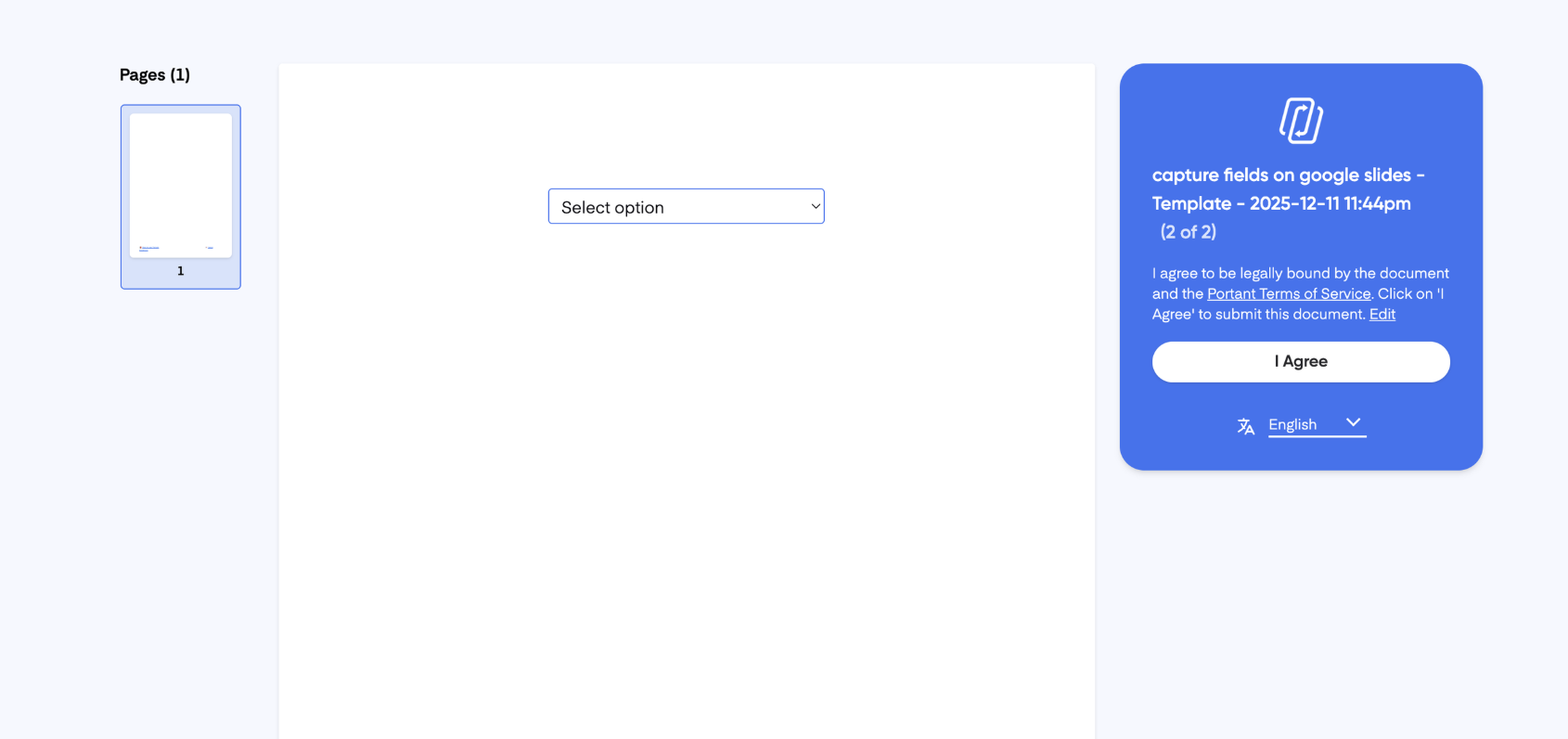
Nota: si un campo es una lista desplegable de HubSpot, también puede insertarlo en el documento firmable. El firmante selecciona una de las opciones disponibles de la lista durante el proceso de firma.
6. HubSpot se actualiza automáticamente
Una vez que sus etiquetas estén colocadas:
- Ejecute una prueba o active su flujo de trabajo de forma habitual.
- Portant genera un documento firmable con los campos de captura incluidos.
El firmante completa los campos durante el proceso de firma.
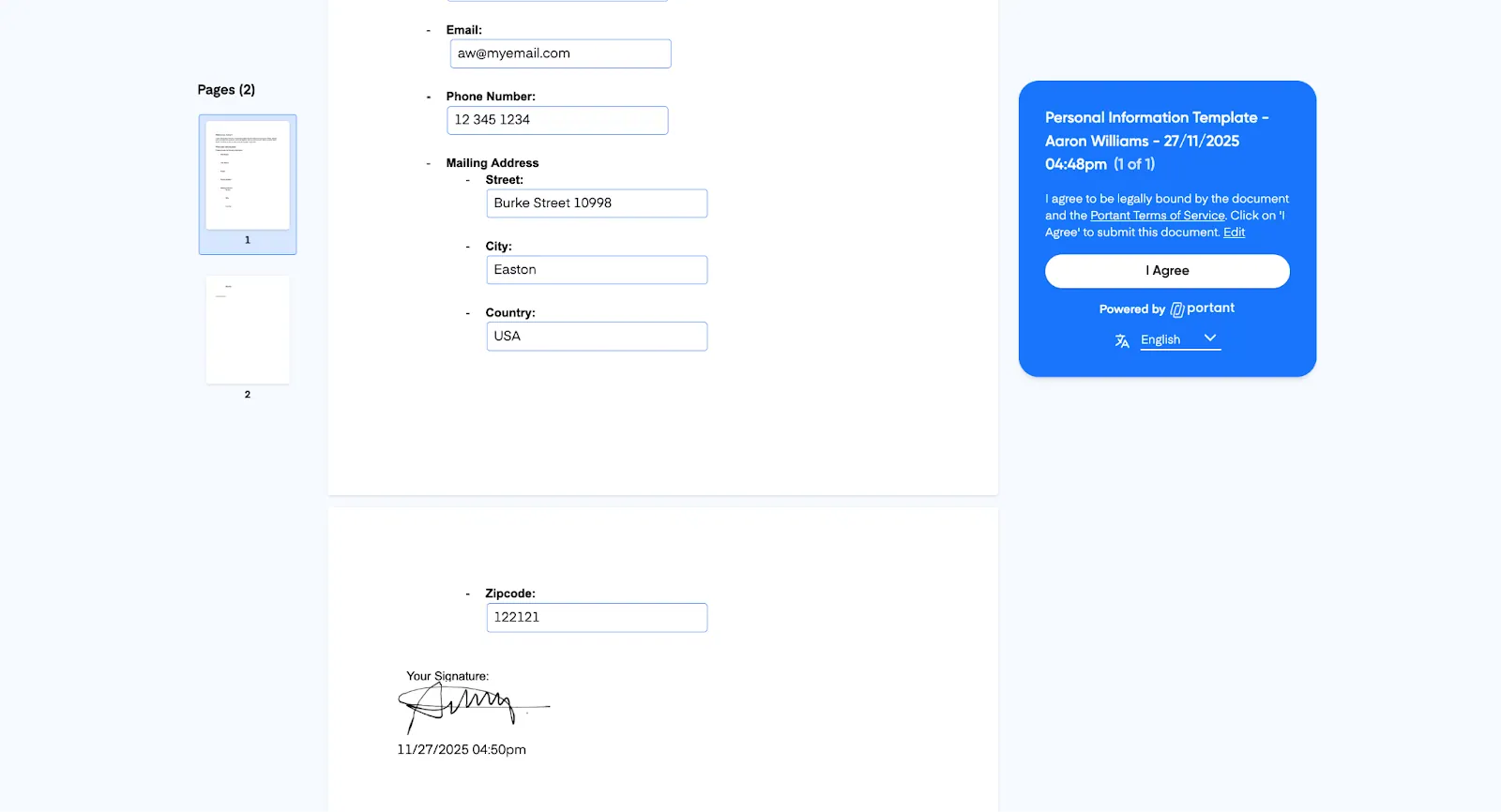
Cuando el firmante envía el documento, se almacena una copia firmada con los datos capturados y el valor de cada campo se escribe de vuelta en la propiedad de HubSpot correspondiente en el registro.
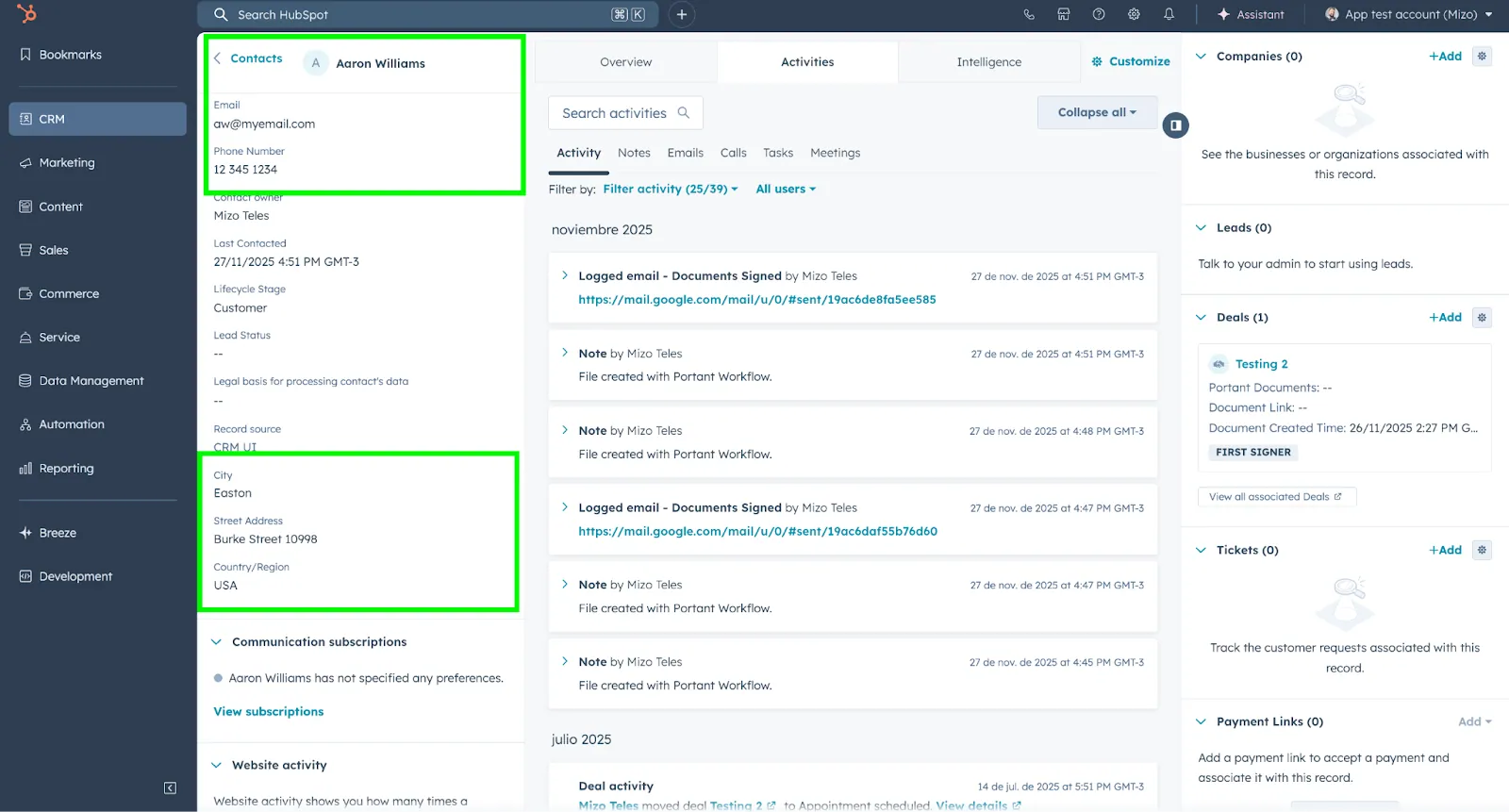
Eso es todo: los firmantes completan los campos y HubSpot se mantiene actualizado.