HubSpot キャプチャフィールドを使って HubSpot にデータを書き戻す
署名可能なドキュメントに入力フィールドを追加し、HubSpot のプロパティにマッピングします。署名者がフィールドに入力すると、データが直接 CRM レコードに反映されます。再入力もコピーペーストも不要です。
このガイドの内容:
- 署名ブロックに HubSpot キャプチャフィールドを追加する
- 更新する HubSpot オブジェクトを選択する
- キャプチャするプロパティを選択する
- フィールドタグをテンプレートに挿入する
- フィールドの表示を制御する
- HubSpot へのデータ更新を確認する
1. ワークフローに HubSpot キャプチャフィールドを追加する
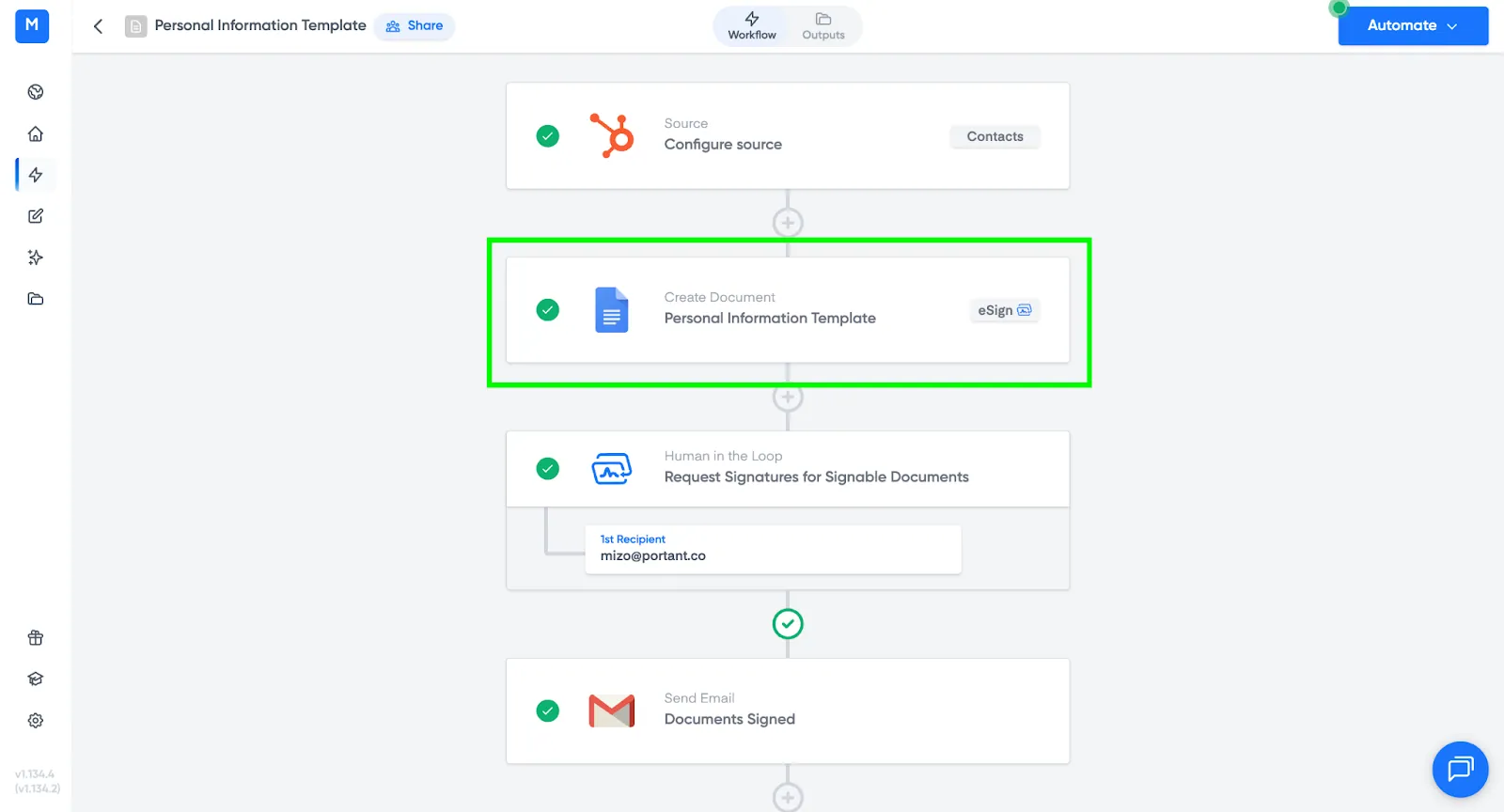
ワークフローを設定し、署名リクエストを追加した状態で、Template ブロックを開きます。
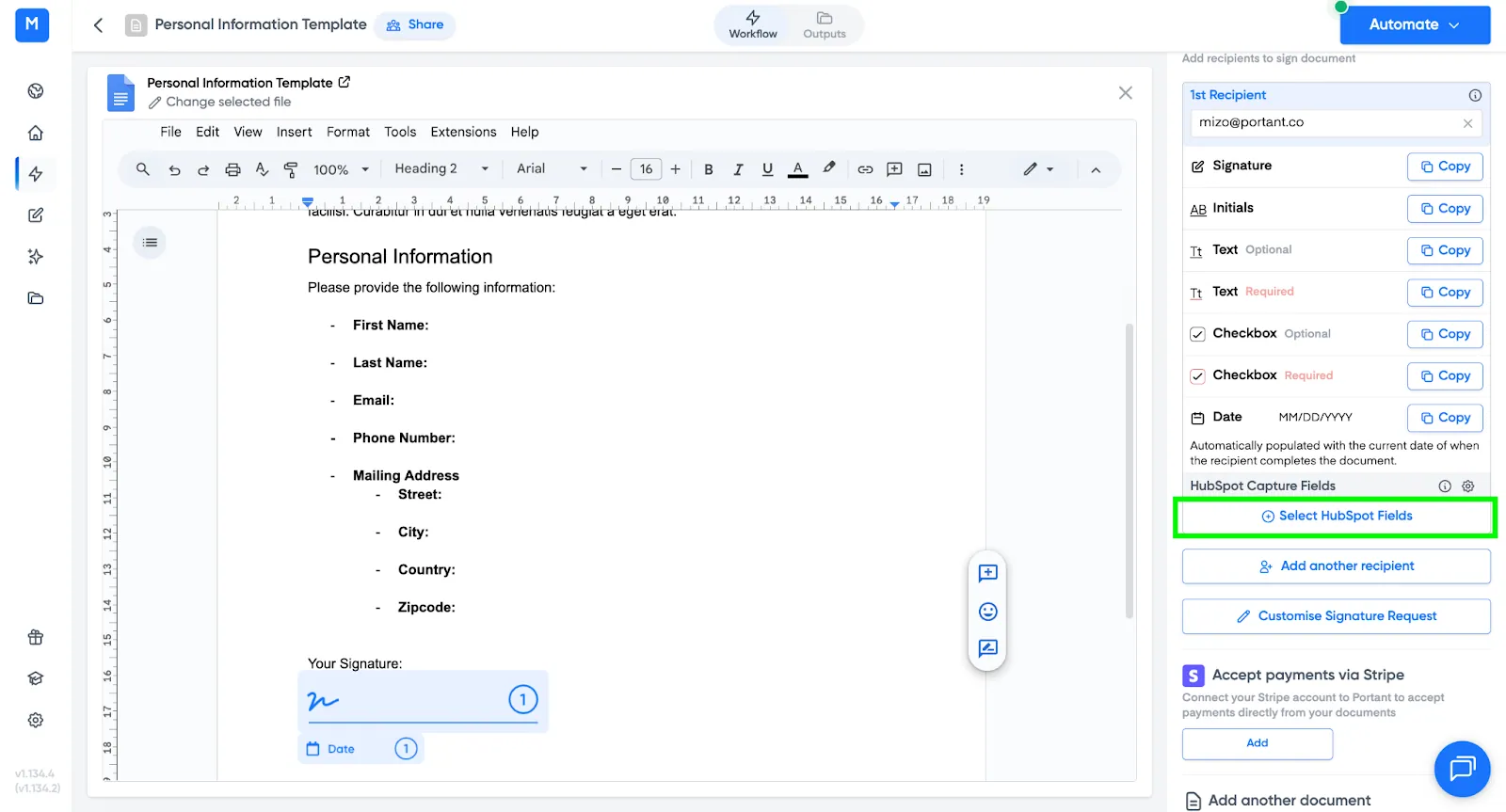
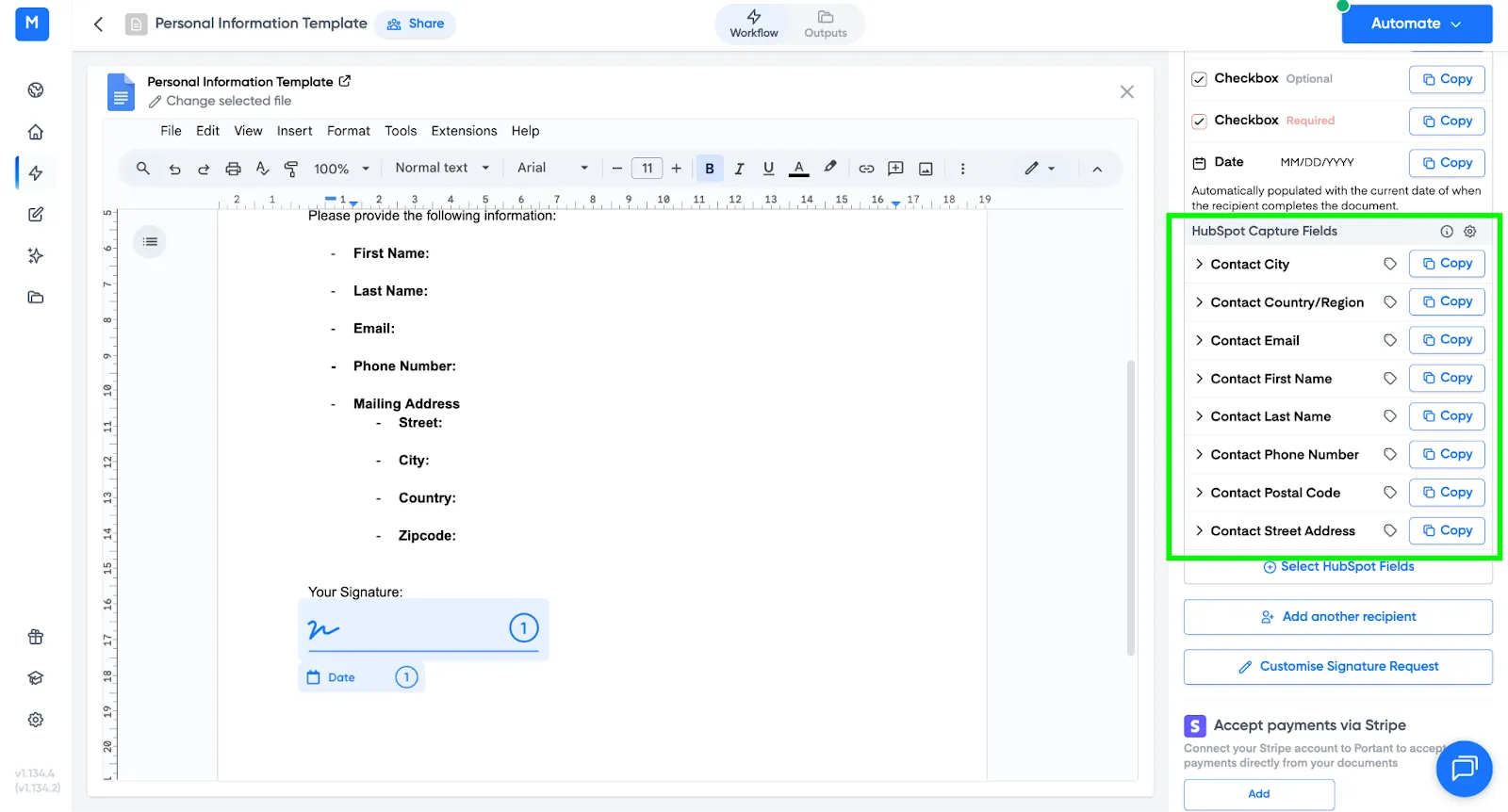
署名の設定画面で、テーブルの下部にある HubSpot Capture Fields を見つけてクリックし、設定パネルを開きます。
2. 更新する HubSpot オブジェクトを選択する
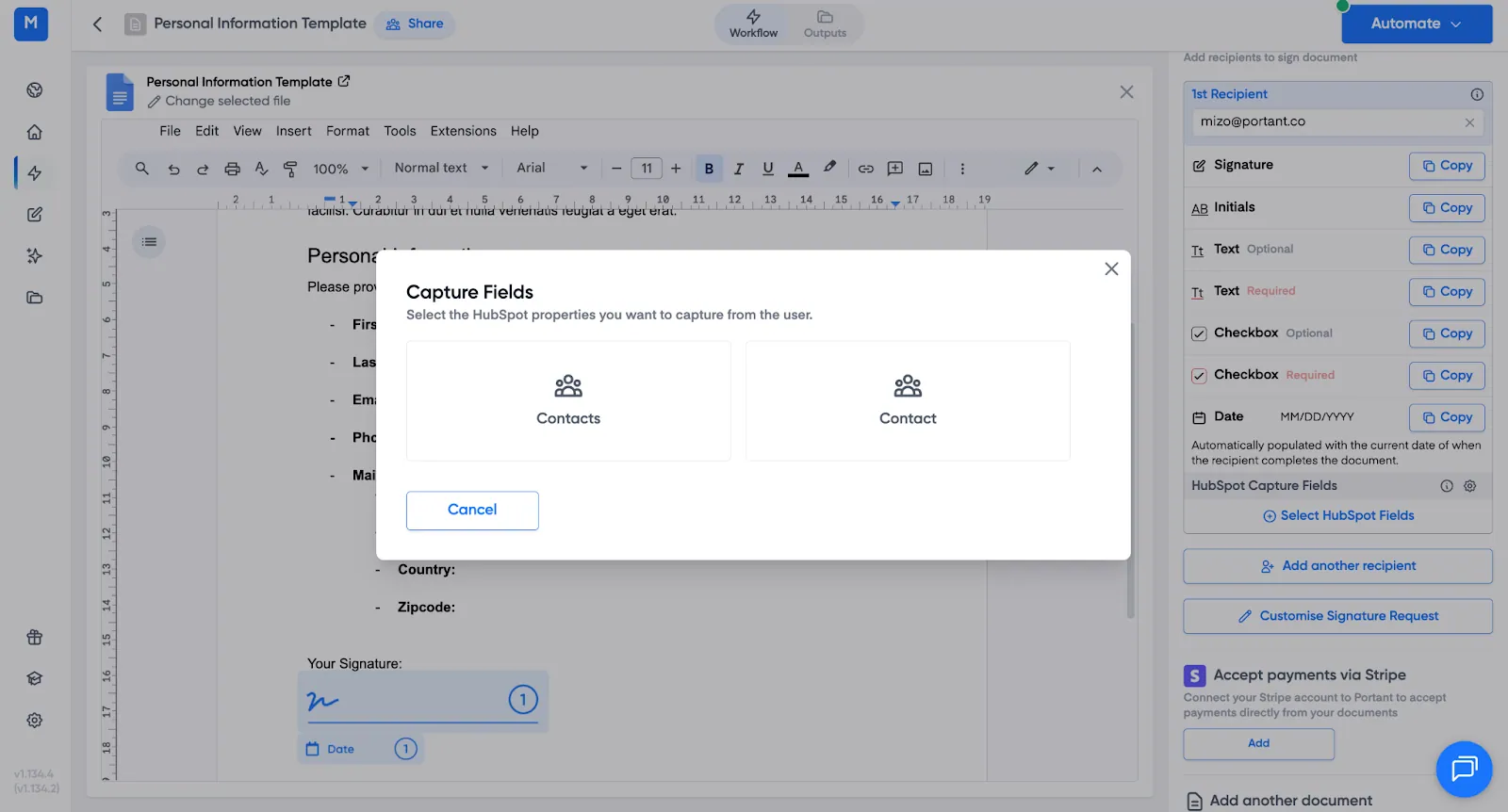
キャプチャしたデータの保存先を選択します。
- Primary object (プライマリオブジェクト): ワークフローが実行されるディール、コンタクト、会社、チケット、またはカスタムオブジェクト。
- Contact (コンタクト): 署名受信者のコンタクトレコード。
情報の保存先に合ったものを選択してください。
Portant は選択したオブジェクトのすべてのプロパティを一覧表示します。
3. キャプチャするプロパティを選択する
署名者に入力させたいプロパティをすべてチェックします。上限はありません。
例:
- Delivery Address
- Start Date
- Contact Phone Number
- Contact First Name
Save (保存) をクリックします。
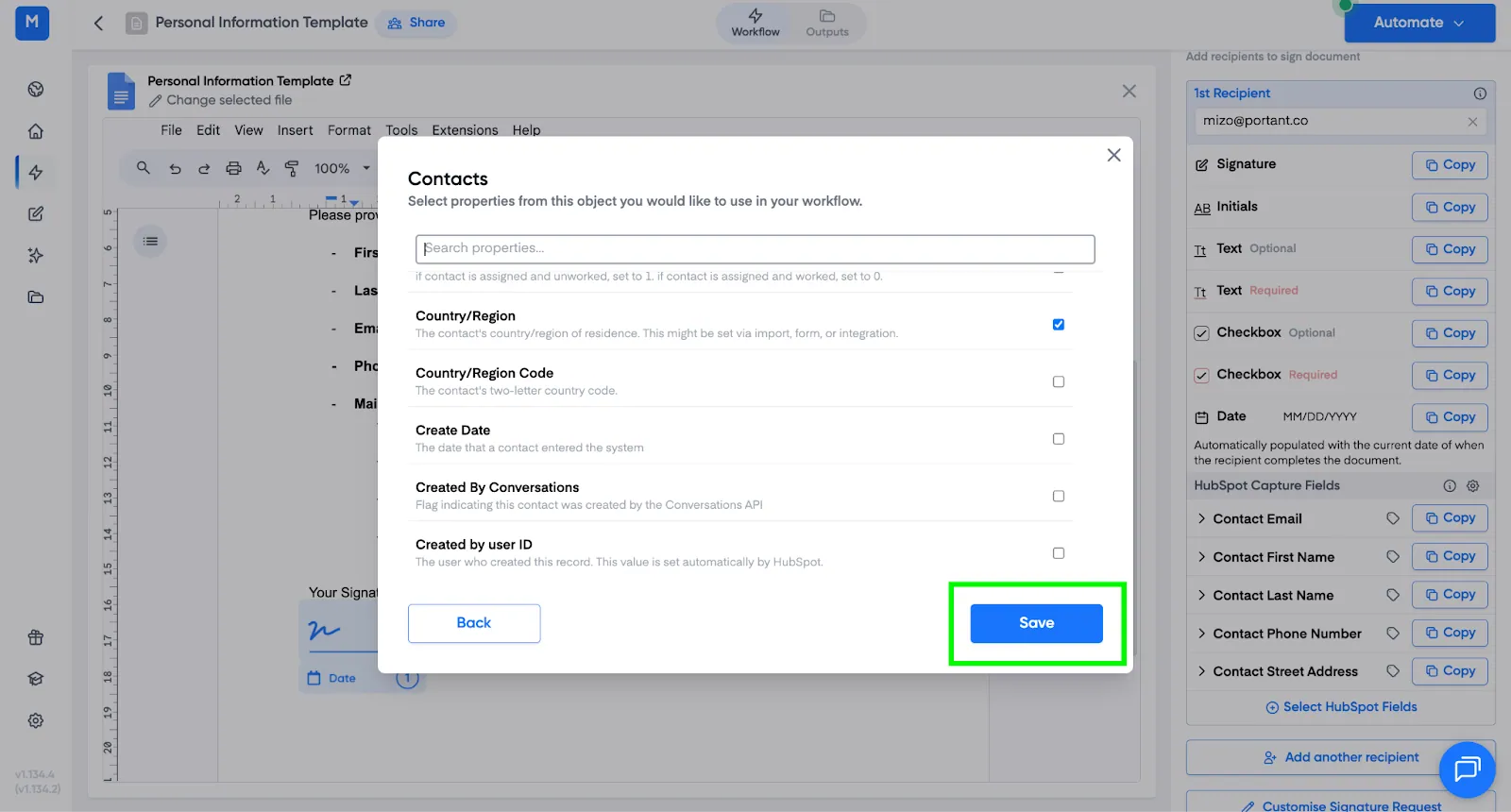
選択したプロパティがワークフローの HubSpot Capture Fields セクションに表示されます。
4. キャプチャフィールドタグをテンプレートに挿入する
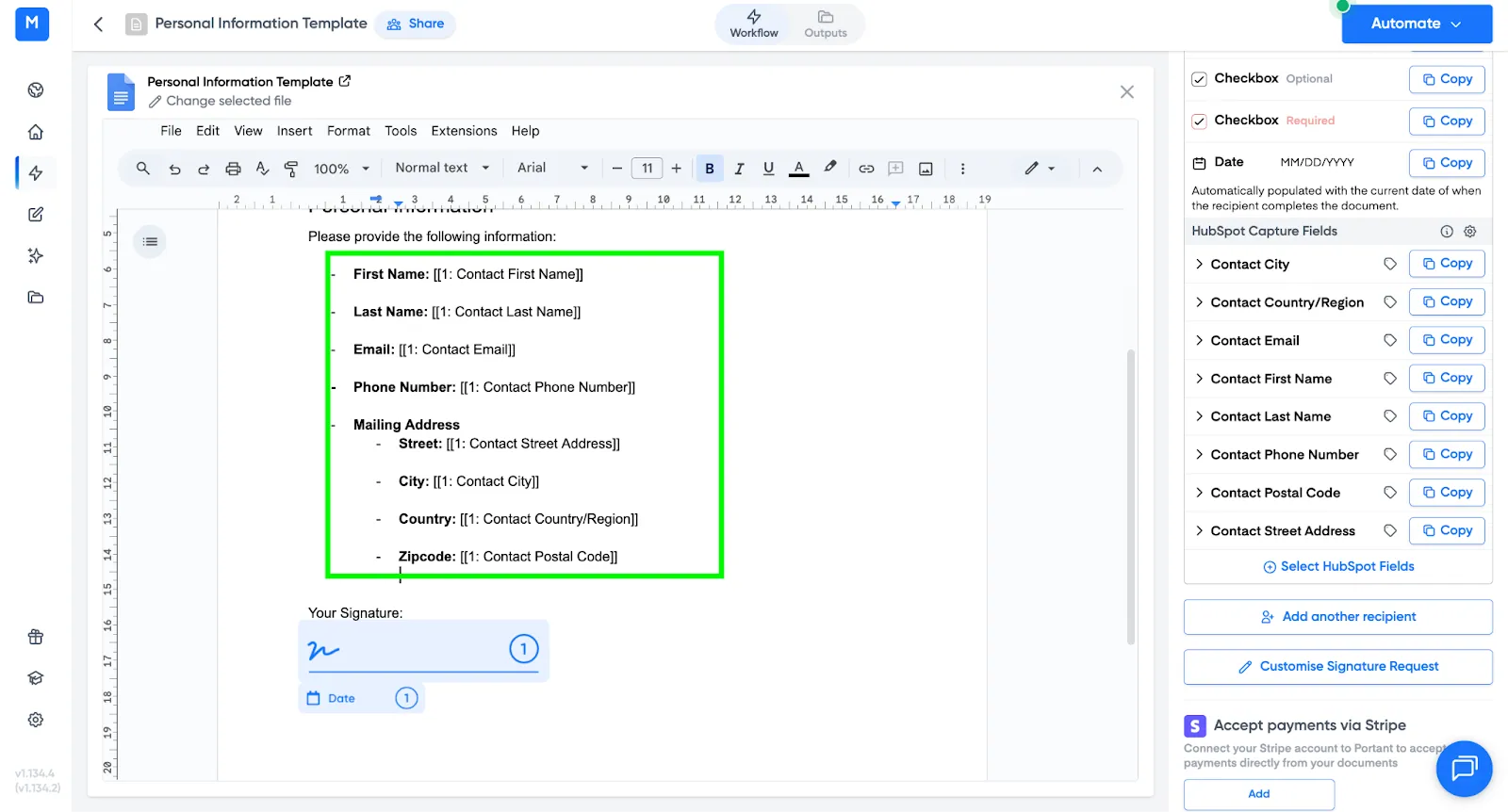
各キャプチャフィールドには隣に Copy (コピー) ボタンがあります。Copy をクリックし、署名者にフィールドを入力させたい箇所に [[tag]] を貼り付けます。
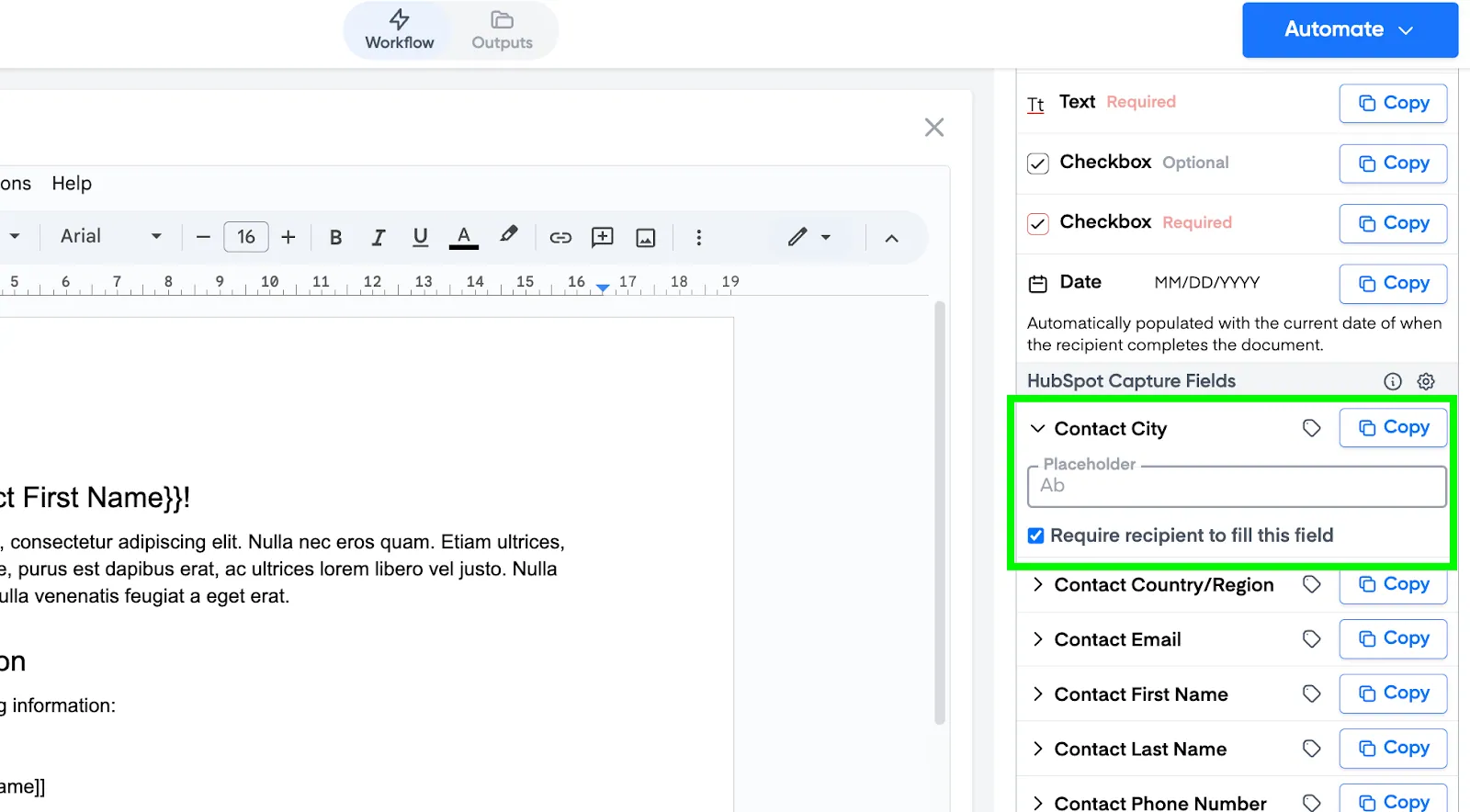
各プロパティを必須または任意に設定でき、空の入力フィールドに表示されるプレースホルダーテキストを追加することもできます。
5. フィールドの表示を制御する
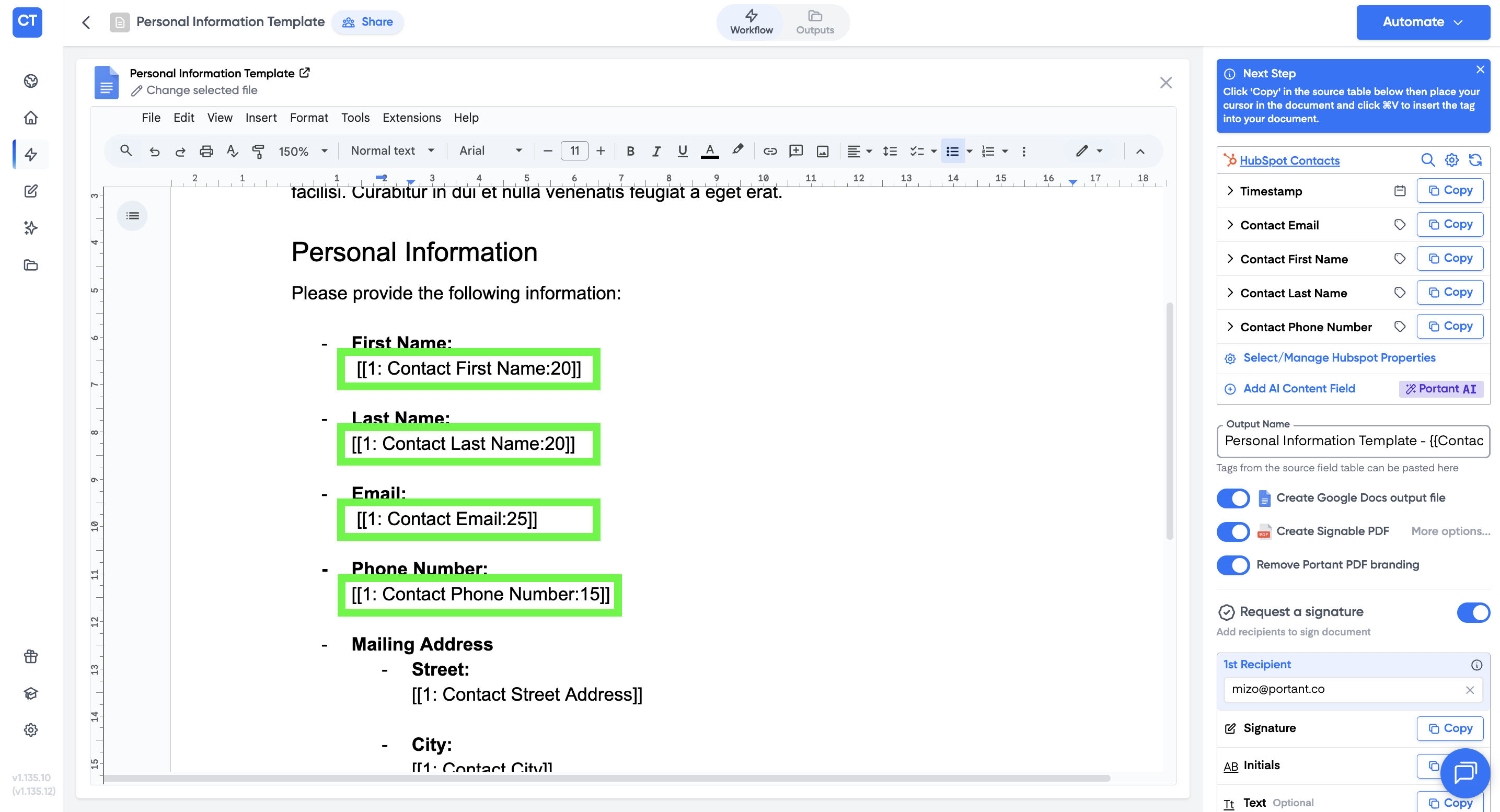
最大フィールド長を設定することで、ドキュメント内の各フィールドが同じスペースを占めるようにできます。タグ名の末尾、閉じ括弧の前に :数値 を追加します。
例えば、[[1: Contact First Name]] を [[1: Contact First Name:20]] に変更すると、フィールドを 20 文字に制限できます。
注意: フィールドが HubSpot のピックリストの場合も、署名可能なドキュメントに配置できます。署名者は署名フロー中にリストから選択肢を 1 つ選びます。
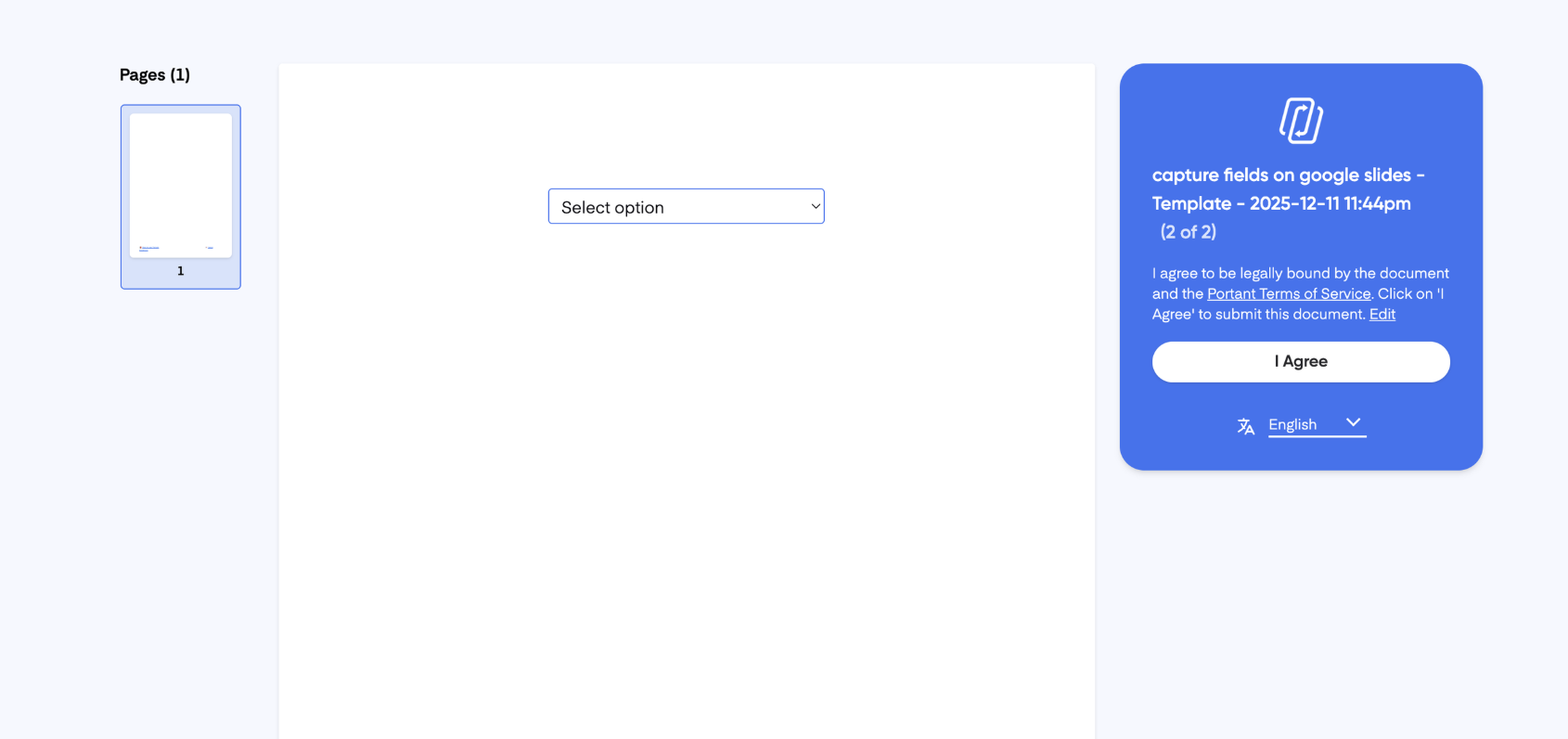
6. HubSpot が自動的に更新される
タグを配置したら、次の手順を実行します。
- テストを実行するか、通常どおりワークフローをトリガーします。
- Portant がキャプチャフィールドを含む署名可能なドキュメントを生成します。
署名者は署名フロー中にフィールドに入力します。
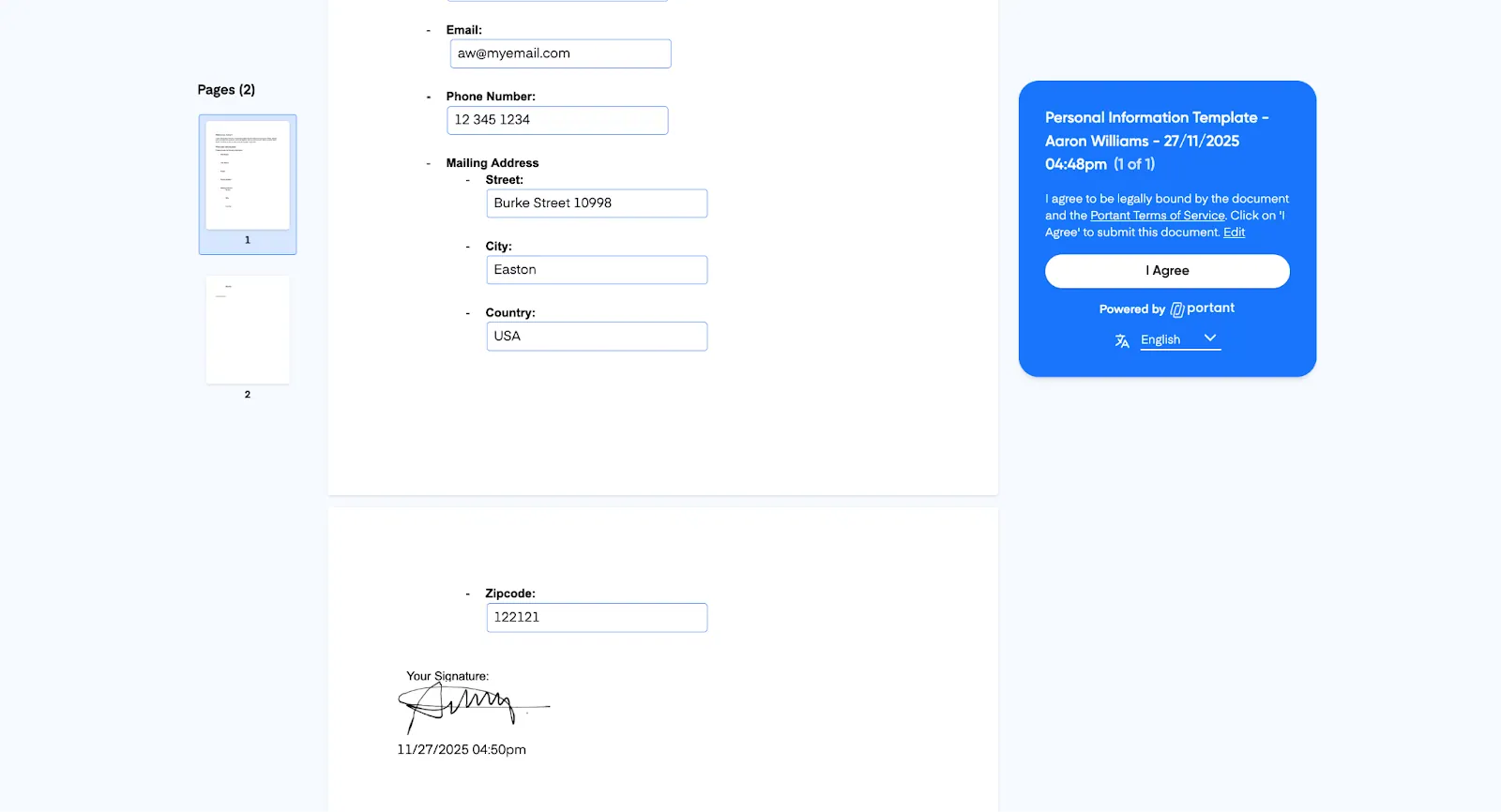
署名者が送信すると、キャプチャされたデータを含む署名済みコピーが保存され、各フィールドの値がレコード上の対応する HubSpot プロパティに書き込まれます。
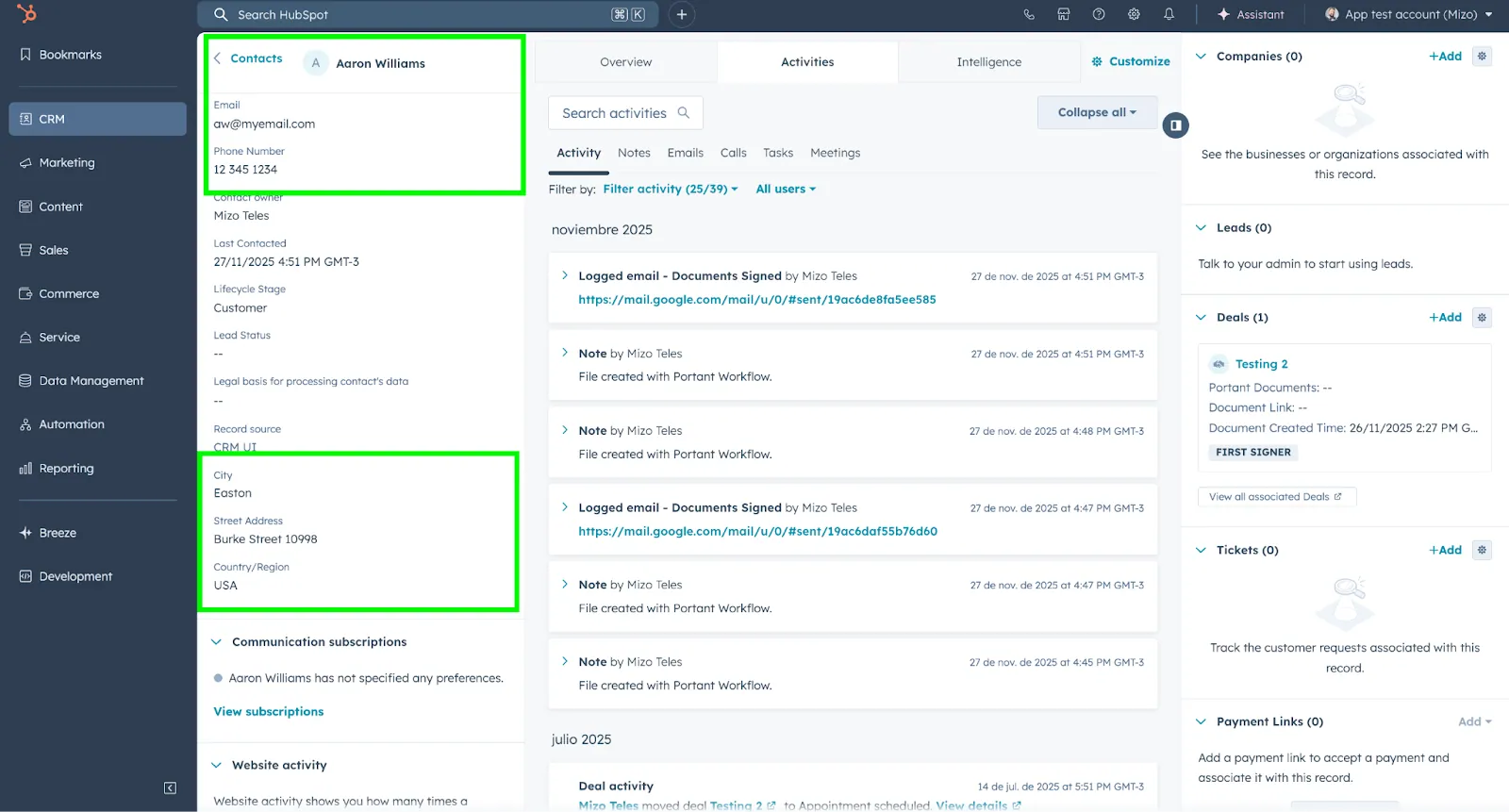
以上です。署名者がフィールドに入力すると、HubSpot は常に最新の状態に保たれます。