Google Forms
Google Forms es una buena fuente cuando se desea un flujo de trabajo que cree un documento cada vez que alguien envíe un formulario. Esta página explica cómo activar la creación automática para que las nuevas respuestas se procesen automáticamente, y cómo ejecutar manualmente las respuestas anteriores.
Para la configuración completa de la automatización (incluidos los filtros y casos especiales), consulte auto-create from Google Forms.
Activar la creación automática para su formulario
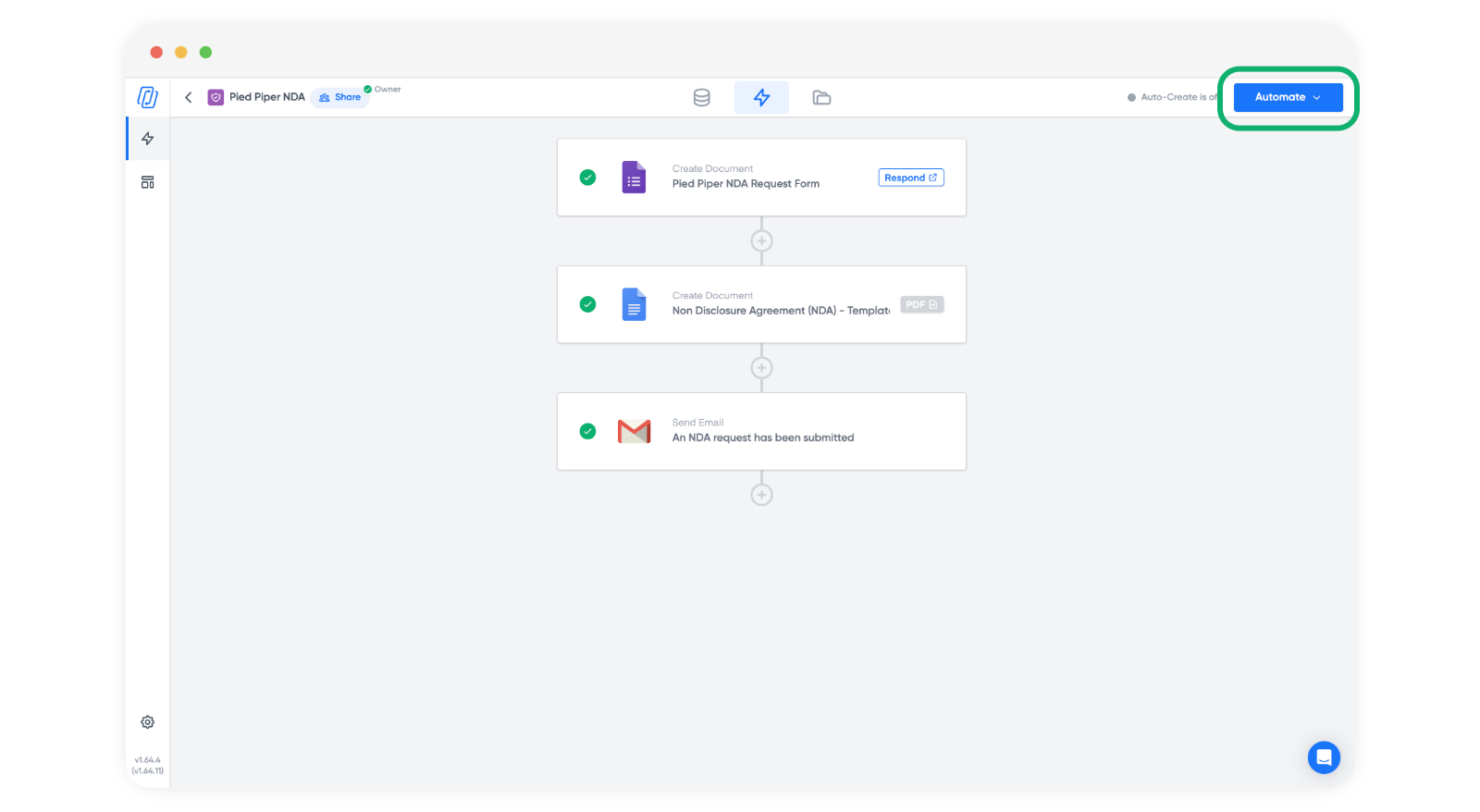
Una vez que su flujo de trabajo tenga al menos una fuente de Google Forms y un bloque de documento, diapositiva o correo electrónico, haga clic en el botón Automate (Automatizar) en la parte superior derecha:
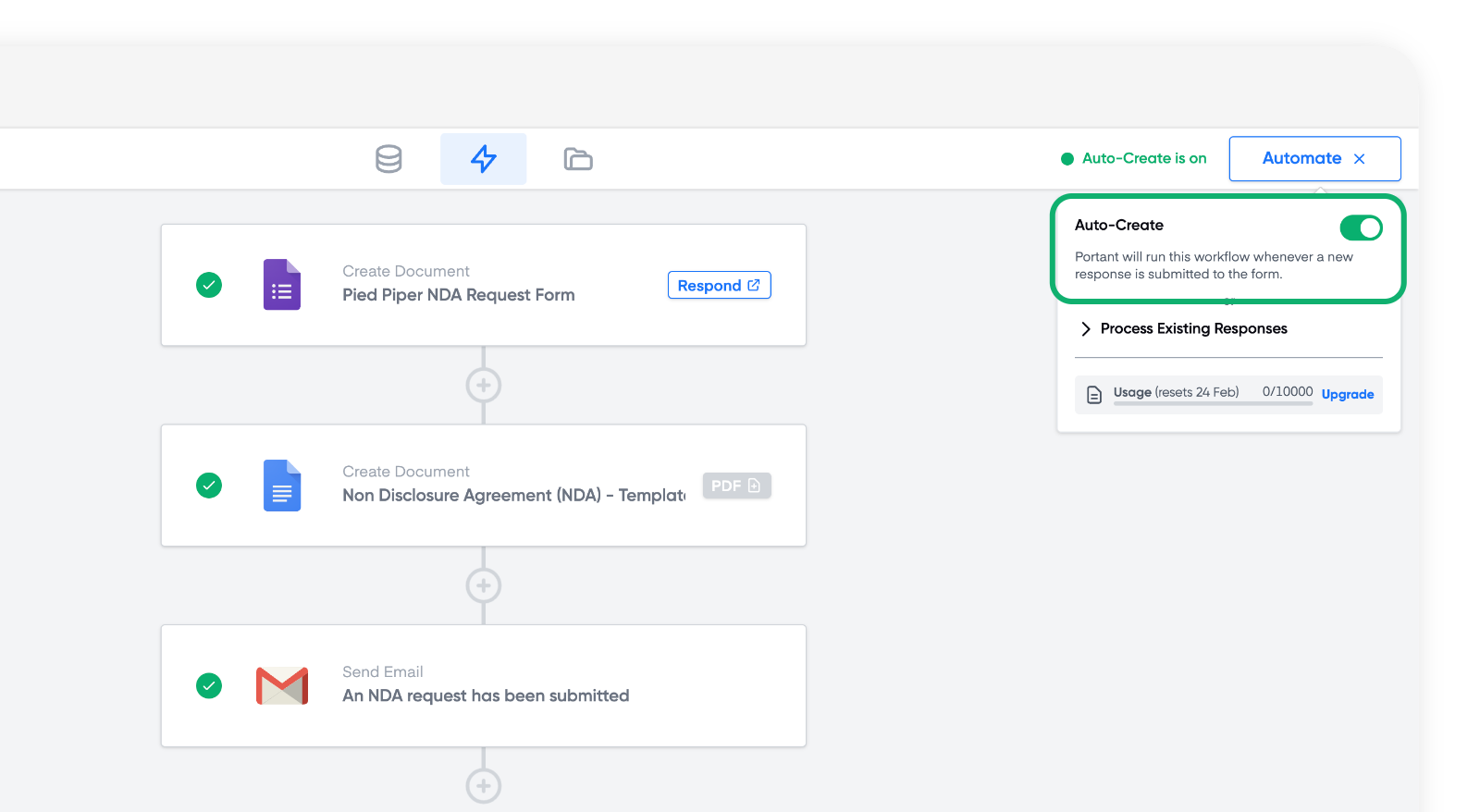
Active la creación automática:
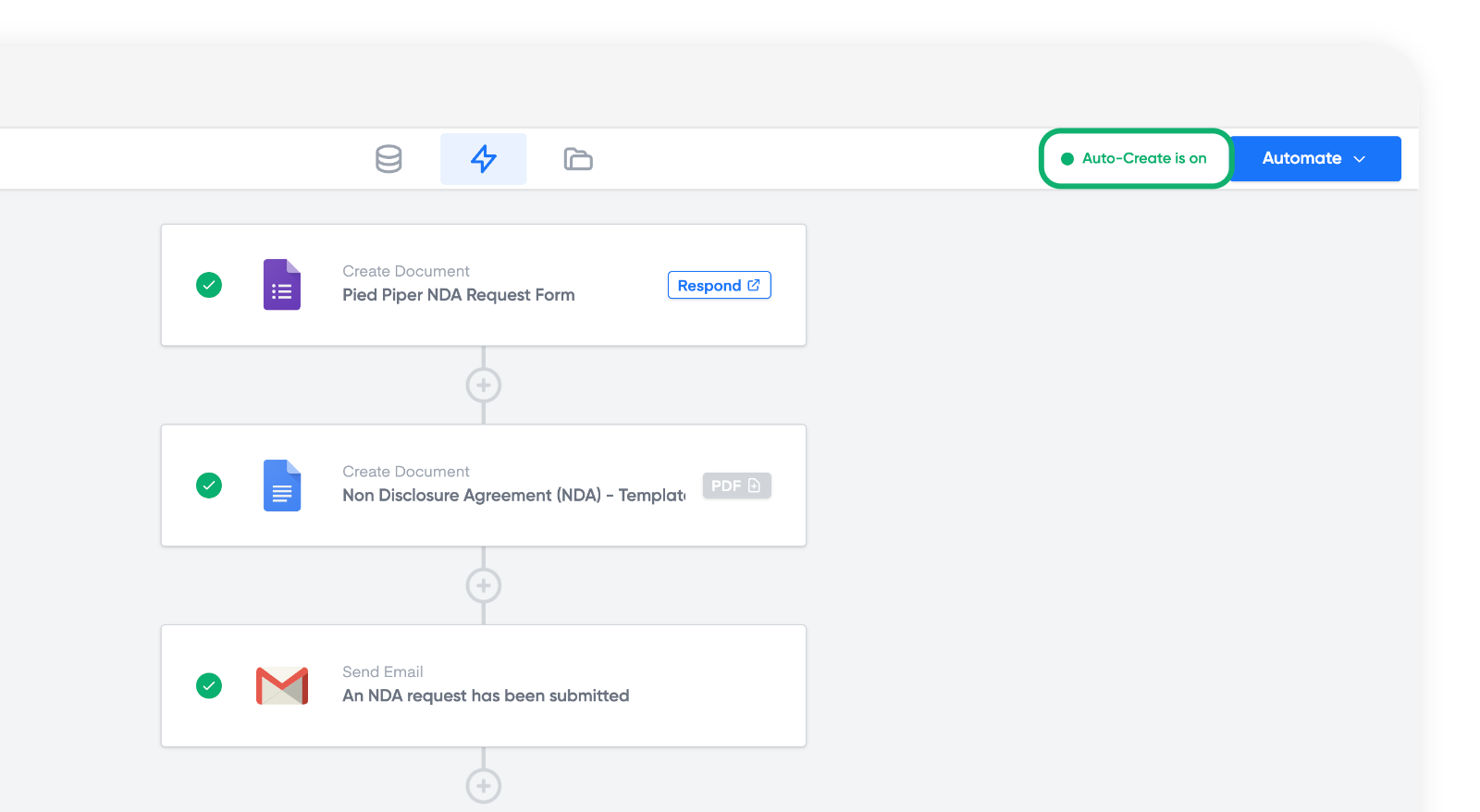
Después de unos segundos, verá un indicador de estado en la parte superior derecha que confirma que la creación automática está activa:
A partir de ese momento, cada nueva respuesta al formulario pasará por el flujo de trabajo.
Procesar manualmente las respuestas anteriores
Si tiene respuestas de antes de que se activara la creación automática, o simplemente desea volver a ejecutar algunas, puede procesarlas manualmente. Haga clic en el botón Automate (Automatizar) en la parte superior derecha:
Para procesar todas las respuestas, haga clic en Start (Iniciar):
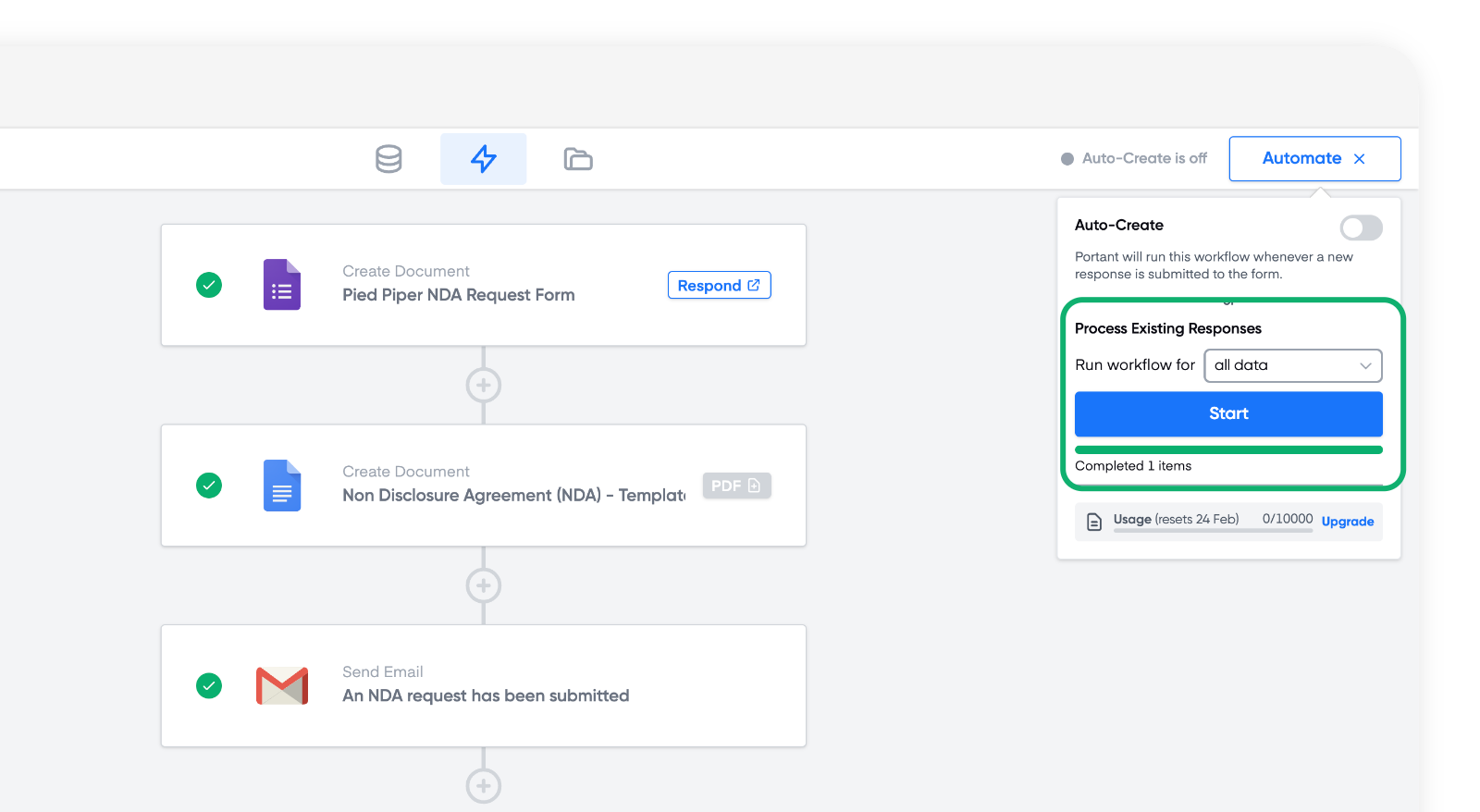
Para procesar respuestas específicas, cambie el menú desplegable a Custom range (Rango personalizado) e introduzca los números de respuesta:
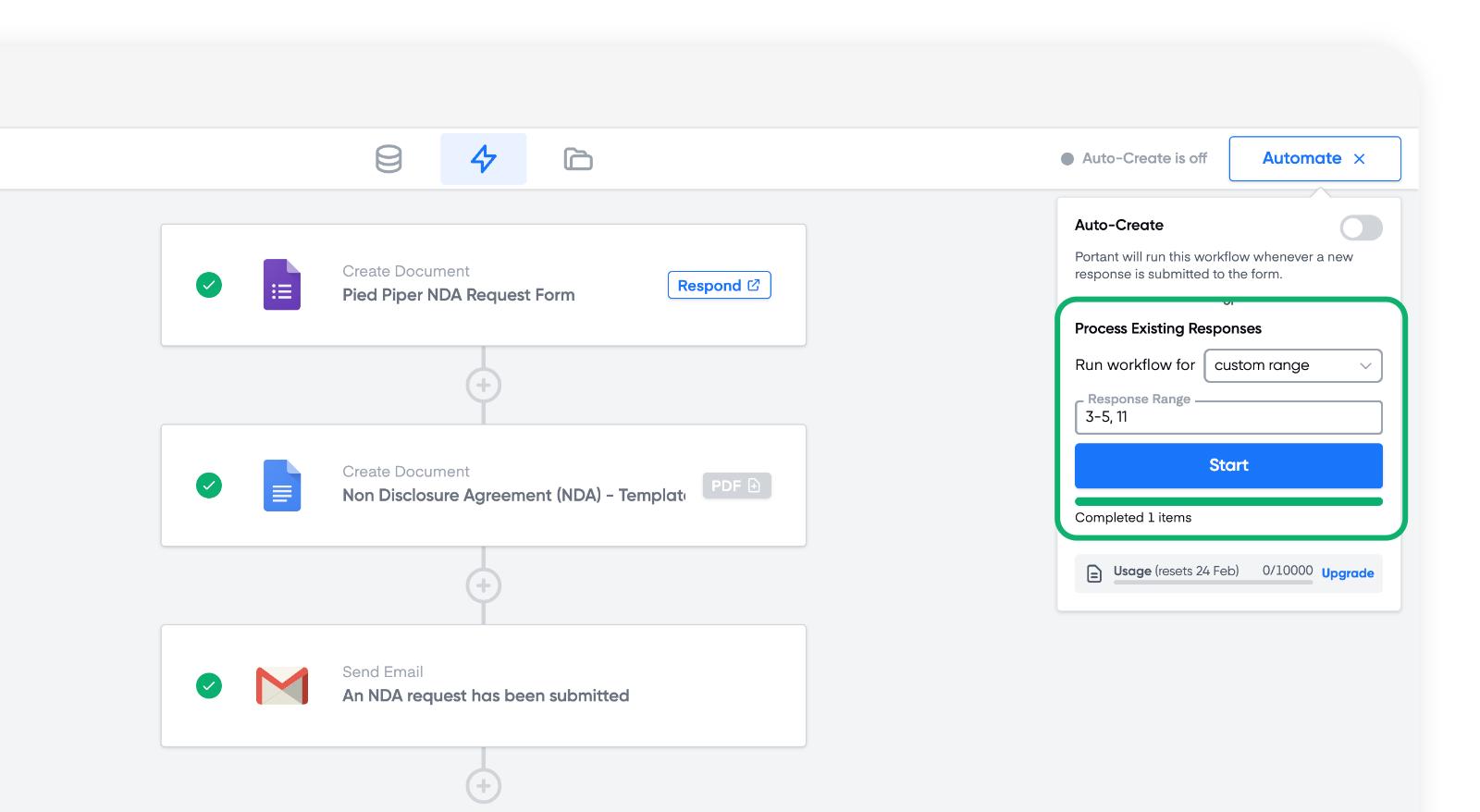
En el ejemplo anterior, se ejecutarán las respuestas 3 a 5 y la respuesta 11. Use un guion para indicar un rango (3-5) y comas para respuestas individuales (3, 5, 11).
Los números de respuesta se basan en el orden en que se enviaron las respuestas.
Si elimina una respuesta en Google Forms, los números de las respuestas que están por debajo de ella se desplazarán hacia arriba. El número de respuesta siempre refleja el orden actual de las respuestas, no el orden original de envío.