Google Forms
Google Forms est une bonne source lorsque vous souhaitez créer un workflow qui génère un document à chaque fois qu'une personne soumet un formulaire. Cette page explique comment activer la création automatique afin que les nouvelles soumissions soient traitées automatiquement, et comment traiter manuellement les réponses plus anciennes.
Pour la configuration complète de l'automatisation (y compris les filtres et les cas particuliers), consultez auto-create from Google Forms.
Activer la création automatique pour votre formulaire
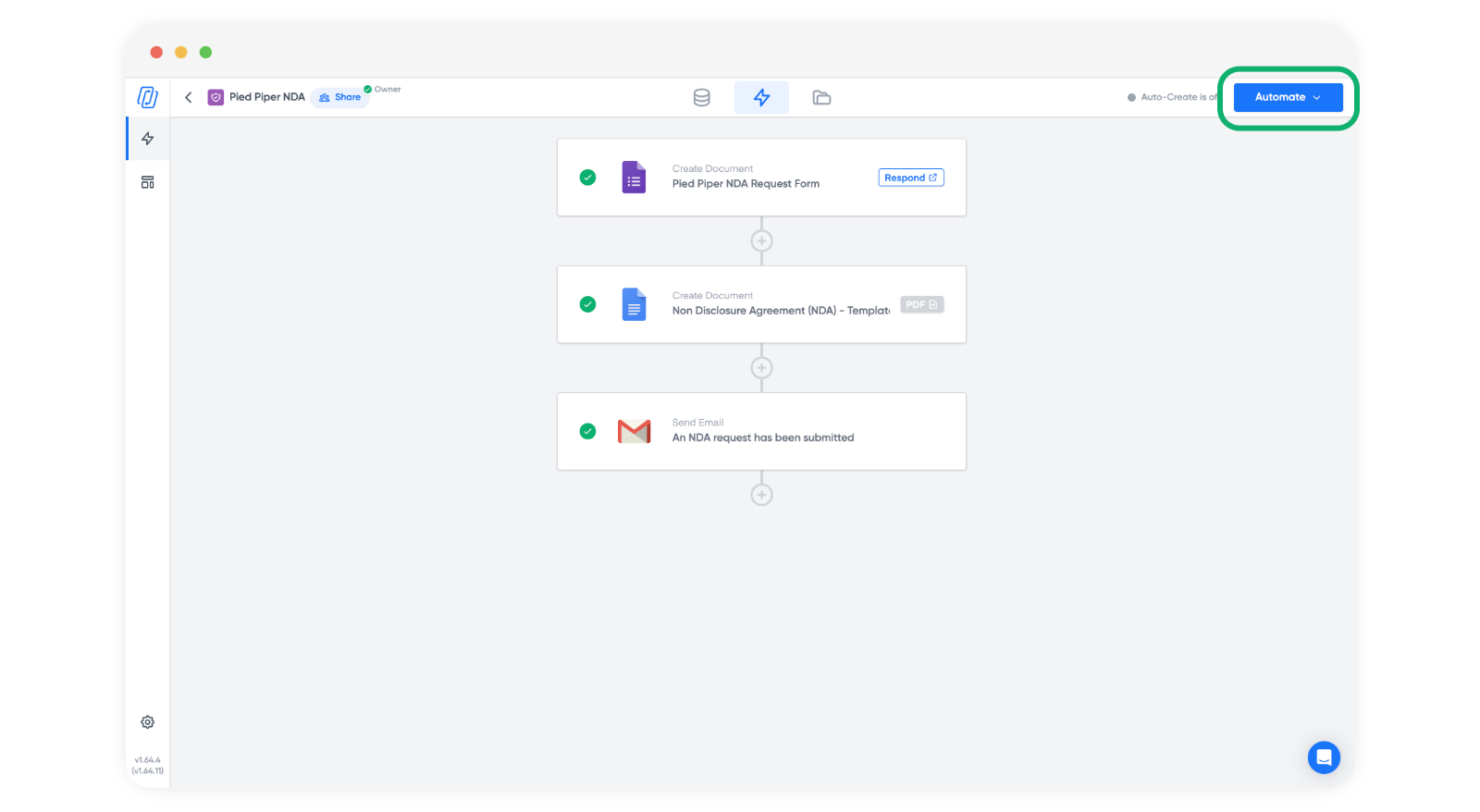
Une fois que votre workflow contient au moins une source Google Forms et un bloc document, diapositive ou e-mail, cliquez sur le bouton Automate (Automatiser) en haut à droite :
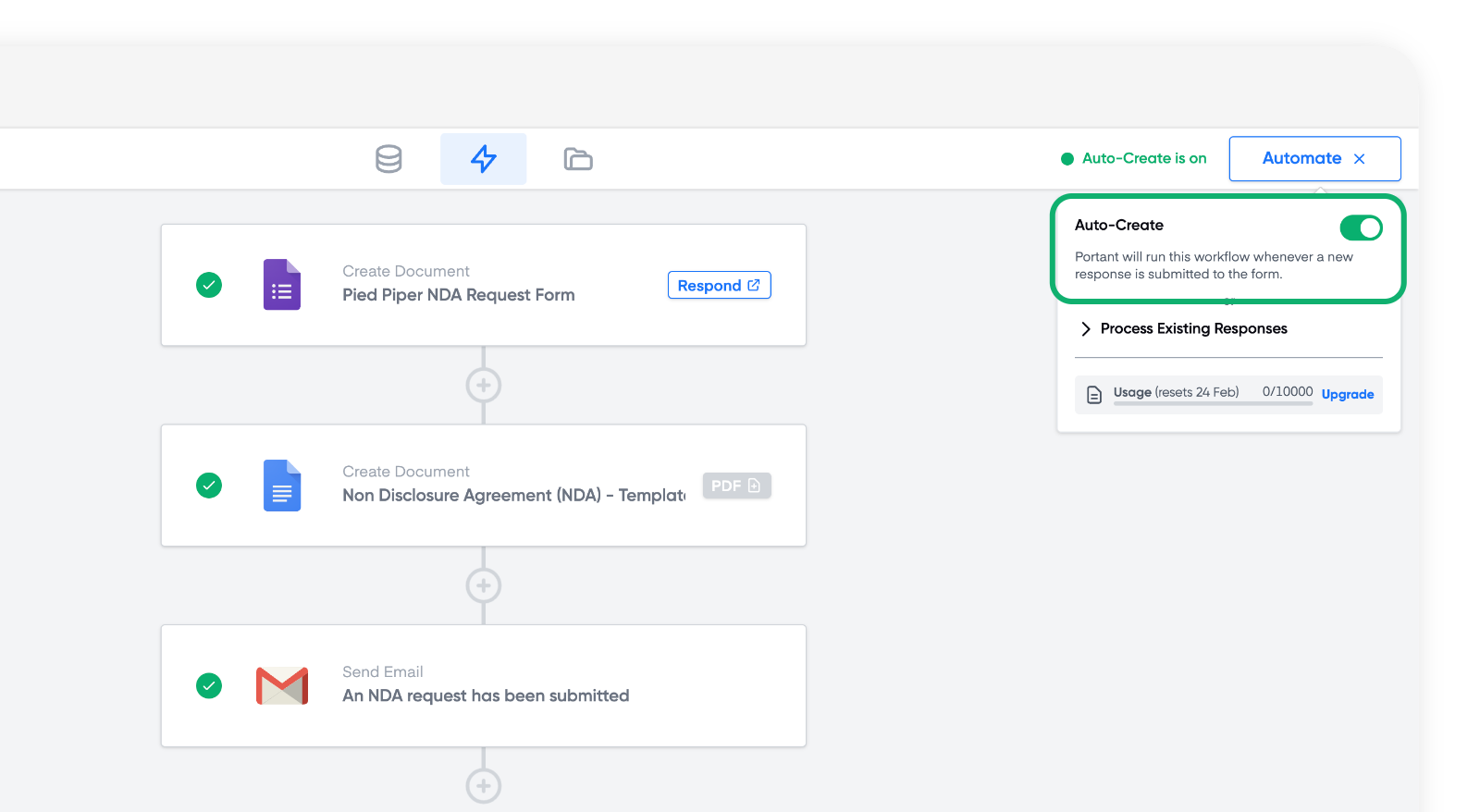
Activez la création automatique :
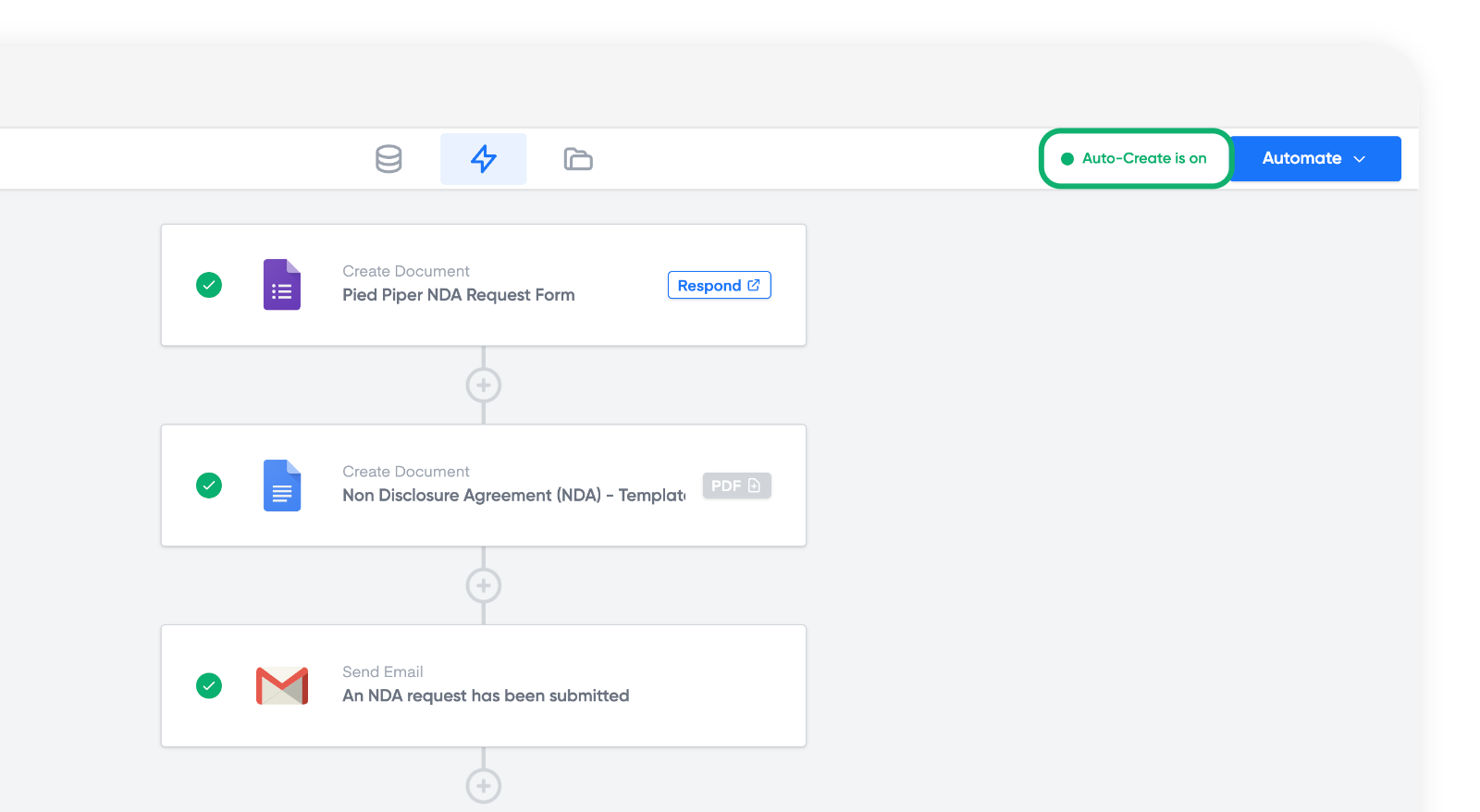
Après quelques secondes, un indicateur de statut apparaît en haut à droite pour confirmer que la création automatique est activée :
Désormais, chaque nouvelle soumission de formulaire est traitée par le workflow.
Traiter manuellement les réponses précédentes
Si vous avez des réponses soumises avant l'activation de la création automatique, ou si vous souhaitez simplement relancer quelques réponses, vous pouvez les traiter manuellement. Cliquez sur le bouton Automate (Automatiser) en haut à droite :
Pour traiter toutes les réponses, cliquez sur Start (Démarrer) :
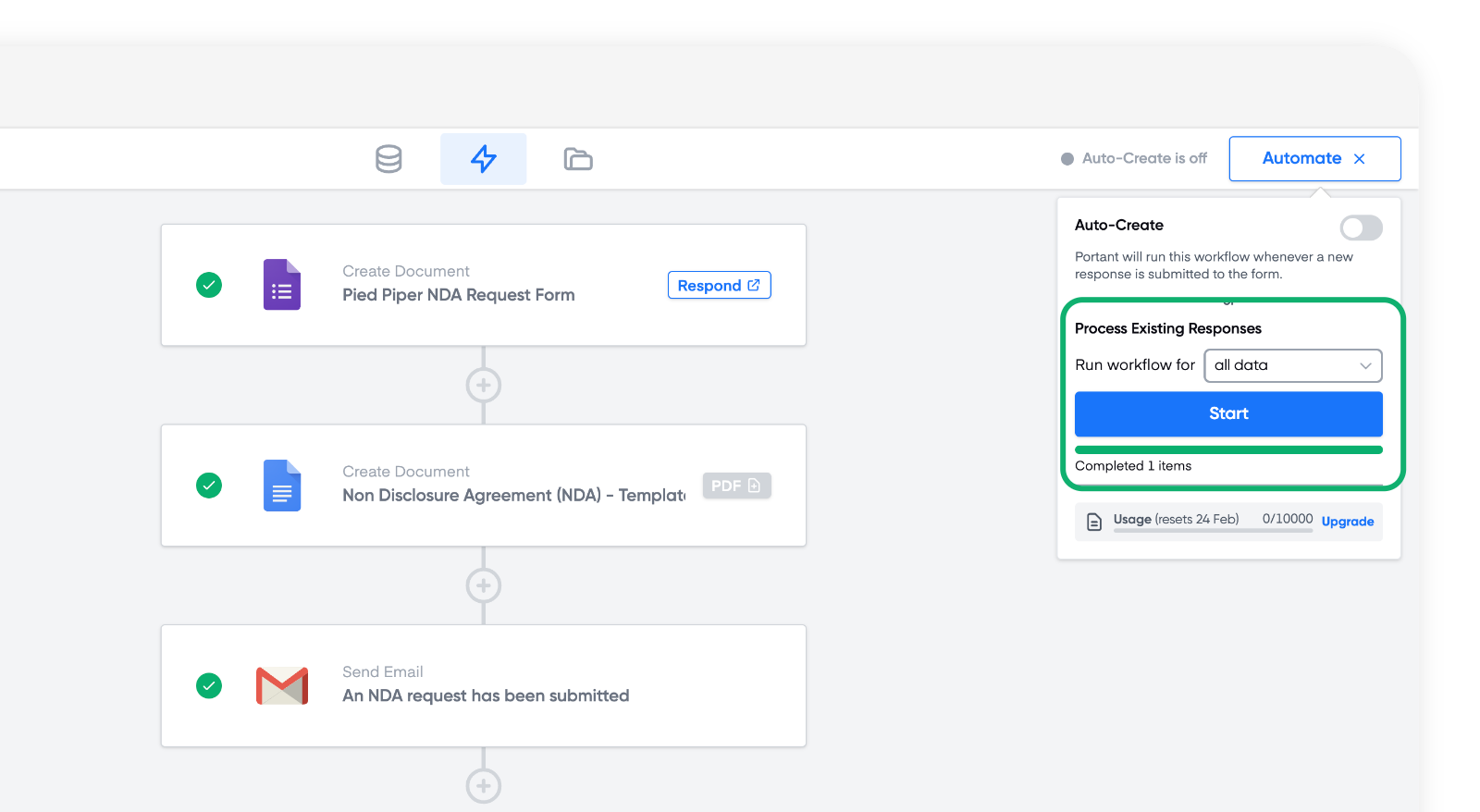
Pour traiter des réponses spécifiques, basculez le menu déroulant sur Custom range (Plage personnalisée) et saisissez les numéros de réponse :
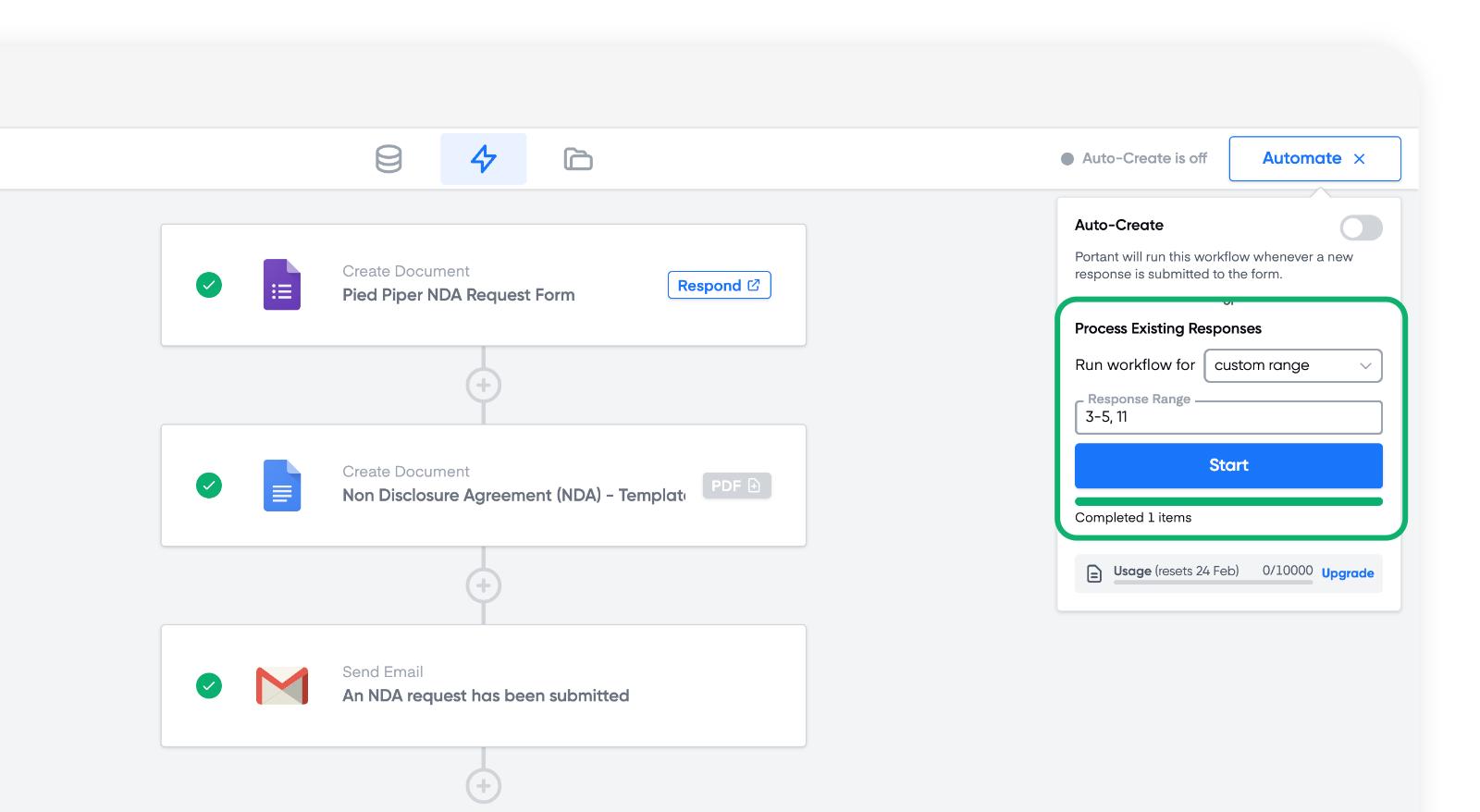
Dans l'exemple ci-dessus, les réponses 3 à 5 et la réponse 11 seront traitées. Utilisez un trait d'union pour une plage (3-5) et des virgules pour des réponses individuelles (3, 5, 11).
Les numéros de réponse sont basés sur l'ordre dans lequel les réponses ont été soumises.
Si vous supprimez une réponse dans Google Forms, les numéros des réponses situées en dessous seront décalés vers le haut. Le numéro de réponse reflète toujours l'ordre actuel des réponses, et non l'ordre de soumission initial.