Google Forms
Google Forms は、フォームが送信されるたびにドキュメントを作成するワークフローが必要な場合に適したソースです。このページでは、新しい送信を自動的に処理するために自動作成を有効にする方法と、過去の回答を手動で実行する方法について説明します。
完全な自動化の設定(フィルターやエッジケースを含む)については、Google Forms からの自動作成 を参照してください。
フォームの自動作成を有効にする
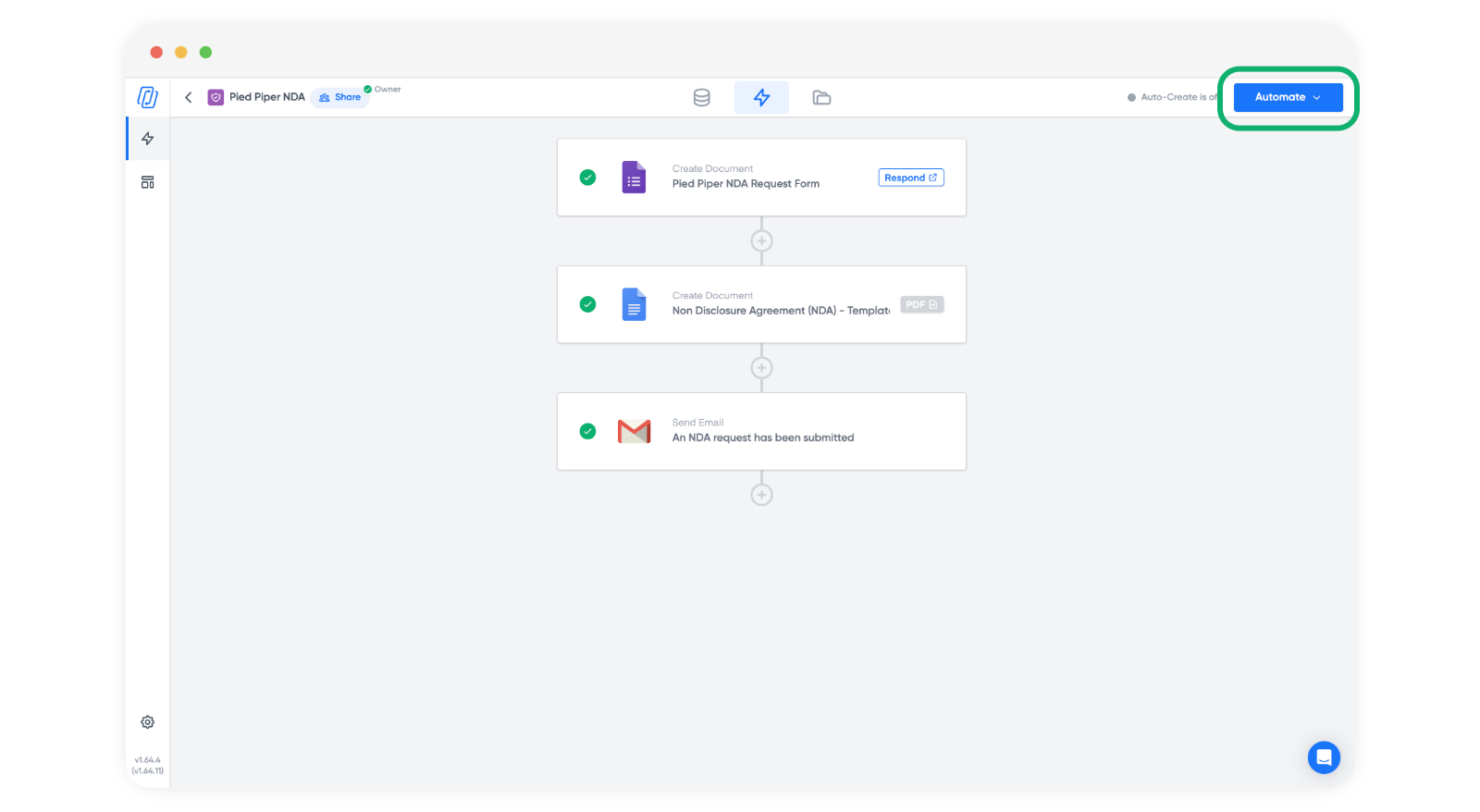
ワークフローに少なくとも Google Forms ソースとドキュメント、スライド、またはメールブロックが含まれていることを確認した上で、右上の Automate(自動化)ボタンをクリックしてください。
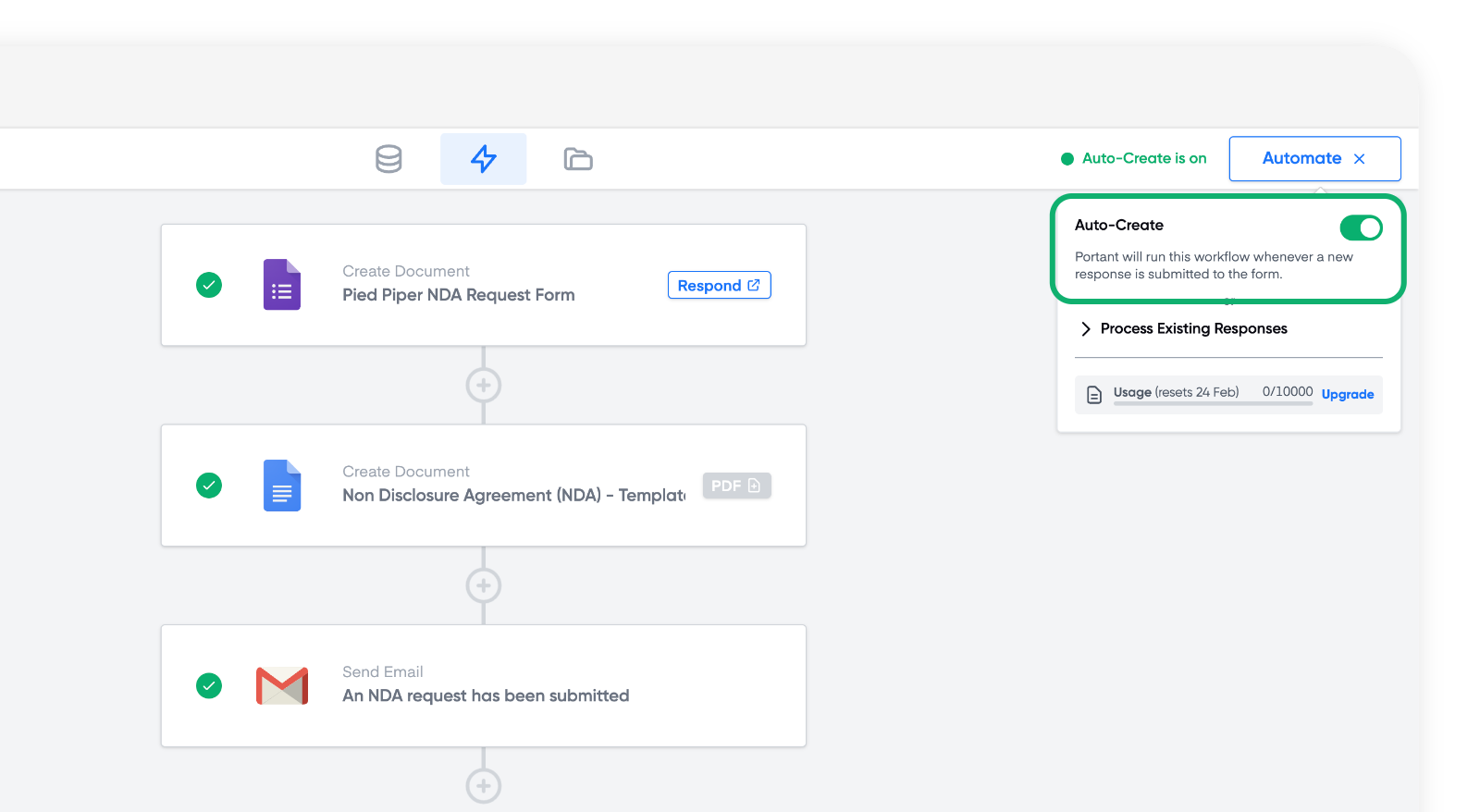
自動作成をオンに切り替えてください。
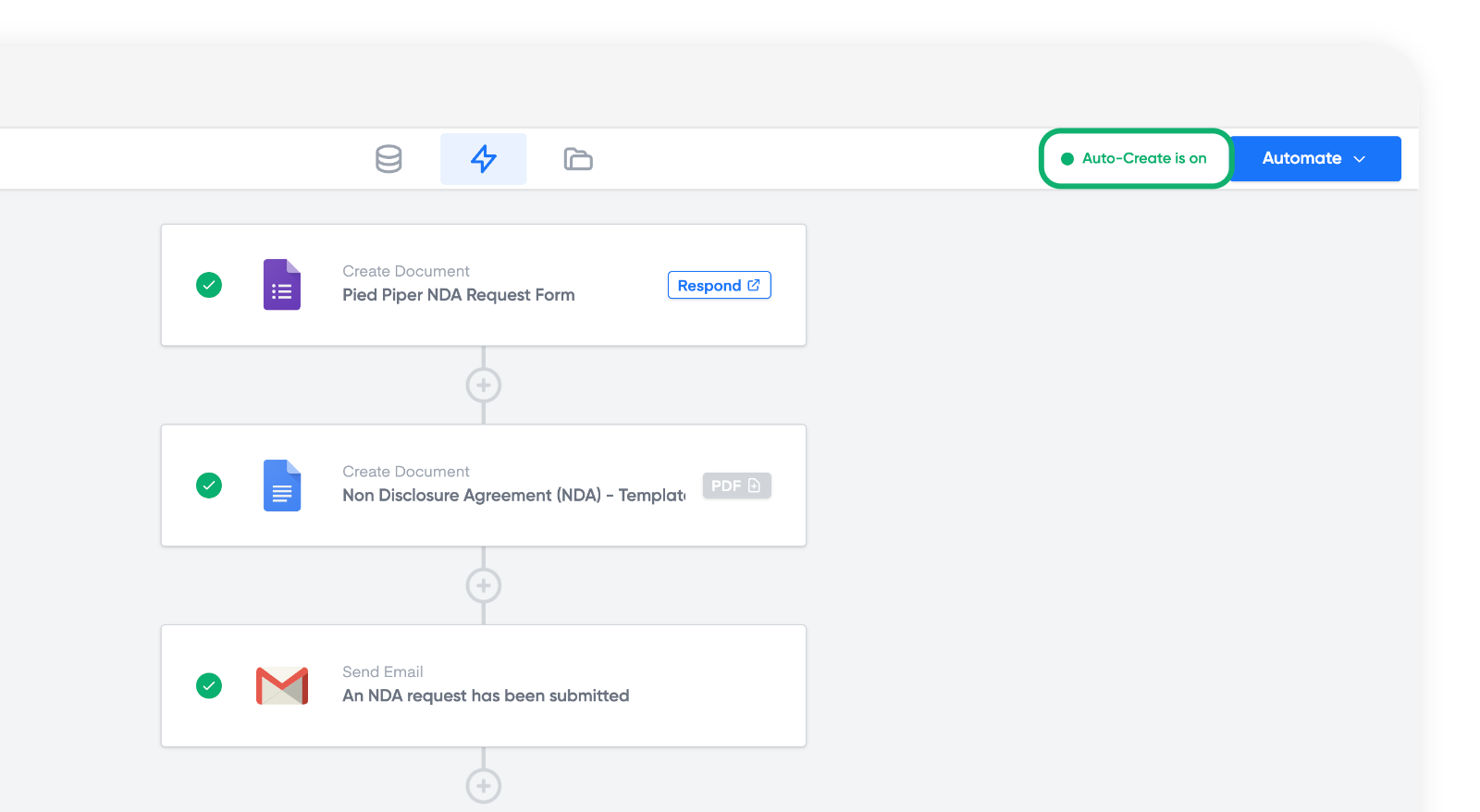
数秒後、右上にステータスインジケーターが表示され、自動作成が有効になったことを確認できます。
以降、新しいフォームの送信はすべてワークフローを通じて処理されます。
過去の回答を手動で処理する
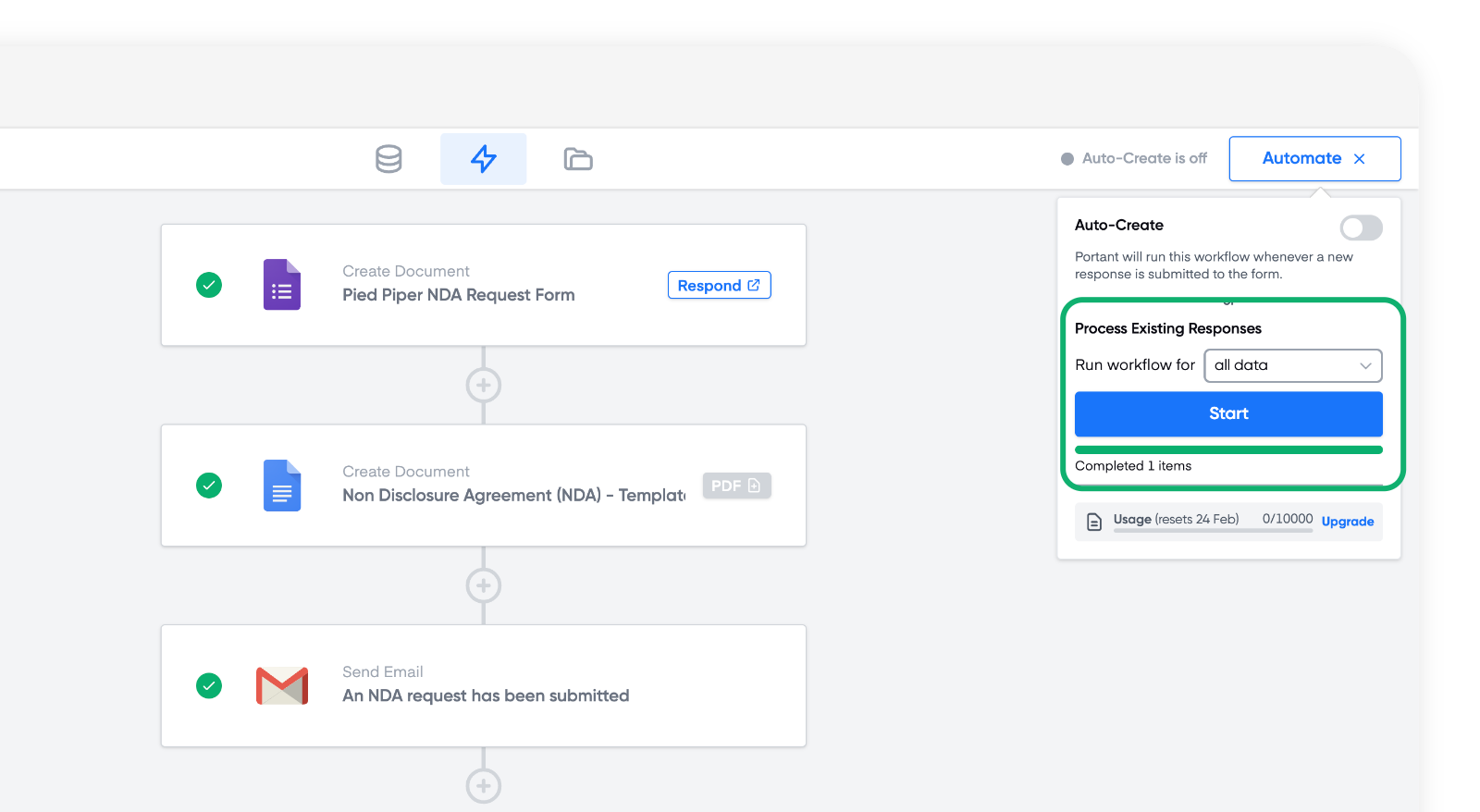
自動作成を有効にする前に送信された回答がある場合や、特定の回答を再実行したい場合は、手動で処理できます。右上の Automate(自動化)ボタンをクリックしてください。
すべての回答を処理するには、Start(開始)をクリックしてください。
特定の回答を処理するには、ドロップダウンを Custom range(カスタム範囲)に切り替え、回答番号を入力してください。
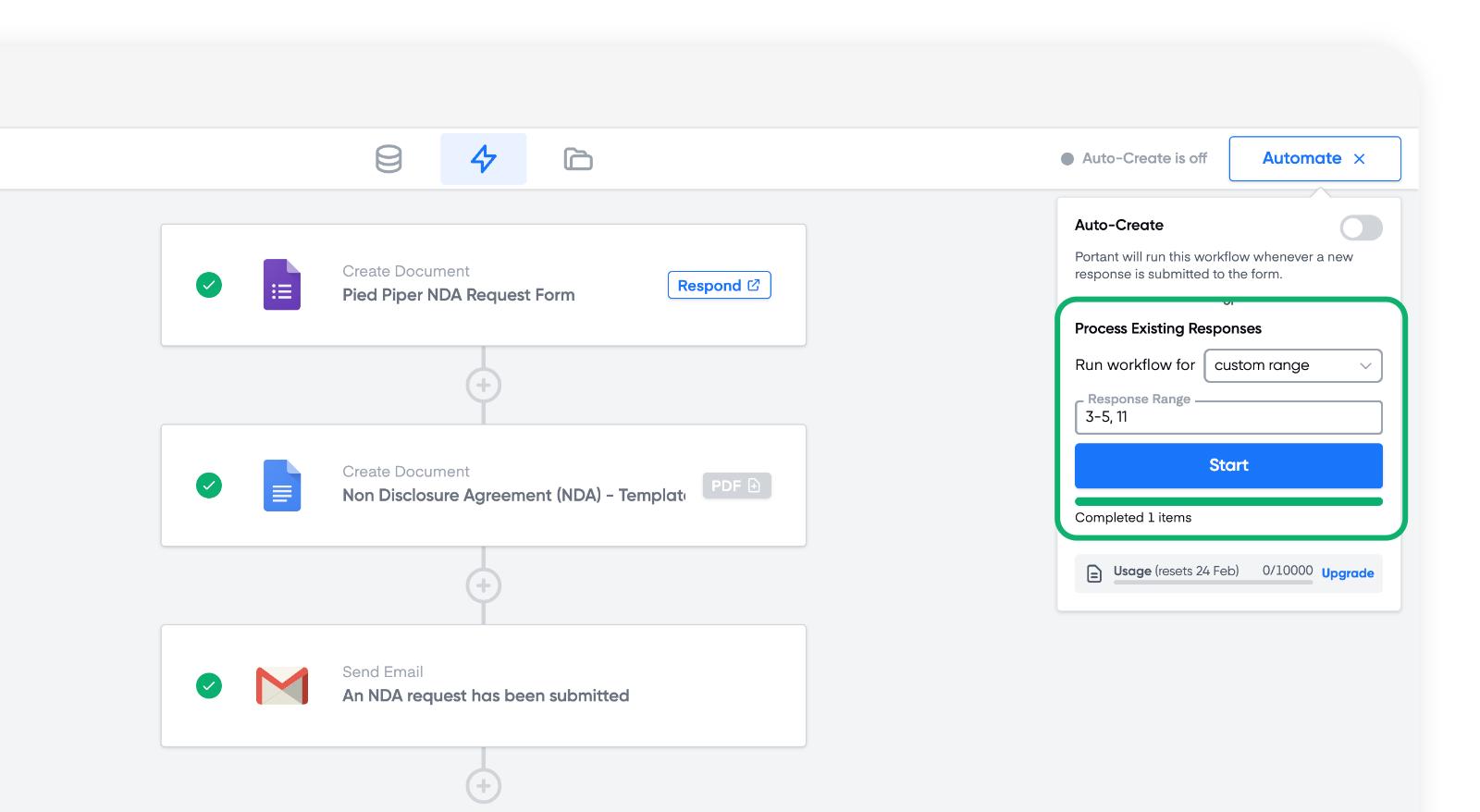
上記の例では、回答 3 から 5 と回答 11 が実行されます。範囲を指定する場合はハイフンを使用し(3-5)、個別の回答を指定する場合はカンマを使用してください(3, 5, 11)。
回答番号は、回答が送信された順序に基づいています。
Google Forms で回答を削除すると、それより下の回答番号が繰り上がります。回答番号は常に現在の回答の順序を反映しており、元の送信順序ではありません。