同一ドキュメントへの複数署名者
同一ドキュメントに対して最大4人から署名をリクエストし、定められた順序で送付します。すべての当事者がドキュメントを最終確定させる前に署名する必要がある、販売契約書、パートナーシップ契約書、NDA、雇用契約書などに便利です。
複数署名者機能は Pro プランおよび Teams プランでご利用いただけます。
手順の概要
- 2人目(および3人目、4人目)の署名者を追加する
- 署名者がドキュメントを受け取る順序を理解する
署名リクエストをまだ送付したことがない場合は、eSignatures を始める からお始めください。
1. 別の署名者を追加する
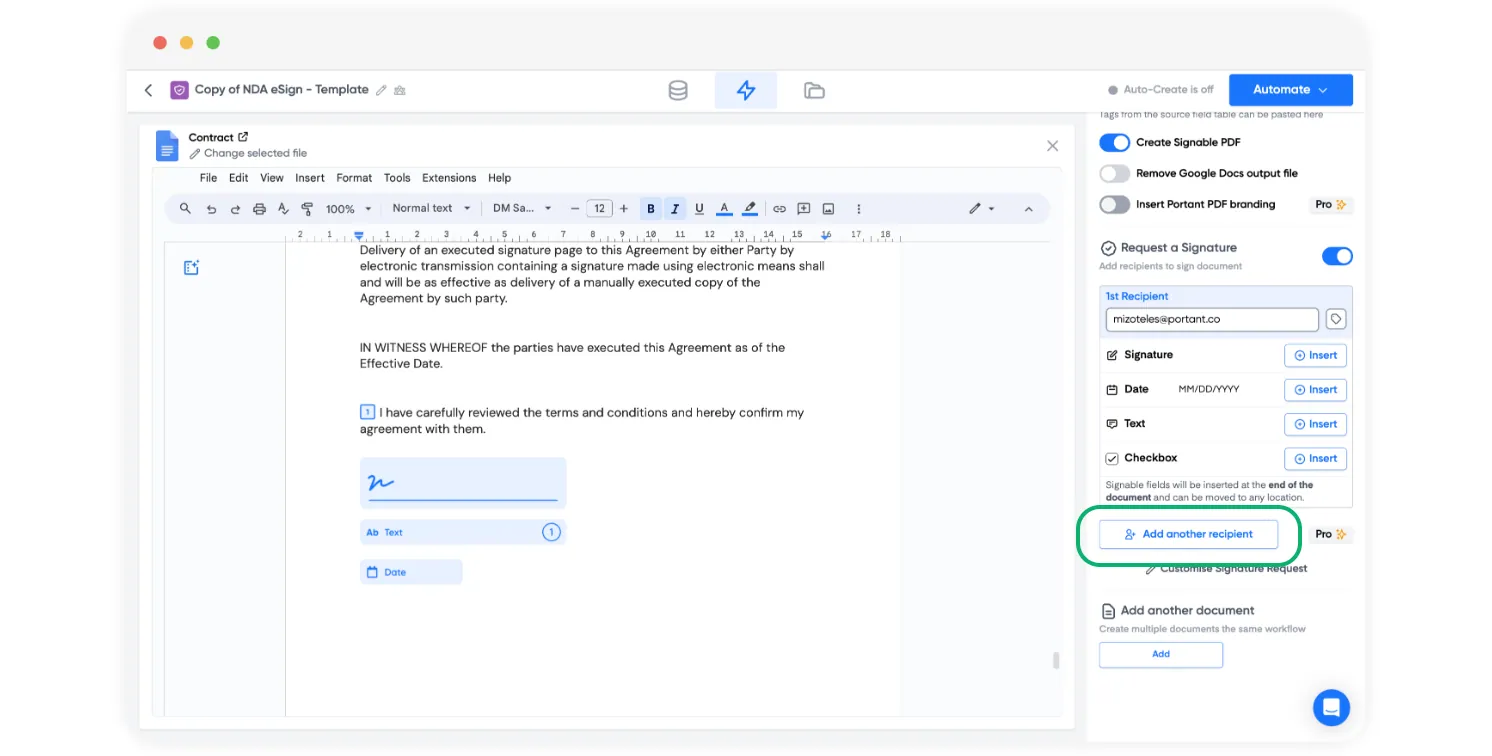
最初の署名者の署名プレースホルダーを追加したら、Add Another Recipient(別の受信者を追加)をクリックします。次の署名者のプレースホルダーは異なる色で表示されるため、区別することができます。
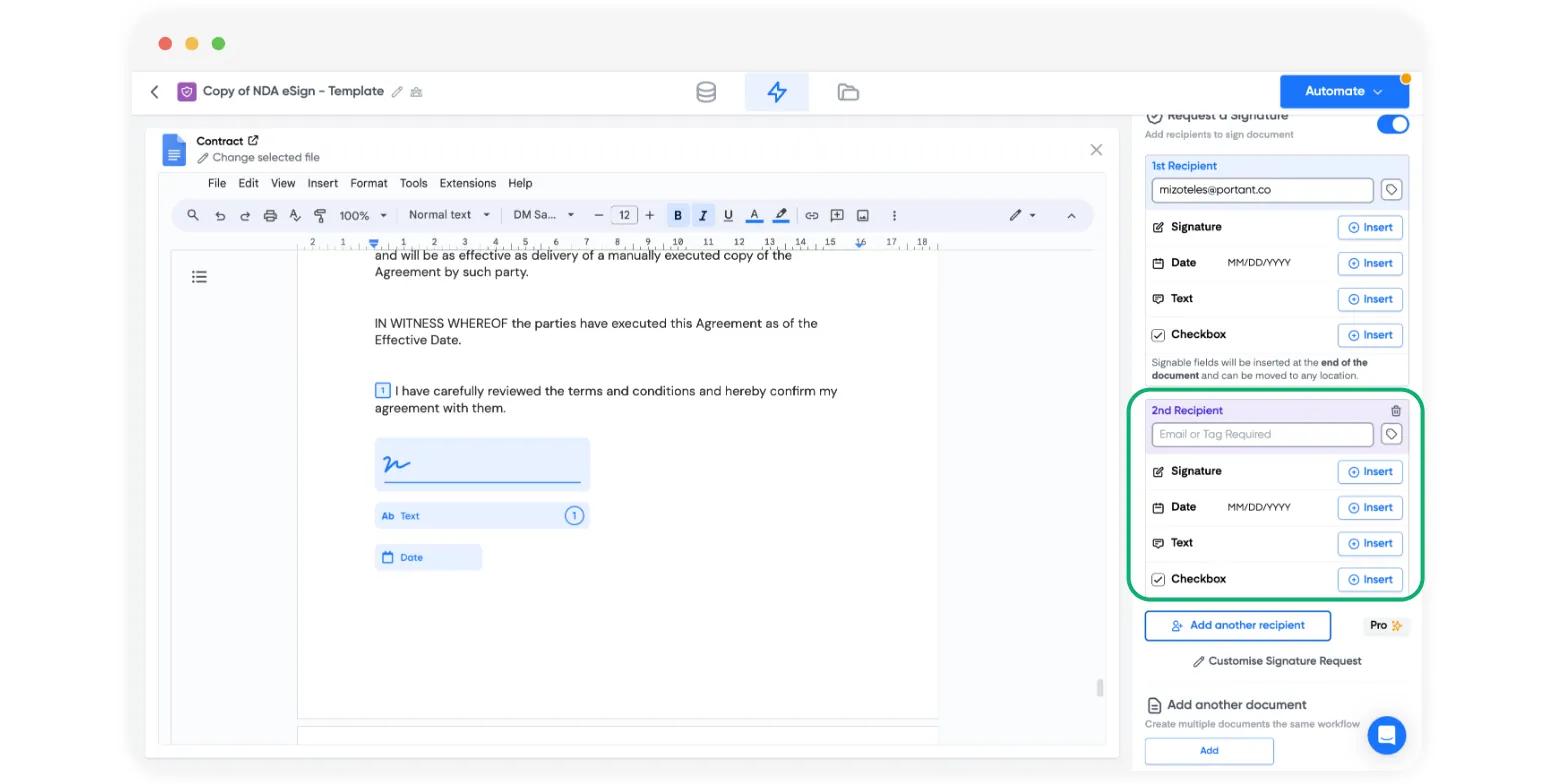
2人目の署名者のメールアドレスを入力します。
注意: ソースからの
{{tag}}を使用することも、メールアドレスを直接入力することもできます。
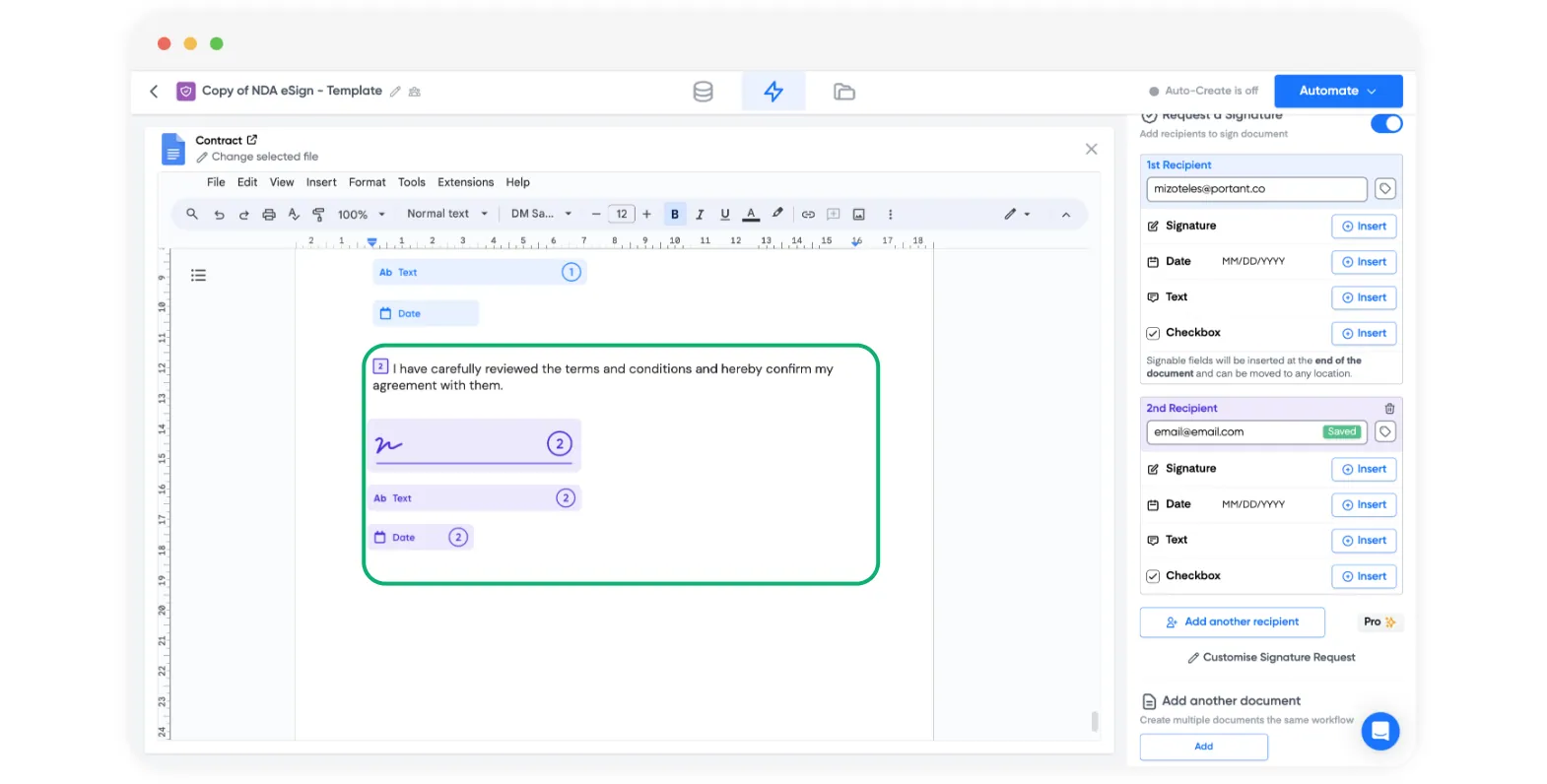
その署名者の署名プレースホルダーおよび日付プレースホルダーを追加し、ドキュメント内の任意の場所に配置します。
注意: 新しいプレースホルダーは常にドキュメントの末尾に配置されますが、その後であればどこにでも移動できます。
注意: 各署名者に対して Text Field(テキストフィールド)および Checkbox(チェックボックス)プレースホルダーを追加することもできます。署名時の情報リクエスト をご参照ください。
Add Another Recipient の手順を繰り返して、3人目または4人目の署名者を追加します。
注意: 1つのドキュメントに設定できる署名者は最大4人です。
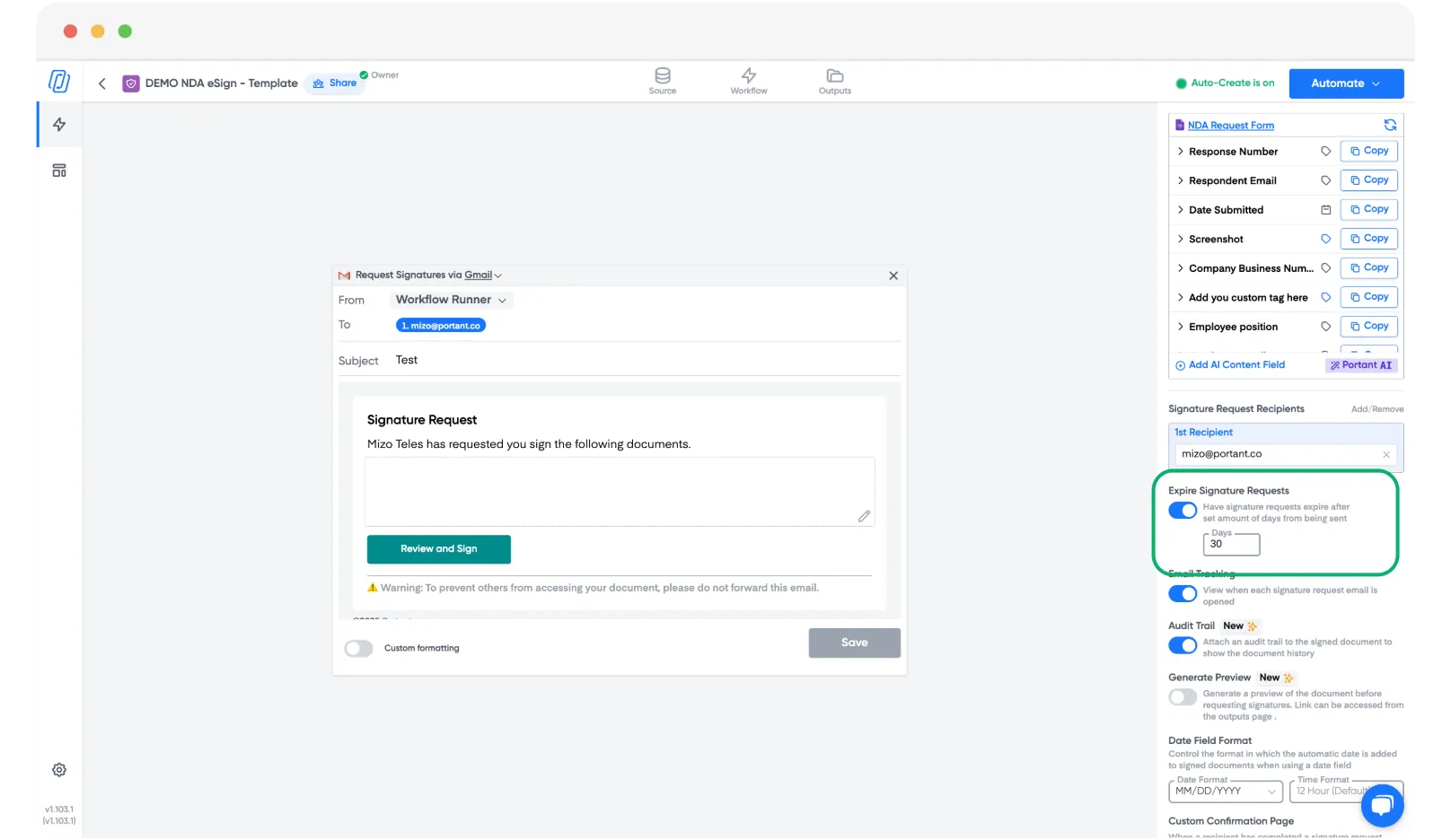
注意: テンプレートブロックで署名リンクの有効期限をカスタム設定(30日、60日、90日)したり、有効期限を無効にしたりすることができます。署名リンクの有効期限 をご参照ください。
2. 署名の順序
署名者は、ワークフロー内に表示される順序でドキュメントを受け取ります。最初の署名者が署名すると、ドキュメントは2人目の署名者に送付され、以降同様に続きます。
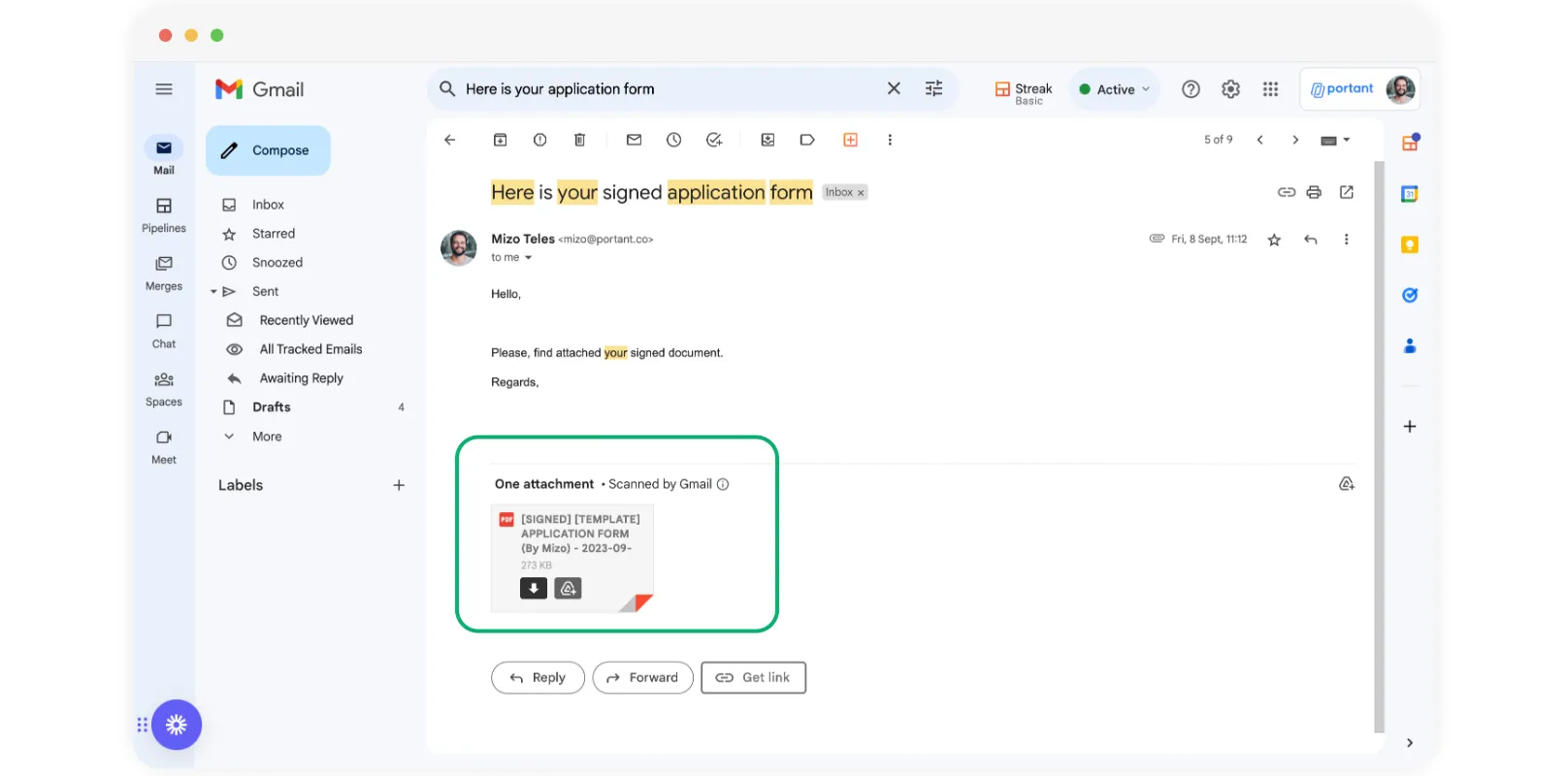
全員が署名を完了すると、確認メールが送付されます(すべての署名者に送付することも、指定した担当者のみに送付することも可能です)。確認メールには署名済みの PDF が添付ファイルとして含まれるほか、追加した添付ファイルも含まれ、ソースからの {{tags}} に対応しています。また、コピーがお使いの Google Drive フォルダーに自動的に保存されます。