Meerdere ondertekenaars op hetzelfde document
Vraag handtekeningen op van maximaal vier personen op hetzelfde document, in een bepaalde volgorde. Handig voor verkoopcontracten, samenwerkingsovereenkomsten, geheimhoudingsverklaringen en arbeidscontracten waarbij elke partij moet ondertekenen voordat het document definitief is.
Meerdere ondertekenaars is beschikbaar in de Pro- en Teams-abonnementen.
Wat u gaat doen
- Een tweede (en derde en vierde) ondertekenaar toevoegen
- De volgorde begrijpen waarin ondertekenaars het document ontvangen
Als u nog nooit een handtekeningverzoek hebt verstuurd, begin dan met Get started with eSignatures (Aan de slag met eHandtekeningen).
1. Een andere ondertekenaar toevoegen
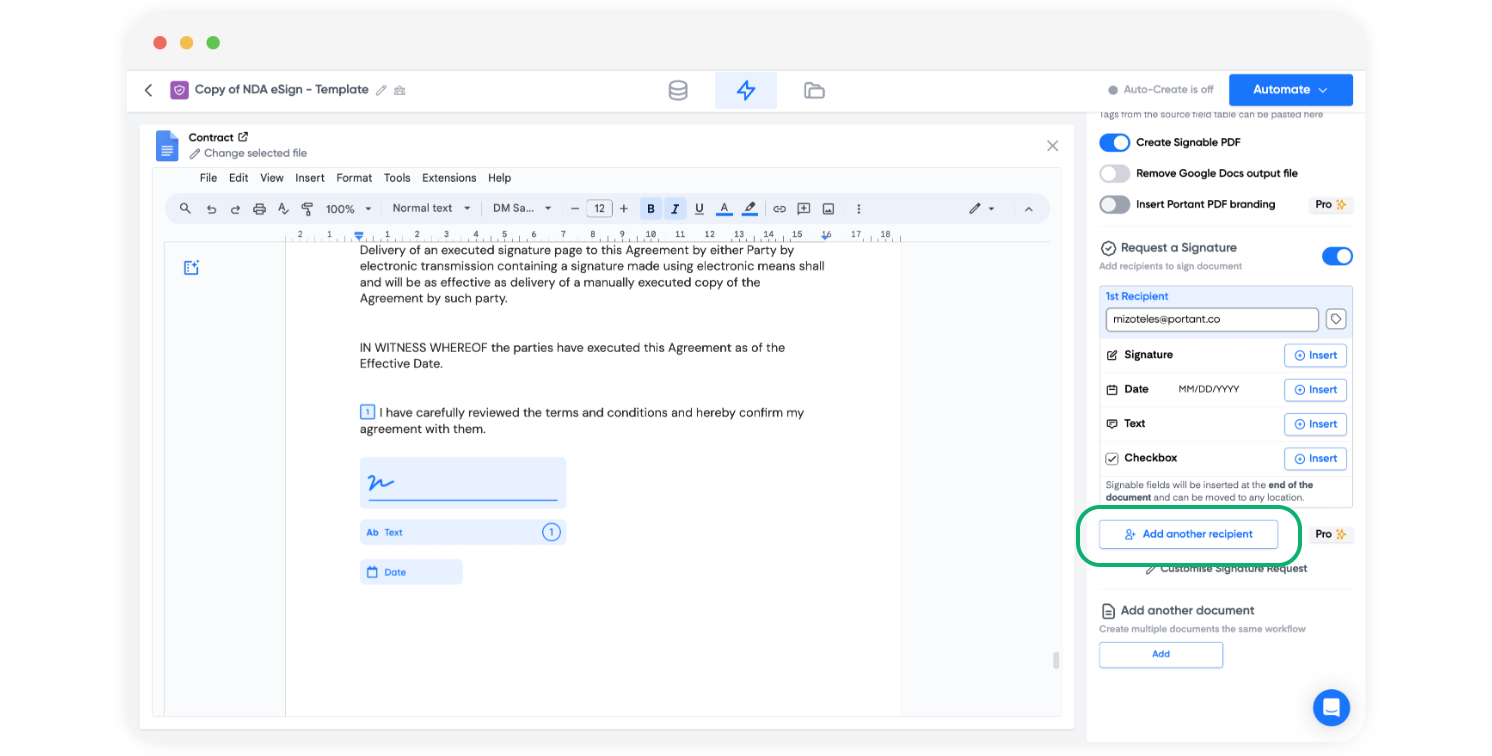
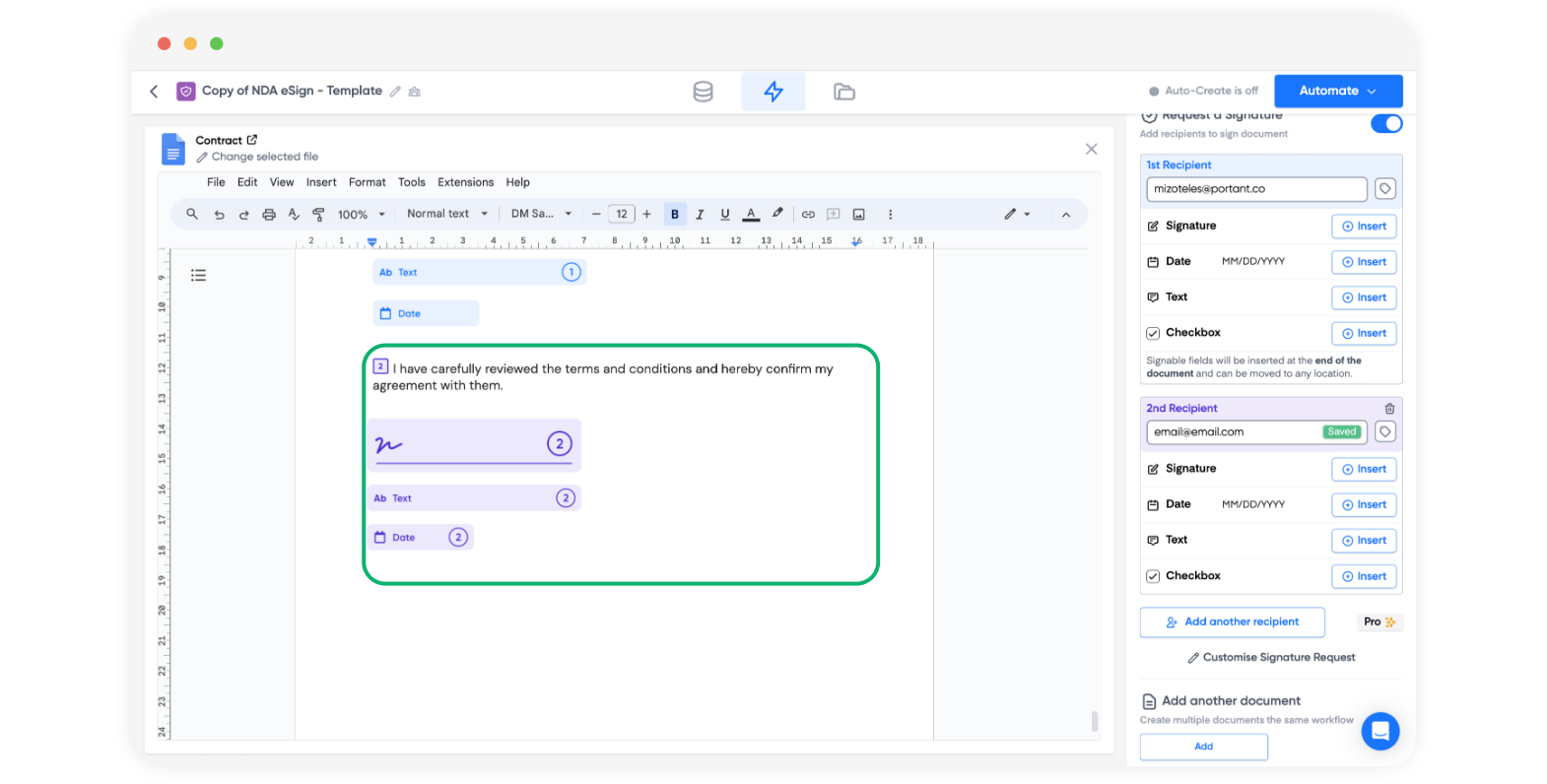
Nadat u de handtekeningplaatshouder(s) van de eerste ondertekenaar hebt toegevoegd, klikt u op Add Another Recipient (Nog een ontvanger toevoegen). De plaatshouders van de volgende ondertekenaar verschijnen in een andere kleur, zodat u ze uit elkaar kunt houden.
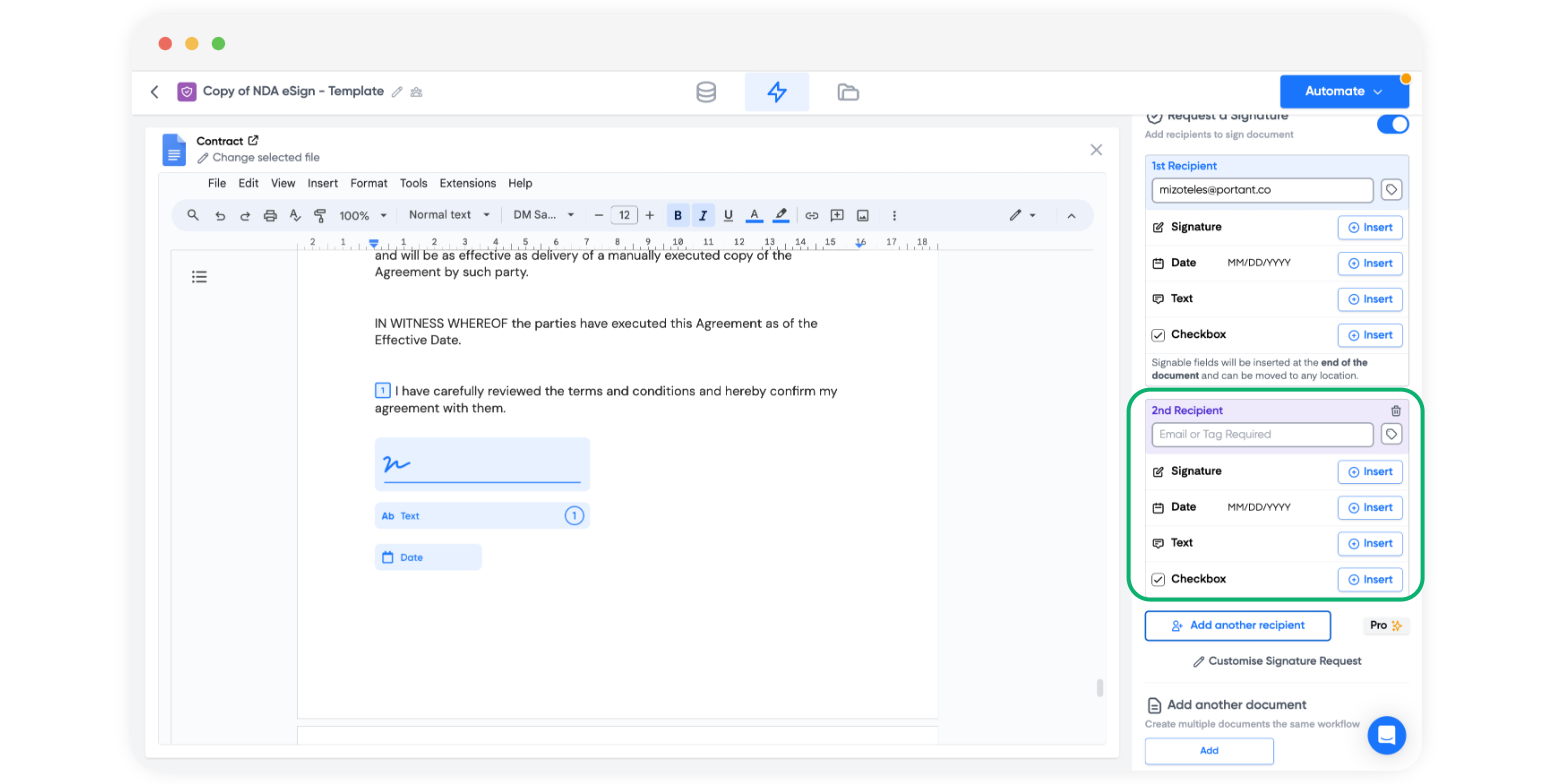
Voer het e-mailadres van de tweede ondertekenaar in.
Opmerking: Dit kan een
{{tag}}uit uw bron zijn, of een handmatig ingevoerd e-mailadres.
Voeg de handtekening- en datumplaatshouders toe voor die ondertekenaar en plaats ze waar u ze in het document nodig hebt.
Opmerking: Nieuwe plaatshouders worden altijd aan het einde van het document geplaatst, maar u kunt ze daarna overal naartoe verplaatsen.
Opmerking: U kunt ook Text Field- en Checkbox-plaatshouders toevoegen voor elke ondertekenaar. Zie Request info on signing (Informatie opvragen bij ondertekening).
Herhaal de stap Add Another Recipient (Nog een ontvanger toevoegen) om een derde of vierde ondertekenaar toe te voegen.
Opmerking: U kunt maximaal vier ondertekenaars per document hebben.
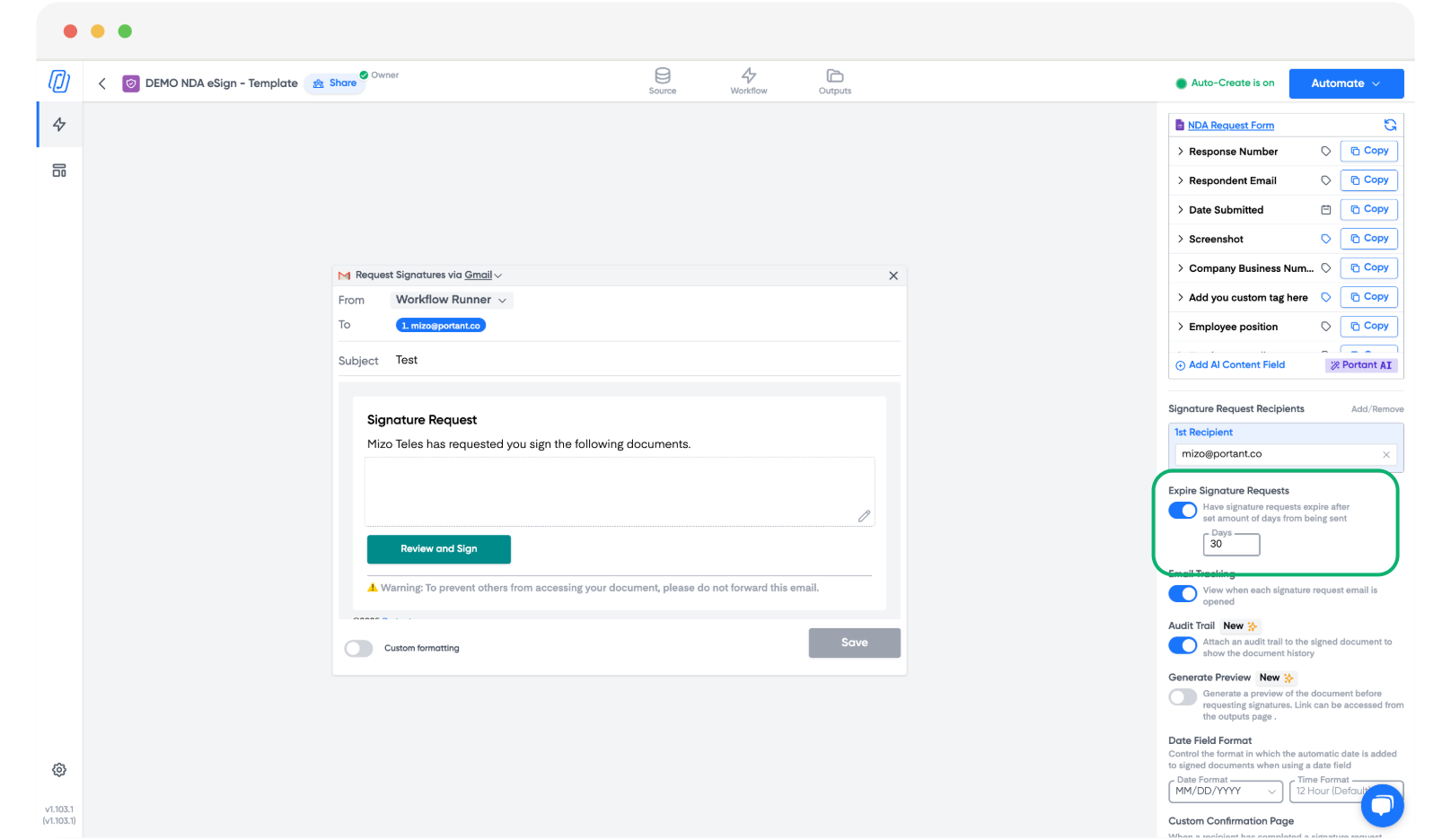
Opmerking: U kunt een aangepaste vervaldatum voor de handtekeninglink instellen (30, 60 of 90 dagen) of de vervaldatum uitschakelen in het sjabloonblok. Zie Signature link expiry (Vervaldatum handtekeninglink).
2. Volgorde van ondertekening
Ondertekenaars ontvangen het document in de volgorde waarin ze in de workflow staan. Zodra de eerste ondertekenaar heeft ondertekend, wordt het document naar de tweede gestuurd, enzovoort.
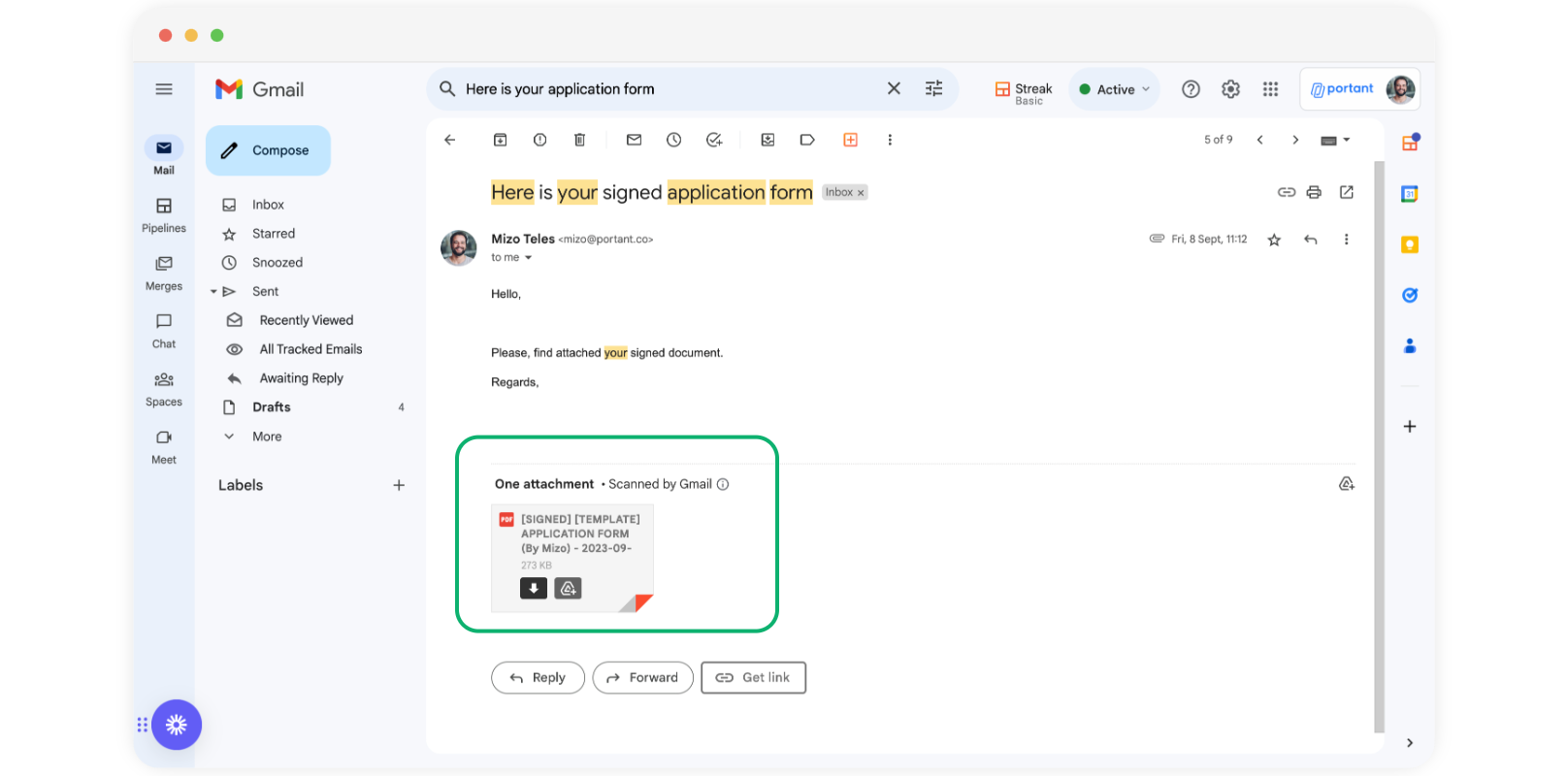
Wanneer iedereen heeft ondertekend, wordt de bevestigingsmail verstuurd (u kunt die naar alle ondertekenaars sturen, of alleen naar de personen die u kiest). Die bevat de ondertekende PDF als bijlage, plus eventuele andere bijlagen die u hebt toegevoegd, en ondersteunt {{tags}} uit uw bron. Een kopie wordt ook opgeslagen in uw Google Drive-map.
Gerelateerd
- Customise the signature request email (Het e-mailbericht voor handtekeningverzoeken aanpassen)
- Audit trail (Auditlogboek)
- Compliance (Naleving)