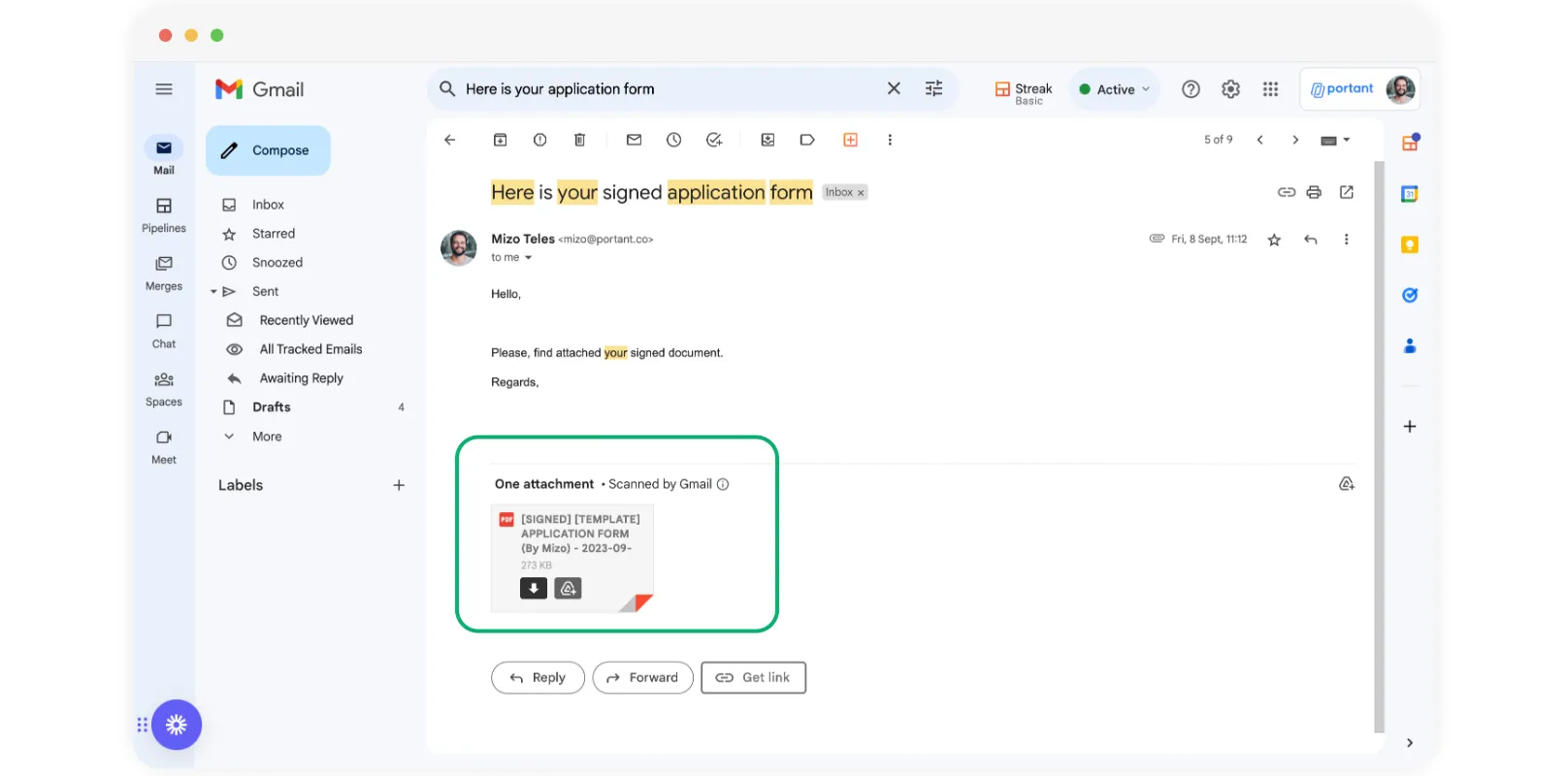
Plusieurs signataires sur le même document
Demandez des signatures à jusqu'à quatre personnes sur le même document, dans un ordre défini. Utile pour les contrats de vente, les accords de partenariat, les NDA et les contrats de travail où chaque partie doit signer avant que le document soit finalisé.
La fonctionnalité de plusieurs signataires est disponible dans les plans Pro et Teams.
Ce que vous allez faire
- Ajouter un deuxième (et troisième, et quatrième) signataire
- Comprendre l'ordre dans lequel les signataires reçoivent le document
Si vous n'avez pas encore envoyé de demande de signature, commencez par Premiers pas avec les signatures électroniques.
1. Ajouter un autre signataire
Une fois que vous avez ajouté le ou les espaces réservés à la signature du premier signataire, cliquez sur Add Another Recipient (Ajouter un autre destinataire). Les espaces réservés du signataire suivant apparaissent dans une couleur différente afin que vous puissiez les distinguer.
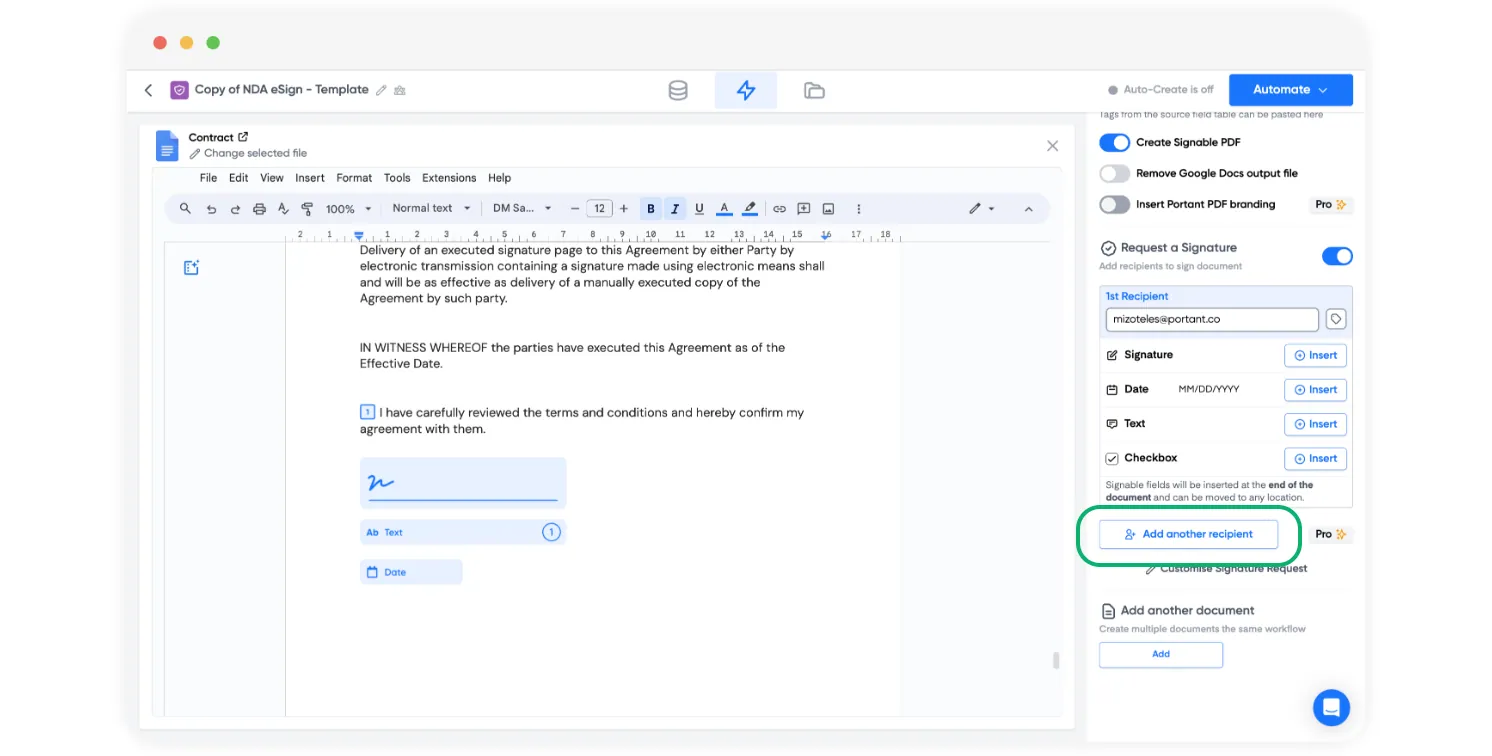
Saisissez l'adresse e-mail du deuxième signataire.
Remarque : Il peut s'agir d'un
{{tag}}issu de votre source, ou d'une adresse e-mail saisie manuellement.
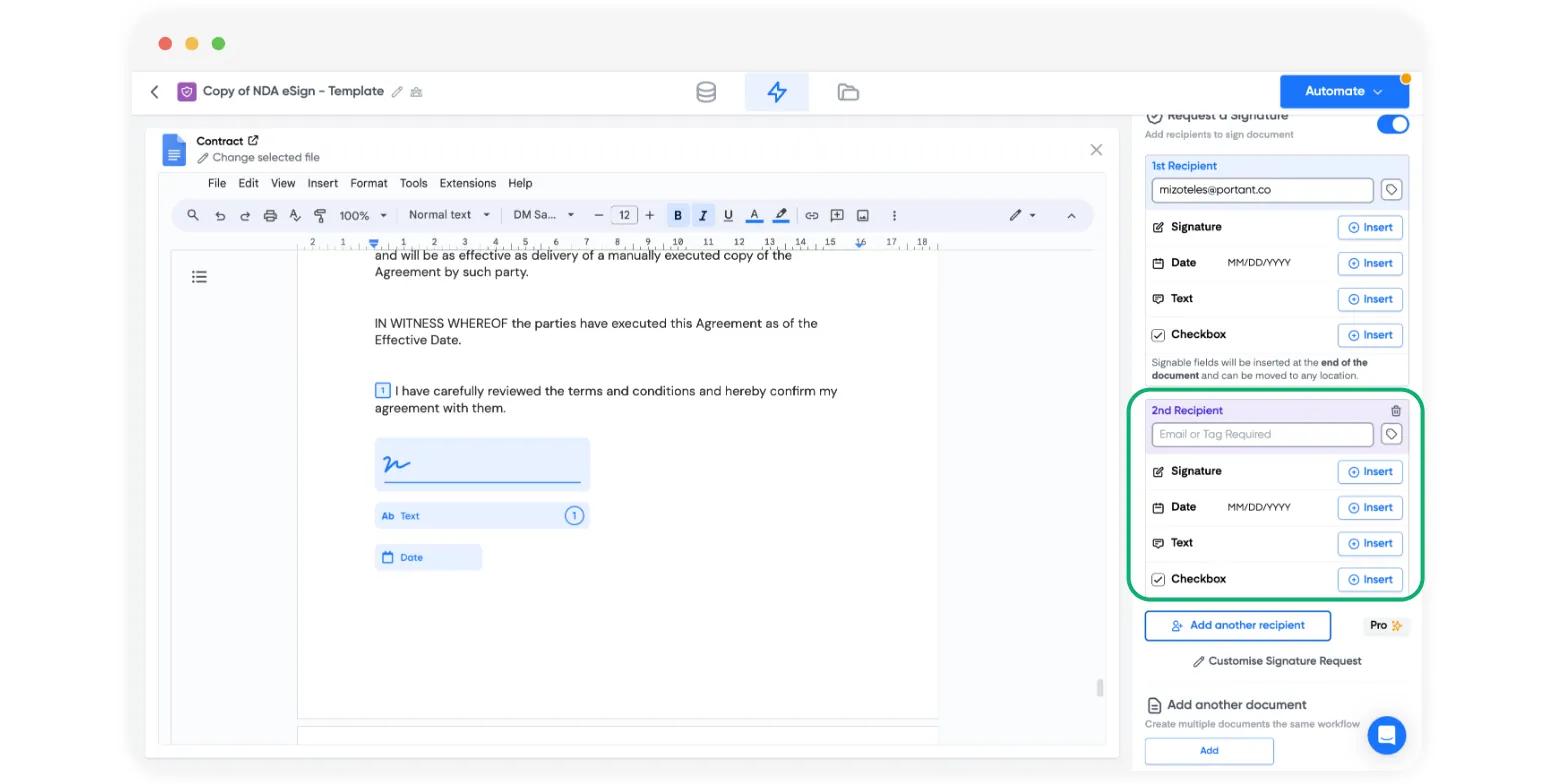
Ajoutez les espaces réservés pour la signature et la date de ce signataire, et placez-les où vous en avez besoin dans le document.
Remarque : Les nouveaux espaces réservés sont toujours insérés à la fin du document, mais vous pouvez les déplacer n'importe où ensuite.
Remarque : Vous pouvez également ajouter des espaces réservés de type Text Field (Champ de texte) et Checkbox (Case à cocher) pour chaque signataire. Consultez Demander des informations lors de la signature.
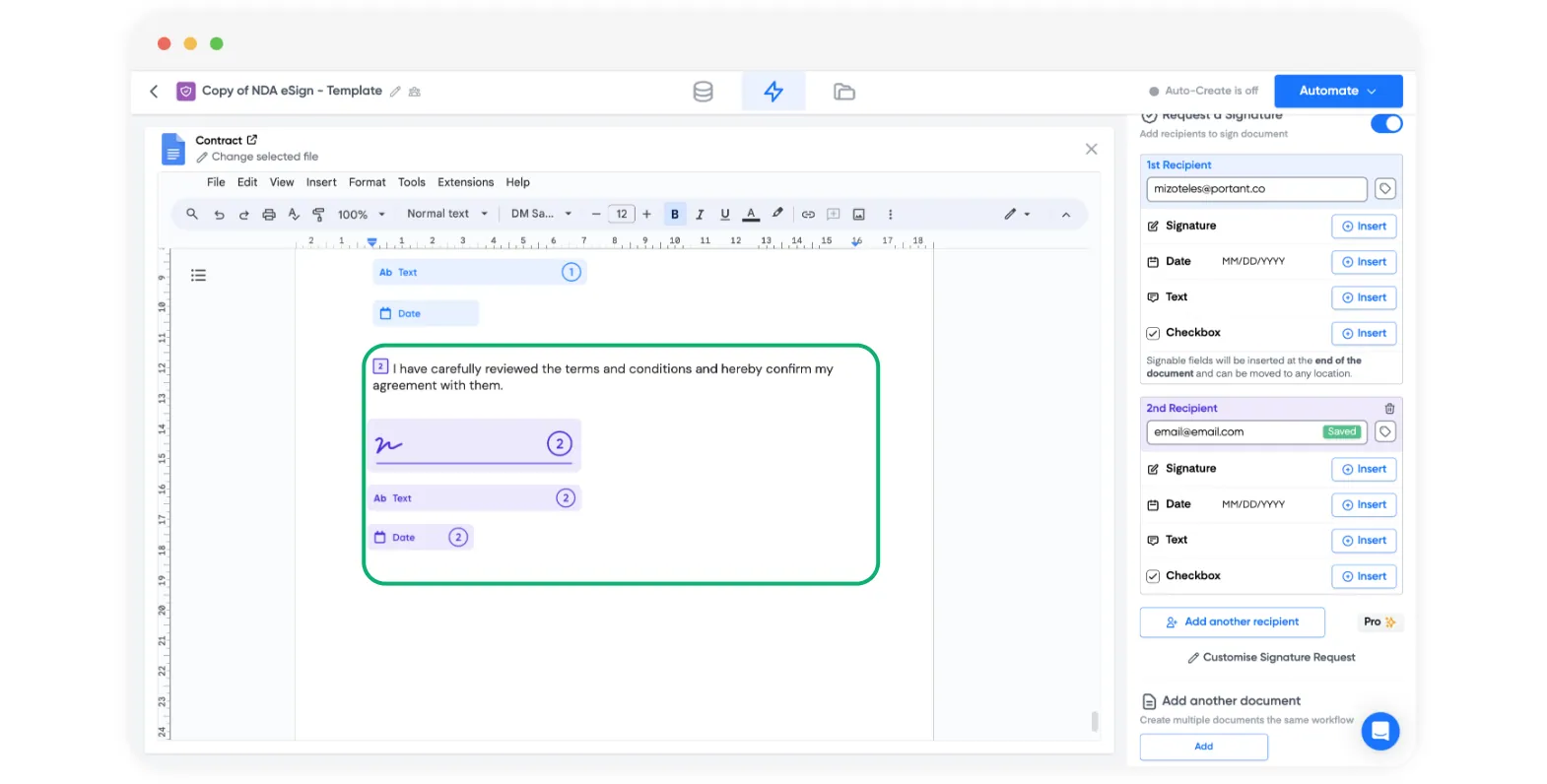
Répétez l'étape Add Another Recipient (Ajouter un autre destinataire) pour ajouter un troisième ou un quatrième signataire.
Remarque : Vous pouvez avoir jusqu'à quatre signataires par document.
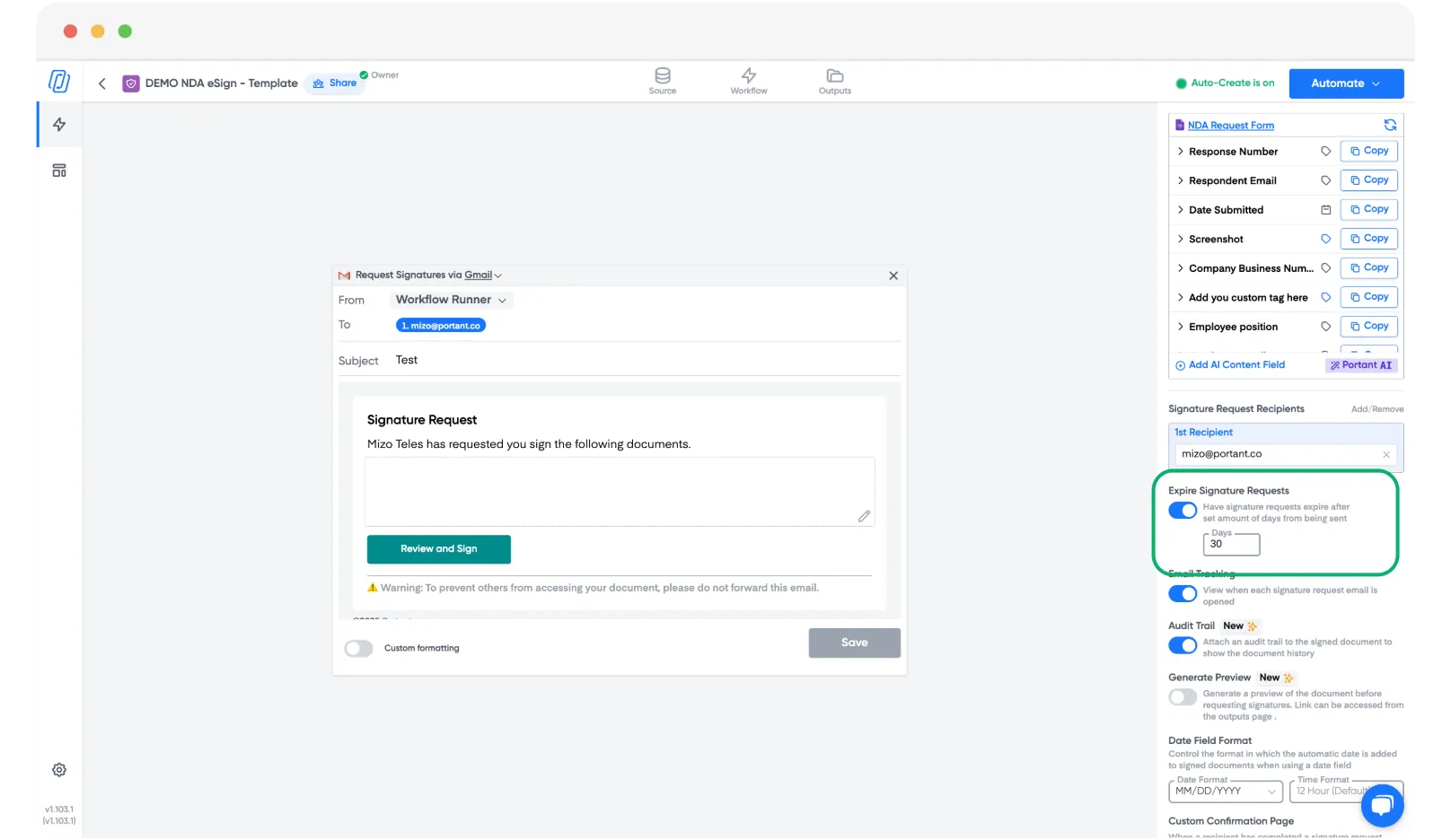
Remarque : Vous pouvez définir une expiration personnalisée du lien de signature (30, 60, 90 jours) ou désactiver l'expiration dans le bloc de modèle. Consultez Expiration du lien de signature.
2. Ordre de signature
Les signataires reçoivent le document dans l'ordre dans lequel ils apparaissent dans le workflow. Une fois que le premier signataire a signé, le document est envoyé au deuxième, et ainsi de suite.
Lorsque tout le monde a signé, l'e-mail de confirmation est envoyé (vous pouvez l'envoyer à tous les signataires, ou uniquement aux personnes de votre choix). Il inclut le PDF signé en pièce jointe, ainsi que toutes les autres pièces jointes que vous avez ajoutées, et prend en charge les {{tags}} issus de votre source. Une copie est également enregistrée dans votre dossier Google Drive.