Brouillons d'e-mails
Enregistrez les e-mails de votre workflow dans votre dossier Brouillons au lieu de les envoyer automatiquement. Utile lorsque vous souhaitez vérifier le contenu, ajuster la formulation ou ajouter une pièce jointe supplémentaire avant l'envoi.
Enregistrer les e-mails en tant que brouillons
- Ouvrez votre workflow dans Portant.
- Cliquez sur le Email block (bloc e-mail) que vous souhaitez configurer.
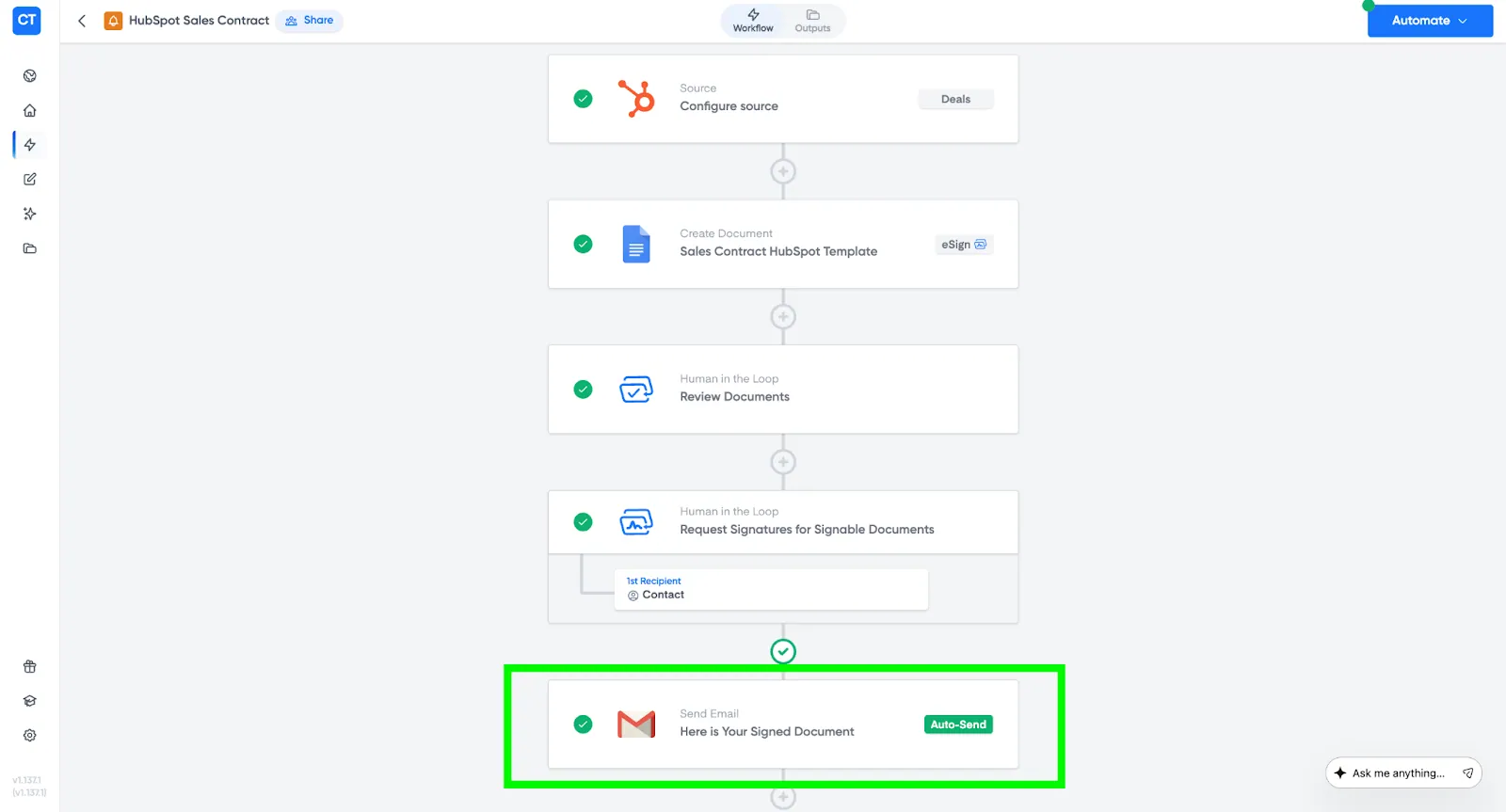
- Dans le panneau de droite, repérez le bouton bascule intitulé Generate draft for manual sending (Générer un brouillon pour un envoi manuel).
- Activez-le.
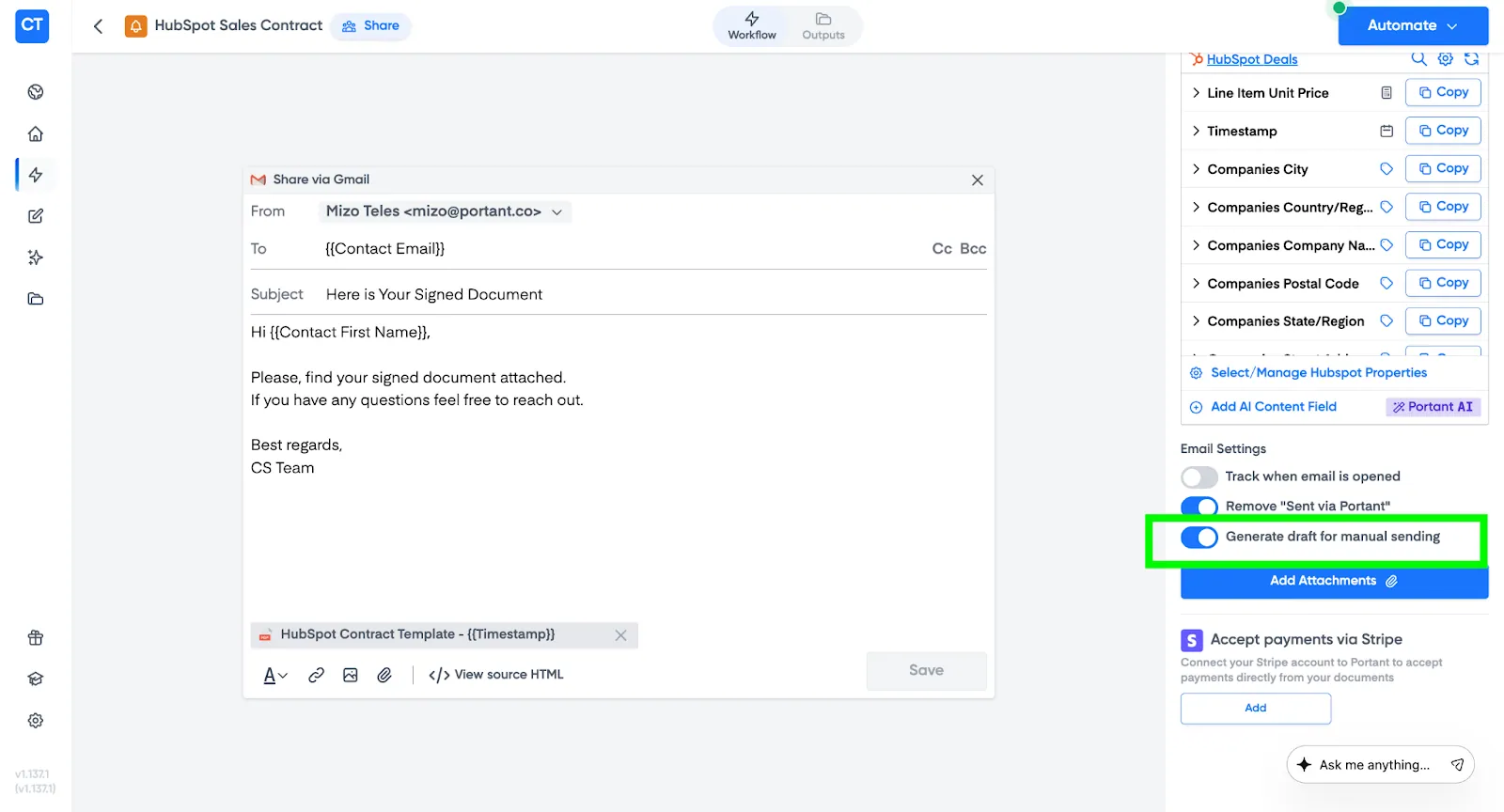
Le bloc e-mail indique désormais que les e-mails seront enregistrés en tant que brouillons au lieu d'être envoyés automatiquement.
Vérifier et envoyer un brouillon
Une fois votre automatisation exécutée, vous pouvez vérifier chaque brouillon avant son envoi.
- Accédez à l'onglet Outputs (Résultats).
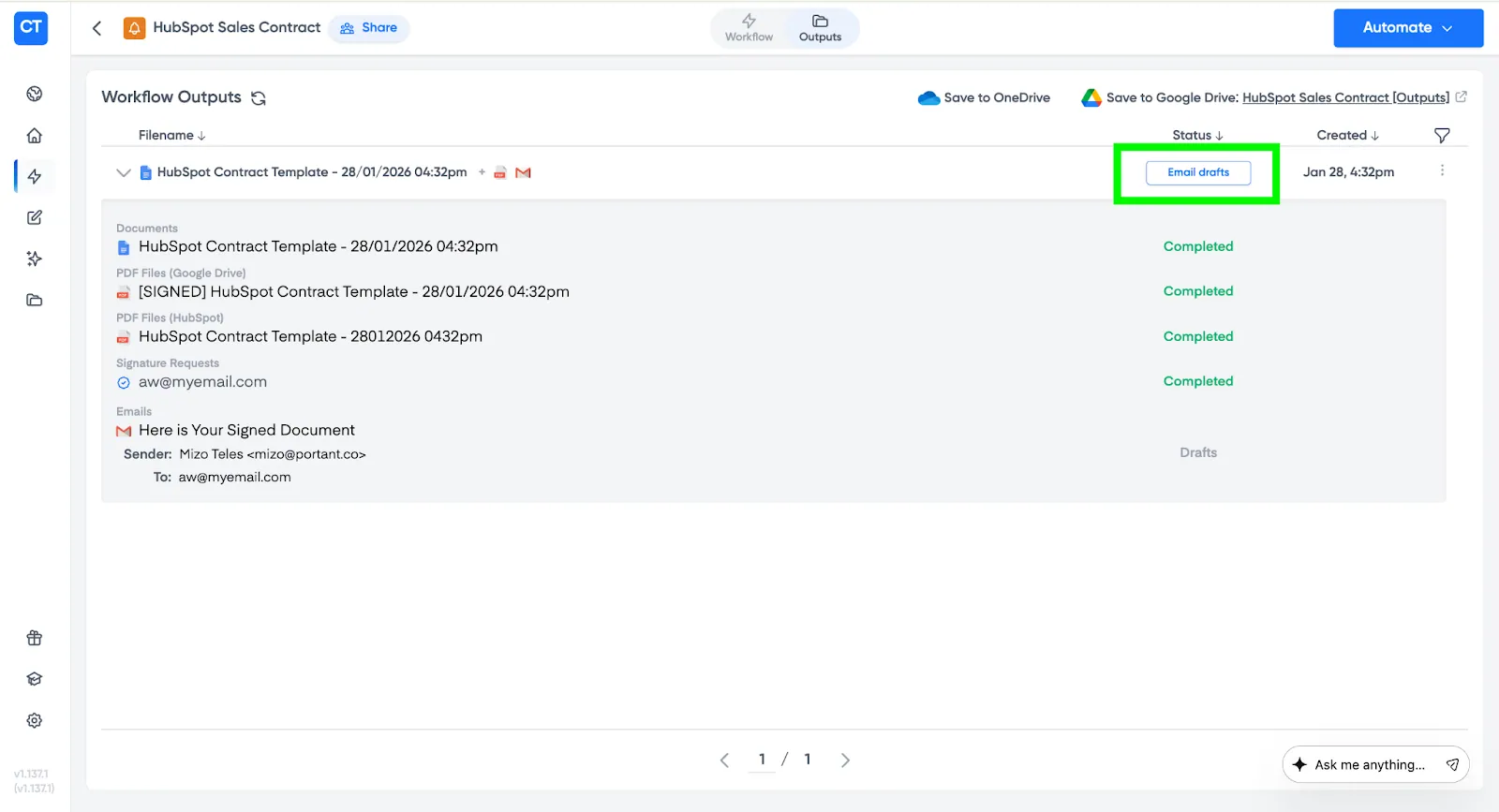
- Repérez l'exécution accompagnée d'un bouton Email drafts (Brouillons d'e-mails).
- Cliquez sur Email drafts pour ouvrir le brouillon.
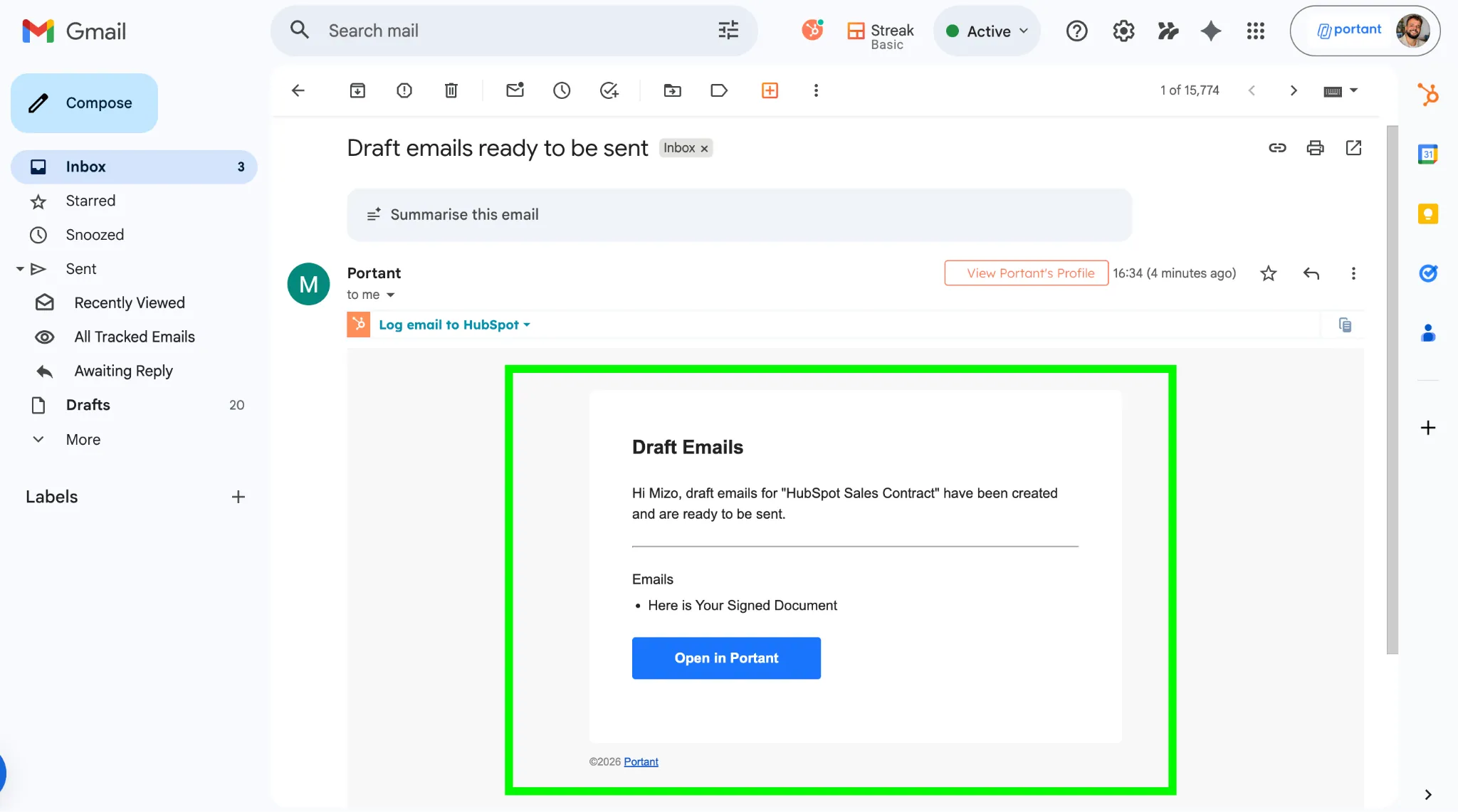
Conseil : Vous pouvez également accéder directement au brouillon depuis votre boîte de réception. Portant envoie un e-mail de notification lorsqu'un brouillon est prêt. Cliquez sur Open in Portant (Ouvrir dans Portant) pour y accéder directement.
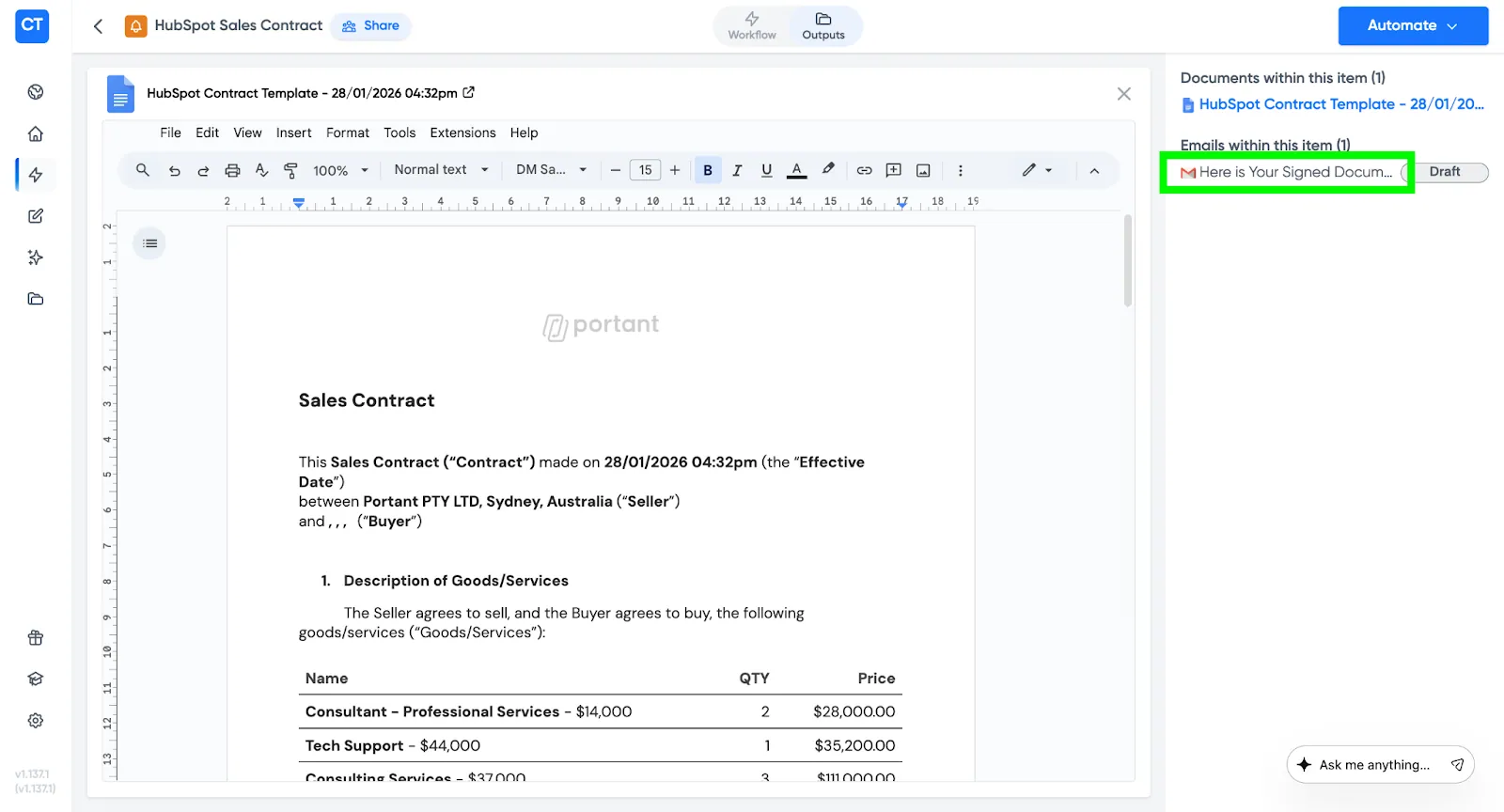
Une fois dans l'onglet Outputs :
- Cliquez sur l'objet de l'e-mail.
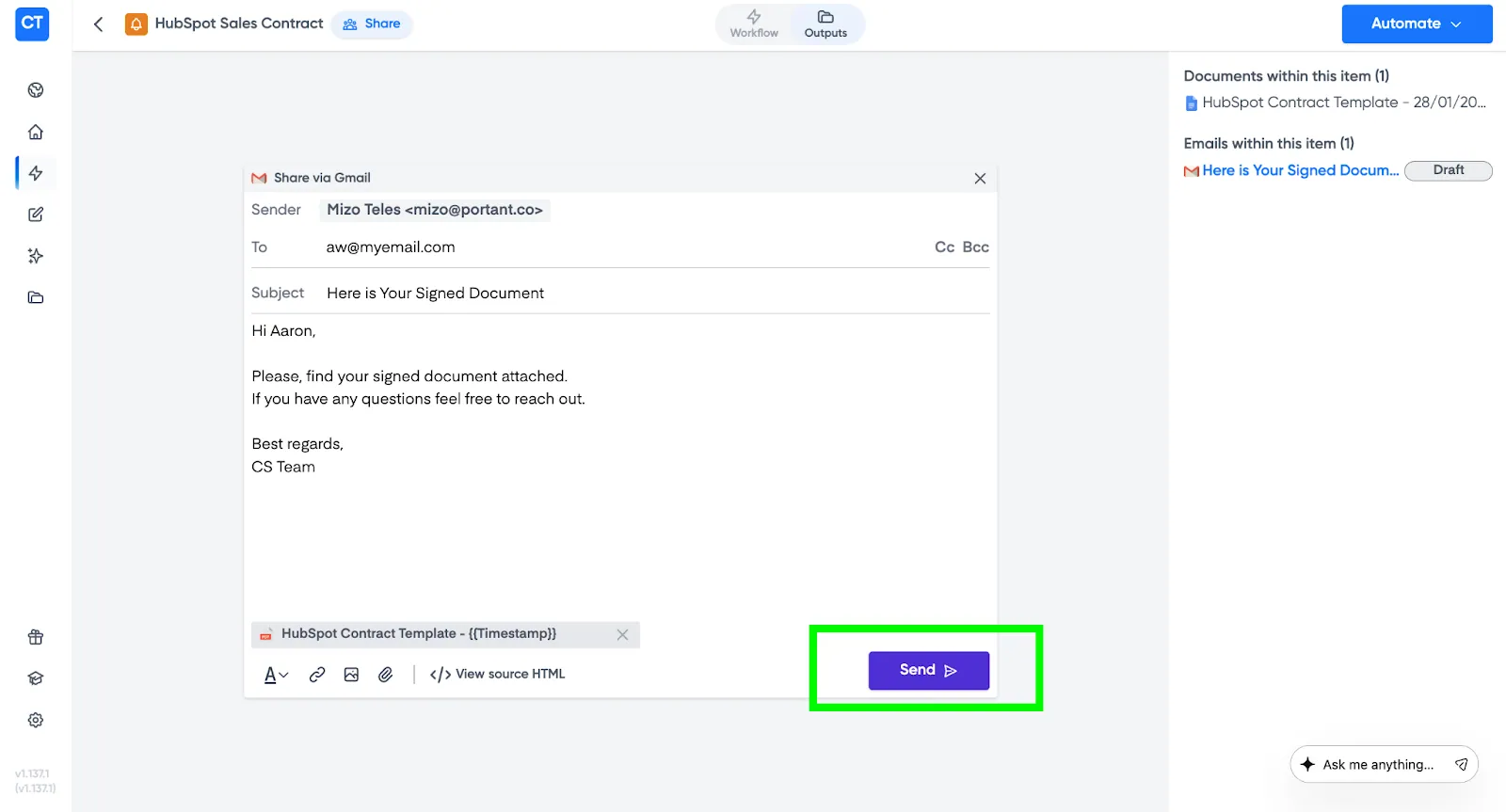
- Modifiez le contenu de l'e-mail si nécessaire.
- Ajoutez les pièces jointes supplémentaires souhaitées.
- Lorsque vous êtes satisfait, cliquez sur Send (Envoyer).
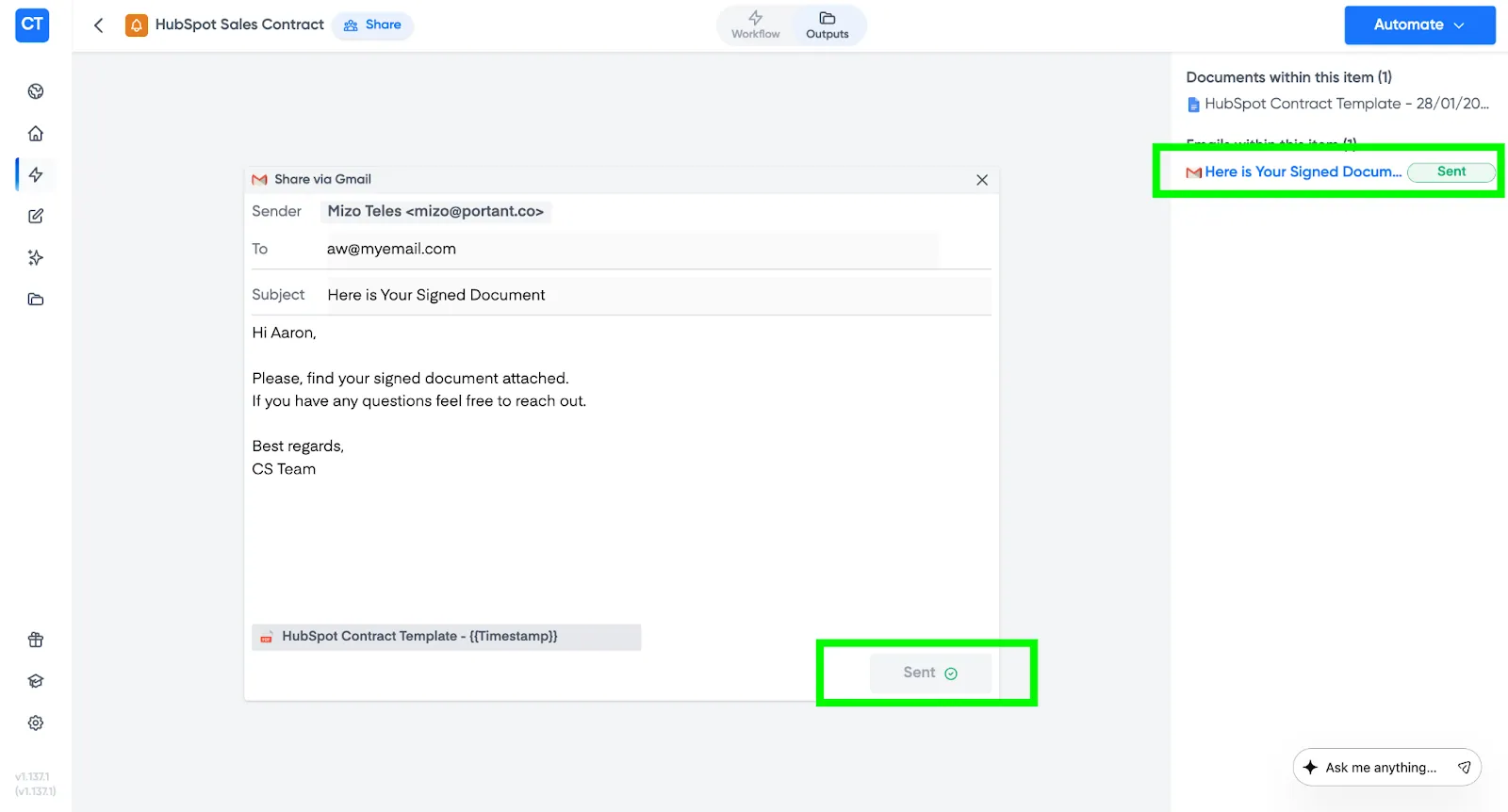
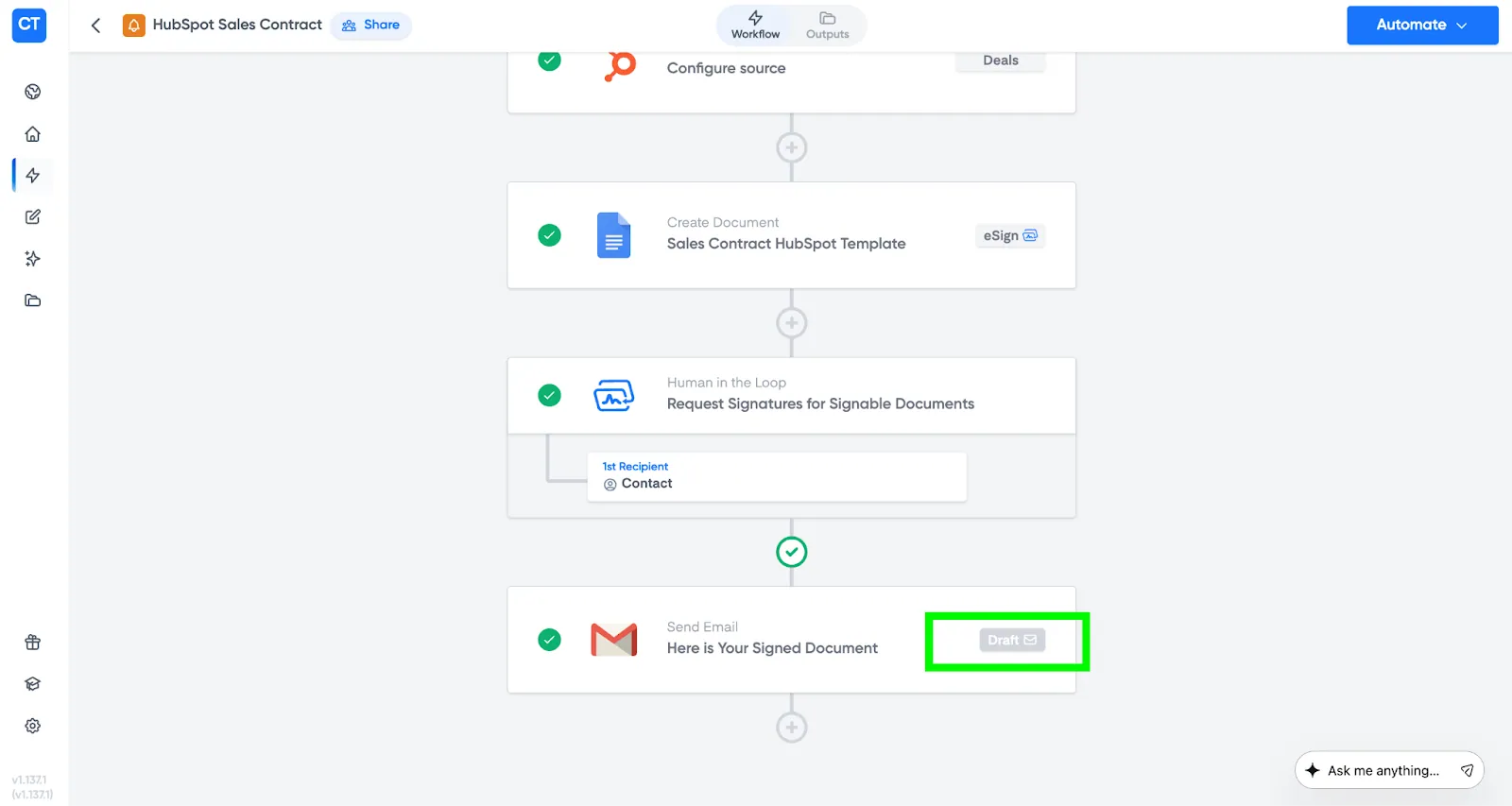
Une fois envoyé, Portant marque le brouillon comme envoyé afin que vous puissiez suivre ce qui a été transmis.