メールの下書き
ワークフローのメールを自動送信せず、下書きフォルダに保存します。メールを送信する前に内容を確認したり、文言を調整したり、添付ファイルを追加したりしたい場合に便利です。
メールを下書きとして保存する
- Portant でワークフローを開きます。
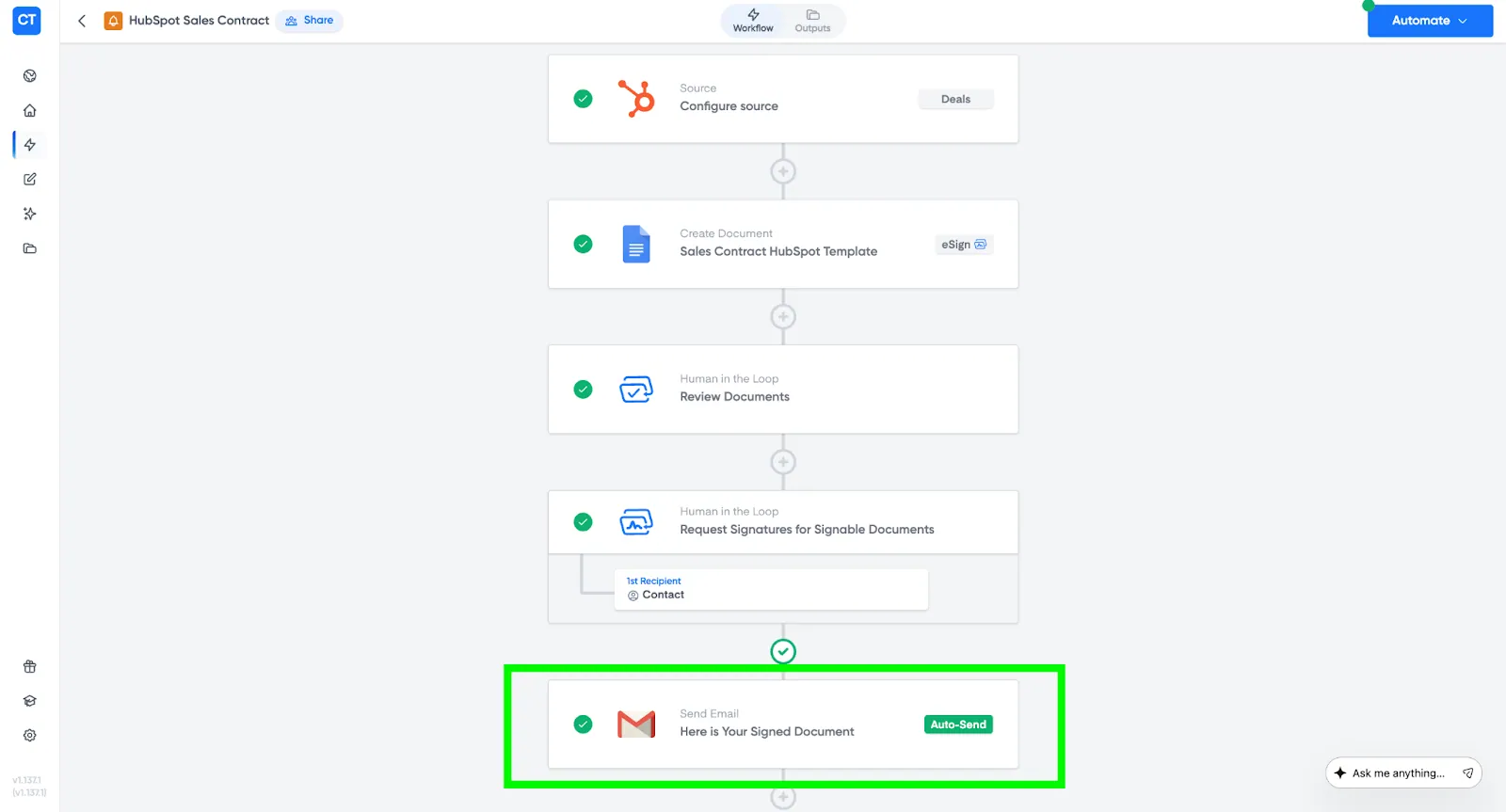
- 設定する Email block(メールブロック)をクリックします。
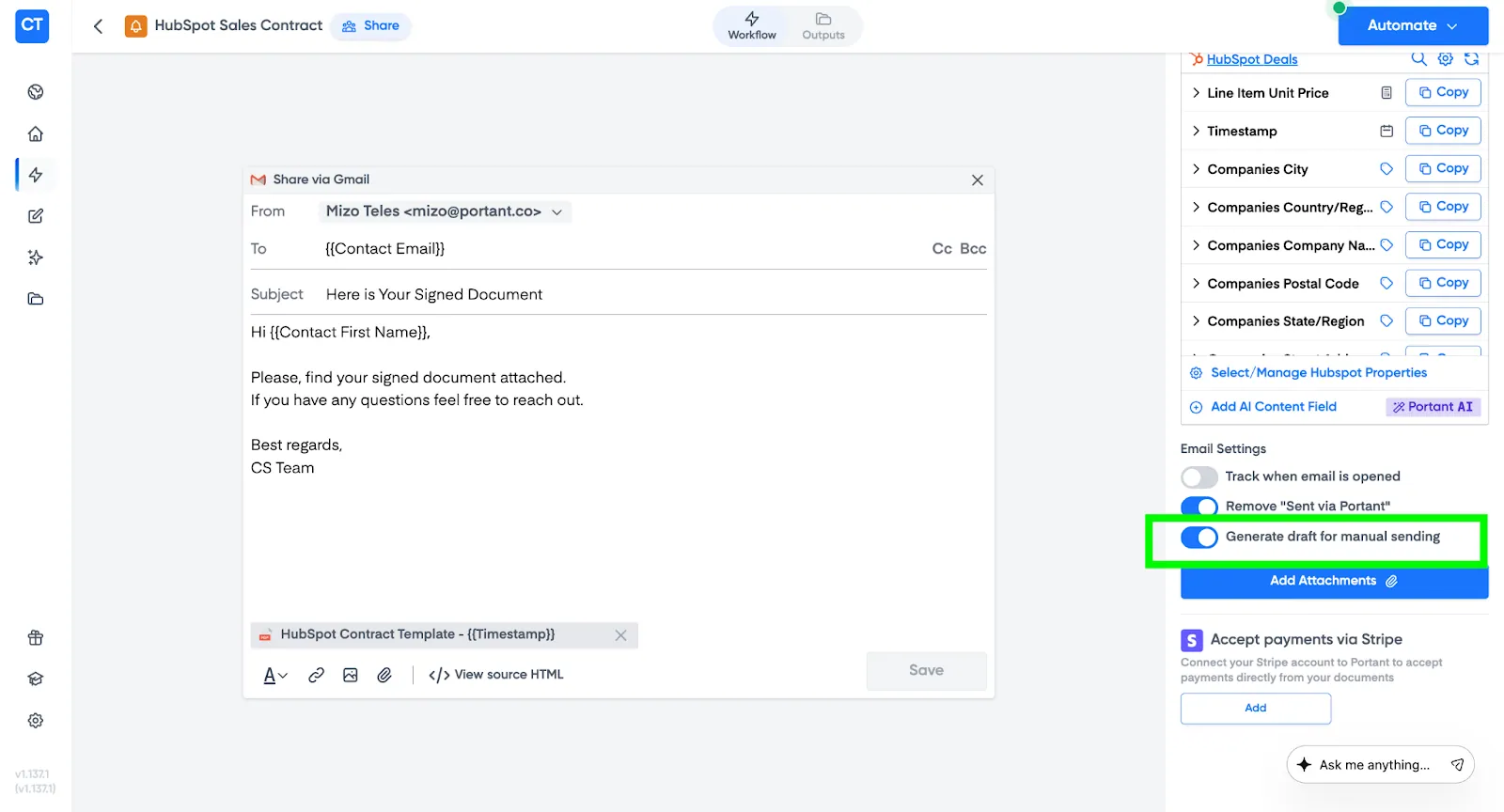
- 右側のパネルで、Generate draft for manual sending(手動送信用の下書きを生成する)というラベルのトグルを見つけます。
- トグルをオンにします。
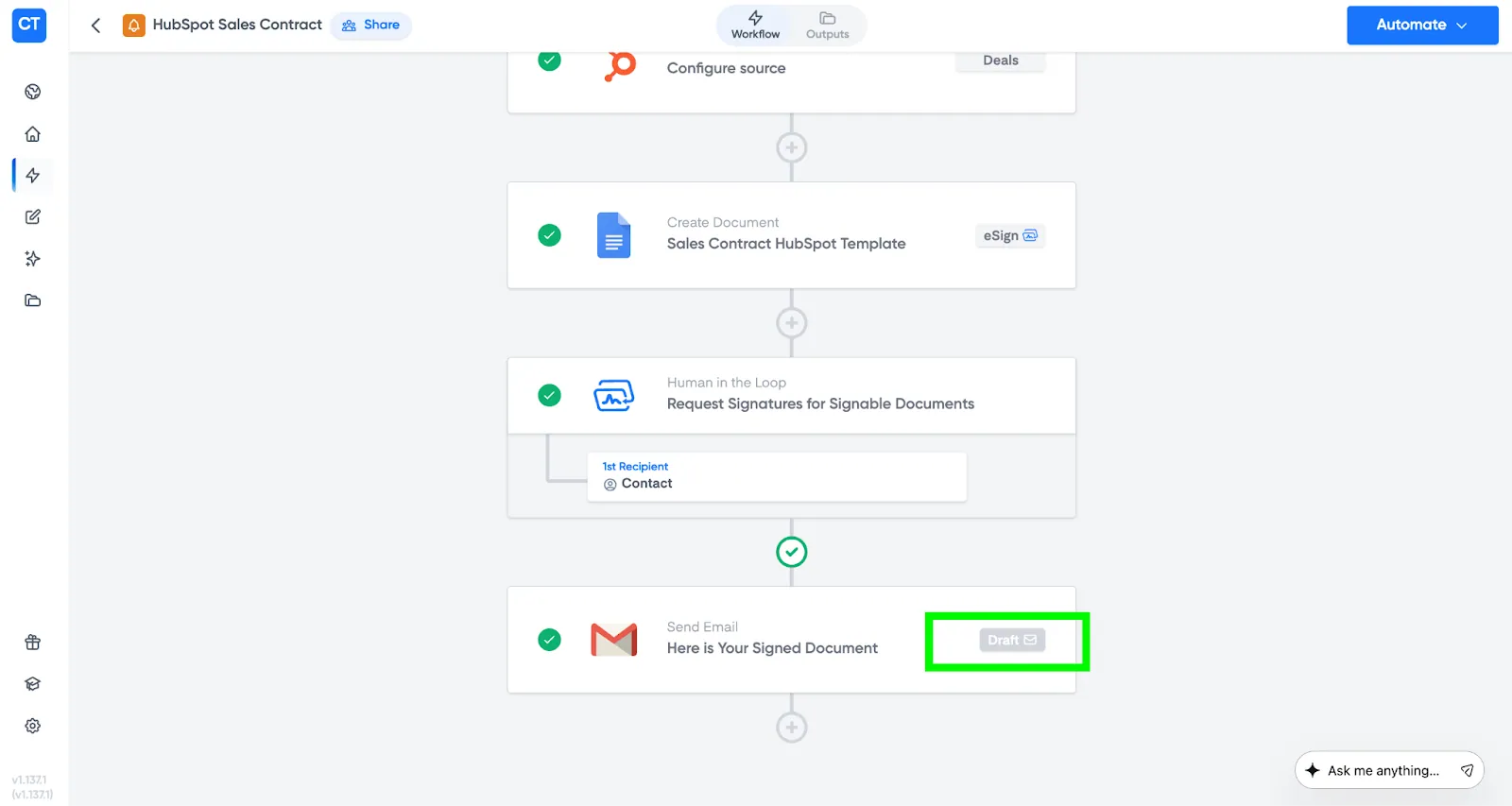
メールブロックに、メールが自動送信されずに下書きとして保存されることが表示されます。
下書きを確認して送信する
自動化が実行された後、各下書きを送信前に確認できます。
- Outputs(出力)タブに移動します。
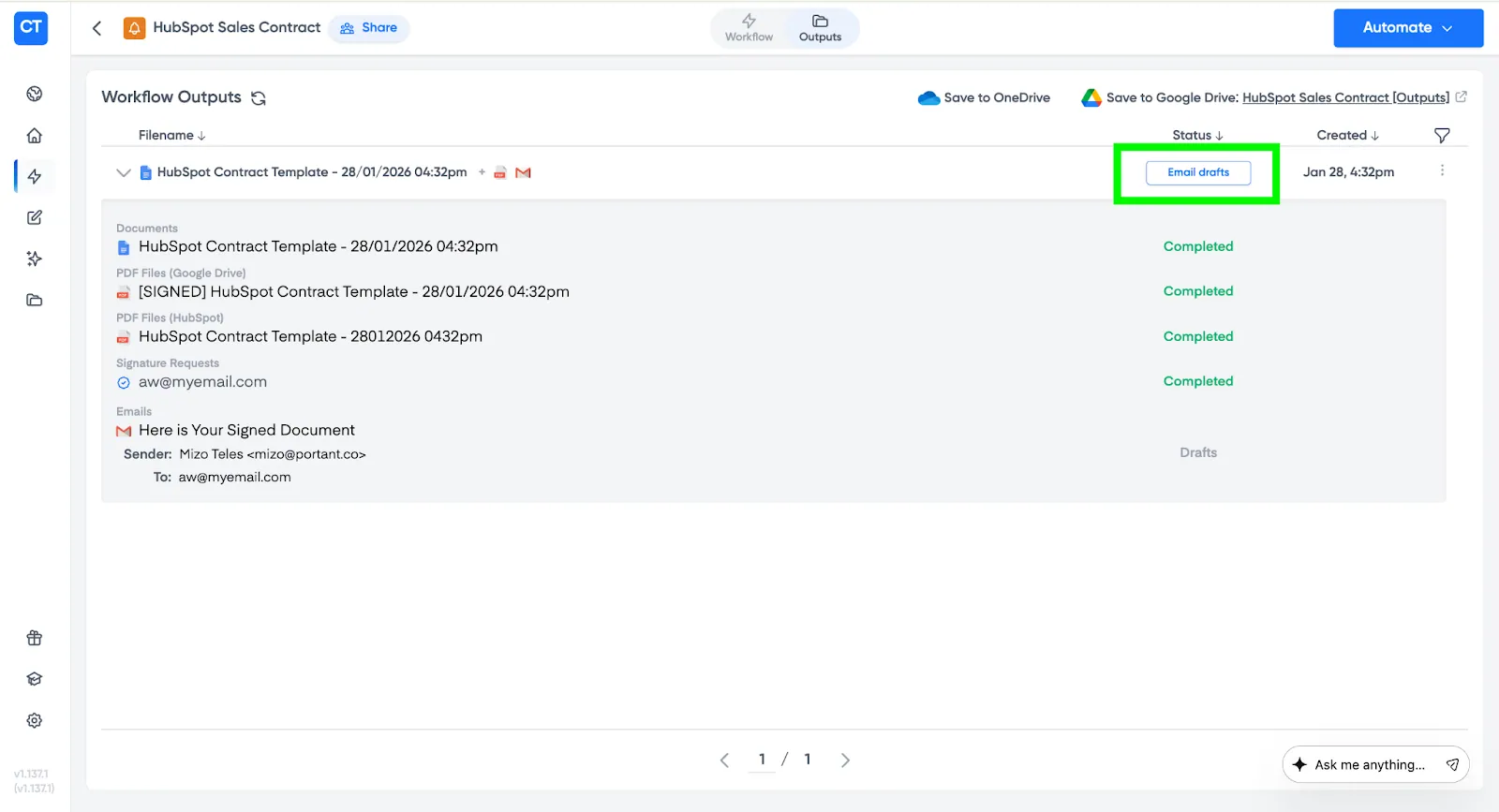
- 横に Email drafts(メールの下書き)ボタンがある実行結果を見つけます。
- Email drafts をクリックして下書きを開きます。
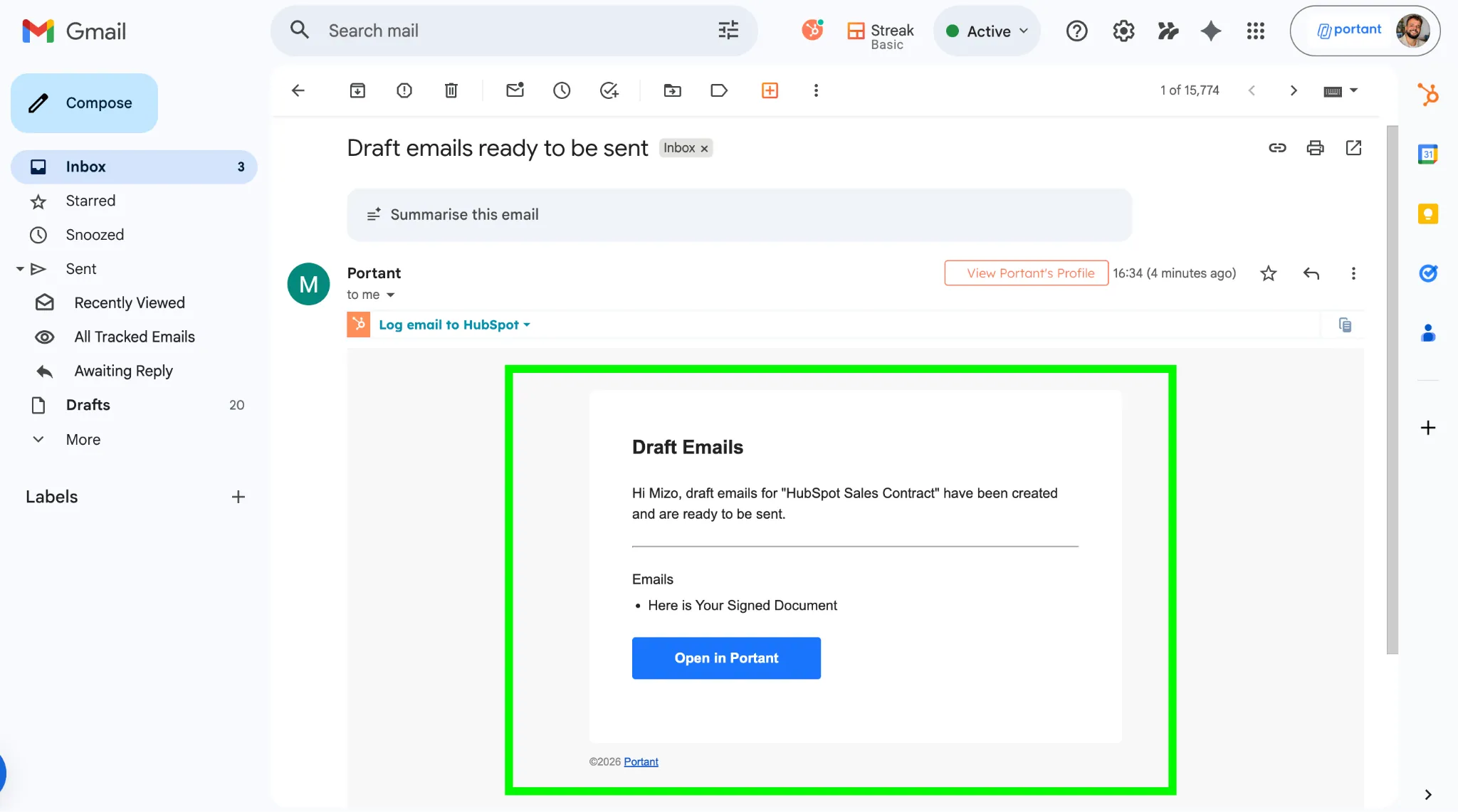
ヒント: 受信トレイから直接下書きに移動することもできます。下書きの準備ができると、Portant から通知メールが送信されます。Open in Portant をクリックすると、直接下書きにアクセスできます。
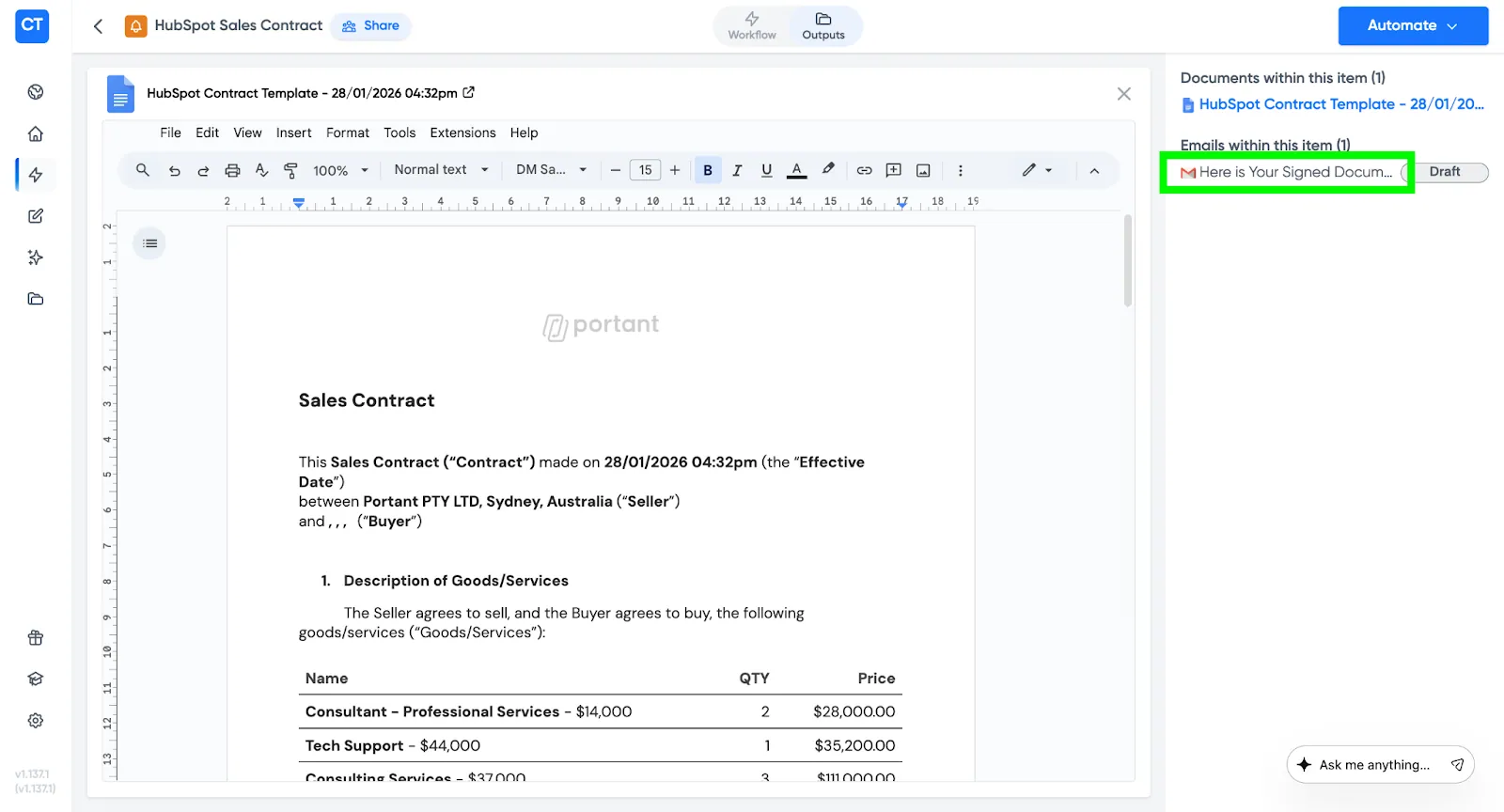
Outputs タブに移動したら、次の手順を実行します。
- メールの件名をクリックします。
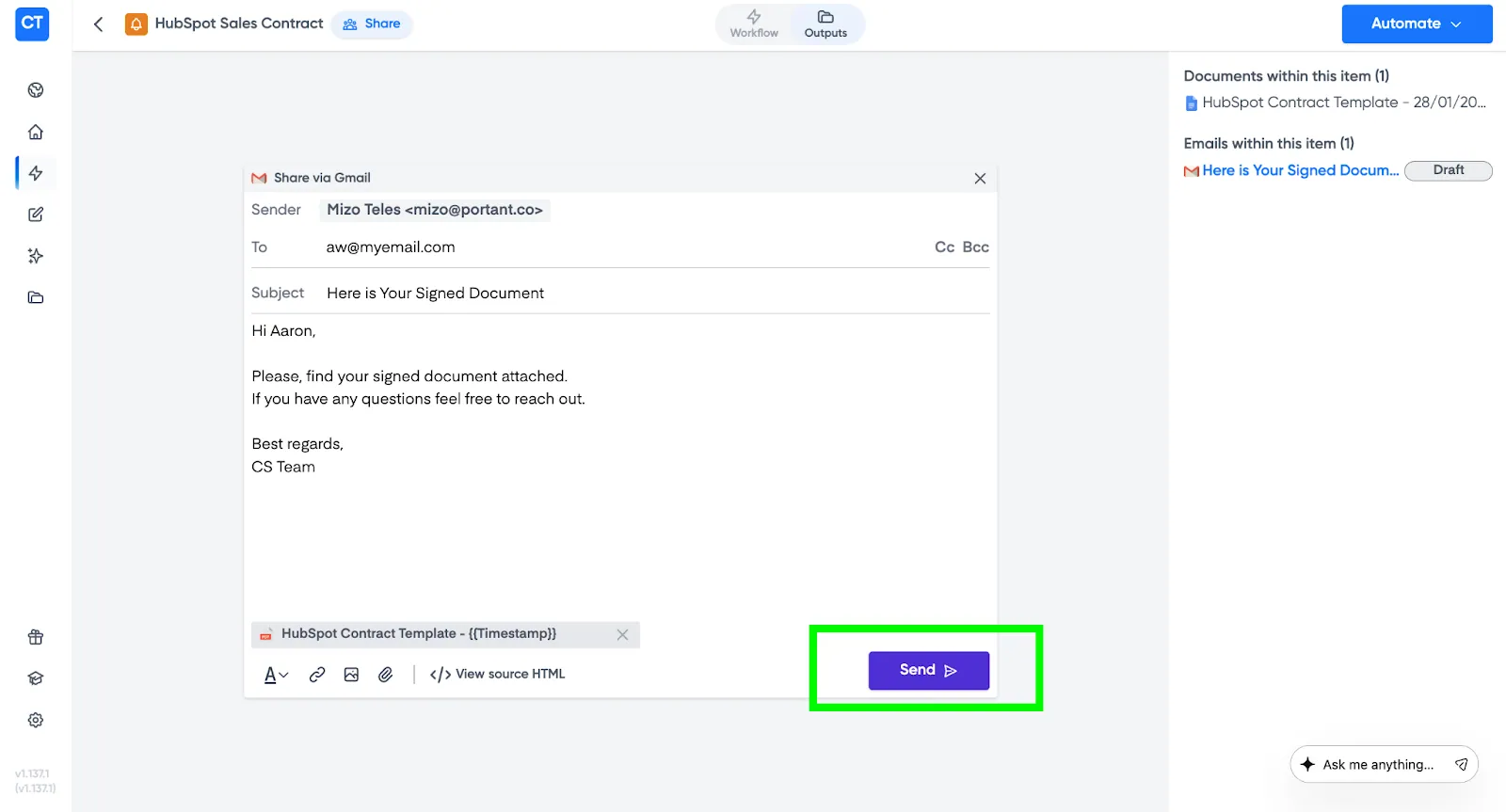
- 必要に応じてメールの内容を編集します。
- 追加の添付ファイルを加えます。
- 内容に問題がなければ、Send(送信)をクリックします。
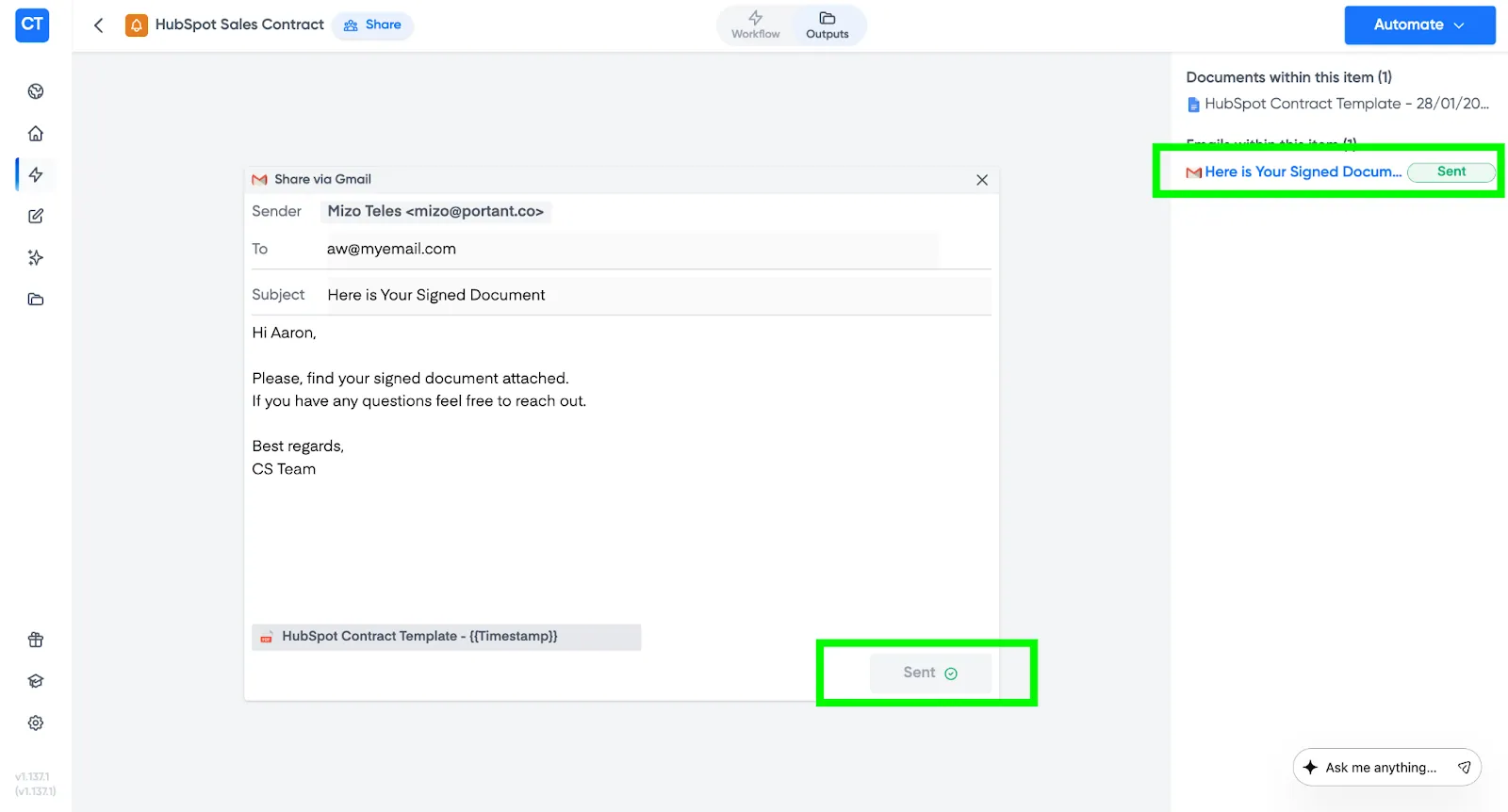
送信が完了すると、Portant は下書きを送信済みとしてマークするため、送信済みのメールを追跡できます。