Borradores de correo electrónico
Guarde los correos electrónicos del flujo de trabajo en su carpeta de Borradores en lugar de enviarlos automáticamente. Es útil cuando desea revisar el contenido, ajustar el texto o añadir un archivo adjunto adicional antes de que se envíe el correo.
Guardar correos electrónicos como borradores
- Abra su flujo de trabajo en Portant.
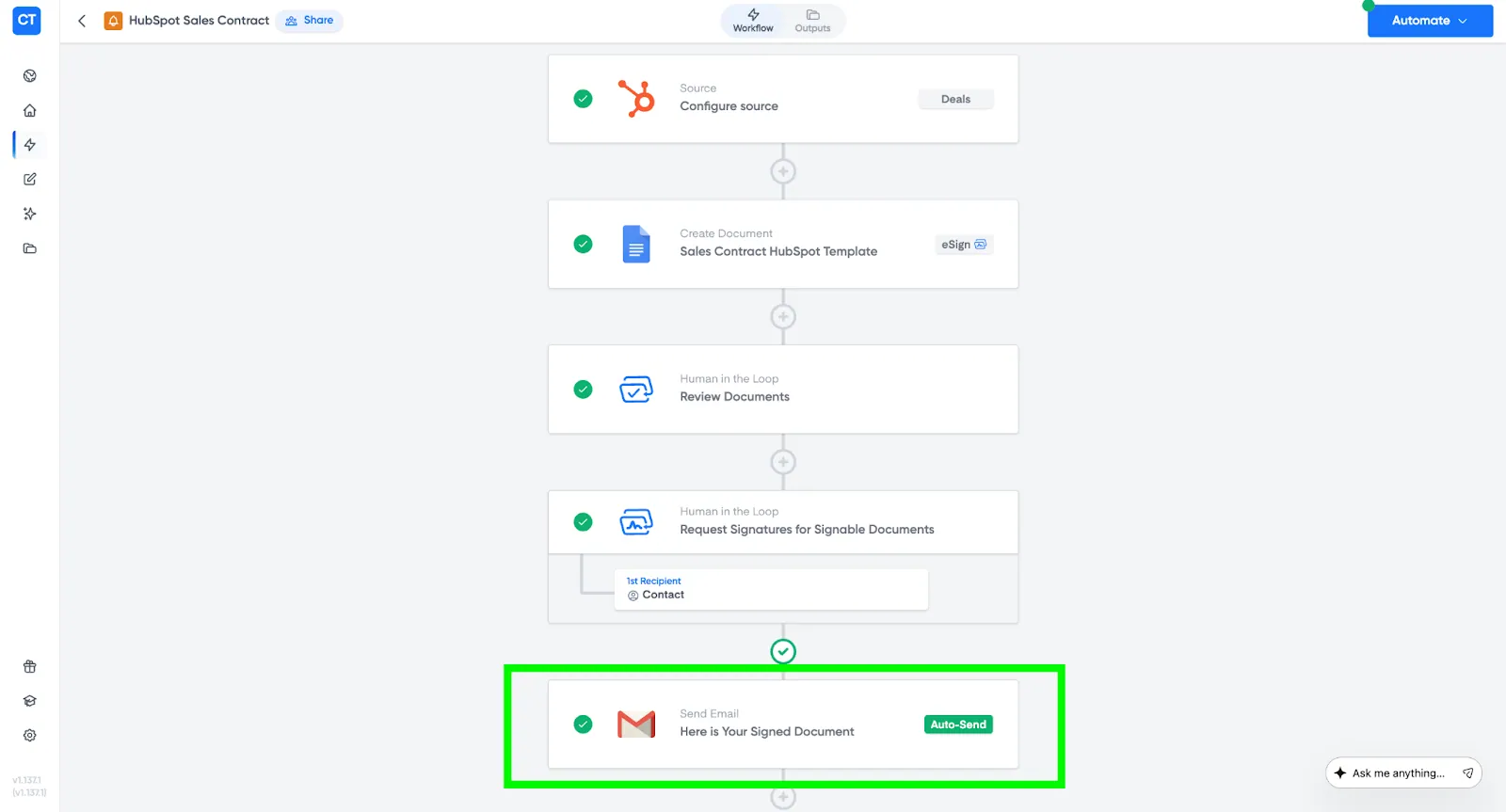
- Haga clic en el Email block (bloque de correo electrónico) que desea configurar.
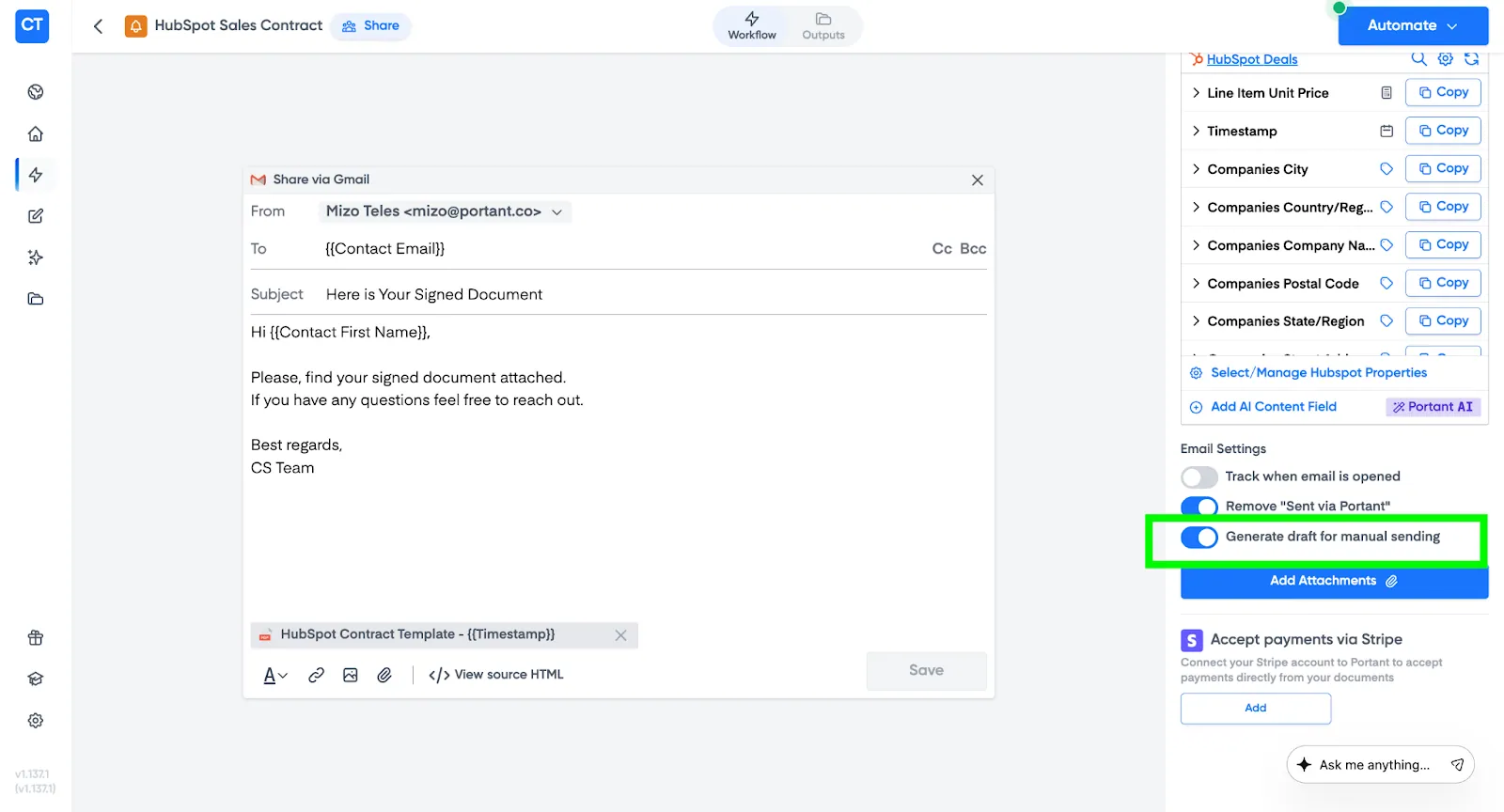
- En el panel derecho, localice el interruptor con la etiqueta Generate draft for manual sending (Generar borrador para envío manual).
- Actívelo.
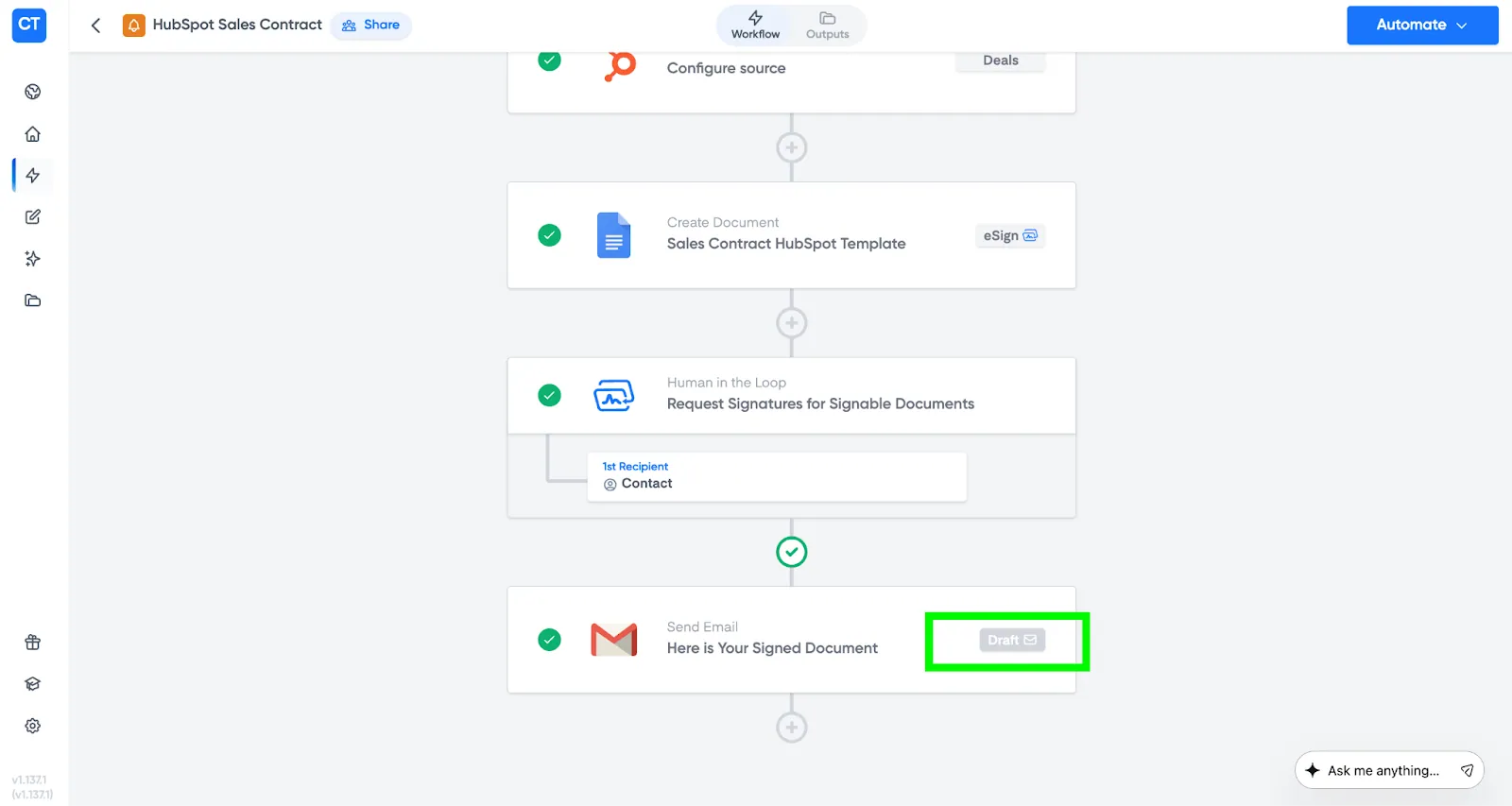
El bloque de correo electrónico muestra ahora que los correos se guardarán como borradores en lugar de enviarse automáticamente.
Revisar y enviar un borrador
Una vez que se ejecute su automatización, puede revisar cada borrador antes de que se envíe.
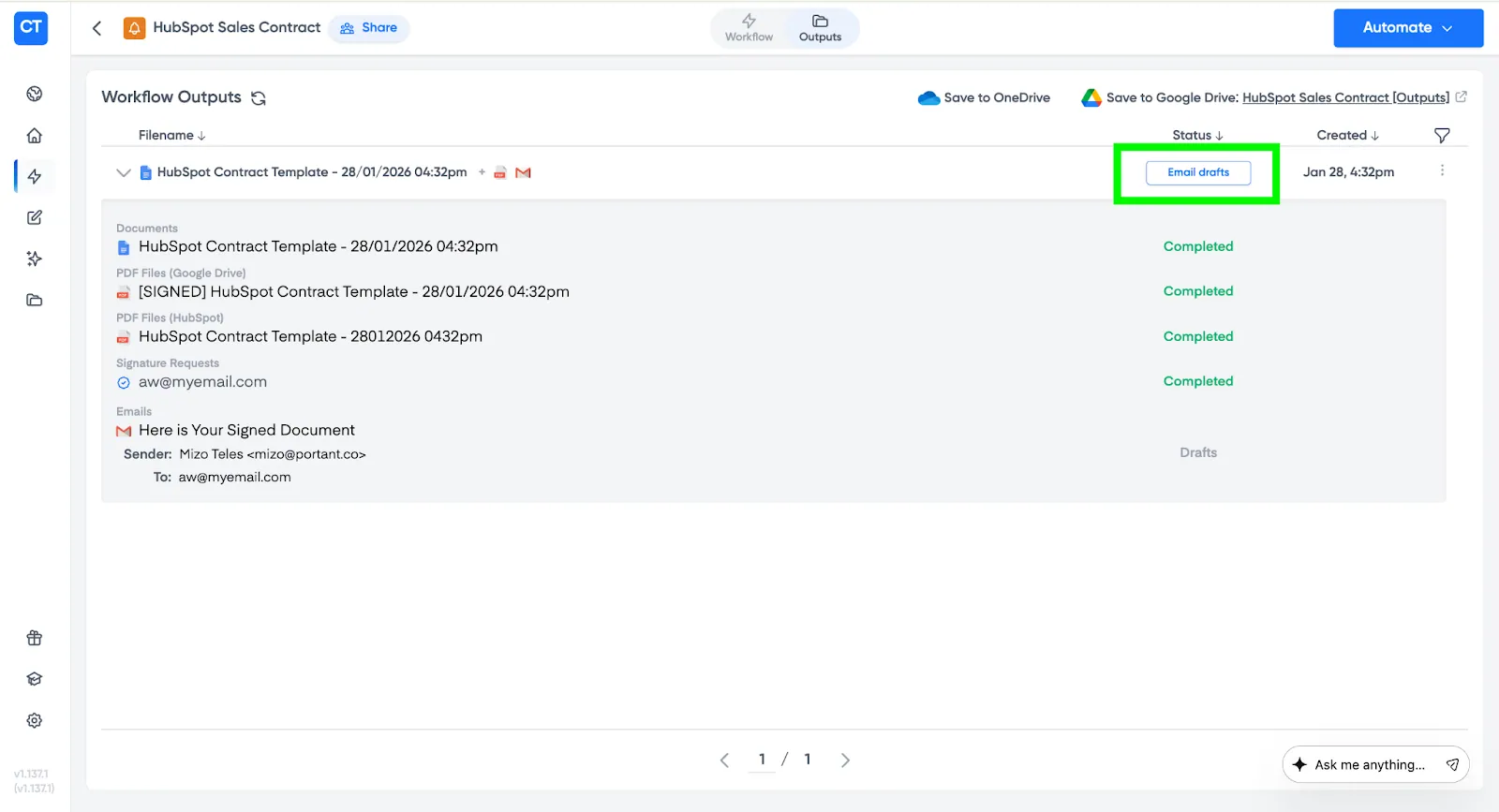
- Vaya a la pestaña Outputs (Resultados).
- Localice la ejecución que tiene un botón Email drafts (Borradores de correo electrónico) junto a ella.
- Haga clic en Email drafts para abrir el borrador.
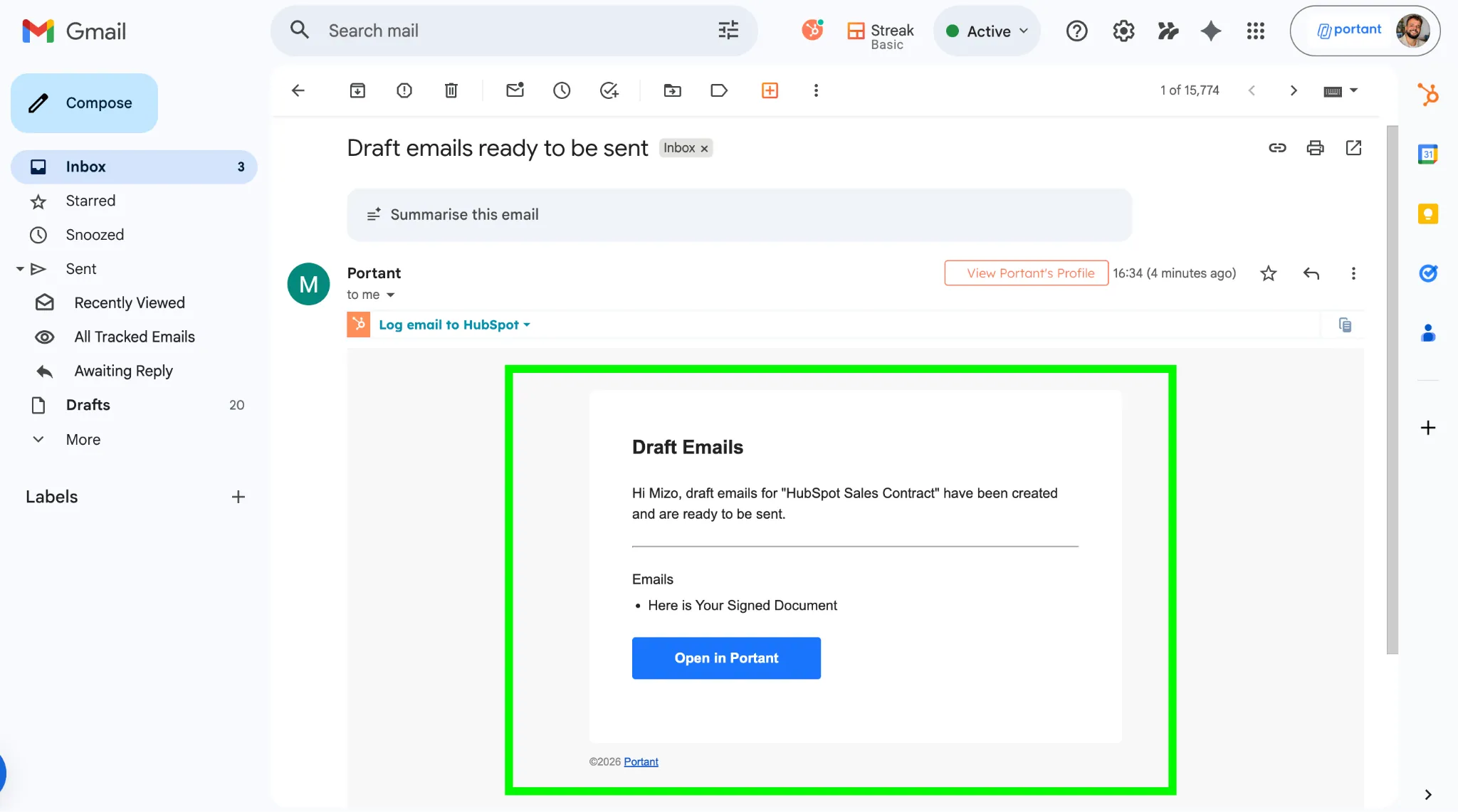
Consejo: También puede acceder al borrador directamente desde su bandeja de entrada. Portant envía un correo de notificación cuando un borrador está listo. Haga clic en Open in Portant (Abrir en Portant) para ir directamente a él.
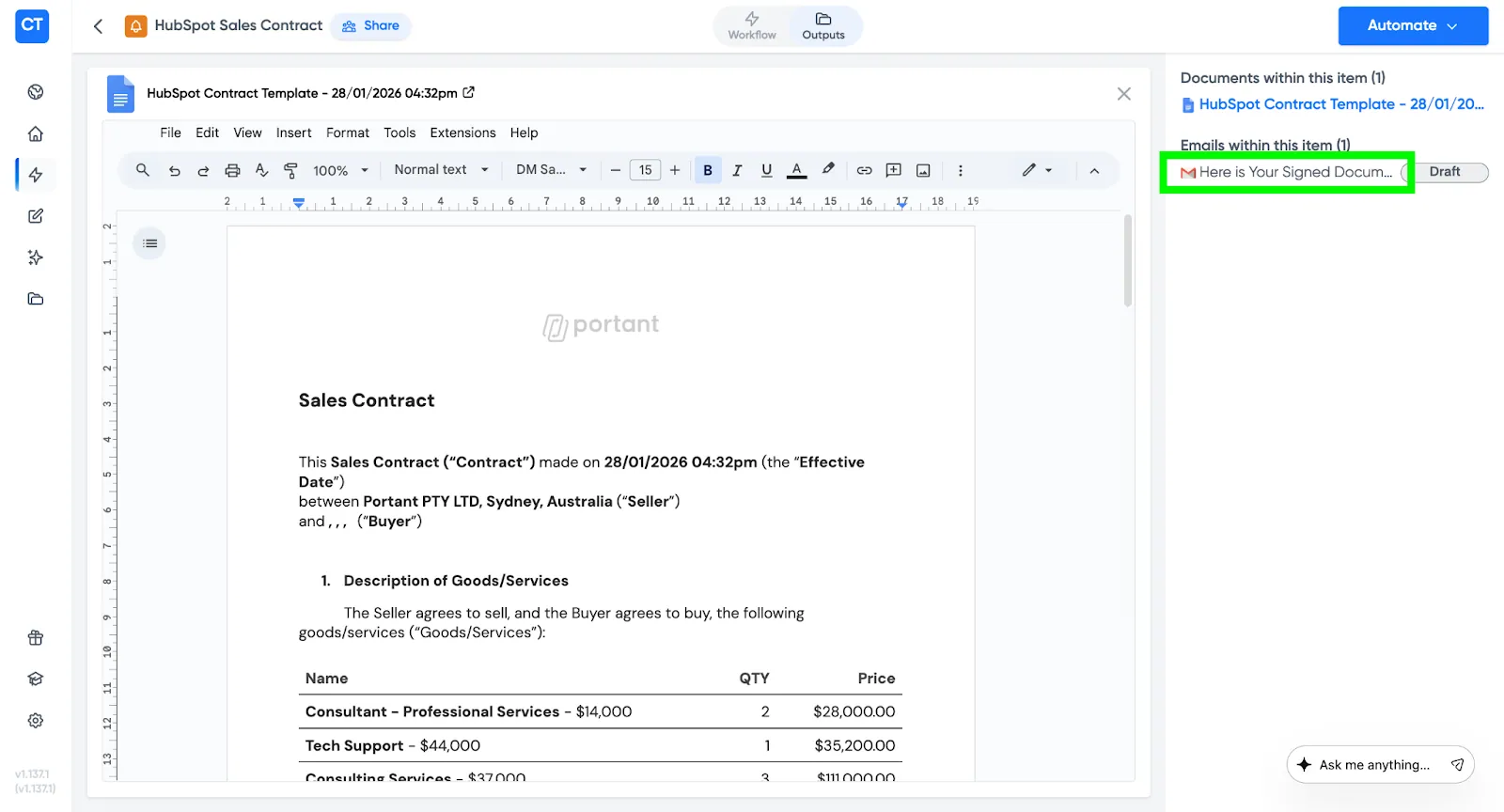
Una vez que esté en la pestaña Outputs:
- Haga clic en el asunto del correo electrónico.
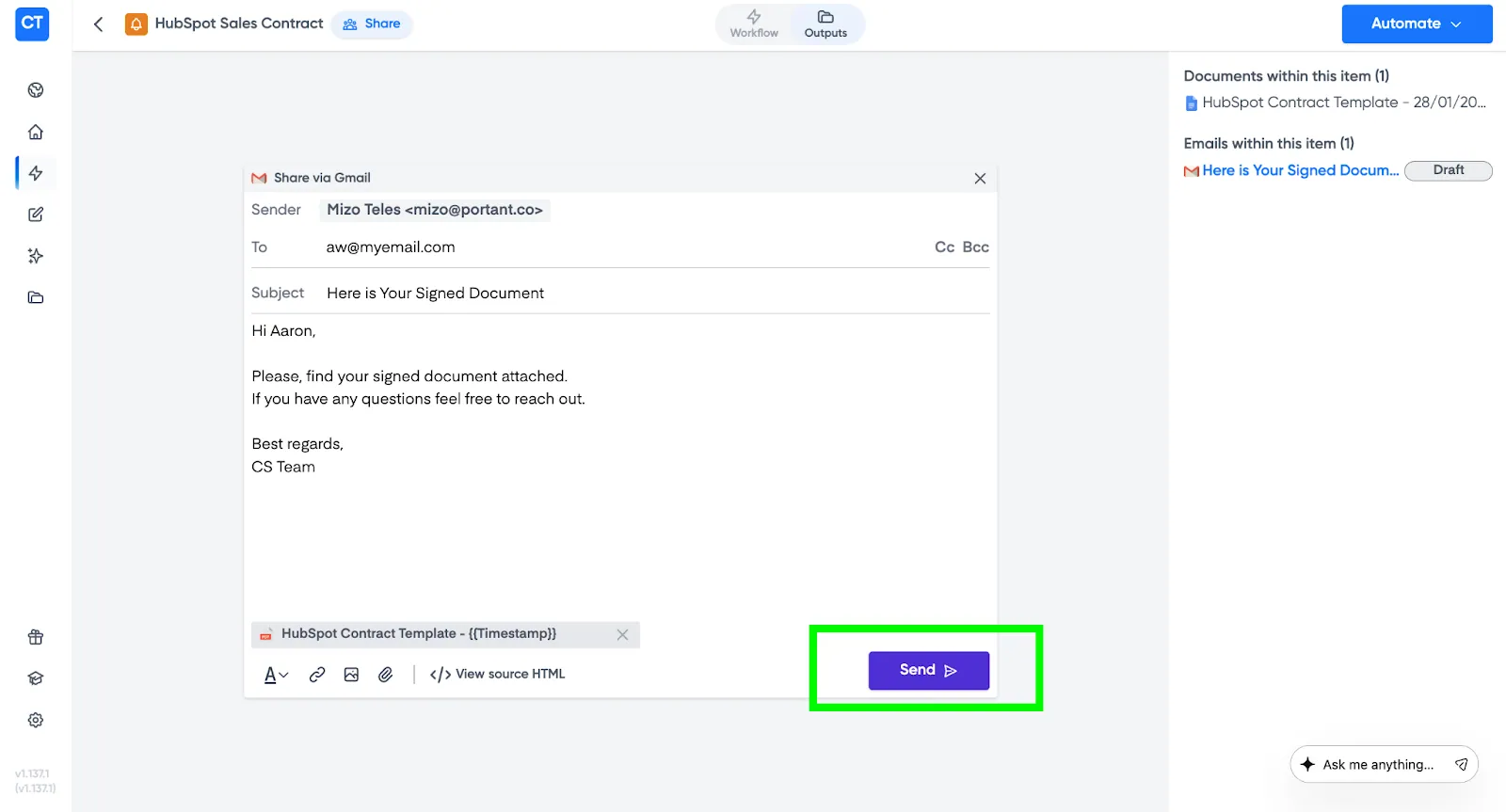
- Edite el contenido del correo electrónico si es necesario.
- Añada los archivos adjuntos adicionales que precise.
- Cuando esté conforme, haga clic en Send (Enviar).
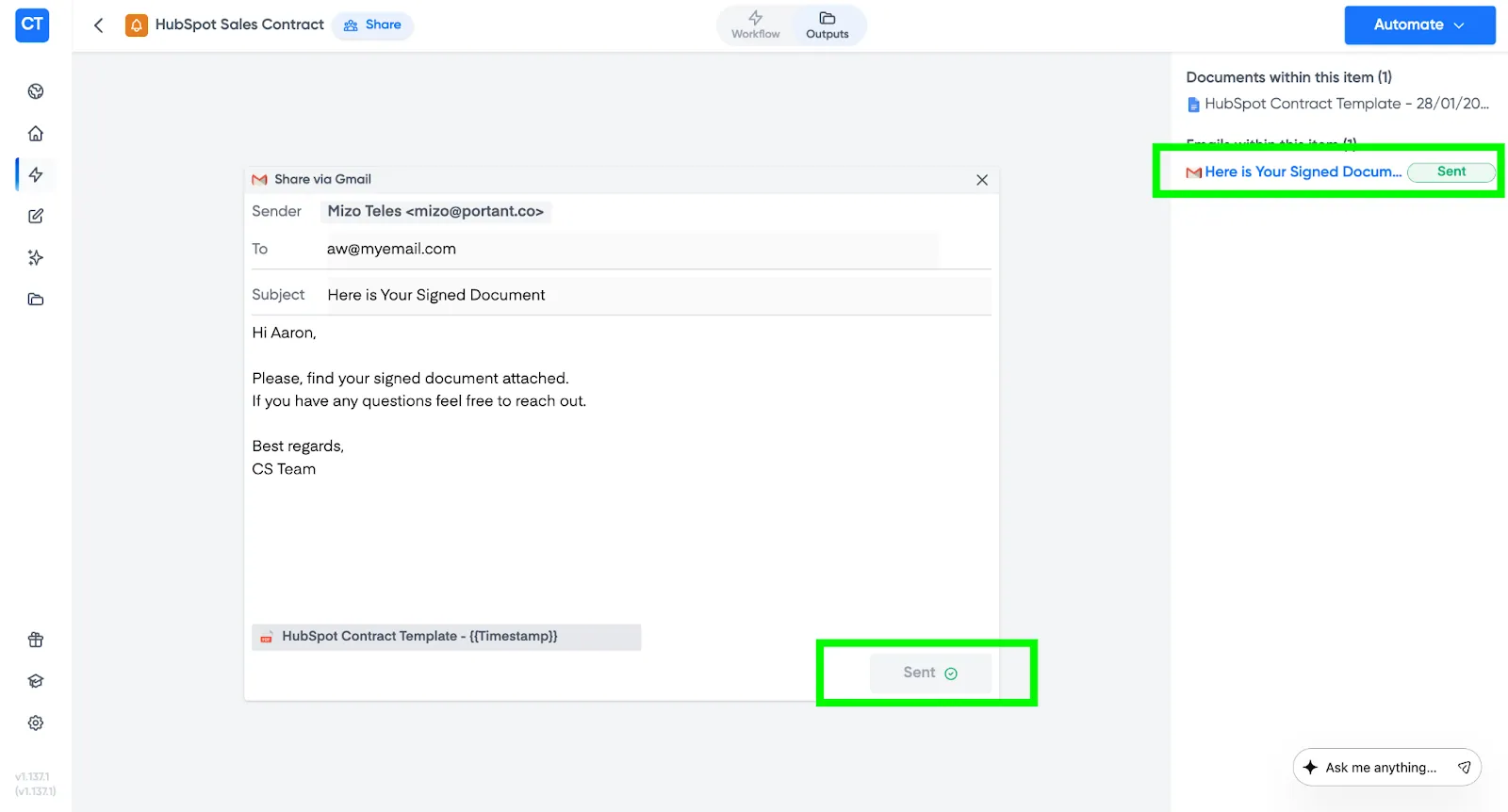
Una vez enviado, Portant marca el borrador como enviado para que pueda hacer seguimiento de lo que se ha enviado.