請求情報の更新
プランの変更、支払い方法の更新、請求詳細の編集、過去の請求書のダウンロードなど、Portant サブスクリプションに関するすべてを一か所で管理できます。
請求設定を開く
請求設定は app.portant.co/settings/billing にあります。
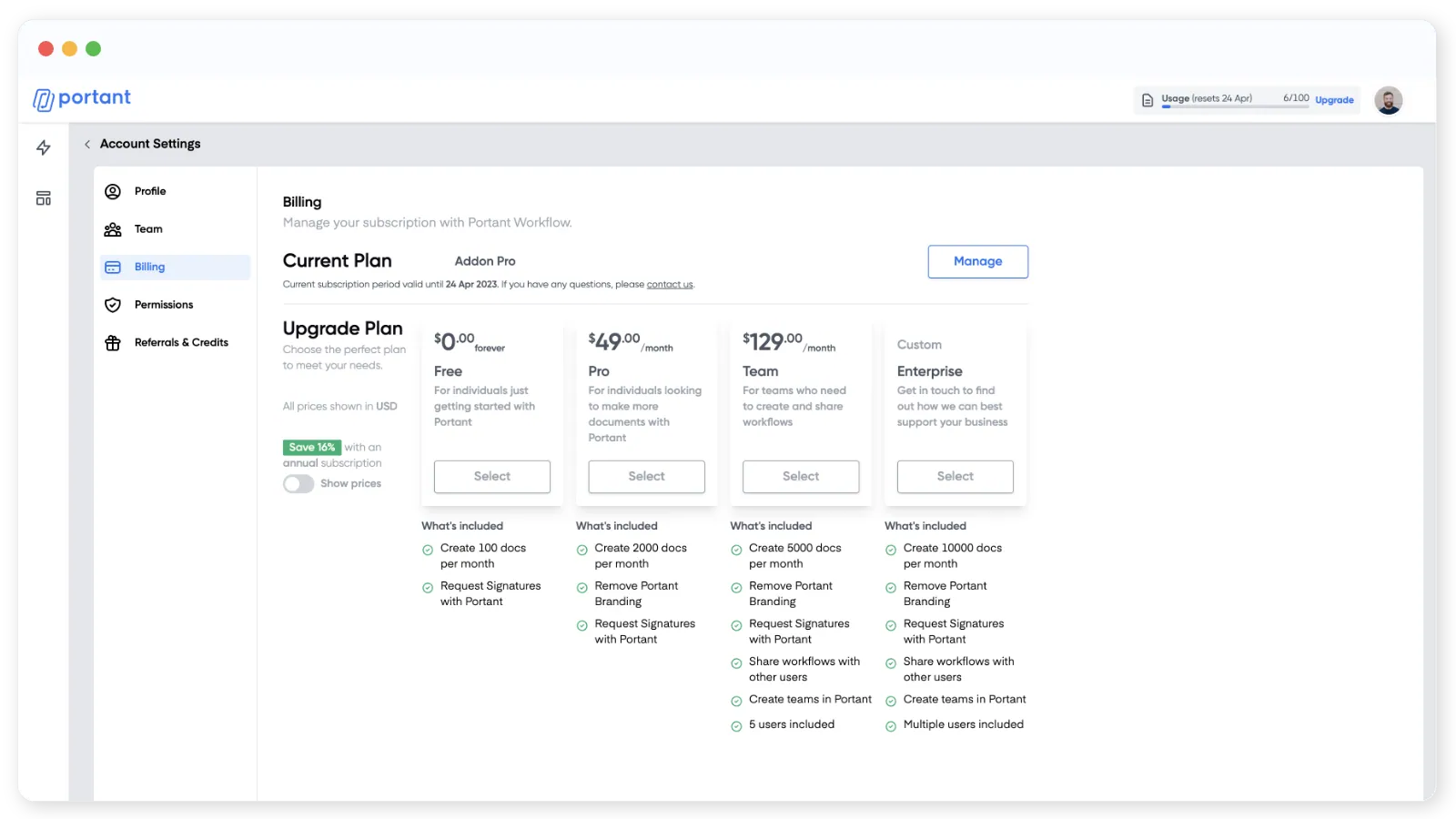
このページには現在のプランと次の更新日が表示されます。アップグレードもこちらから行います。
有料プランをご利用の場合、Current Plan (現在のプラン) の横に Manage (管理) ボタンが表示されます。クリックすると、完全な請求ポータルが新しいタブで開きます。
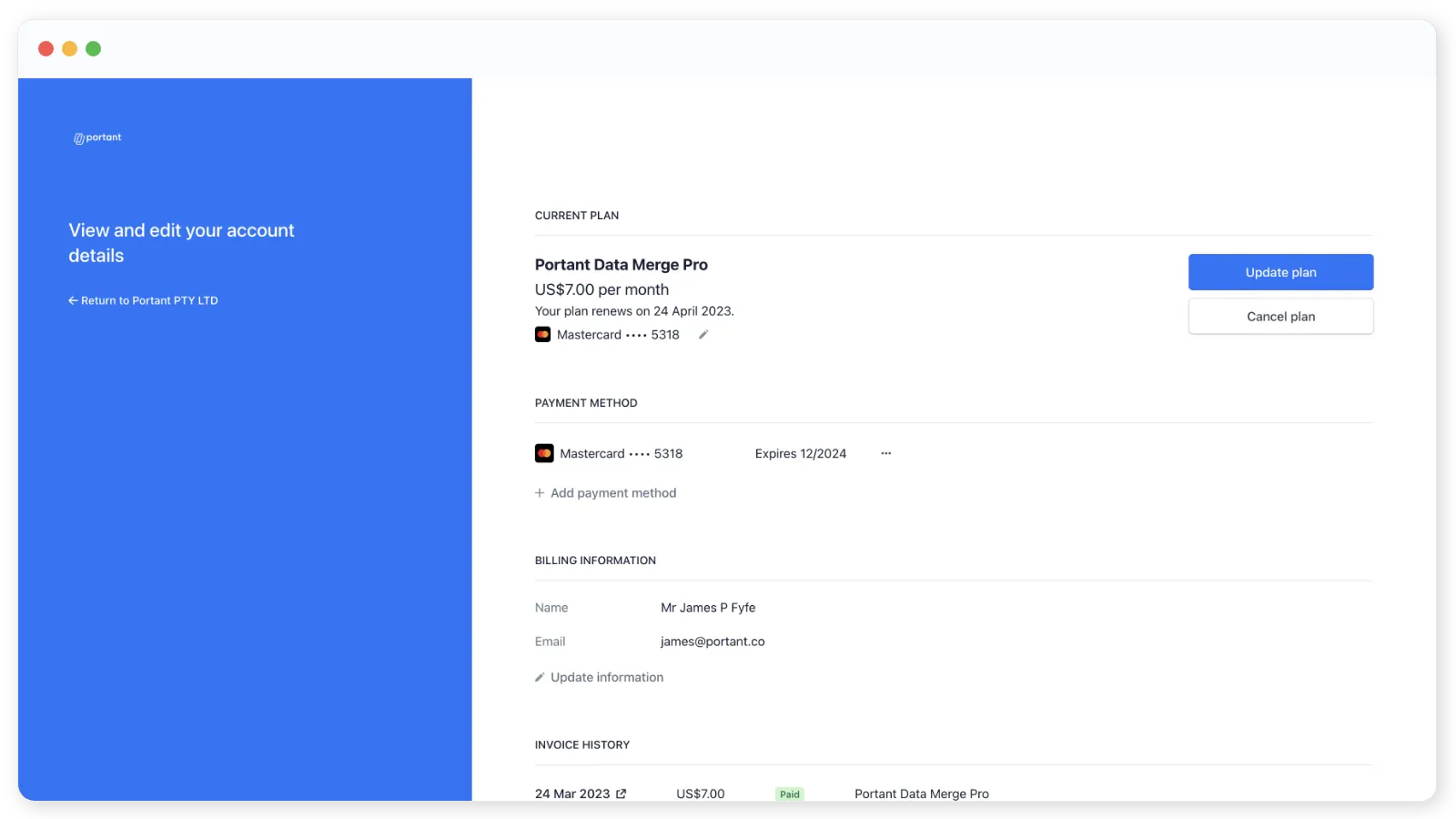
ここからプランの変更、カードの更新、請求書の送信先メールアドレスの変更、請求詳細の編集 (税務情報を含む)、PDF ダウンロード付きの請求書履歴の確認が行えます。
プランを更新する
Current Plan セクションで Update plan (プランを更新) をクリックし、新しいプランを選択してください。新しいプランはすぐに開始され、現在の請求サイクルの残り期間分がクレジットとして付与されます。
支払い方法を更新する
Payment method (支払い方法) セクションで Add payment method (支払い方法を追加) をクリックし、新しいカード情報を入力してください。まず新しい支払い方法を追加し、次にそれをデフォルトとして設定してから、古い支払い方法を削除する必要があります。
請求書の送信先メールアドレスを更新する
Billing information (請求情報) セクションで Update information (情報を更新) をクリックし、メールアドレスを変更してください。
今後のすべての請求書はこのアドレスに送信されます。
請求詳細を更新する
同じ場所: Billing information の Update information から行います。請求書に記載する必要がある税務情報の追加や編集はここで行います。
サブスクリプションをキャンセルする
Current Plan セクションで Manage をクリックし、請求ポータルで Cancel or pause subscription (サブスクリプションをキャンセルまたは一時停止) をクリックしてください。現在の請求期間が終了するまで、有料プランへのアクセスは継続されます。
詳細な手順、その後のワークフローへの影響、および料金が引き続き表示される場合の確認事項については、サブスクリプションのキャンセル を参照してください。
その後のワークフローおよびドキュメントへの影響については、サブスクリプションのキャンセル を参照してください。
請求書を表示してダウンロードする
Billing history (請求履歴) セクションまでスクロールしてください。請求書の日付をクリックすると新しいタブで開き、詳細の確認または PDF のダウンロードが行えます。