Mettre à jour la facturation
Gérez tout ce qui concerne votre abonnement Portant depuis un seul endroit : changez de formule, mettez à jour votre mode de paiement, modifiez vos coordonnées de facturation et téléchargez vos factures passées.
Ouvrir vos paramètres de facturation
Vos paramètres de facturation se trouvent à app.portant.co/settings/billing.
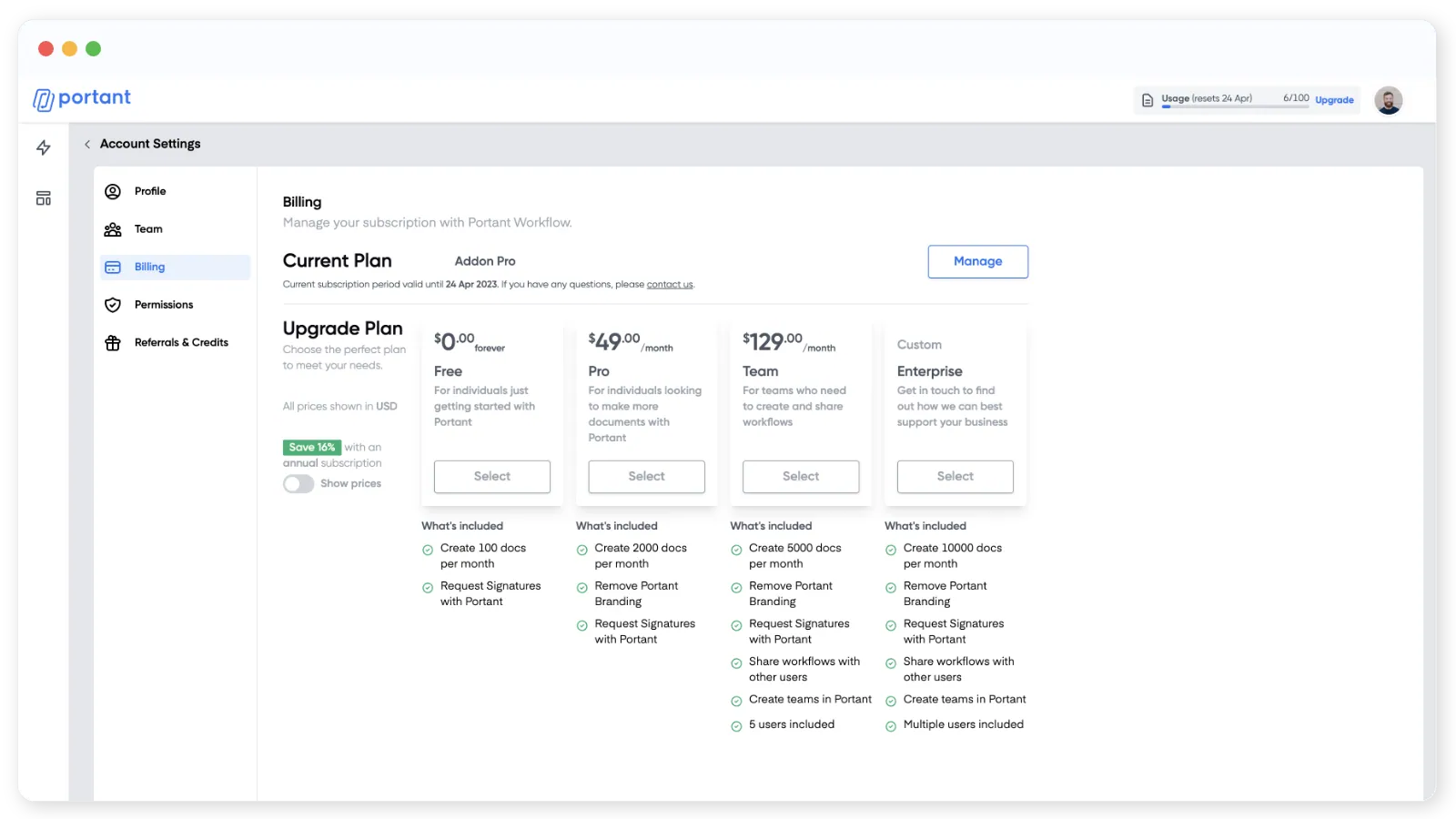
Cette page affiche votre formule actuelle et la prochaine date de renouvellement. C'est également ici que vous pouvez passer à une formule supérieure.
Si vous disposez d'une formule payante, vous verrez un bouton Manage (Gérer) à côté de Current Plan (Formule actuelle). Cliquer dessus ouvre le portail de facturation complet dans un nouvel onglet.
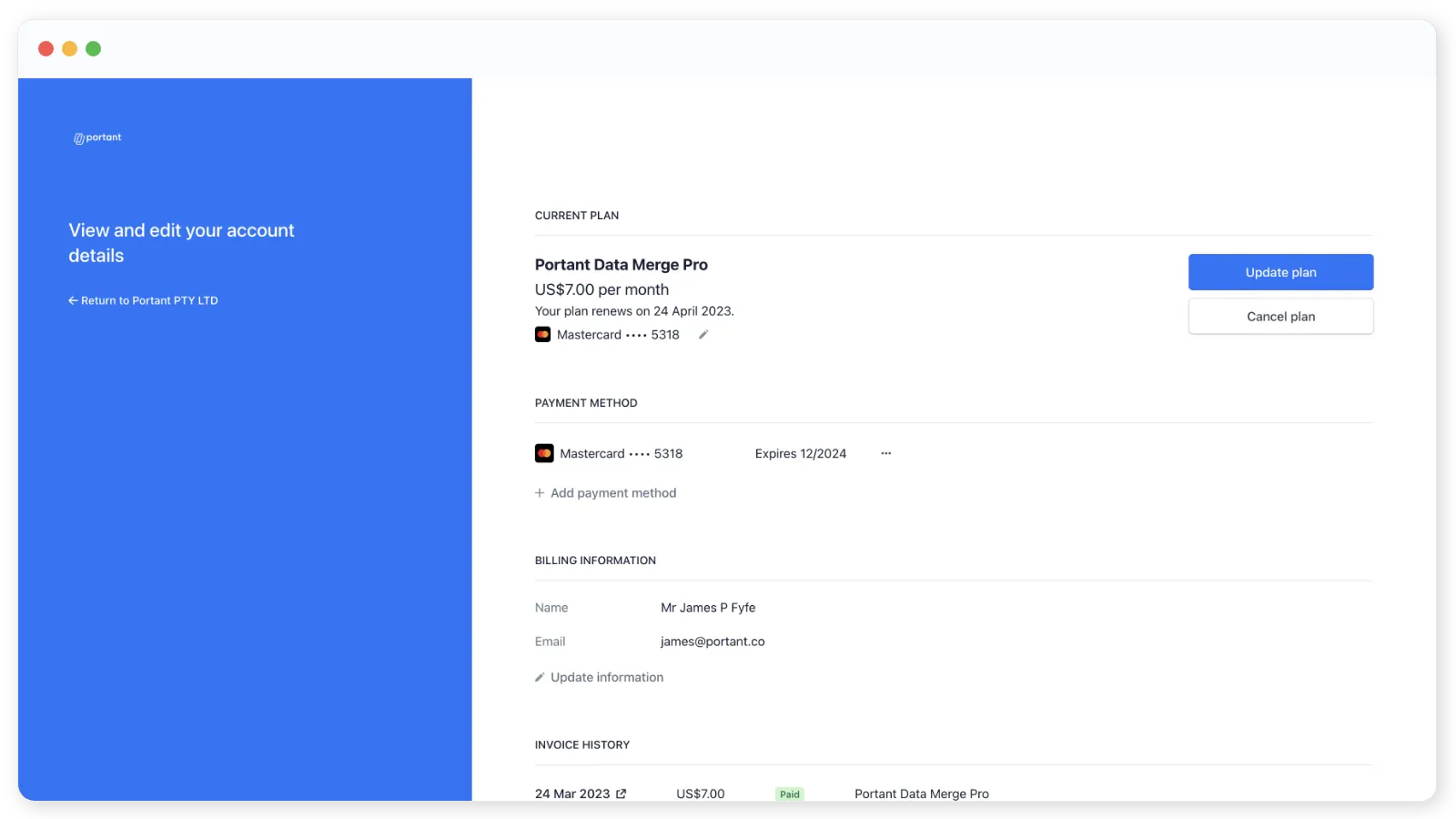
Depuis ce portail, vous pouvez changer de formule, mettre à jour votre carte bancaire, modifier l'adresse e-mail à laquelle les factures sont envoyées, éditer vos coordonnées de facturation (y compris les informations fiscales) et consulter l'historique de vos factures avec la possibilité de les télécharger en PDF.
Mettre à jour votre formule
Dans la section Current Plan (Formule actuelle), cliquez sur Update plan (Mettre à jour la formule) et sélectionnez la nouvelle formule. La nouvelle formule prend effet immédiatement, et un crédit vous est accordé pour le temps restant dans votre cycle de facturation en cours.
Mettre à jour votre mode de paiement
Dans la section Payment method (Mode de paiement), cliquez sur Add payment method (Ajouter un mode de paiement) et saisissez les nouvelles coordonnées de carte bancaire. Vous devez d'abord ajouter le nouveau mode de paiement, puis le définir comme mode par défaut, et enfin supprimer l'ancien.
Mettre à jour l'adresse e-mail de facturation
Dans la section Billing information (Informations de facturation), cliquez sur Update information (Mettre à jour les informations) et modifiez l'adresse e-mail.
Toutes les factures futures seront envoyées à cette adresse.
Mettre à jour vos coordonnées de facturation
Au même endroit : Billing information (Informations de facturation) puis Update information (Mettre à jour les informations). C'est ici que vous pouvez ajouter ou modifier les informations fiscales qui doivent figurer sur vos factures.
Résilier votre abonnement
Dans la section Current Plan (Formule actuelle), cliquez sur Manage (Gérer), puis cliquez sur Cancel or pause subscription (Résilier ou mettre en pause l'abonnement) dans le portail de facturation. Vous conserverez l'accès à votre formule payante jusqu'à la fin de la période de facturation en cours.
Pour connaître les étapes complètes, ce qui arrive à vos workflows par la suite et ce qu'il faut vérifier si un prélèvement apparaît encore, consultez Résilier votre abonnement.
Pour savoir ce qui arrive à vos workflows et à vos documents par la suite, consultez Résilier votre abonnement.
Consulter et télécharger les factures
Faites défiler la page jusqu'à la section Billing history (Historique de facturation). Cliquez sur la date d'une facture pour l'ouvrir dans un nouvel onglet, où vous pouvez en consulter les détails ou la télécharger en PDF.