Classement automatique des fichiers de sortie
Triez les documents générés dans des dossiers automatiquement, en utilisant les valeurs de votre source. Par exemple, vous pouvez demander à Portant de créer un dossier par client et de déposer chaque nouveau document au bon endroit lors de l'exécution du workflow.
Construire des dossiers à partir de balises
Si vous n'avez pas encore créé de workflow, commencez par Comment créer votre premier workflow, puis revenez ici.
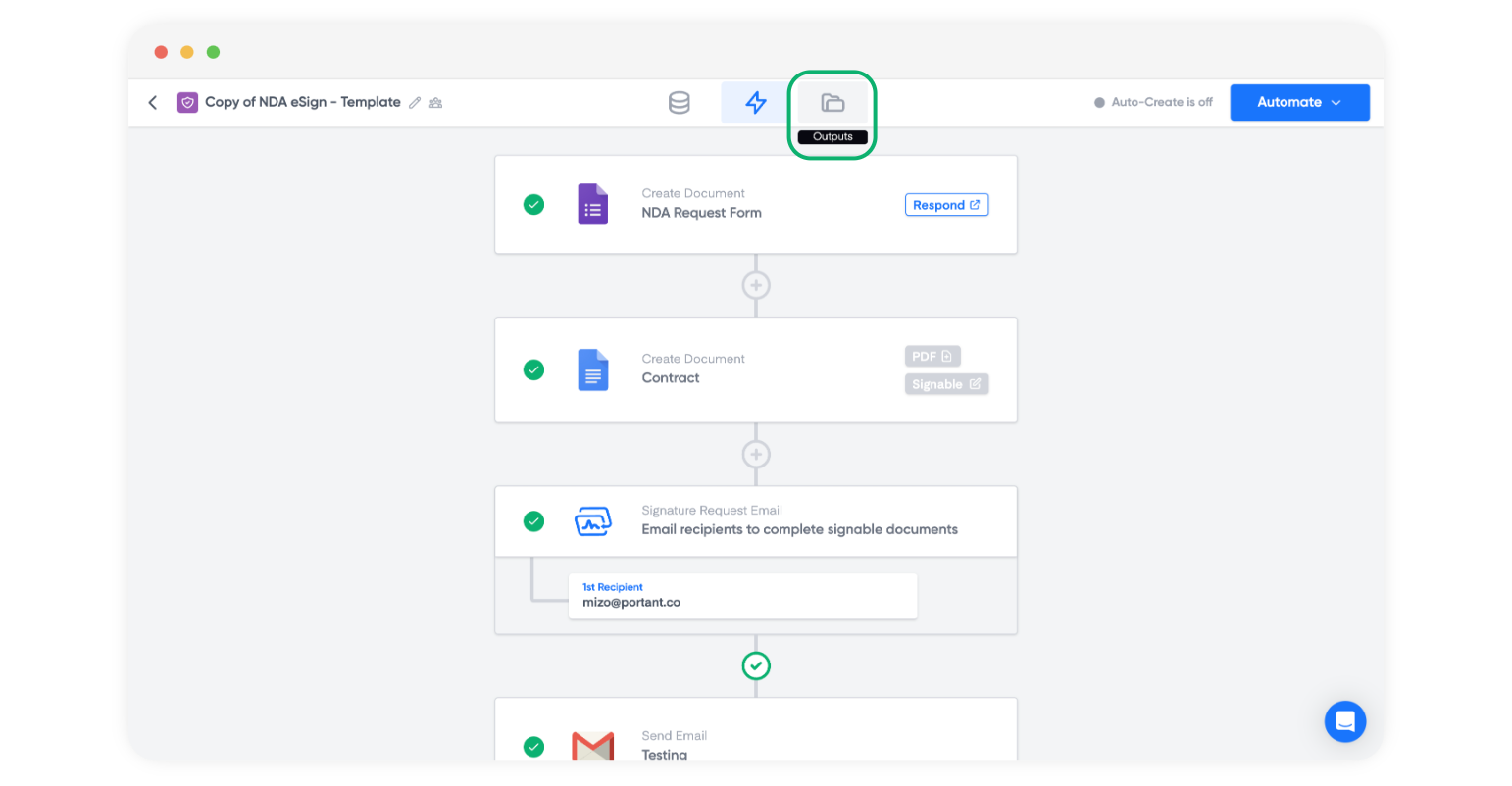
Ouvrez votre workflow et accédez à l'onglet Outputs (Sorties).
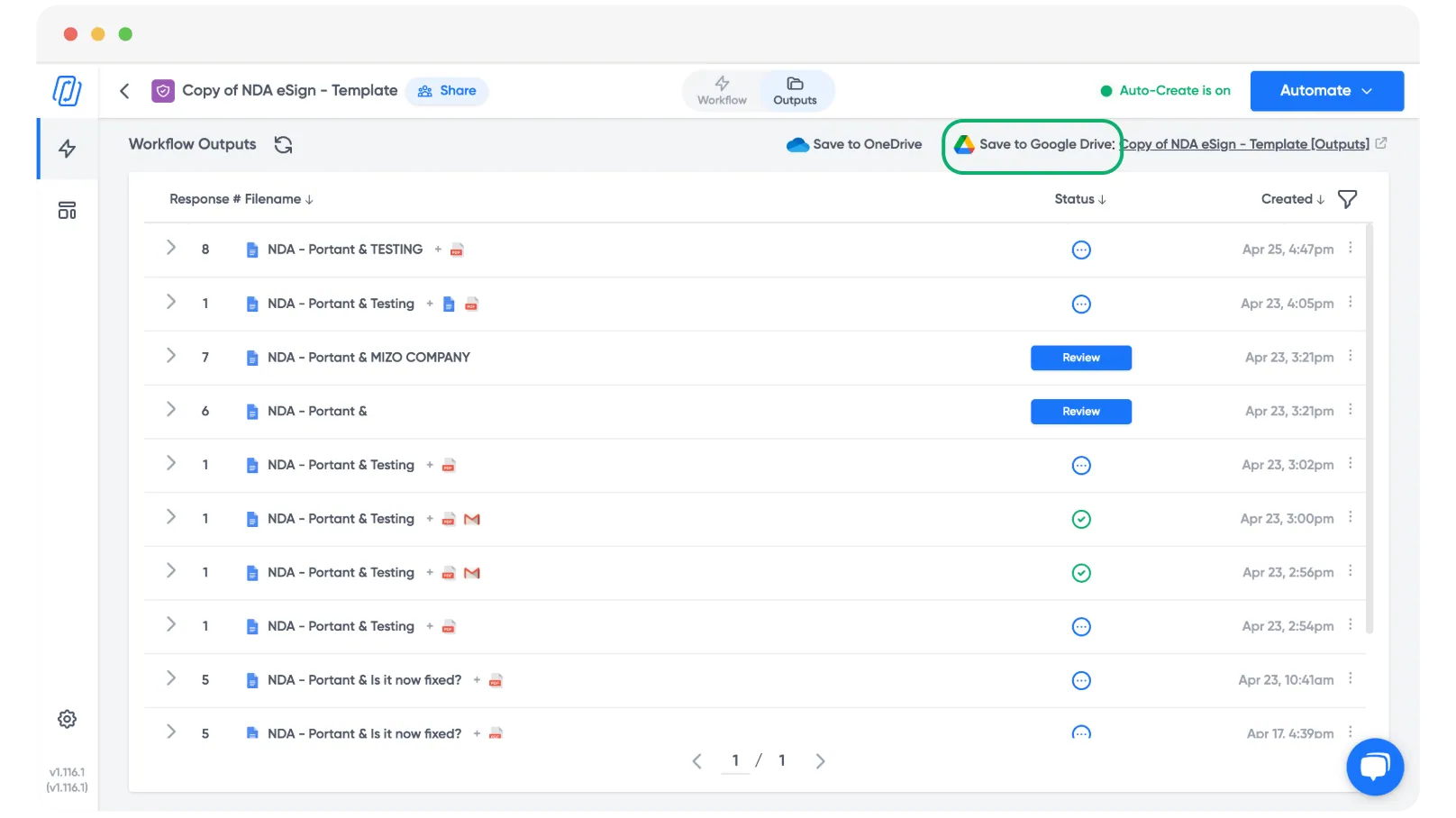
Cliquez sur Save to Google Drive (Enregistrer dans Google Drive).
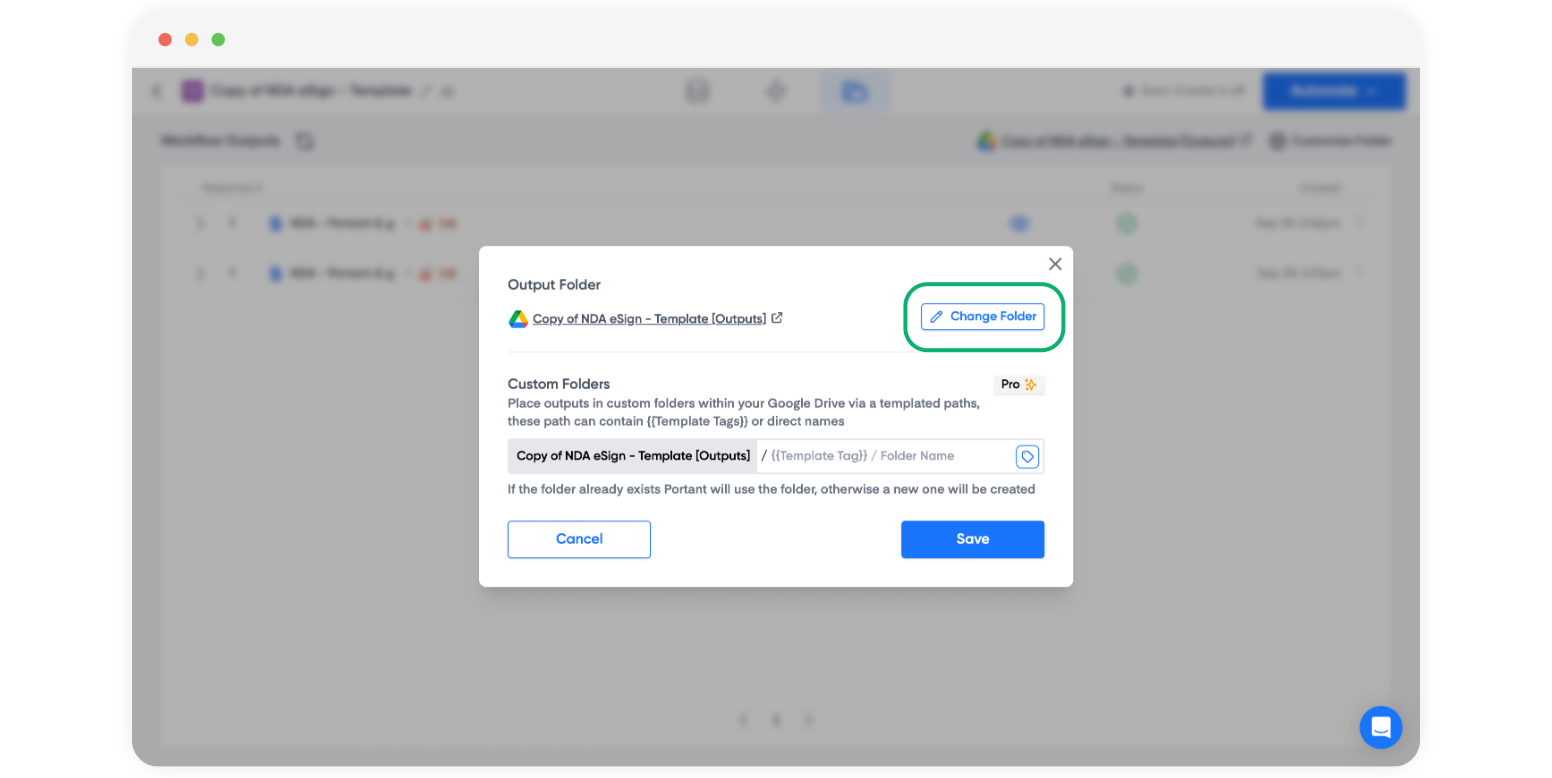
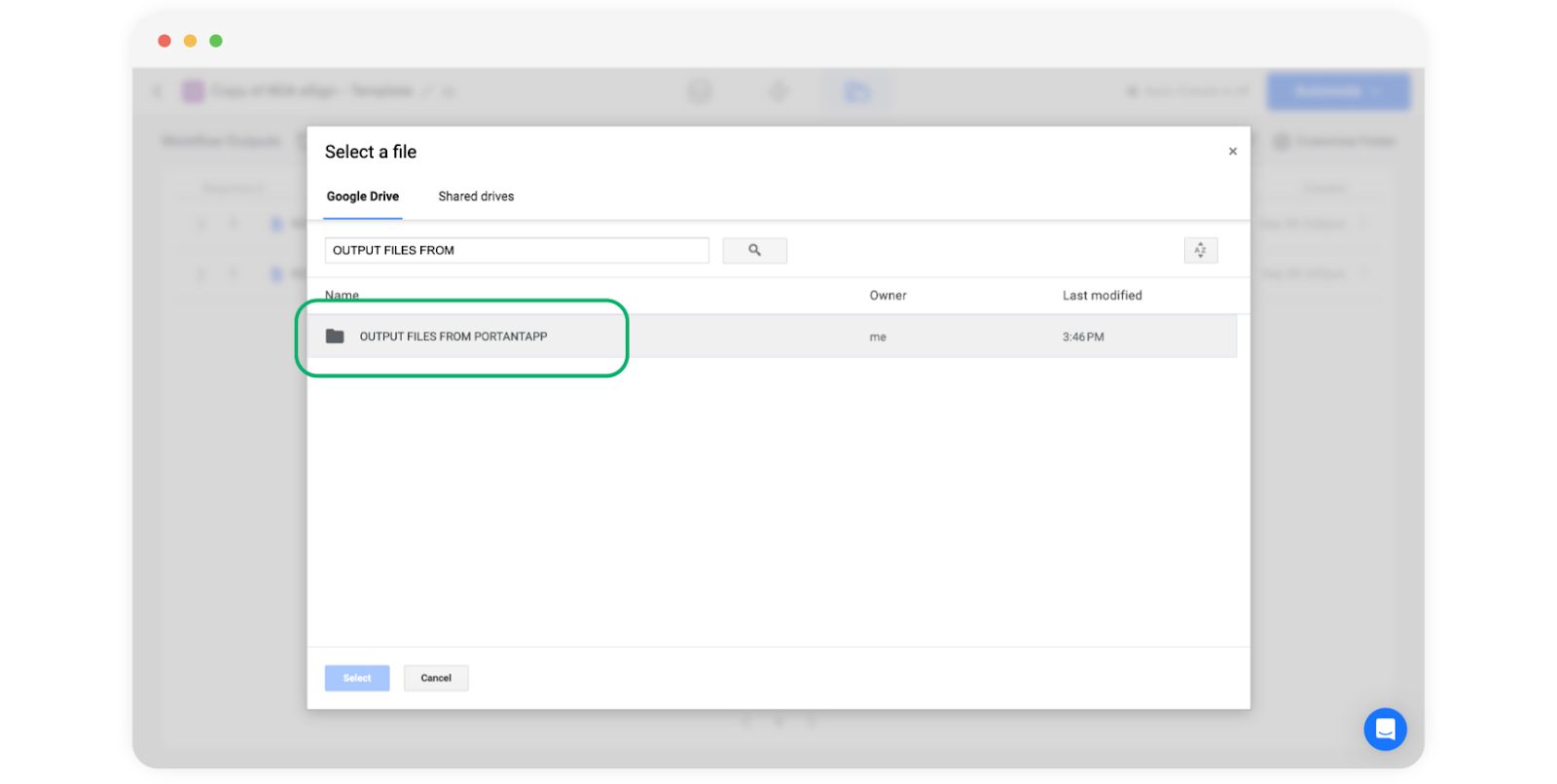
Cliquez sur Change Folder (Changer de dossier) et sélectionnez le dossier parent dans lequel les sorties doivent être enregistrées.
Choisissez le dossier souhaité.
Remarque : Si un seul dossier suffit, vous pouvez vous arrêter ici.
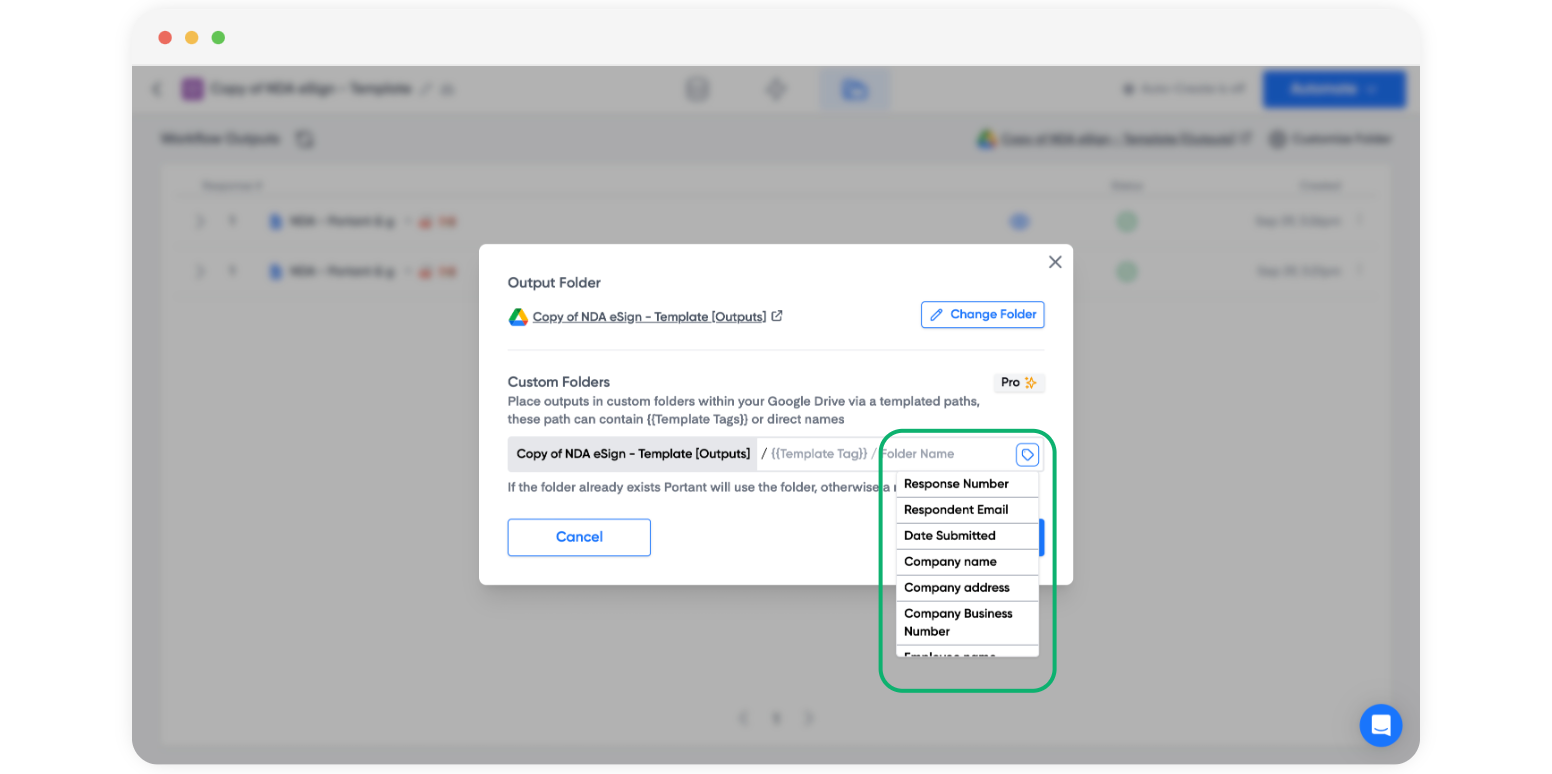
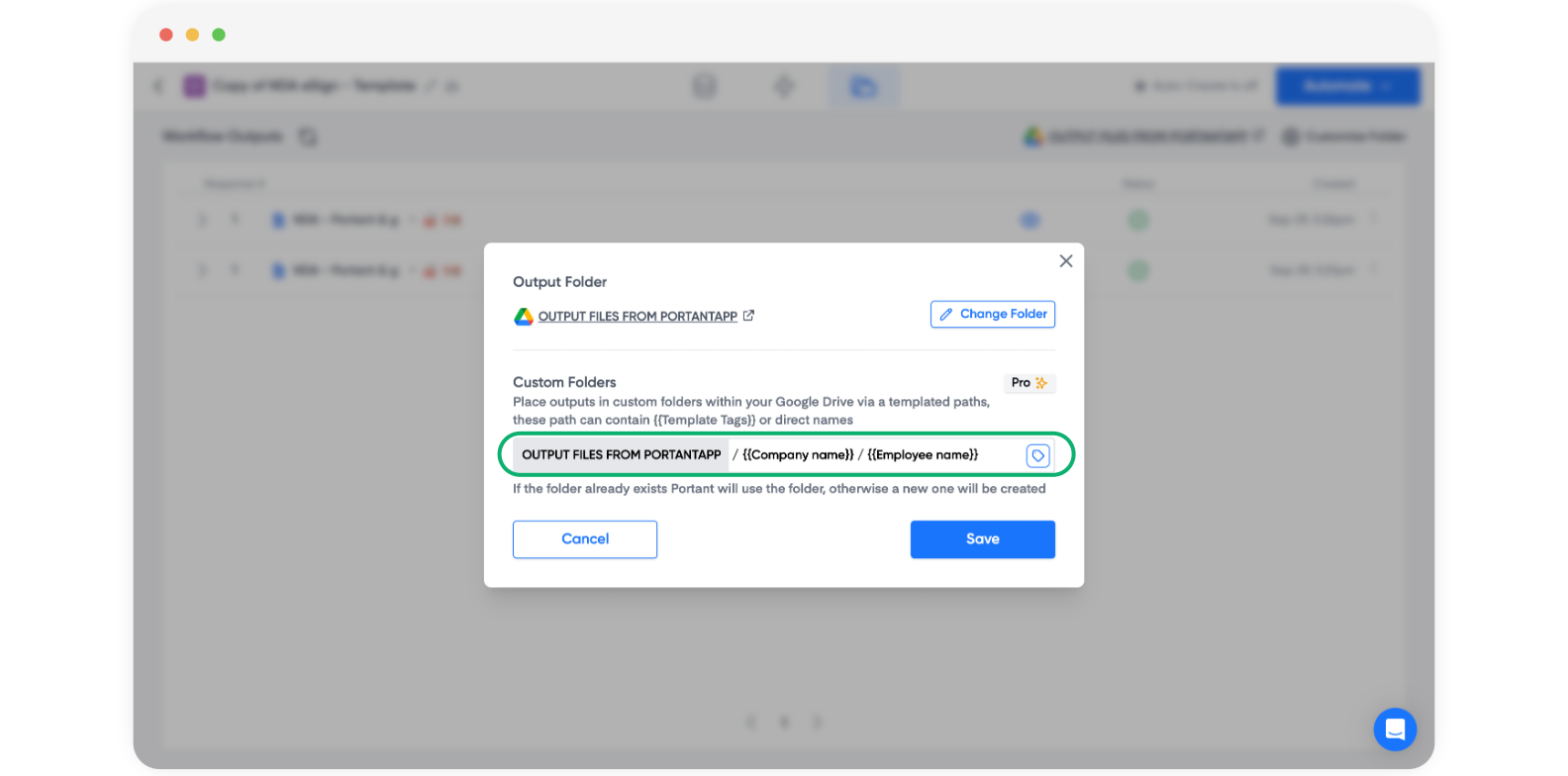
Dans la section Custom Folders (Dossiers personnalisés), utilisez le bouton de balise bleu pour insérer des balises depuis votre source. Séparez les niveaux de dossiers par une barre oblique (
/).Dans l'exemple ci-dessous, une première balise crée un dossier par entreprise, et une seconde balise crée un dossier par employé à l'intérieur de celui-ci.
Remarque : Les noms de dossiers n'ont pas à être des balises. Vous pouvez saisir du texte brut, ou mélanger balises et texte.
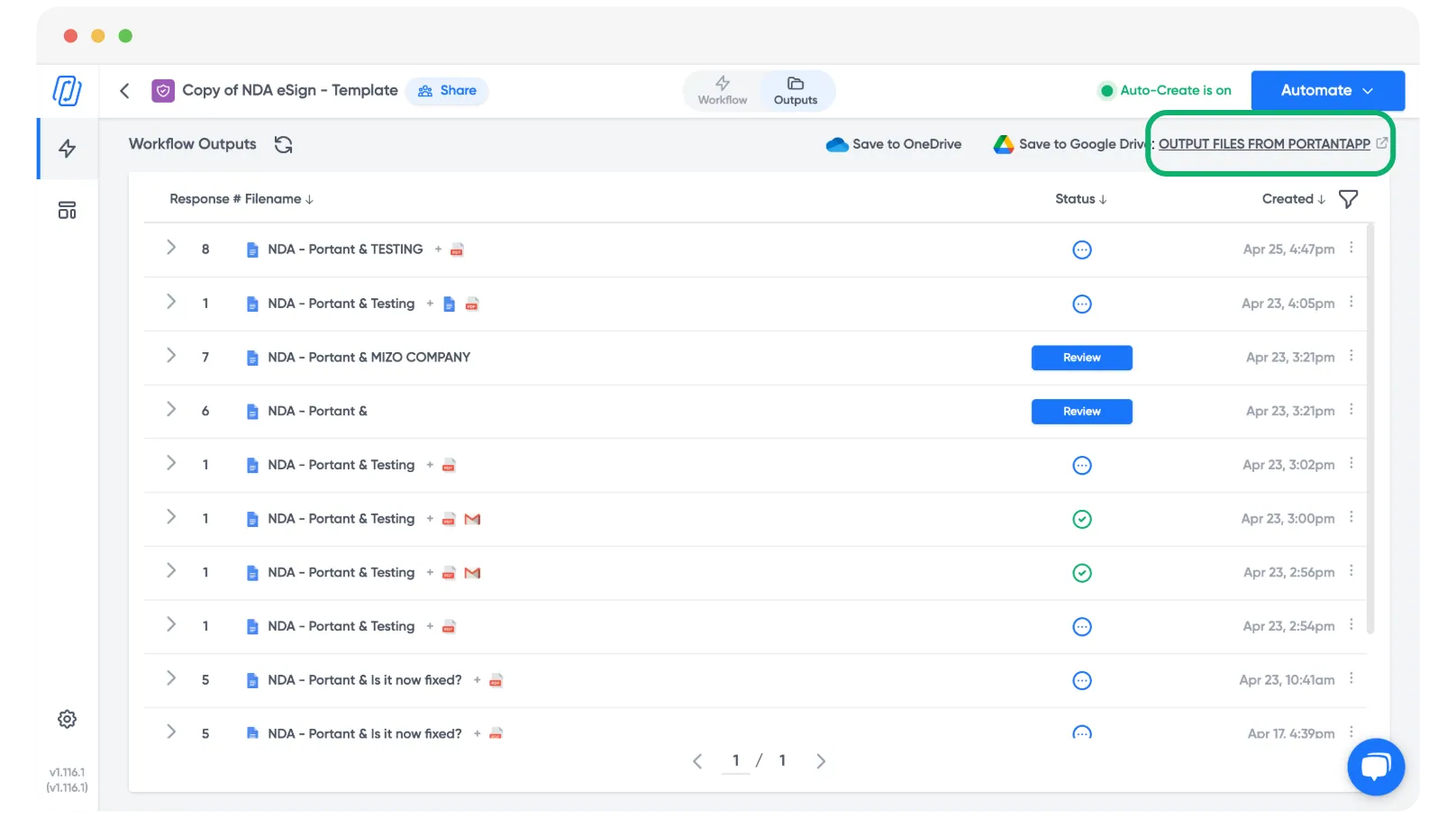
Cliquez sur Save (Enregistrer). Le chemin du dossier s'affiche sur chaque ligne de l'onglet Outputs.
Ce qui se passe lors d'une nouvelle exécution
Si un dossier portant le même nom existe déjà suite à une exécution précédente, Portant utilisera ce dossier au lieu d'en créer un nouveau. Ainsi, si "Acme/John Smith" existe déjà, la prochaine sortie "Acme / John Smith" y sera classée.
Voir aussi
- Changer le dossier de sortie pour définir le dossier parent.
- Personnaliser les noms des fichiers de sortie pour nommer les fichiers dans ces dossiers.
- Présentation des balises pour savoir ce que vous pouvez utiliser dans le chemin du dossier.