Uitvoerbestanden automatisch archiveren
Sorteer gegenereerde documenten automatisch in mappen op basis van waarden uit uw bron. U kunt Portant bijvoorbeeld één map per klant laten aanmaken en elk nieuw document bij het uitvoeren van de workflow in de juiste map laten plaatsen.
Mappen bouwen vanuit tags
Als u nog geen workflow heeft aangemaakt, begin dan met How to create your first workflow en kom daarna hier terug.
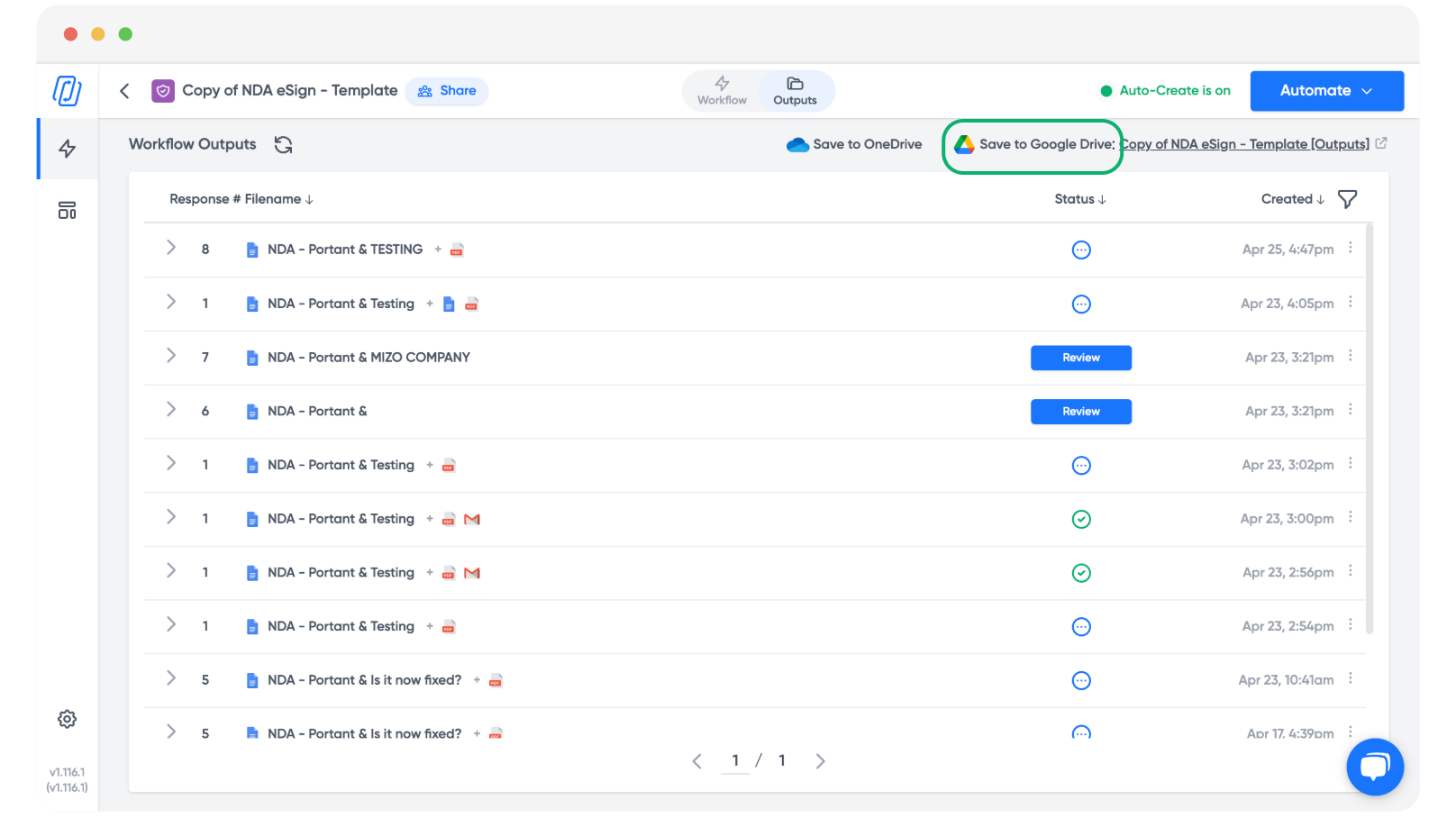
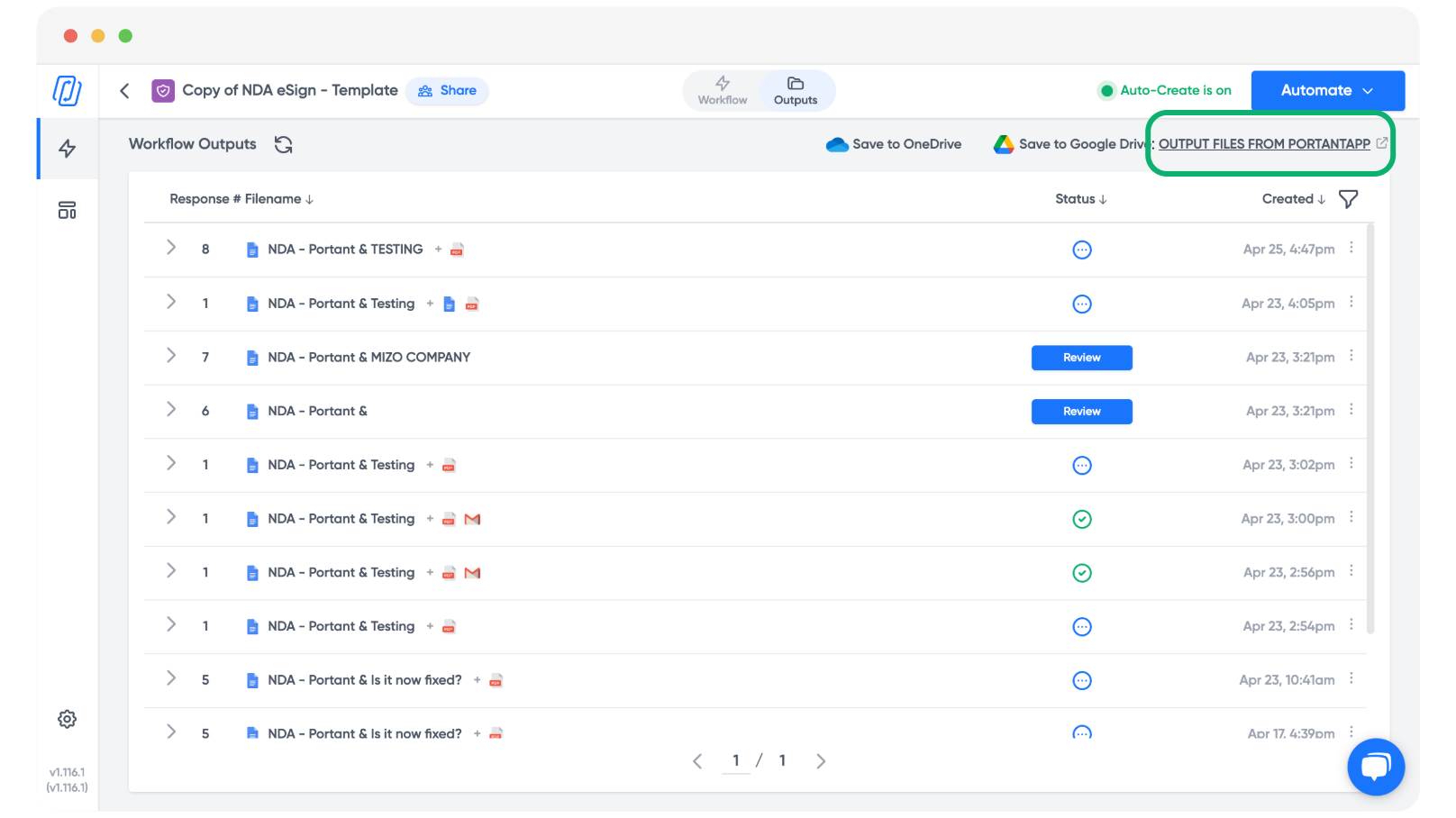
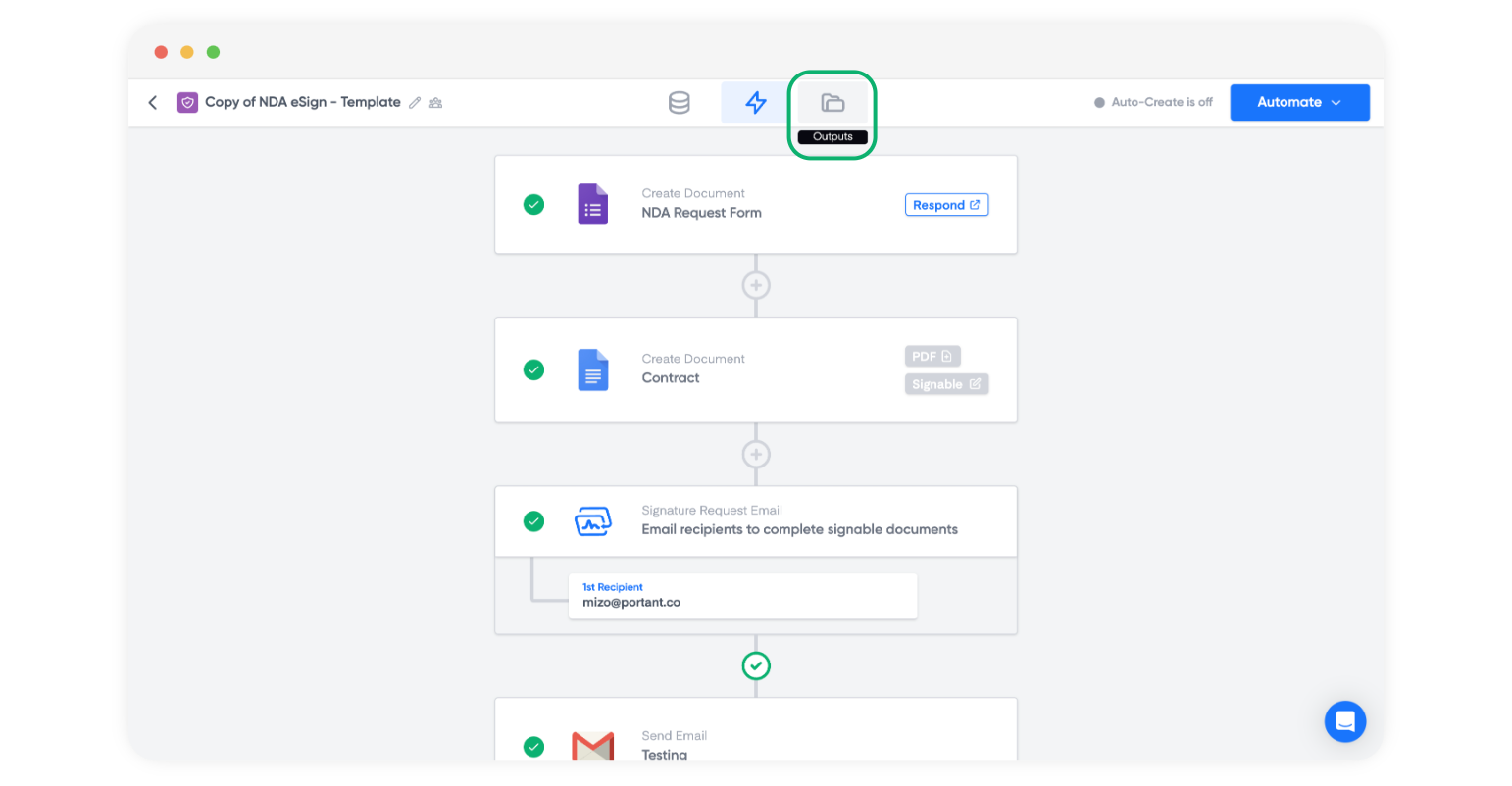
Open uw workflow en ga naar het tabblad Outputs.
Klik op Save to Google Drive.
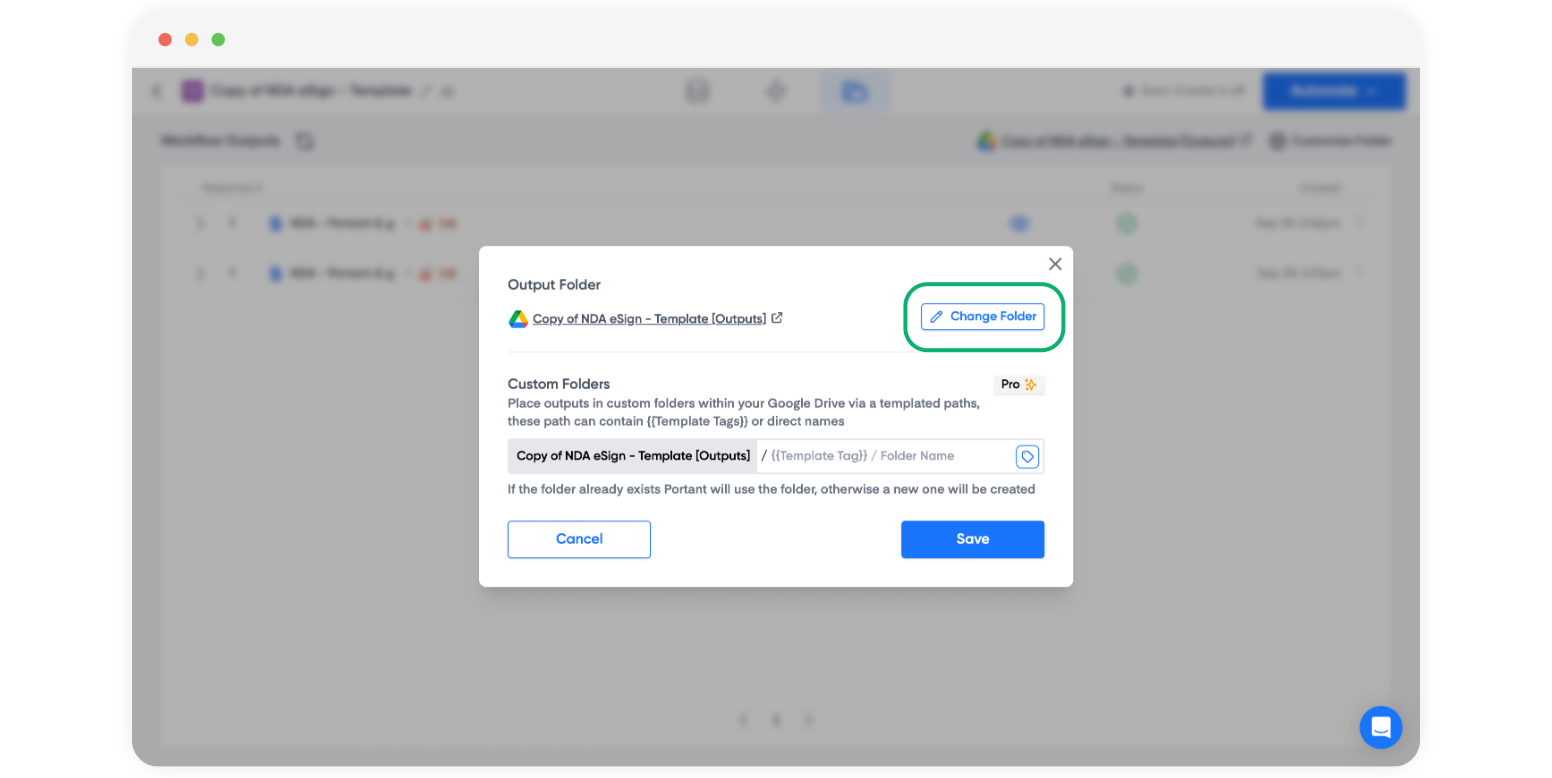
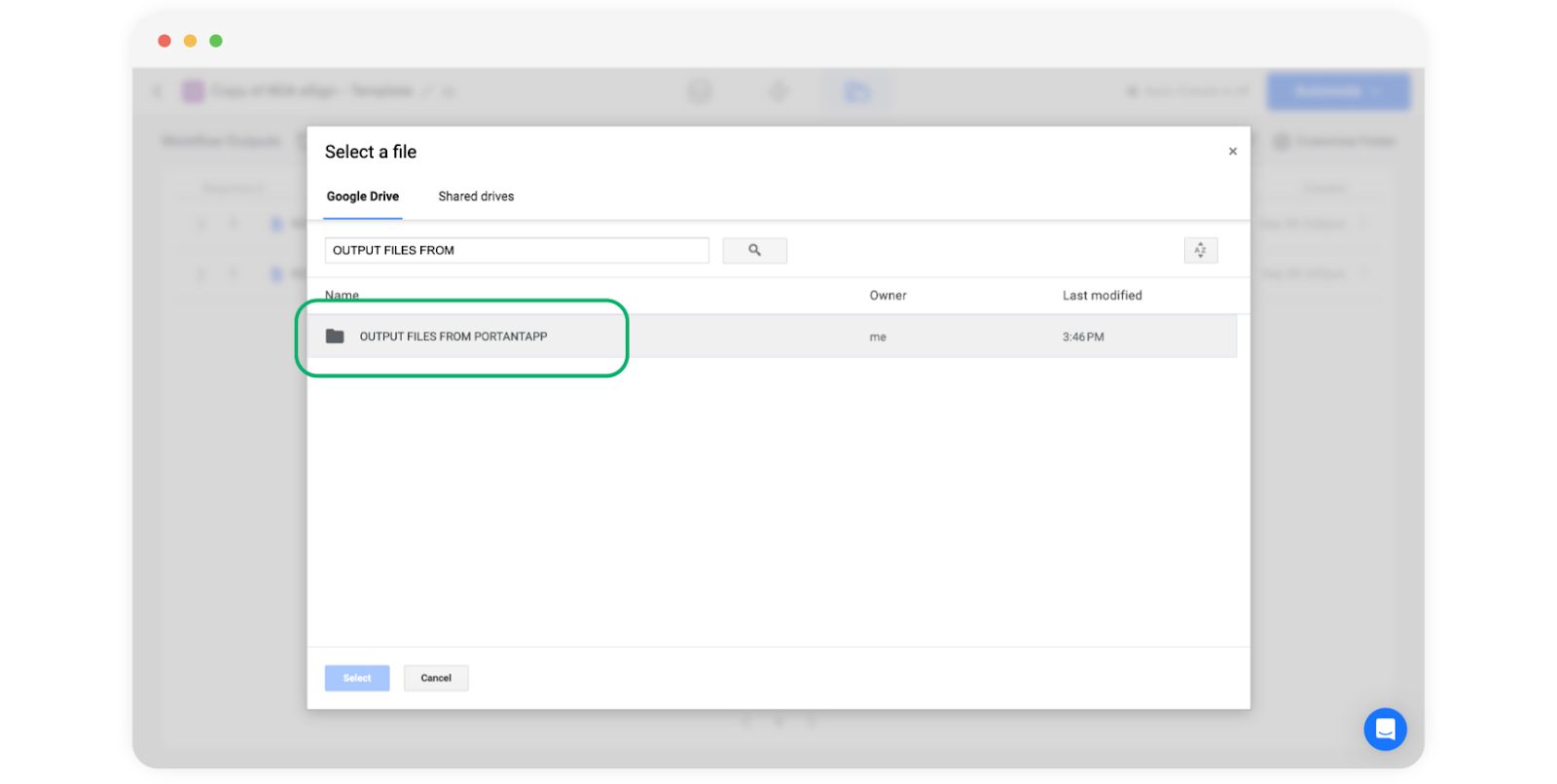
Klik op Change Folder (map wijzigen) en kies de bovenliggende map waarin de uitvoerbestanden moeten worden opgeslagen.
Kies de gewenste map.
Opmerking: Als één map voldoende is, kunt u hier stoppen.
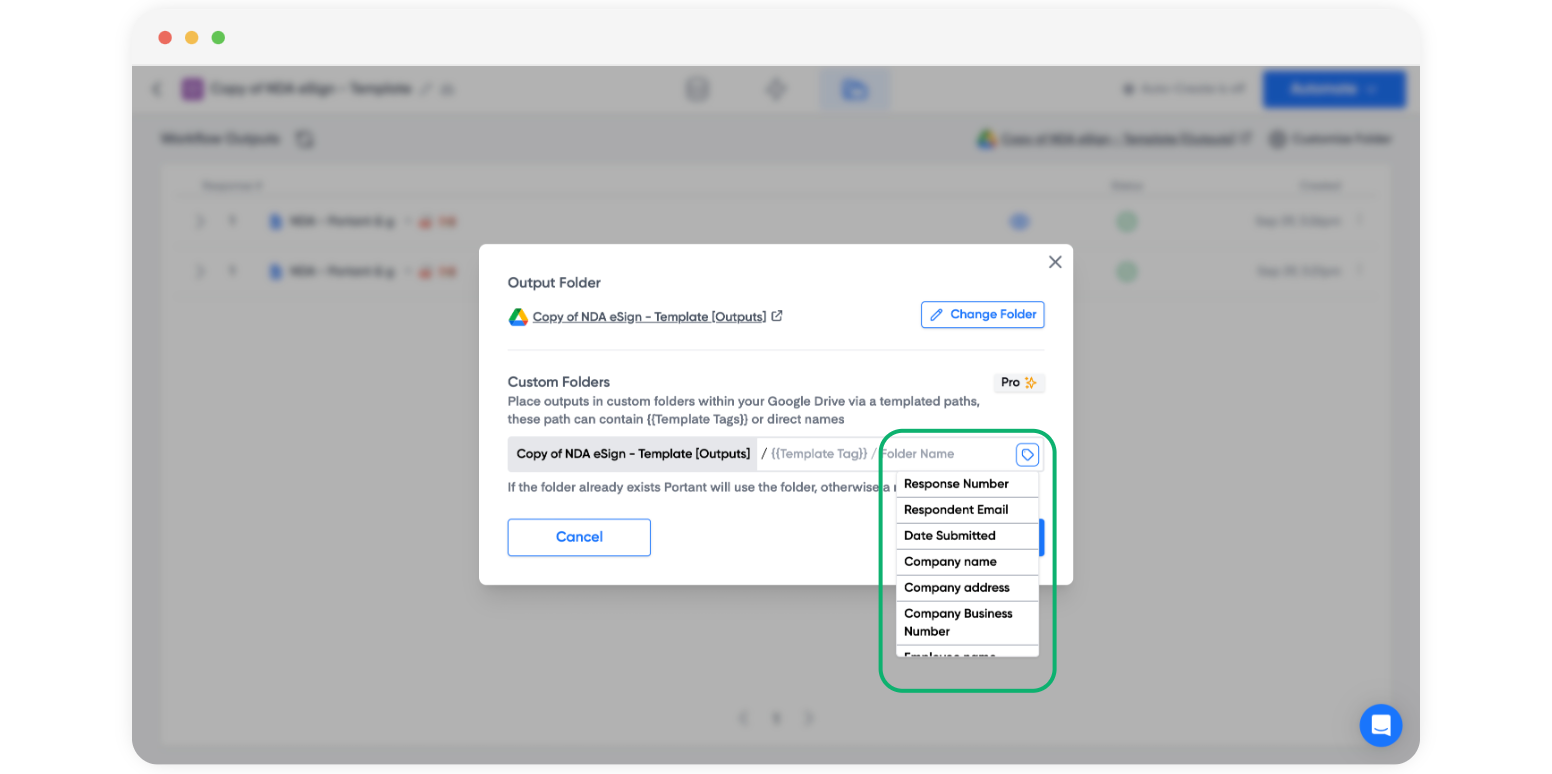
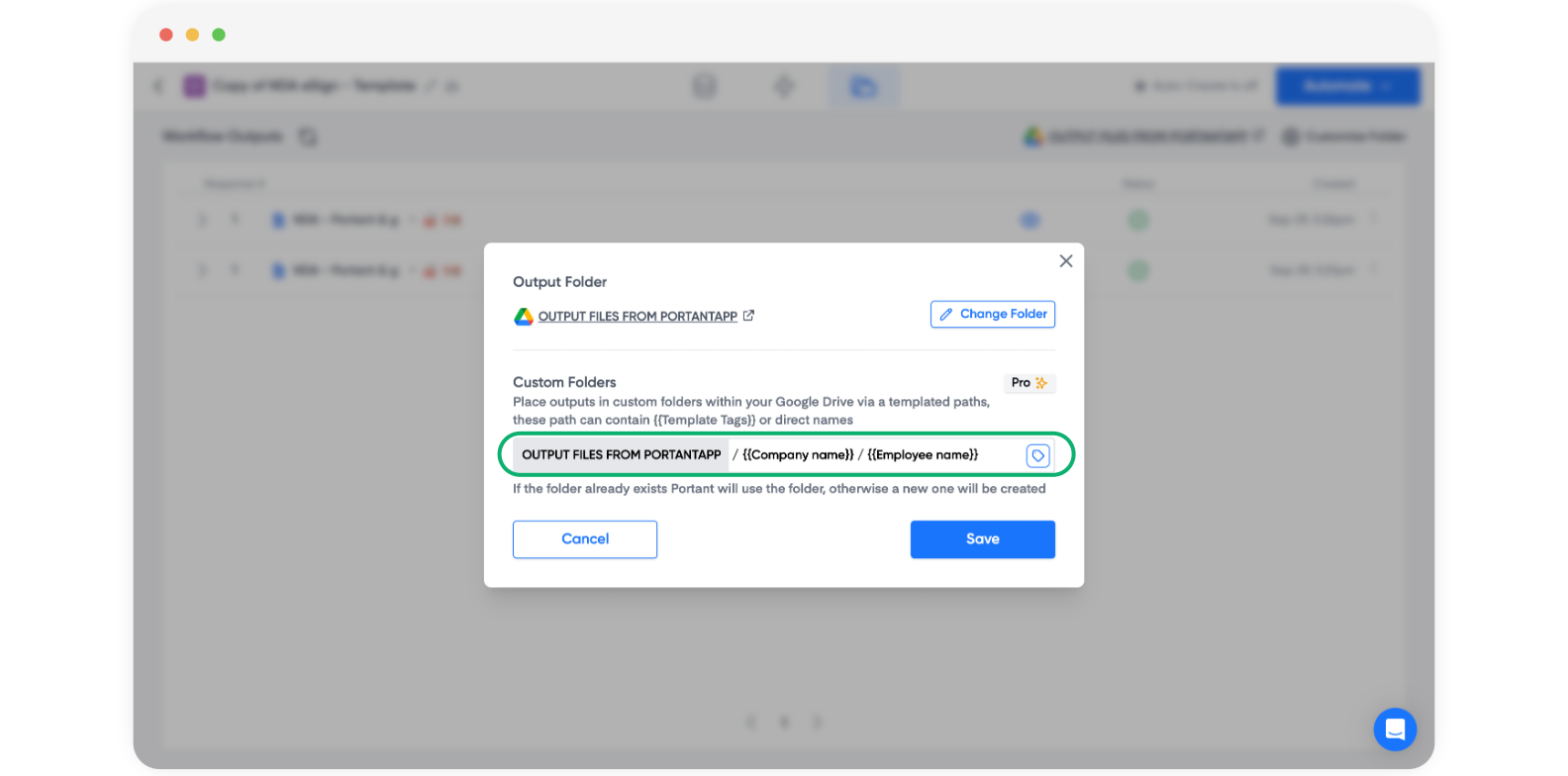
Gebruik in het gedeelte Custom Folders de blauwe tagknop om tags uit uw bron in te voegen. Scheid mapniveaus van elkaar met een schuine streep (
/).In het onderstaande voorbeeld maakt één tag een map per bedrijf aan en een tweede tag maakt daarbinnen een map per medewerker.
Opmerking: Mapnamen hoeven geen tags te zijn. U kunt ook gewone tekst invoeren of tags en tekst combineren.
Klik op Save (opslaan). Het mappad verschijnt op elke rij in het tabblad Outputs.
Wat er gebeurt bij herhaalde uitvoeringen
Als er uit een eerdere uitvoering al een map met dezelfde naam bestaat, gebruikt Portant die bestaande map in plaats van een nieuwe aan te maken. Als "Acme/John Smith" dus al bestaat, wordt de volgende uitvoer voor "Acme / John Smith" daarin gearchiveerd.
Gerelateerd
- Change the output folder (bovenliggende map instellen) om de bovenliggende map te bepalen.
- Customise output file names (bestandsnamen aanpassen) om de bestanden in die mappen een naam te geven.
- Tags overview voor wat u in het mappad kunt gebruiken.