出力ファイルの自動整理
ソースの値を使用して、生成されたドキュメントをフォルダーに自動的に振り分けます。たとえば、ワークフローの実行時に Portant が顧客ごとにフォルダーを作成し、新しいドキュメントをそれぞれ適切なフォルダーに格納するように設定できます。
タグを使ったフォルダーの構築
まだワークフローを作成していない場合は、先に How to create your first workflow を参照してから、ここに戻ってください。
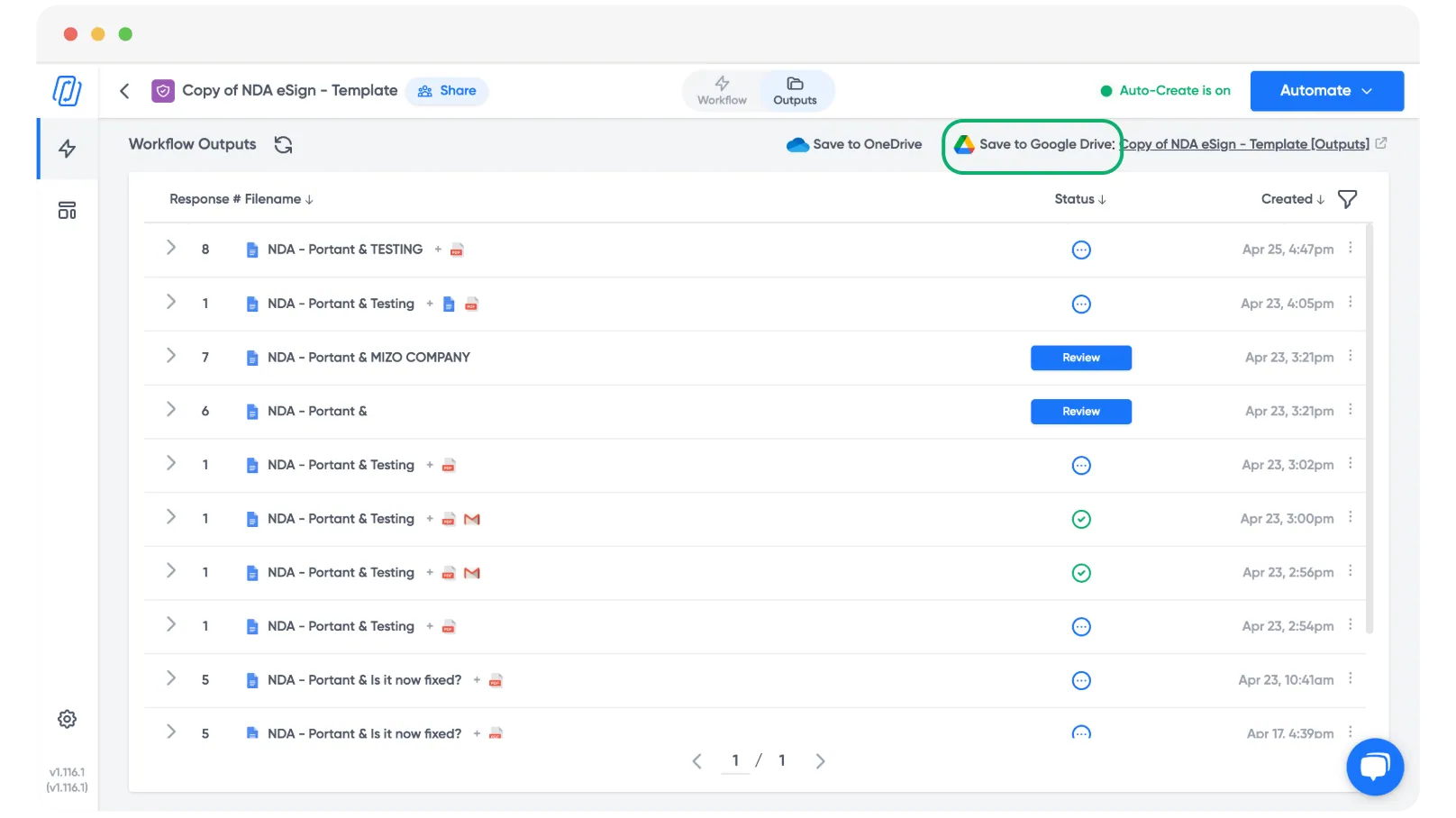
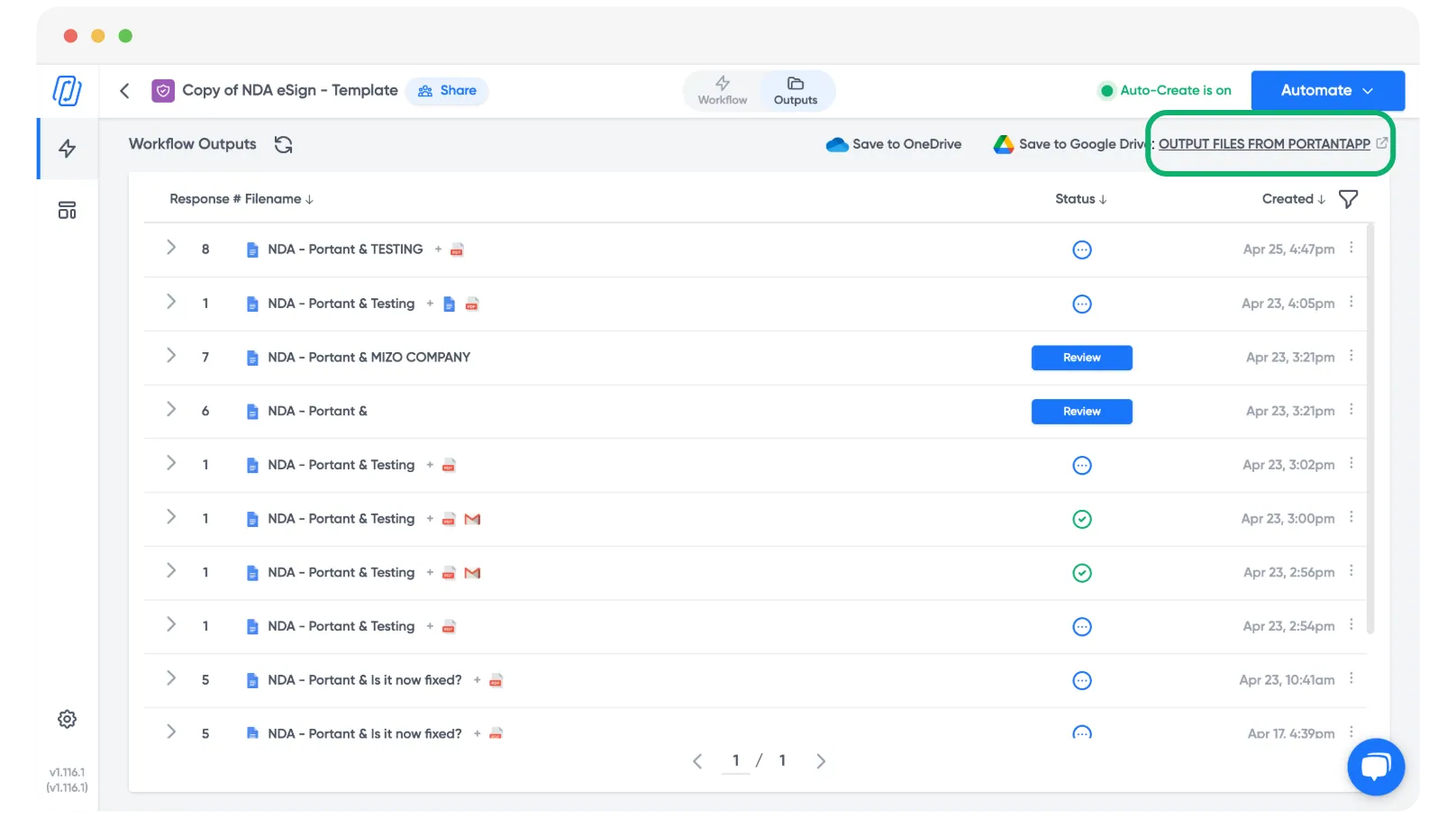
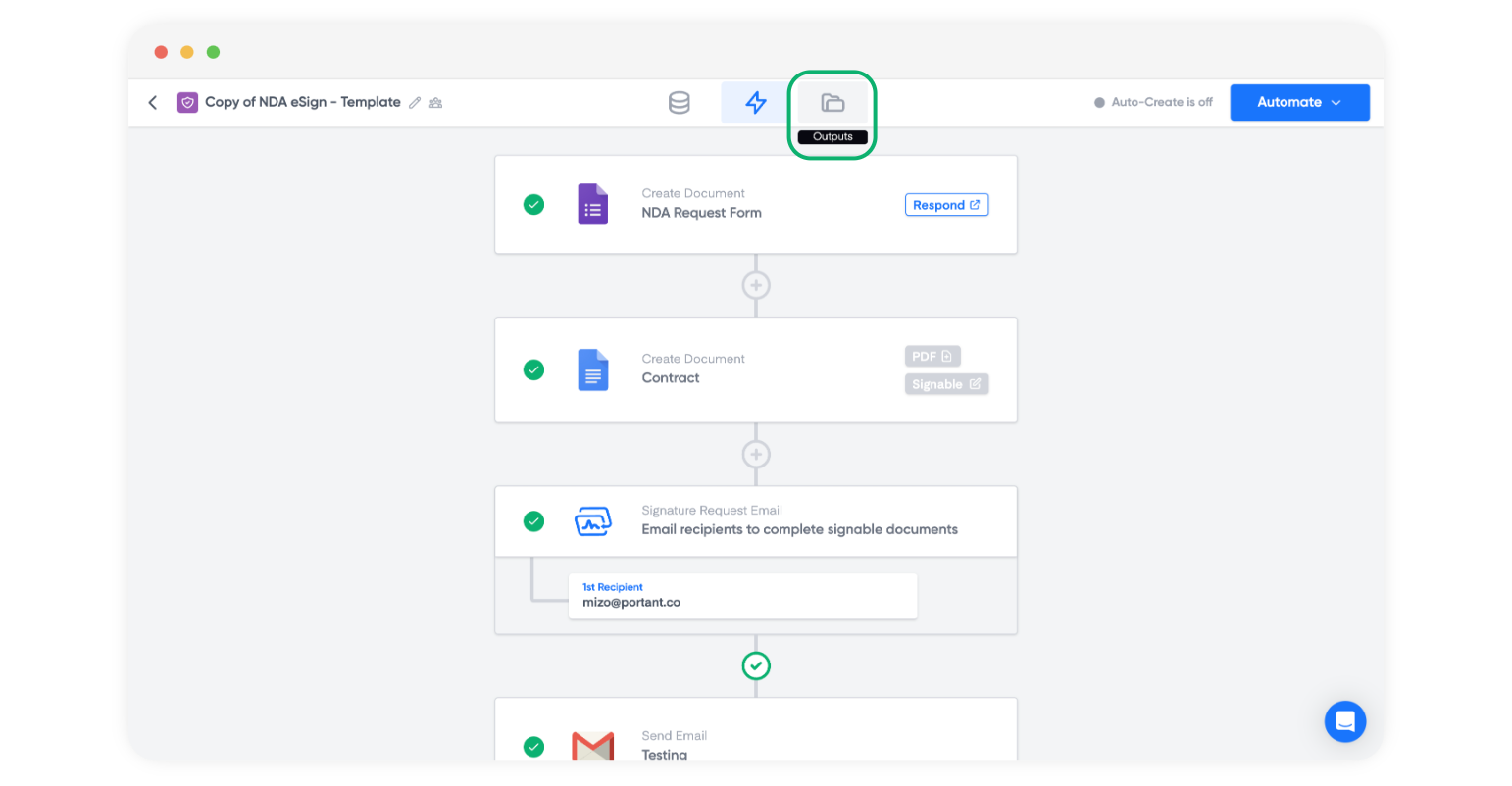
ワークフローを開き、Outputs タブに移動します。
Save to Google Drive をクリックします。
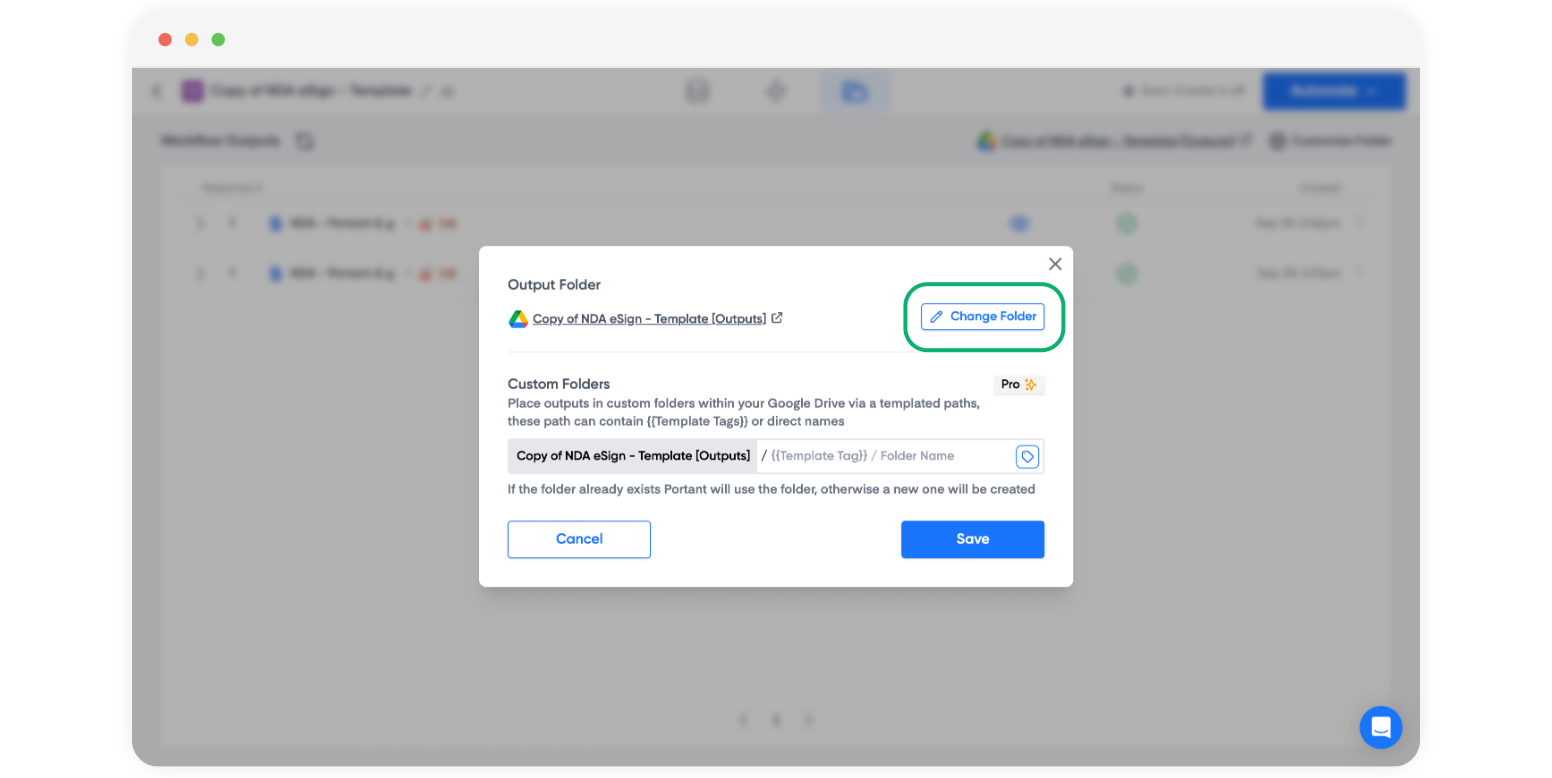
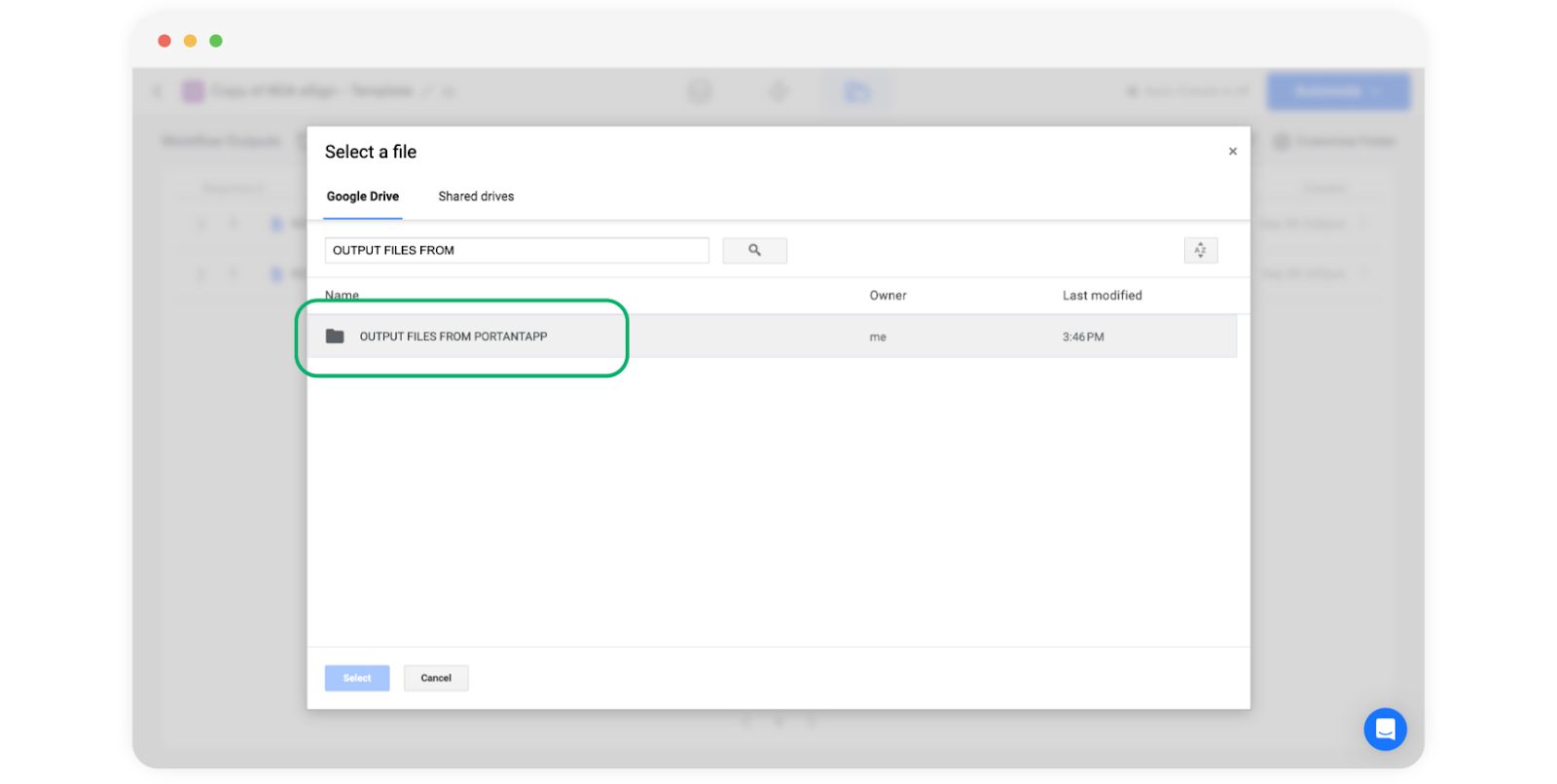
Change Folder をクリックし、出力ファイルを格納する親フォルダーを選択します。
使用するフォルダーを選択します。
注意: フォルダーが1つで十分な場合は、ここで終了できます。
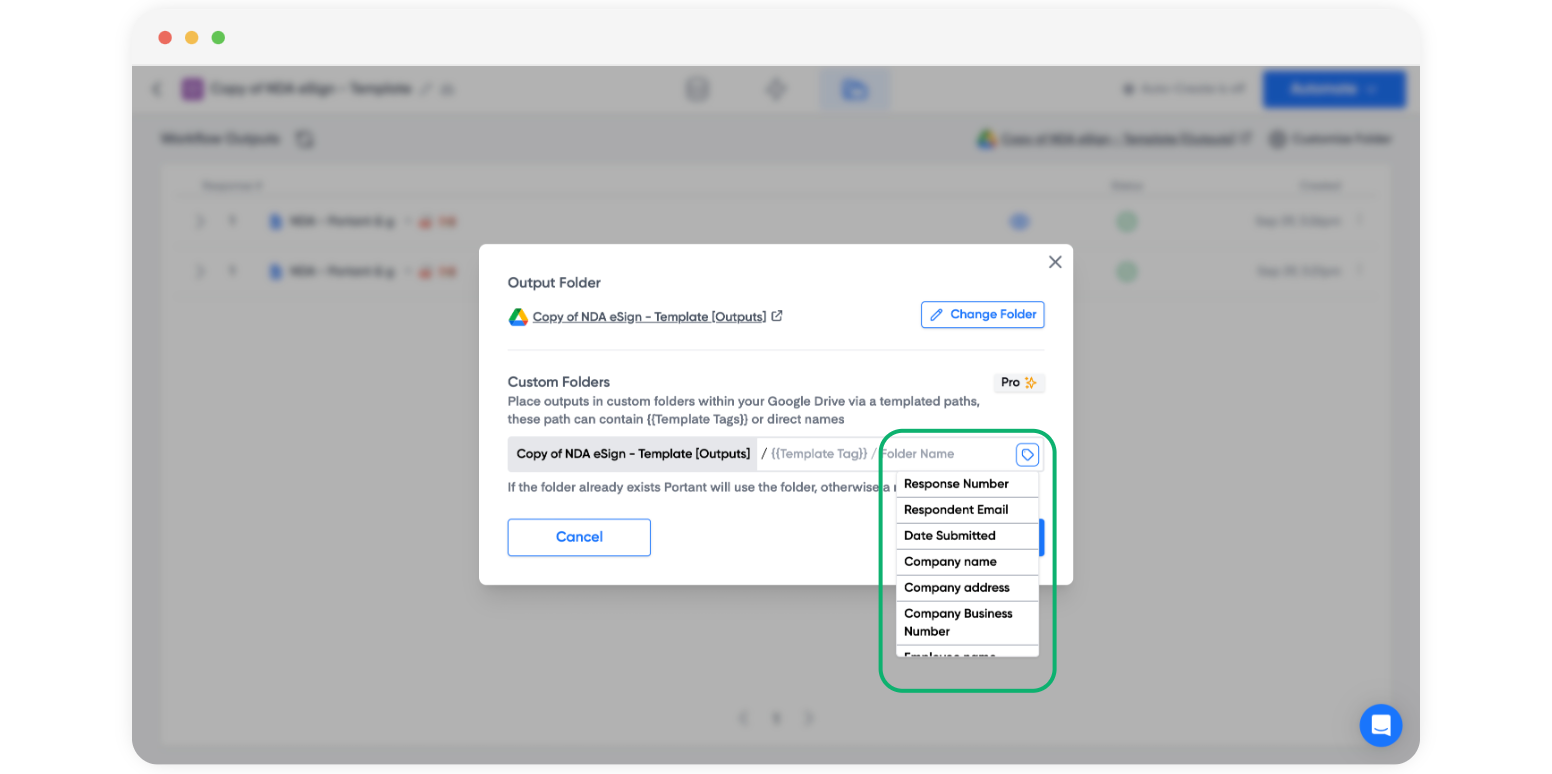
Custom Folders セクションで、青いタグボタンを使用してソースからタグを挿入します。フォルダーの階層はスラッシュ (
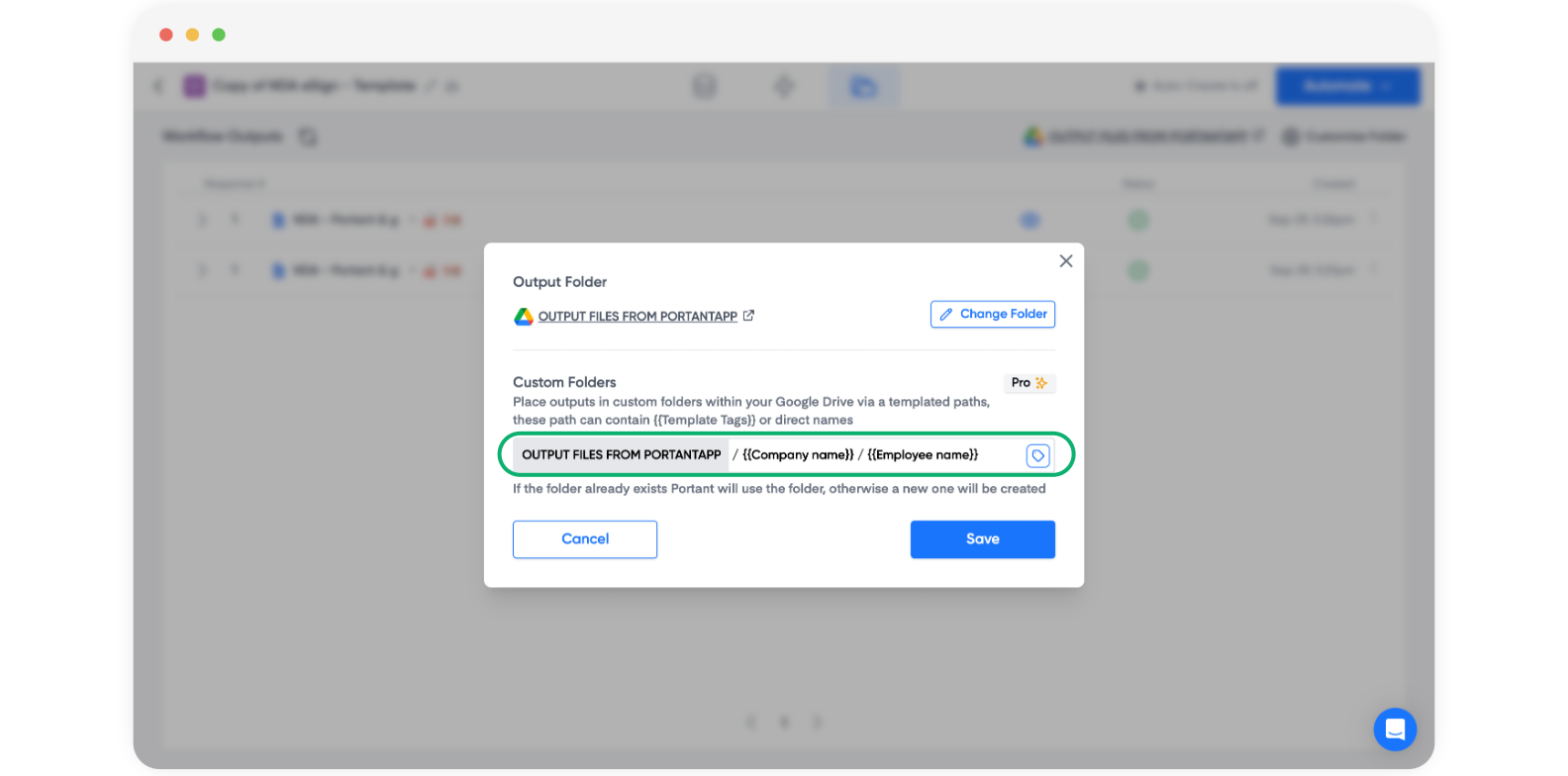
/) で区切ります。以下の例では、1つ目のタグで会社ごとのフォルダーを作成し、2つ目のタグでその中に従業員ごとのフォルダーを作成しています。
注意: フォルダー名はタグでなくても構いません。プレーンテキストを入力したり、タグとテキストを組み合わせたりすることもできます。
Save をクリックします。Outputs タブの各行にフォルダーパスが表示されます。
再実行時の動作
前回の実行時に同じ名前のフォルダーがすでに存在する場合、Portant は新しいフォルダーを作成せず、既存のフォルダーを使用します。たとえば「Acme/John Smith」がすでに存在する場合、次の「Acme/John Smith」の出力はそのフォルダーに格納されます。
関連情報
- Change the output folder: 親フォルダーを設定します。
- Customise output file names: フォルダー内のファイルに名前を付けます。
- Tags overview: フォルダーパス内で使用できるタグについての説明です。