Archivar automáticamente los archivos de salida
Organice los documentos generados en carpetas de forma automática, utilizando valores de su fuente. Por ejemplo, puede hacer que Portant cree una carpeta por cliente y coloque cada nuevo documento en la carpeta correspondiente cuando se ejecute el flujo de trabajo.
Construir carpetas a partir de etiquetas
Si aún no ha creado un flujo de trabajo, comience con Cómo crear su primer flujo de trabajo y luego regrese aquí.
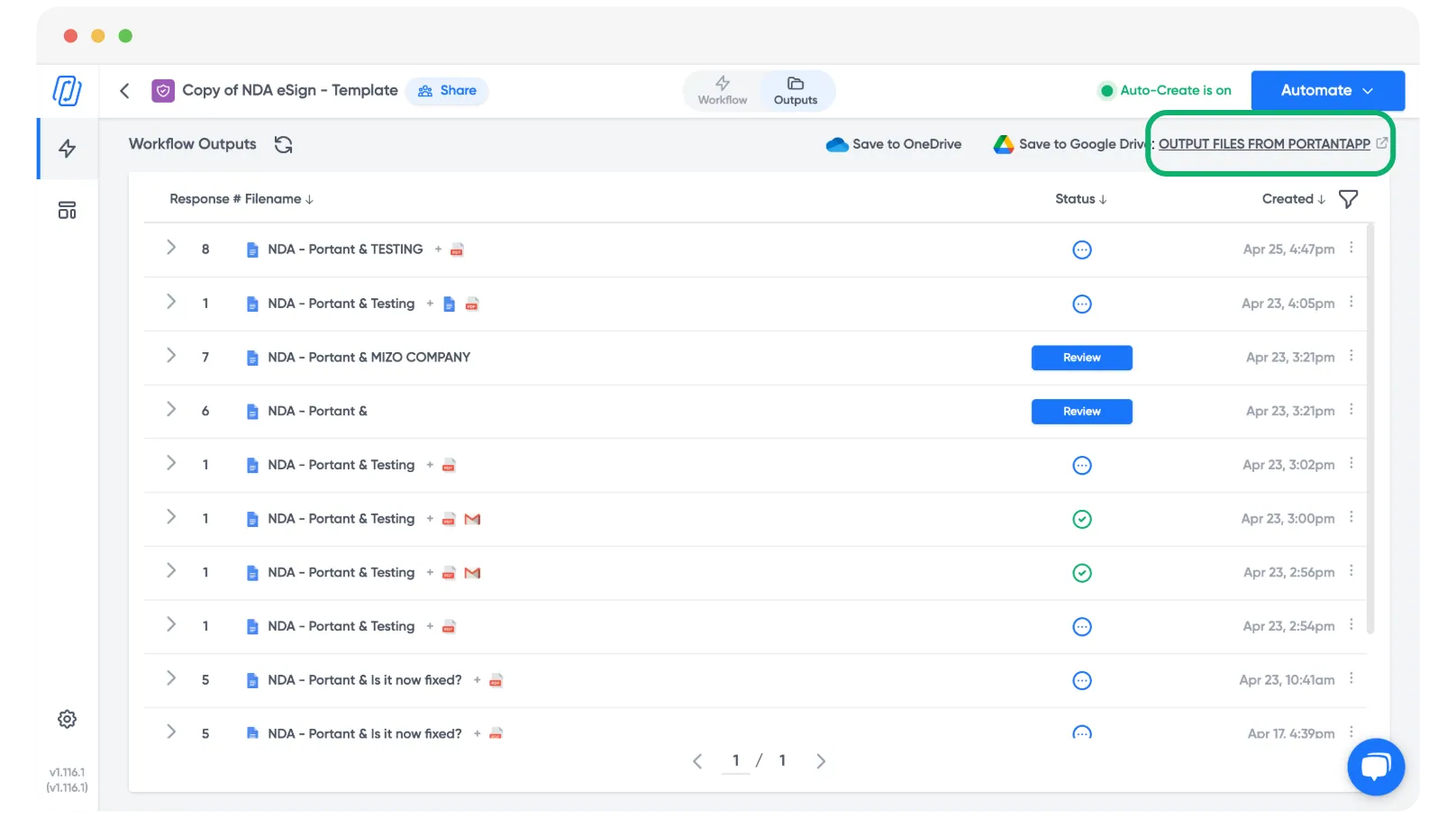
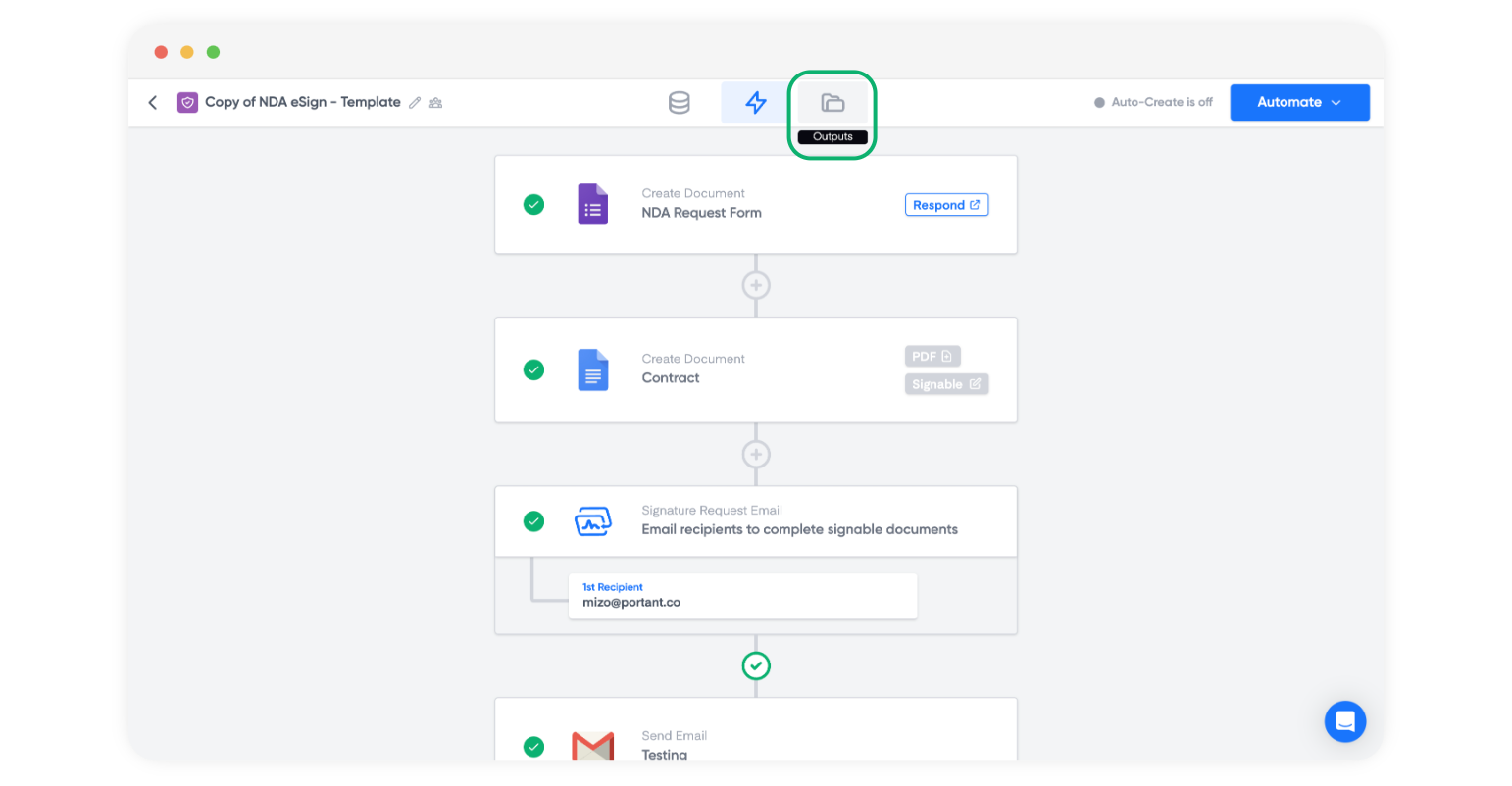
Abra su flujo de trabajo y vaya a la pestaña Outputs (Salidas).
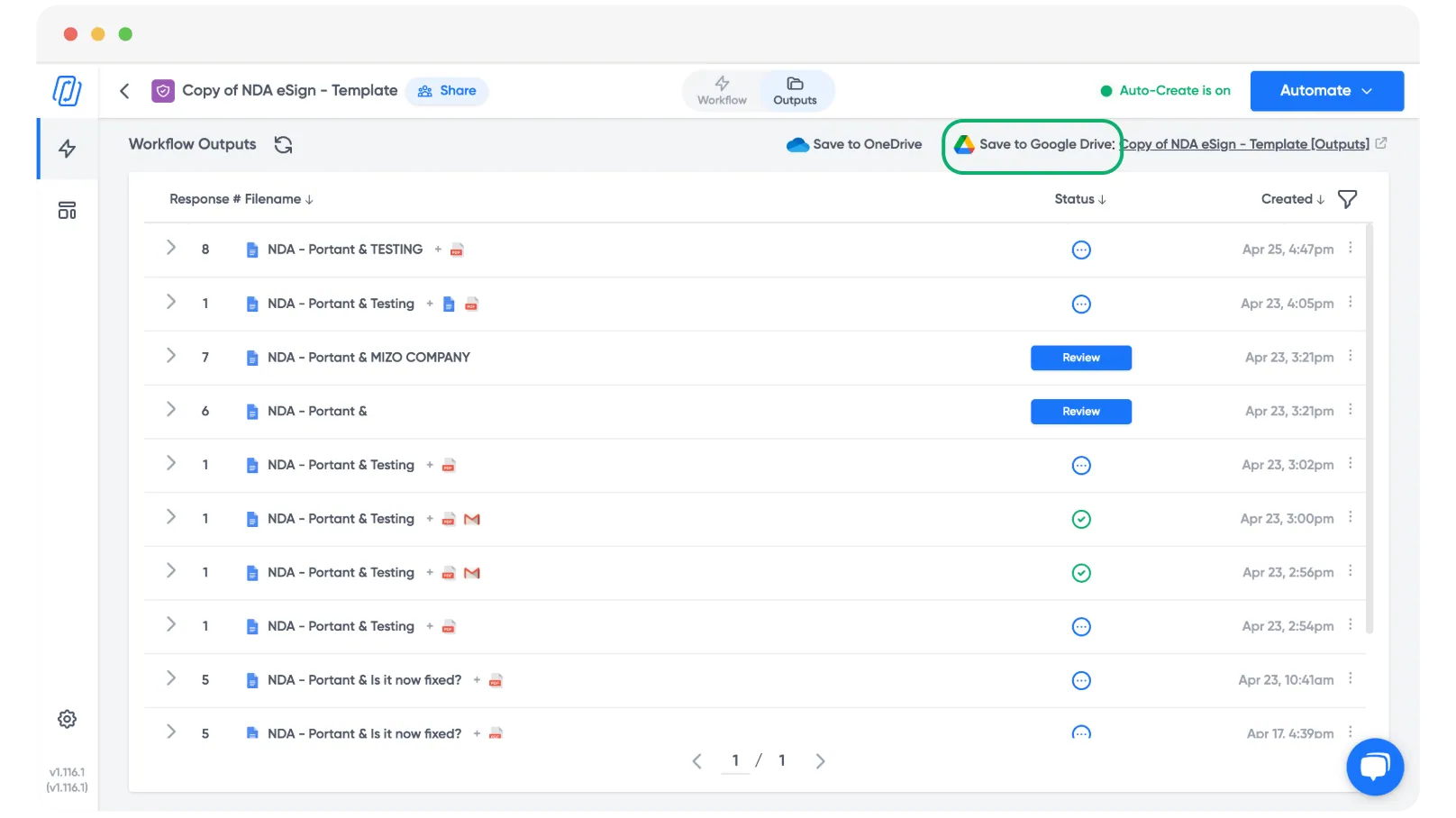
Haga clic en Save to Google Drive (Guardar en Google Drive).
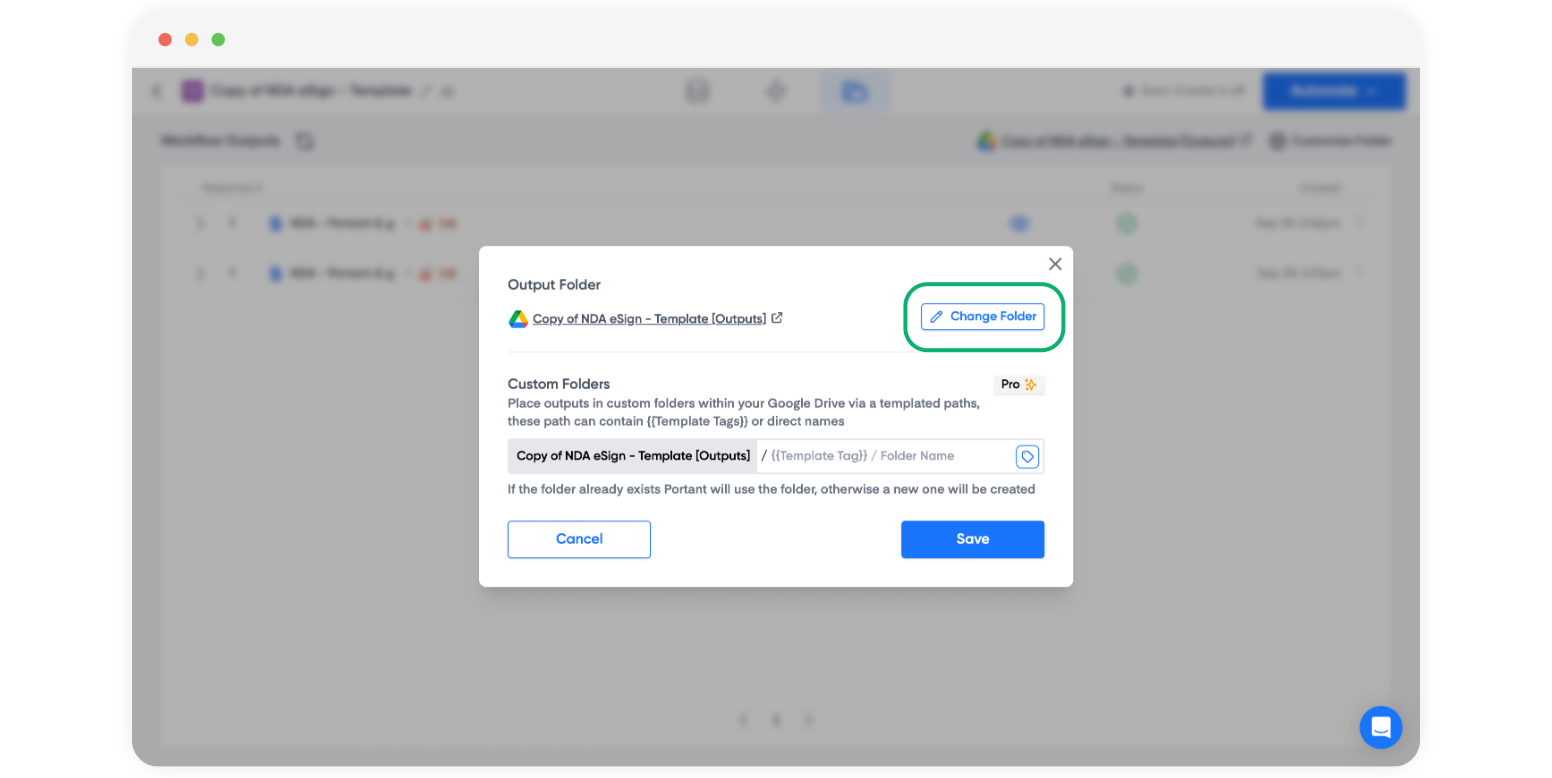
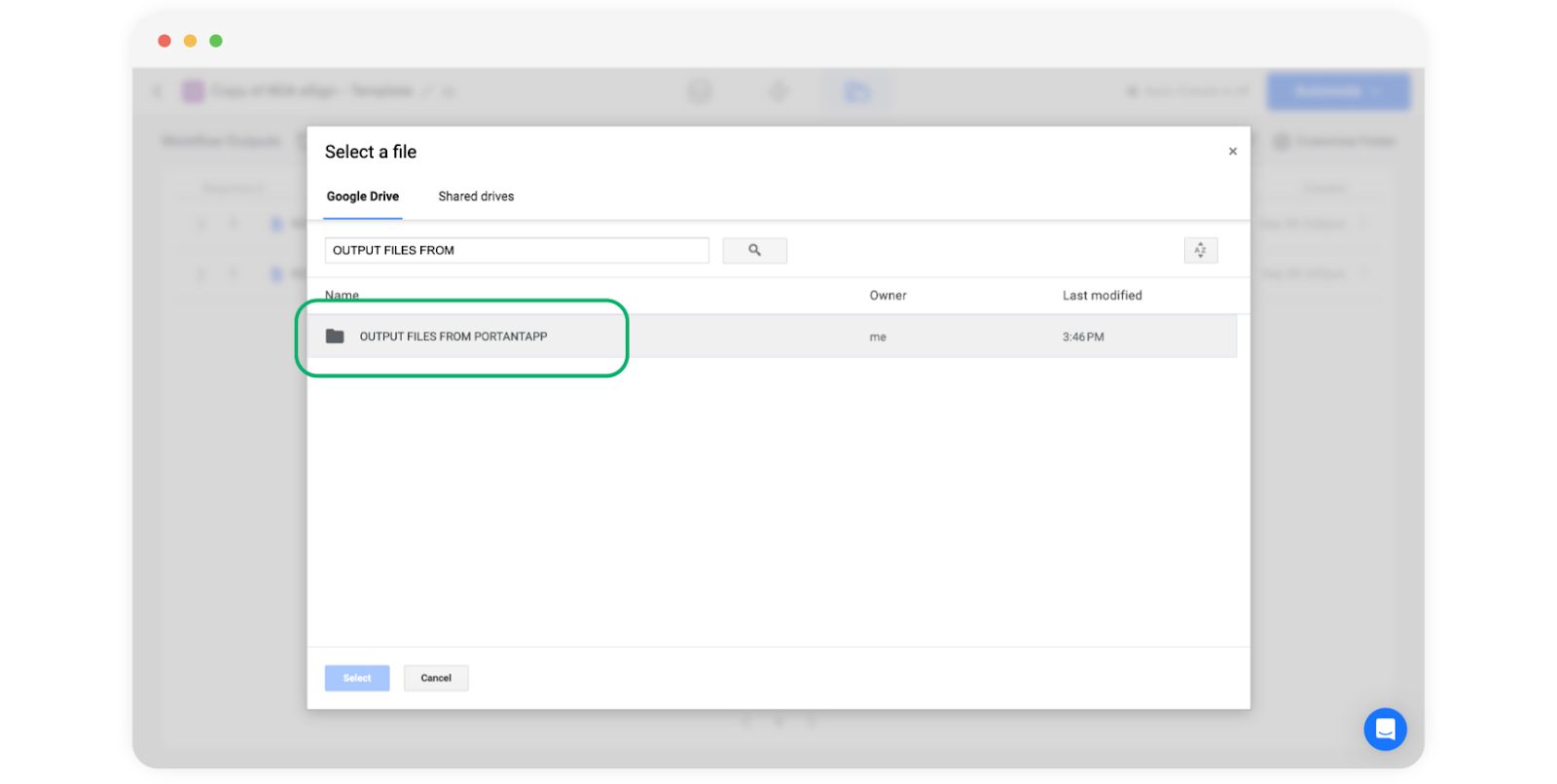
Haga clic en Change Folder (Cambiar carpeta) y seleccione la carpeta principal donde deben guardarse los archivos de salida.
Elija la carpeta que desee.
Nota: Si con una sola carpeta es suficiente, puede detenerse aquí.
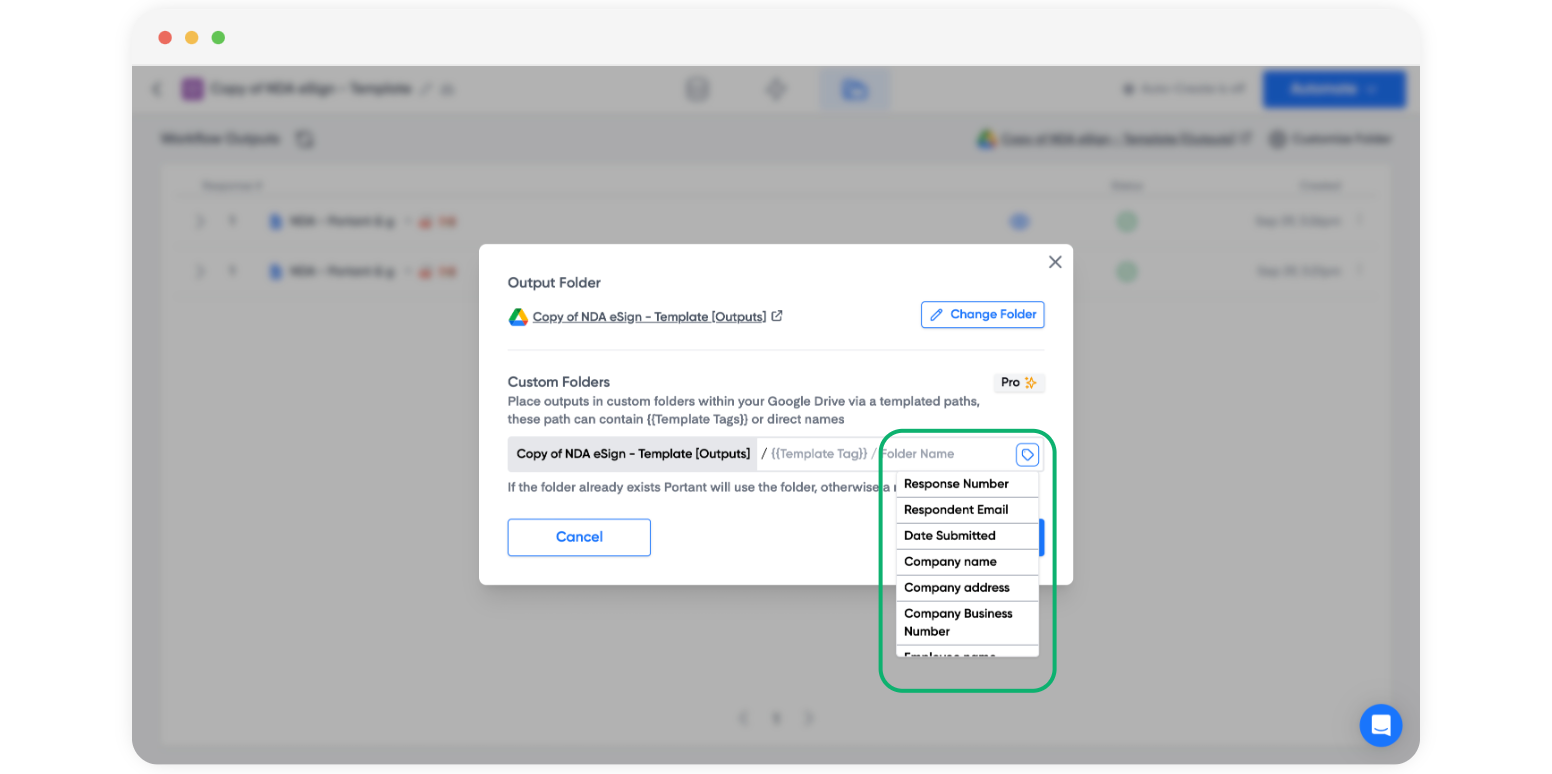
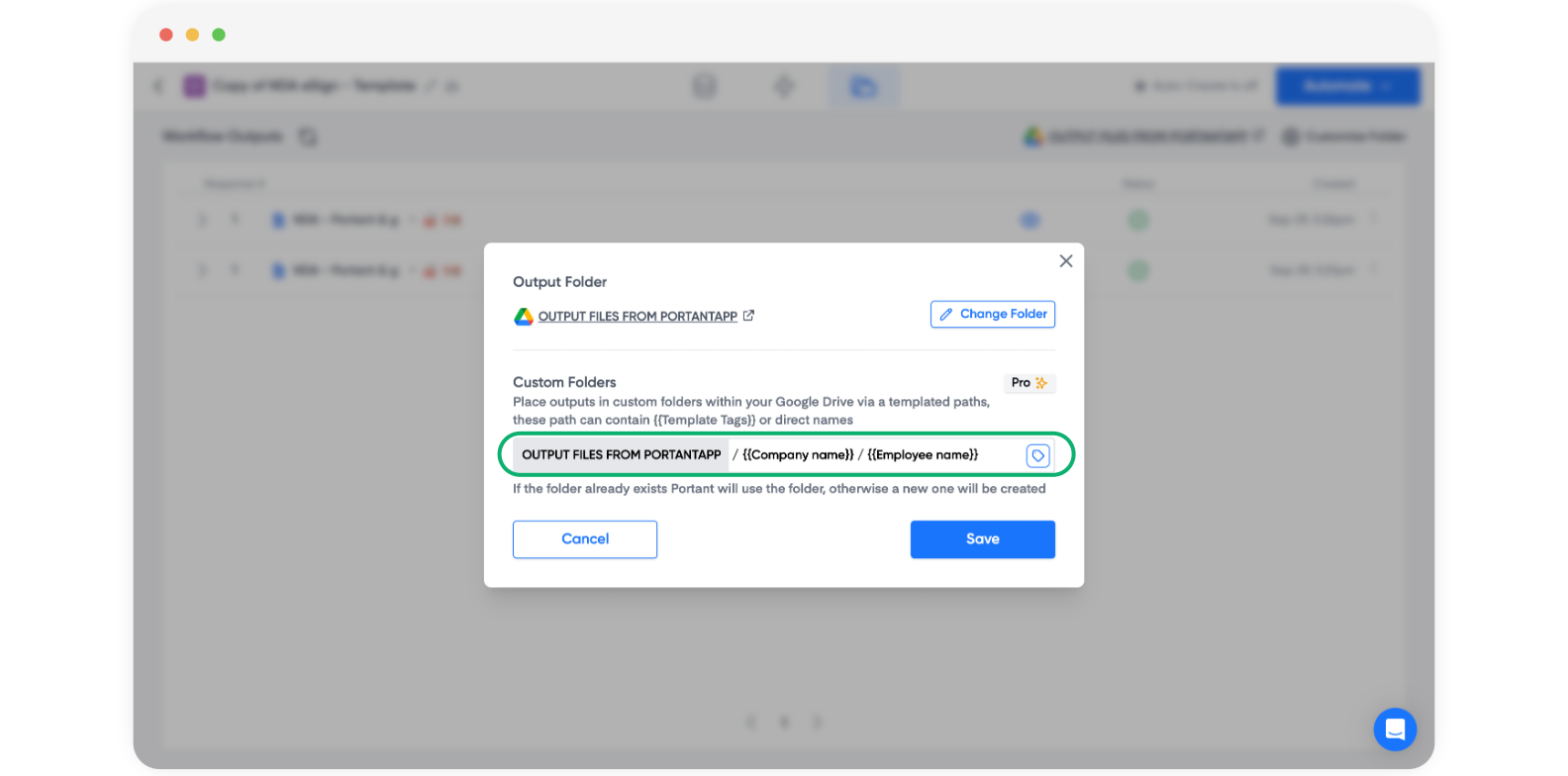
En la sección Custom Folders (Carpetas personalizadas), utilice el botón de etiqueta azul para insertar etiquetas de su fuente. Separe los niveles de carpeta con una barra diagonal (
/).En el ejemplo siguiente, una etiqueta crea una carpeta por empresa y una segunda etiqueta crea una carpeta por empleado dentro de ella.
Nota: Los nombres de las carpetas no tienen que ser etiquetas. Puede escribir texto sin formato o combinar etiquetas y texto.
Haga clic en Save (Guardar). La ruta de la carpeta aparece en cada fila de la pestaña Outputs.
Qué ocurre al volver a ejecutar el flujo de trabajo
Si ya existe una carpeta con el mismo nombre de una ejecución anterior, Portant utilizará esa carpeta en lugar de crear una nueva. Por lo tanto, si "Acme/John Smith" ya existe, el siguiente archivo de salida "Acme/John Smith" se archivará en ella.
Relacionados
- Cambiar la carpeta de salida para establecer la carpeta principal.
- Personalizar los nombres de los archivos de salida para nombrar los archivos dentro de esas carpetas.
- Descripción general de etiquetas para conocer qué puede utilizar dentro de la ruta de la carpeta.