Documentos travados em Pending ou Signature Requested
Um item que permanece em Pending (pendente) ou Signature Requested (assinatura solicitada) indefinidamente geralmente está aguardando algo específico, e não necessariamente com defeito. Estas são as causas que identificamos, da mais comum para a menos comum.
Travado em Pending
A pasta de saída não está compartilhada com a pessoa que executa o workflow
Esta é a causa clássica e não exibe nenhum erro. Se um membro da equipe executa um workflow cuja pasta de saída ele não tem permissão de gravação, o item fica em Pending para sempre.
Compartilhe a pasta de saída com todos que executam o workflow. Consulte Share workflows (compartilhar workflows) e Change the output folder (alterar a pasta de saída).
O workflow está aguardando uma revisão ou aprovação
Se o workflow tiver um bloco de revisão, o documento aguarda até que alguém o aprove. Esse comportamento é intencional, mas parece idêntico a uma travamento se você não sabia que havia uma etapa de revisão.
Abra o workflow e verifique se há um bloco Review (revisão) no pipeline.
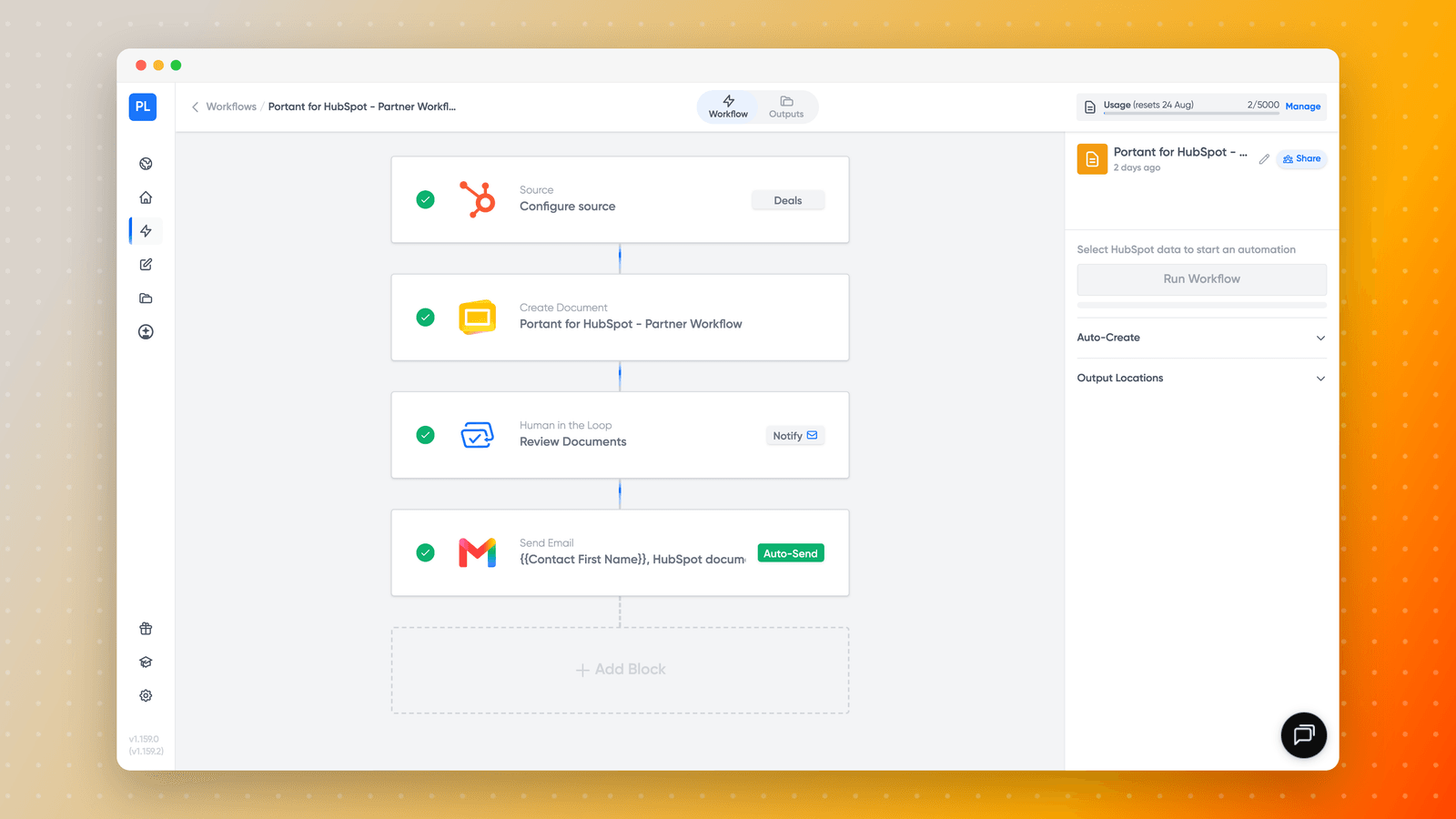
Depois consulte Review and approve documents (revisar e aprovar documentos).
O inverso também causa confusão: as etapas de aprovação são configuradas por workflow, portanto, se você não tem o botão Approve (aprovar) enquanto um colega tem, o seu workflow provavelmente não possui etapa de revisão, e não um problema de permissões.
Membros removidos da equipe deixam de receber solicitações de aprovação, de modo que um workflow cujo único aprovador saiu ficará aguardando indefinidamente. Reatribua o aprovador.
A conexão expirou durante a execução
Consulte Reconnect HubSpot (reconectar HubSpot) e Reconnect Microsoft (reconectar Microsoft). Uma conexão Microsoft que cai deixará os workflows em Drafts (rascunhos).
Travado em Signature Requested
O signatário adicionou uma assinatura, mas nunca a enviou
Adicionar uma assinatura no portal eSign não conclui a solicitação. O signatário precisa pressionar o botão que a envia. Um documento pode ficar em Signature Requested por dias apenas por esse motivo, com o signatário convicto de que já assinou.
Verifique a lista de destinatários para saber quem concluiu e quem não concluiu, e então reenvie a solicitação com uma observação pedindo que finalizem na etapa final.
Um destinatário em uma solicitação com vários signatários foi ignorado
Se a solicitação nunca chegou ao segundo signatário, verifique primeiro a conexão com o HubSpot: credenciais expiradas já causaram exatamente isso. Consulte Reconnect HubSpot e Request multiple signatures (solicitar múltiplas assinaturas).
O link expirou
O Resend (reenviar) funciona somente enquanto a solicitação ainda está ativa. Após o link de assinatura expirar, reenviar não gerará um link funcional: é necessário executar o workflow novamente para criar uma nova solicitação.
Para evitar que isso aconteça novamente, altere ou desative o período de expiração no bloco Signature Request. Consulte Signature link expiry (expiração do link de assinatura) e Cancel a signature request (cancelar uma solicitação de assinatura).
Se você regenerar um documento, a nova solicitação terá um novo link e todos os links anteriores ficarão desatualizados. Cancele a solicitação antiga para que ninguém assine a versão incorreta.
Ainda travado
Copie um support code (código de suporte) do item e abra um ticket de suporte, informando em qual etapa ele está travado.