Documenten vastgelopen op Pending of Signature Requested
Een item dat onbepaald lang op Pending of Signature Requested blijft staan, wacht meestal op iets specifieks en is niet defect. Hieronder staan de oorzaken die wij zien, beginnend met de meest voorkomende.
Vastgelopen op Pending
De uitvoermap is niet gedeeld met de persoon die de workflow uitvoert
Dit is de klassieke oorzaak en geeft helemaal geen foutmelding. Als een teamlid een workflow uitvoert waarvan de uitvoermap niet schrijfbaar is voor hem of haar, blijft het item voor altijd op Pending staan.
Deel de uitvoermap met iedereen die de workflow uitvoert. Zie Share workflows (workflows delen) en Change the output folder (de uitvoermap wijzigen).
De workflow wacht op een beoordeling of goedkeuring
Als de workflow een beoordelingsblok bevat, wacht het document totdat iemand het goedkeurt. Dat werkt zoals bedoeld, maar het ziet er identiek uit aan een vastgelopen workflow als u niet wist dat er een beoordelingsstap aanwezig was.
Open de workflow en controleer of er een Review (beoordeling) blok in de pipeline aanwezig is.
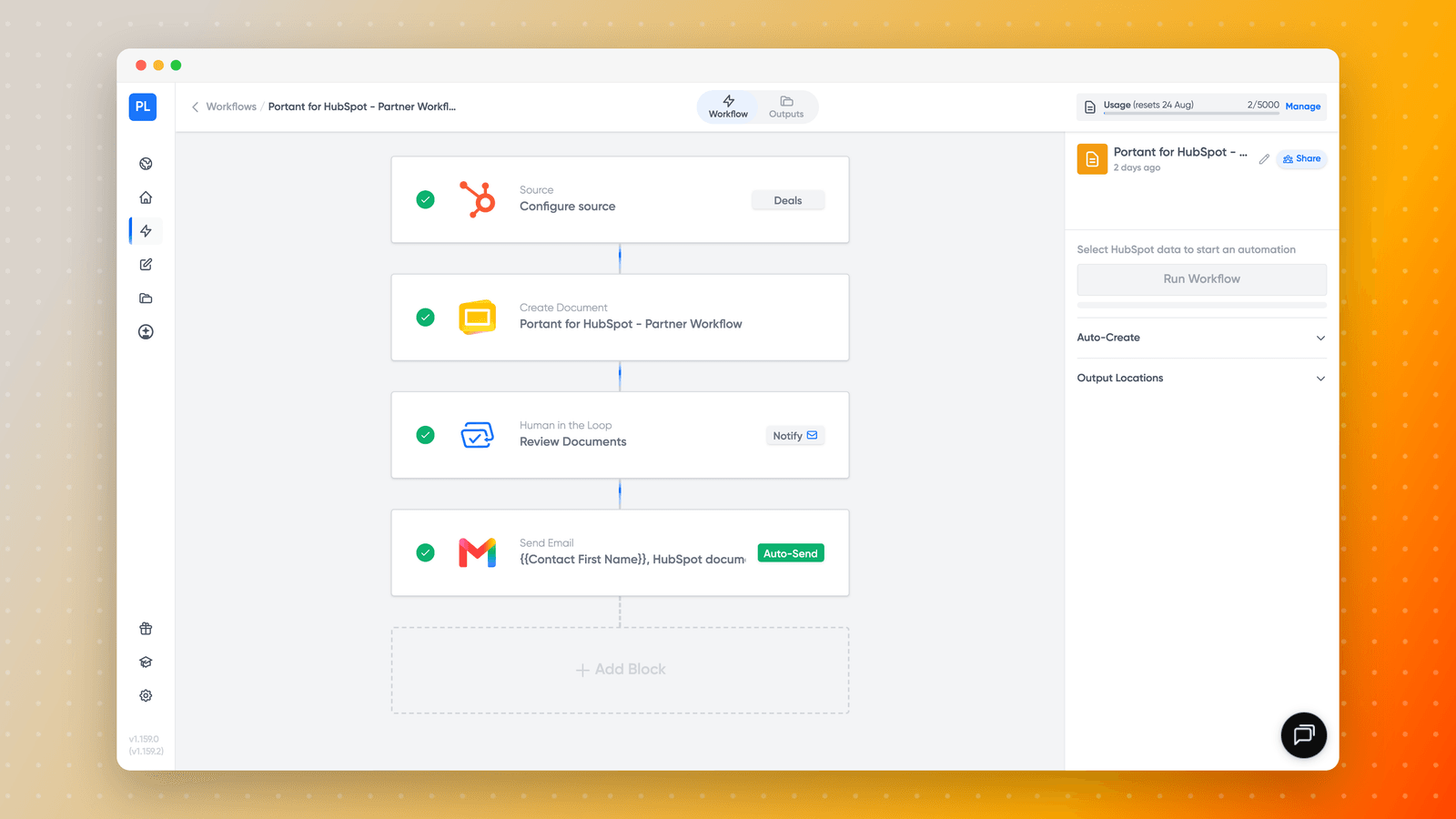
Zie vervolgens Review and approve documents (documenten beoordelen en goedkeuren).
Het omgekeerde zorgt ook voor verwarring: goedkeuringsstappen worden per workflow geconfigureerd. Als u geen Approve (goedkeuren) knop heeft terwijl een collega die wel heeft, heeft uw workflow hoogstwaarschijnlijk geen beoordelingsstap in plaats van een rechtenkwestie.
Verwijderde teamleden ontvangen geen goedkeuringsverzoeken meer, waardoor een workflow waarvan de enige goedkeurder is vertrokken, onbepaald lang blijft wachten. Wijs de goedkeurder opnieuw toe.
De verbinding is verlopen tijdens een uitvoering
Zie Reconnect HubSpot (HubSpot opnieuw verbinden) en Reconnect Microsoft (Microsoft opnieuw verbinden). Een Microsoft-verbinding die wegvalt, laat workflows in Drafts (concepten) staan.
Vastgelopen op Signature Requested
De ondertekenaar heeft een handtekening toegevoegd maar het formulier nooit ingediend
Het toevoegen van een handtekening in het eSign-portaal voltooit het verzoek niet. De ondertekenaar moet op de knop drukken waarmee het verzoek wordt ingediend. Om deze reden alleen al kan een document dagenlang op Signature Requested blijven staan, terwijl de ondertekenaar ervan overtuigd is dat hij of zij heeft getekend.
Controleer de lijst met ontvangers om te zien wie heeft voltooid en wie niet, en verstuur het verzoek opnieuw (resend the request) met een bericht waarin u vraagt de laatste stap af te ronden.
Een ontvanger in een verzoek met meerdere ondertekenaars is overgeslagen
Als het verzoek de tweede ondertekenaar nooit heeft bereikt, controleer dan eerst de HubSpot-verbinding: verlopen inloggegevens hebben dit exact veroorzaakt. Zie Reconnect HubSpot (HubSpot opnieuw verbinden) en Request multiple signatures (meerdere handtekeningen aanvragen).
De link is verlopen
Resend (opnieuw verzenden) werkt alleen zolang het verzoek nog actief is. Zodra de handtekeninglink is verlopen, levert opnieuw verzenden geen werkende link op: u moet de workflow opnieuw uitvoeren om een nieuw verzoek aan te maken.
Om dit te voorkomen, wijzigt of schakelt u de vervalperiode uit in het Signature Request-blok. Zie Signature link expiry (vervaldatum van handtekeninglinks) en Cancel a signature request (een handtekeningverzoek annuleren).
Als u een document opnieuw genereert, heeft het nieuwe verzoek een nieuwe link en worden alle eerdere links ongeldig. Annuleer het oude verzoek zodat niemand de verkeerde versie ondertekent.
Nog steeds vastgelopen
Kopieer een support code (ondersteuningscode) van het item en open een support ticket (ondersteuningsticket aanmaken), en vermeld daarin in welke fase het item vastloopt.