Documents bloqués sur Pending ou Signature Requested
Un élément qui reste indéfiniment sur Pending (En attente) ou Signature Requested (Signature demandée) attend généralement quelque chose de précis plutôt que d'être défaillant. Voici les causes les plus fréquemment observées, de la plus courante à la moins courante.
Bloqué sur Pending
Le dossier de sortie n'est pas partagé avec la personne qui exécute le workflow
C'est la cause classique, et elle n'affiche aucune erreur. Si un membre de l'équipe exécute un workflow dont il ne peut pas écrire dans le dossier de sortie, l'élément reste sur Pending indéfiniment.
Partagez le dossier de sortie avec toutes les personnes qui exécutent le workflow. Consultez Share workflows et Change the output folder.
Le workflow attend une révision ou une approbation
Si le workflow comporte un bloc de révision, le document attend que quelqu'un l'approuve. Ce comportement est intentionnel, mais il ressemble à un blocage si vous n'aviez pas connaissance d'une étape de révision.
Ouvrez le workflow et vérifiez la présence d'un bloc Review (Révision) dans le pipeline.
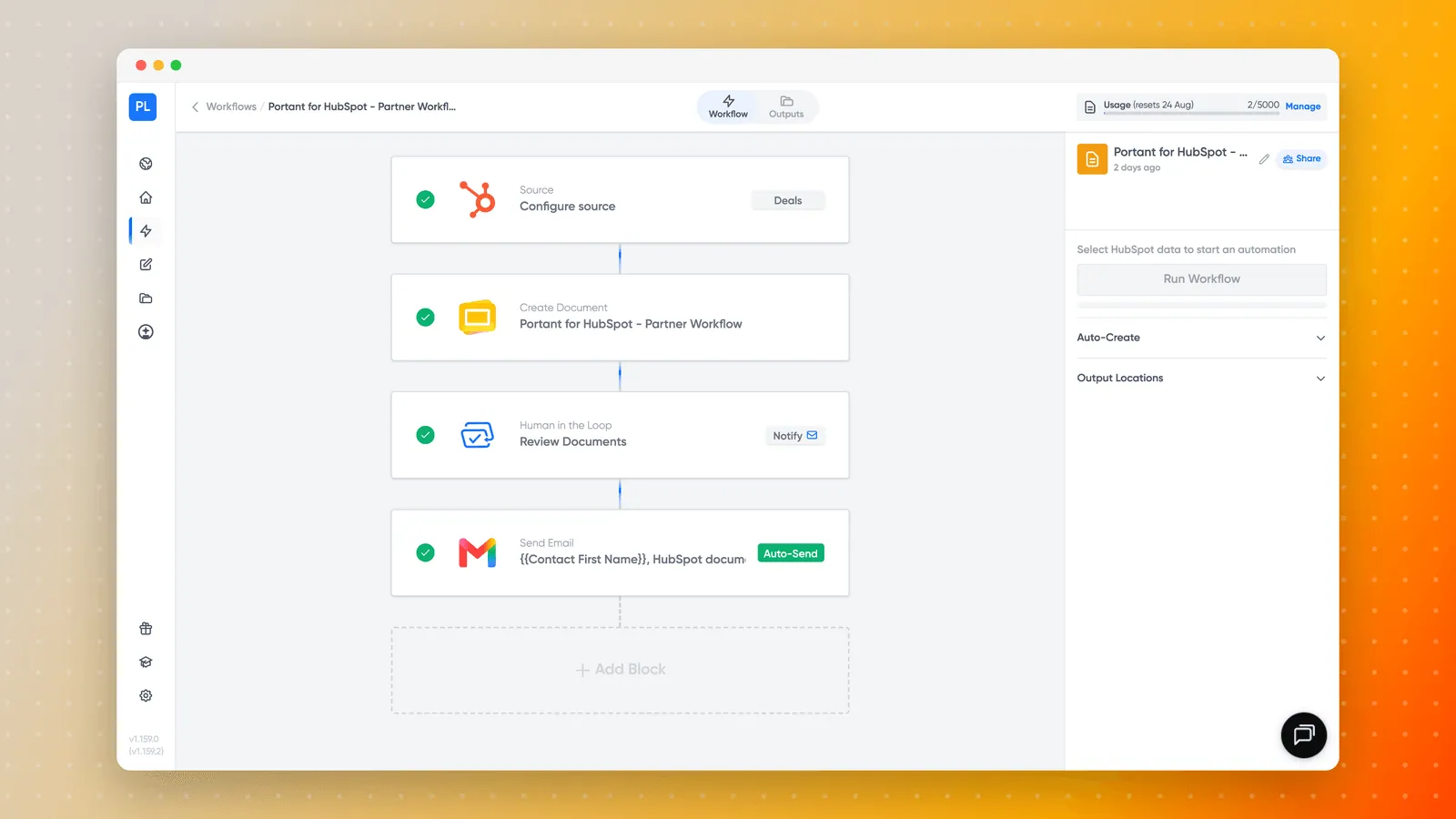
Consultez ensuite Review and approve documents.
L'inverse prête également à confusion : les étapes d'approbation sont configurées par workflow, donc si vous ne disposez pas d'un bouton Approve (Approuver) alors qu'un collègue en dispose, votre workflow ne comporte probablement pas d'étape de révision plutôt qu'il ne s'agit d'un problème de permissions.
Les membres supprimés de l'équipe cessent de recevoir les demandes d'approbation. Un workflow dont le seul approbateur est parti attendra donc indéfiniment. Réaffectez l'approbateur.
La connexion a expiré en cours d'exécution
Consultez Reconnect HubSpot et Reconnect Microsoft. Une connexion Microsoft qui se coupe laissera les workflows en attente dans Drafts (Brouillons).
Bloqué sur Signature Requested
Le signataire a ajouté une signature mais ne l'a jamais soumise
Ajouter une signature dans le portail eSign ne finalise pas la demande. Le signataire doit appuyer sur le bouton qui soumet la demande. Un document peut rester sur Signature Requested pendant des jours pour cette seule raison, alors que le signataire est convaincu d'avoir signé.
Vérifiez la liste des destinataires pour savoir qui a finalisé et qui ne l'a pas fait, puis renvoyez la demande en leur demandant de terminer à la dernière étape.
Un destinataire dans une demande à plusieurs signataires a été ignoré
Si la demande n'a jamais atteint le second signataire, vérifiez d'abord la connexion HubSpot : des identifiants expirés ont été à l'origine de ce problème. Consultez Reconnect HubSpot et Request multiple signatures.
Le lien a expiré
Resend (Renvoyer) ne fonctionne que tant que la demande est encore active. Une fois que le lien de signature a expiré, renvoyer la demande ne produira pas de lien fonctionnel : vous devez réexécuter le workflow pour créer une nouvelle demande.
Pour éviter que cela ne se reproduise, modifiez ou désactivez la période d'expiration dans le bloc Signature Request. Consultez Signature link expiry et Cancel a signature request.
Si vous régénérez un document, la nouvelle demande dispose d'un nouveau lien et tous les liens précédents deviennent obsolètes. Annulez l'ancienne demande afin que personne ne signe une version incorrecte.
Toujours bloqué
Copiez un support code depuis l'élément et ouvrez un ticket de support en indiquant à quelle étape il est bloqué.