Reconectar HubSpot
Las credenciales de HubSpot caducadas son la causa más frecuente de que los flujos de trabajo activados por HubSpot dejen de funcionar. La señal característica es que nada reporta un error: el flujo de trabajo de HubSpot indica que se ejecutó, y el paso de Portant simplemente nunca se completa.
Síntomas
Reconecte HubSpot si observa alguno de los siguientes:
- Una acción Run a Portant Workflow bloqueada en waiting (en espera), sin ningún paso de retardo configurado.
- Automatizaciones de Portant que requieren cancelación manual de inscripción para resolverse.
- Un flujo de trabajo recién creado que no aparece en la tarjeta o lista de acciones de Portant en HubSpot.
- Correos electrónicos enviados desde la dirección de un ex miembro del equipo en lugar de la del propietario del flujo de trabajo.
- Una solicitud de firma que omite al segundo destinatario.
- Documentos que dejan de adjuntarse al registro de HubSpot.
Cada uno de estos casos se ha rastreado hasta credenciales caducadas, a veces después de semanas buscando en otro lugar.
Reconectar
- Vaya a Portant Settings → Integrations.
- Encuentre HubSpot en Teams Permissions (Permisos del equipo) y haga clic en Manage (Administrar).
- Reconecte y apruebe las solicitudes de permisos en HubSpot.
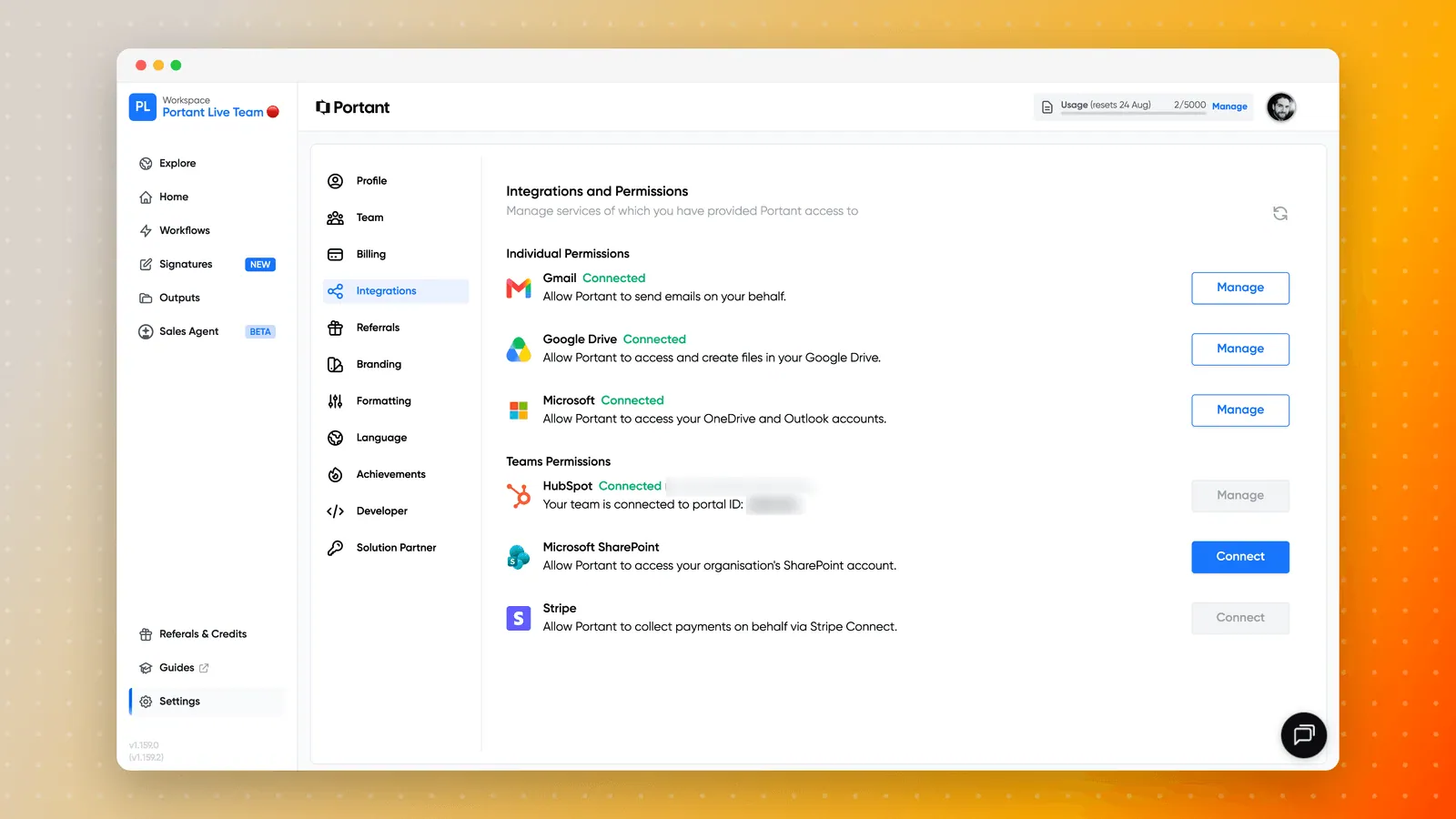
Reconectar también actualiza la lista de flujos de trabajo que HubSpot puede ver, por lo que es la solución cuando un flujo de trabajo existe en Portant pero no aparece en el registro.
HubSpot se encuentra en Teams Permissions en lugar de Individual Permissions (Permisos individuales), porque la conexión pertenece al equipo y a la persona que la autorizó. Esa línea también indica quién la conectó, lo cual conviene verificar primero. Si esa persona ya no forma parte de la organización, reconectar con un usuario diferente no es suficiente por sí solo: el propietario del equipo debe reconectar y es posible que también deba transferir la propiedad del equipo.
Causas frecuentes
El administrador que realizó la conexión ha abandonado la empresa
Los flujos de trabajo continúan ejecutándose con las credenciales del usuario que se fue hasta que dichas credenciales caducan, razón por la cual esto suele manifestarse semanas después de que alguien deja la organización. Transfiera la propiedad a un usuario activo y luego reconecte HubSpot con ese usuario.
Su empresa se ha fusionado o ha cambiado de portal de HubSpot
Si el propietario de la cuenta de Portant y el usuario de HubSpot son ahora personas diferentes, o si el ID del portal ha cambiado, la integración falla de maneras que parecen un problema de permisos. Reconecte primero; si el flujo de trabajo sigue apuntando al portal incorrecto, contacte al soporte, ya que el enlace de origen se corrige desde nuestro lado.
Ha migrado de un portal de sandbox a un portal de producción
Los flujos de trabajo creados mientras estaba conectado a un sandbox de HubSpot pertenecen a ese portal y no se transfieren al entorno de producción. Reconectar no los hará aparecer. Reconstruya los flujos de trabajo en el portal de producción, o contacte al soporte antes de migrar para que podamos asesorarle.
Verificar que funcionó
Después de reconectar, vuelva a ejecutar una automatización desde un registro de HubSpot en lugar de esperar al próximo activador. Si el elemento se completa, las credenciales eran el problema.
Si sigue bloqueado, copie un código de soporte y abra un ticket de soporte.