Reconnecter HubSpot
Les identifiants HubSpot expirés sont la cause la plus fréquente des workflows déclenchés par HubSpot qui cessent de fonctionner. Le signe révélateur est qu'aucune erreur n'est signalée : le workflow HubSpot indique qu'il s'est déclenché, et l'étape Portant ne se termine tout simplement jamais.
Symptômes
Reconnectez HubSpot si vous observez l'un des éléments suivants :
- Une action Run a Portant Workflow bloquée en état waiting (en attente), sans étape de délai configurée.
- Des automations Portant qui nécessitent une désinscription manuelle pour être résolues.
- Un workflow nouvellement créé qui n'apparaît pas dans la carte Portant ou la liste d'actions dans HubSpot.
- Des e-mails envoyés depuis l'adresse d'un ancien membre de l'équipe au lieu de celle du propriétaire du workflow.
- Une demande de signature qui ignore le second destinataire.
- Des documents qui cessent d'être joints à la fiche HubSpot.
Chacun de ces problèmes a été attribué à des identifiants expirés, parfois après des semaines de recherches dans d'autres directions.
Reconnecter
- Accédez à Portant Settings → Integrations.
- Repérez HubSpot sous Teams Permissions (Autorisations de l'équipe) et cliquez sur Manage (Gérer).
- Reconnectez-vous et approuvez les invites d'autorisation dans HubSpot.
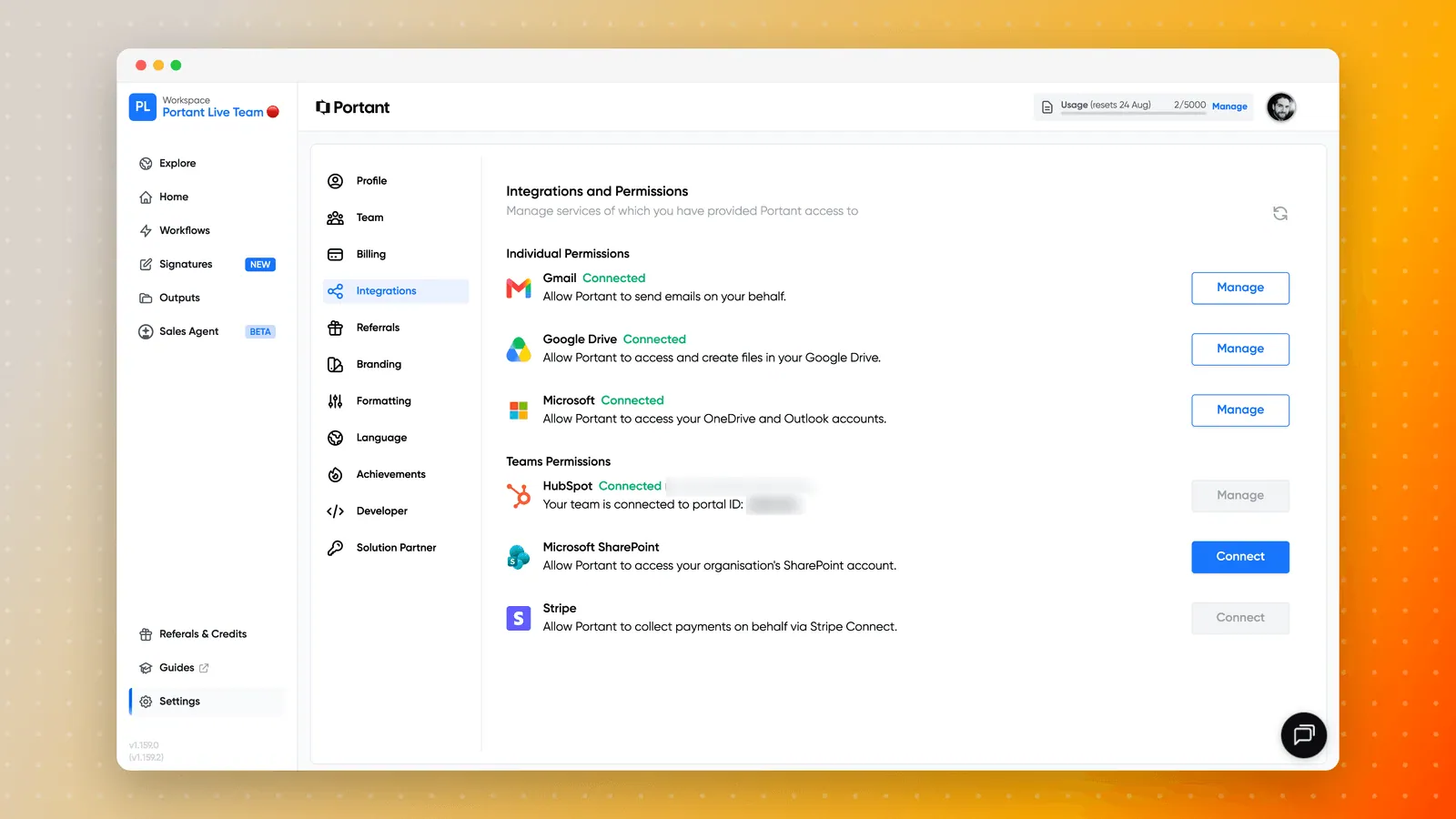
La reconnexion actualise également la liste des workflows visible par HubSpot. Elle constitue donc le correctif à appliquer lorsqu'un workflow existe dans Portant mais n'apparaît pas sur la fiche.
HubSpot se trouve sous Teams Permissions plutôt que sous Individual Permissions (Autorisations individuelles), car la connexion appartient à l'équipe et à la personne qui l'a autorisée. Cette ligne indique également qui l'a connectée, ce qu'il convient de vérifier en premier. Si cette personne a quitté l'entreprise, reconnecter sous un autre utilisateur ne suffit pas en soi : le propriétaire de l'équipe doit effectuer la reconnexion, et vous devrez peut-être aussi transférer la propriété de l'équipe.
Causes courantes
L'administrateur ayant effectué la connexion a quitté l'entreprise
Les workflows continuent de s'exécuter avec les identifiants de l'utilisateur parti jusqu'à l'expiration de ceux-ci, ce qui explique pourquoi ce problème survient souvent plusieurs semaines après le départ. Transférez la propriété à un utilisateur actif, puis reconnectez HubSpot sous cet utilisateur.
Votre entreprise a fusionné ou changé de portail HubSpot
Si le propriétaire du compte Portant et l'utilisateur HubSpot sont désormais des personnes différentes, ou si l'identifiant du portail a changé, l'intégration se rompt d'une manière qui ressemble à un problème de permissions. Reconnectez d'abord. Si le workflow pointe toujours vers le mauvais portail, contactez le support, car la correction du lien source s'effectue de notre côté.
Vous avez migré d'un portail sandbox vers un portail de production
Les workflows créés lorsque vous étiez connecté à un sandbox HubSpot appartiennent à ce portail et ne sont pas transférés vers la production. La reconnexion ne les fera pas apparaître. Reconstruisez les workflows dans le portail de production, ou contactez le support avant de migrer afin que nous puissions vous conseiller.
Vérifier que la reconnexion a fonctionné
Après la reconnexion, relancez une automation manuellement depuis une fiche HubSpot plutôt que d'attendre le prochain déclencheur. Si l'élément se finalise, les identifiants étaient bien à l'origine du problème.
S'il reste bloqué, copiez un code de support et ouvrez un ticket de support.