Console per sviluppatori
La console per sviluppatori è uno strumento integrato nel browser che registra ciò che accade su una pagina (errori JavaScript, richieste di rete, avvisi di sicurezza). Quando si condivide uno screenshot della console, il team di Portant riesce generalmente a individuare la causa di un problema molto più rapidamente.
Questa pagina mostra come aprire la console per sviluppatori in Chrome, Edge, Firefox e Safari. Scattate uno screenshot della scheda Console una volta aperta e inviatelo tramite il modulo di support (assistenza).
Chrome
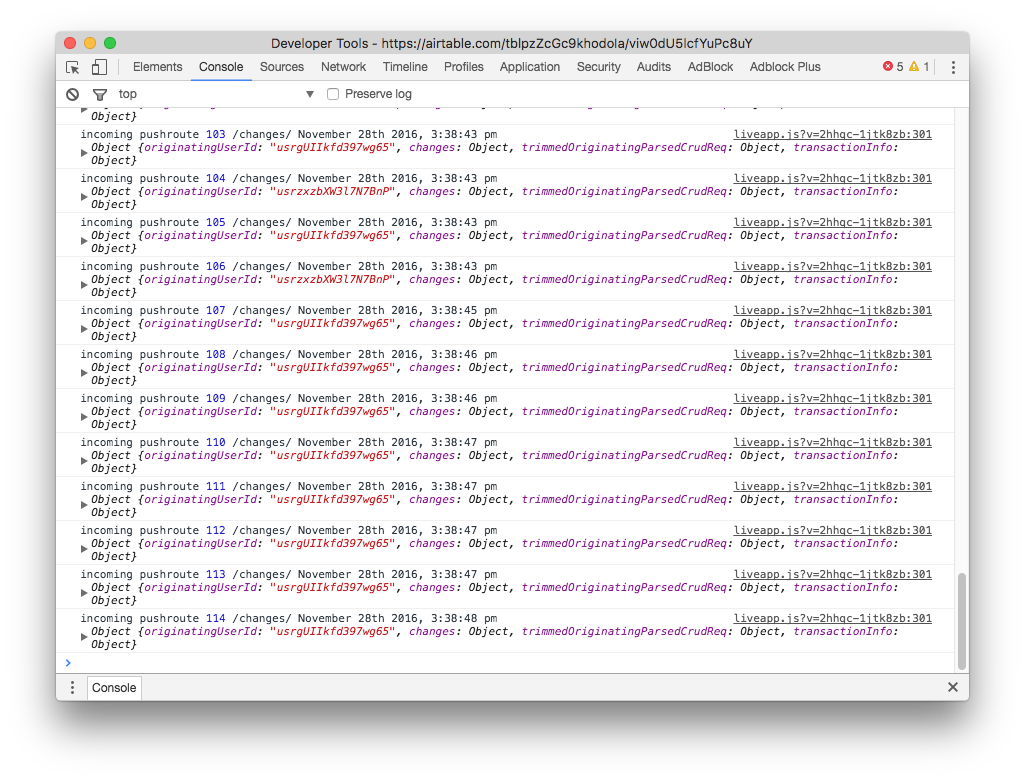
Utilizzate la scorciatoia da tastiera Ctrl + Shift + J (Windows) o Cmd + Option + J (Mac), poi accedete alla scheda Console.
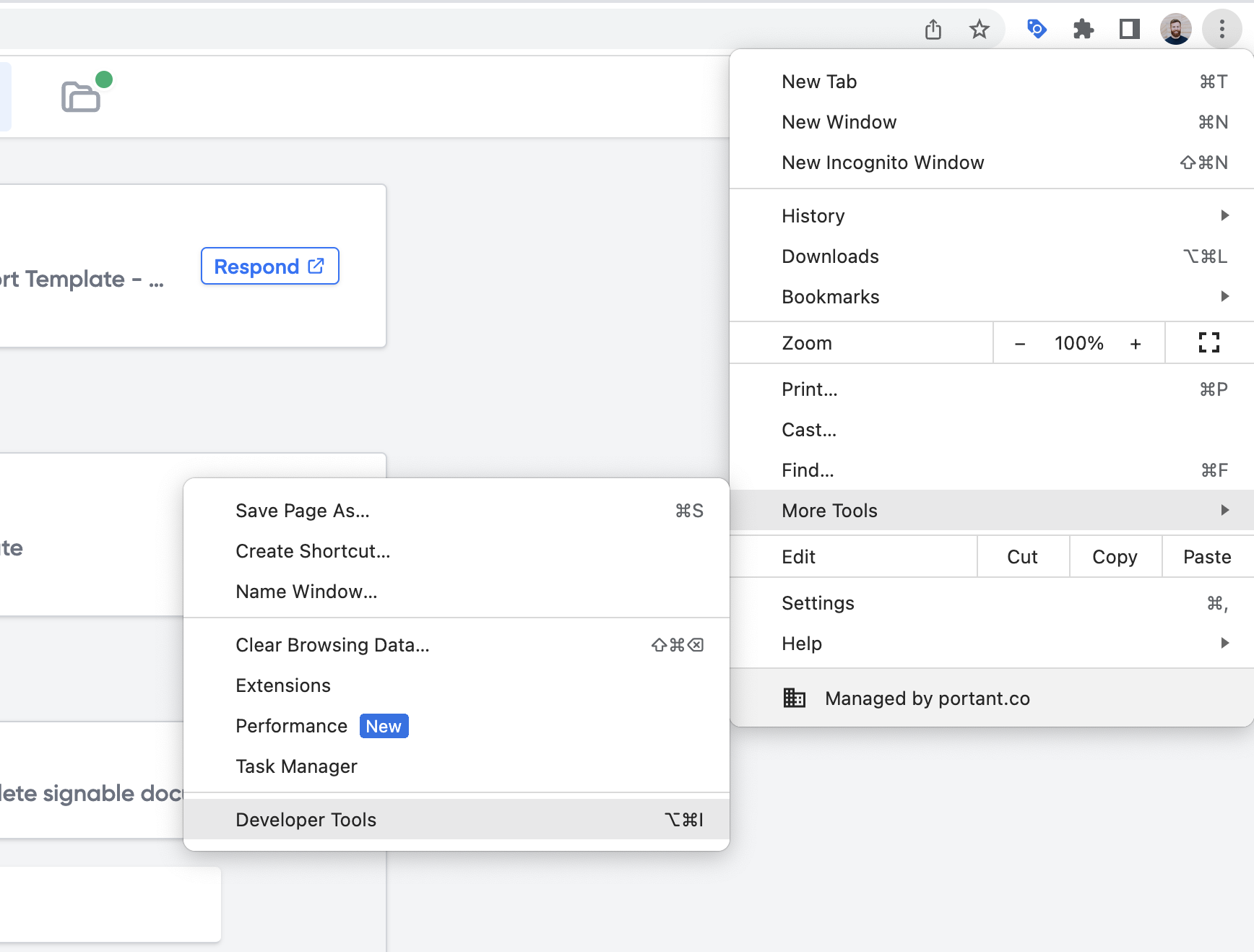
Se preferite utilizzare il menu, aprite il menu di Chrome, scegliete More Tools → Developer Tools (Altri strumenti, poi Strumenti per sviluppatori), quindi passate alla scheda Console.
Edge
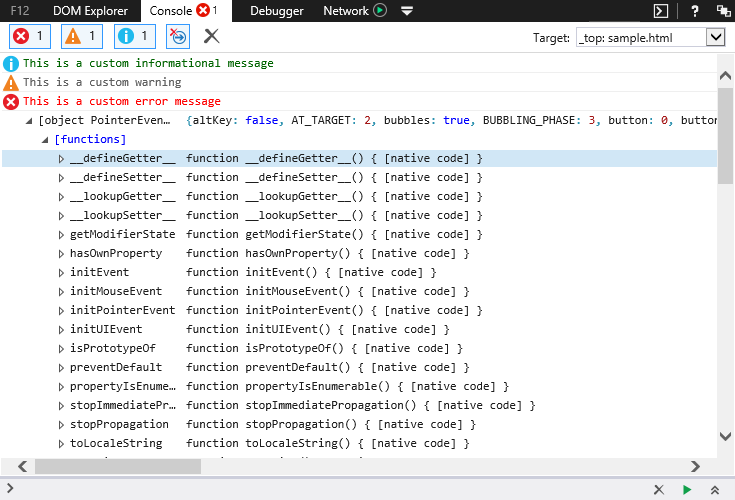
Premete F12 per aprire gli strumenti per sviluppatori, quindi accedete alla scheda Console.
Firefox
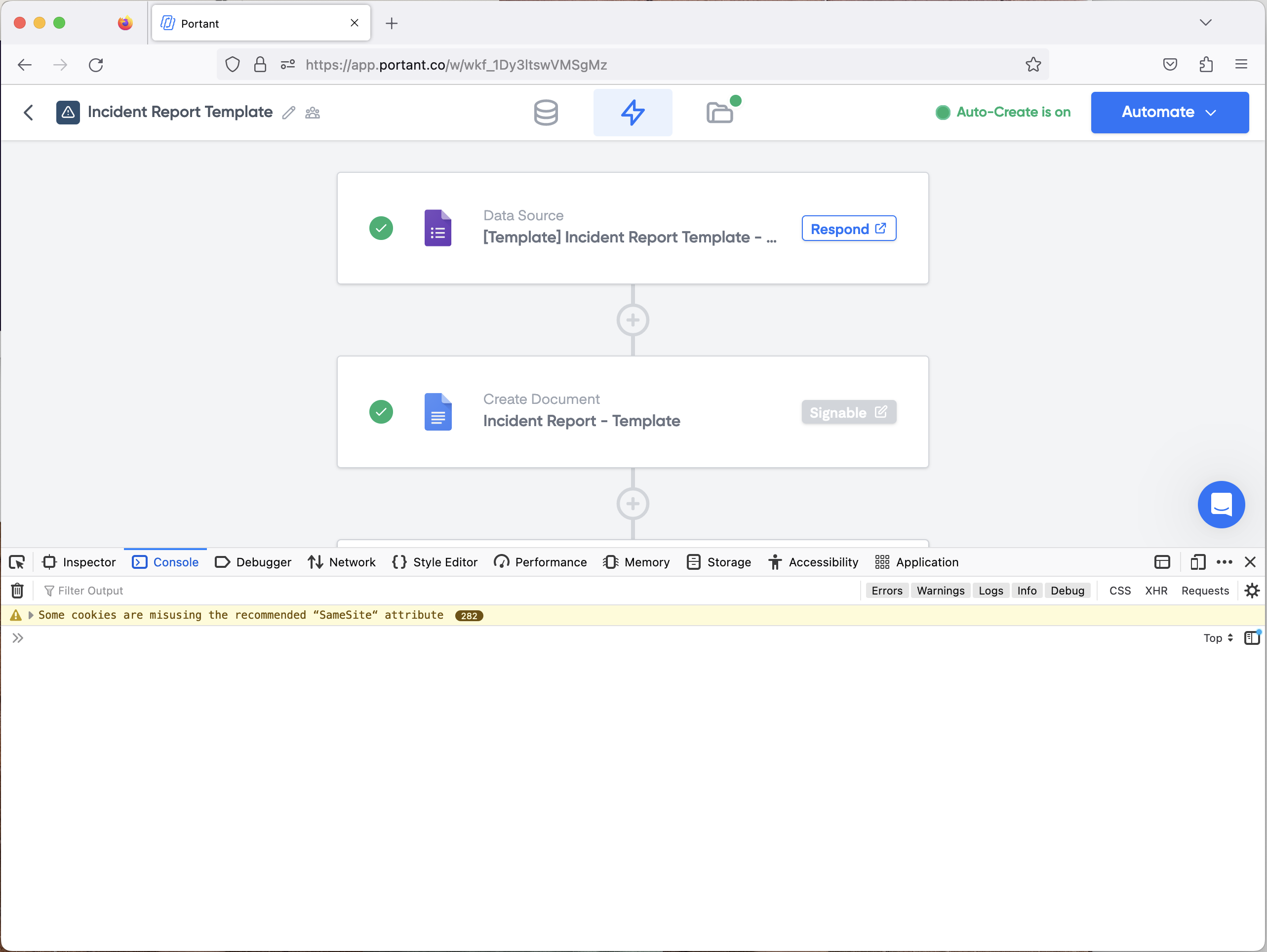
Utilizzate la scorciatoia da tastiera Ctrl + Shift + I (Windows) o Cmd + Option + I (Mac). La casella degli strumenti per sviluppatori si apre nella parte inferiore della finestra con la Web Console attiva.
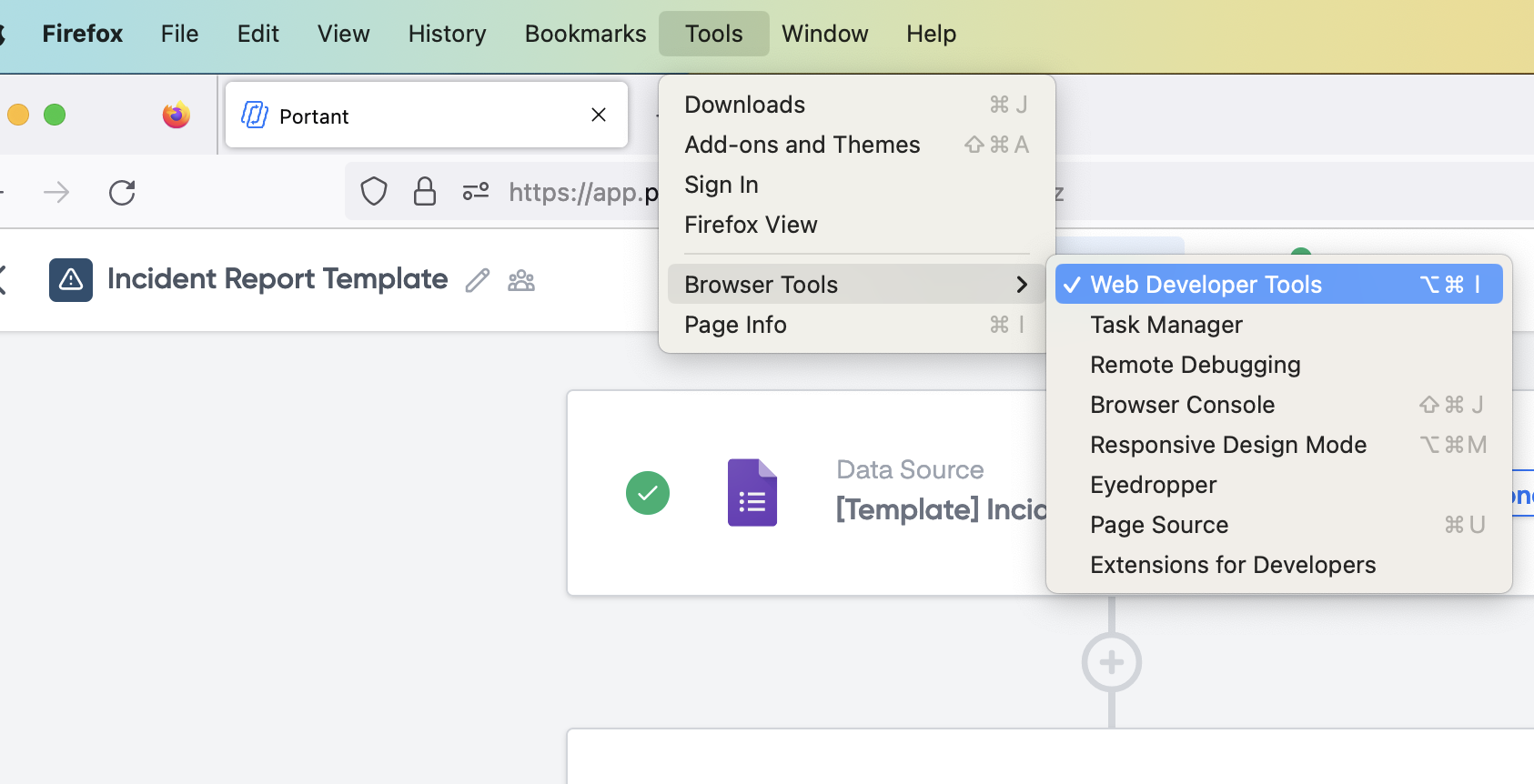
È possibile aprirla anche dal menu: Tools → Browser Tools → Web Developer Tools (Strumenti, poi Strumenti del browser, poi Strumenti per sviluppatori web).
Safari
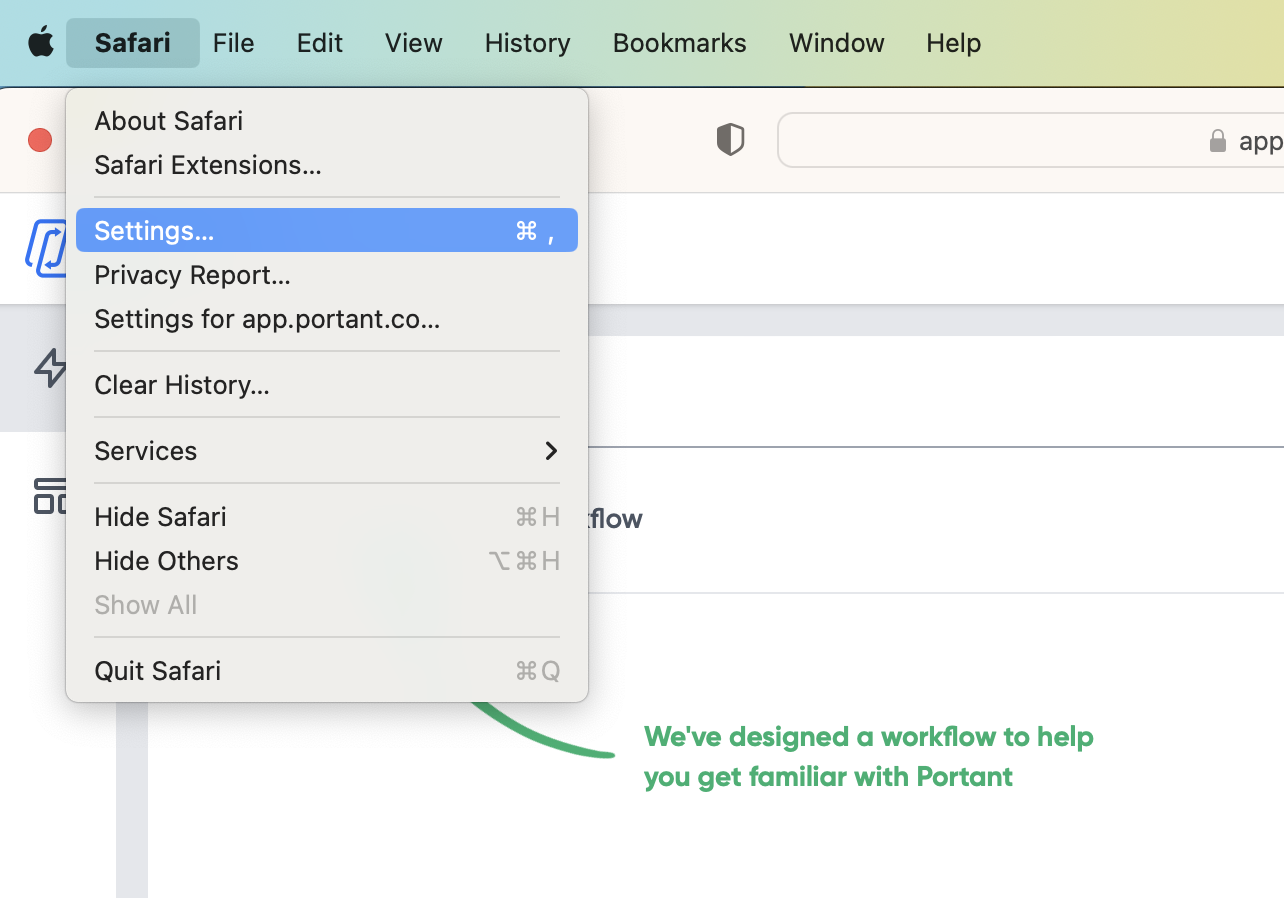
Safari nasconde il menu Develop per impostazione predefinita, quindi è necessario attivarlo prima. Aprite il menu Safari nella barra dei menu del Mac e scegliete Settings (Impostazioni).
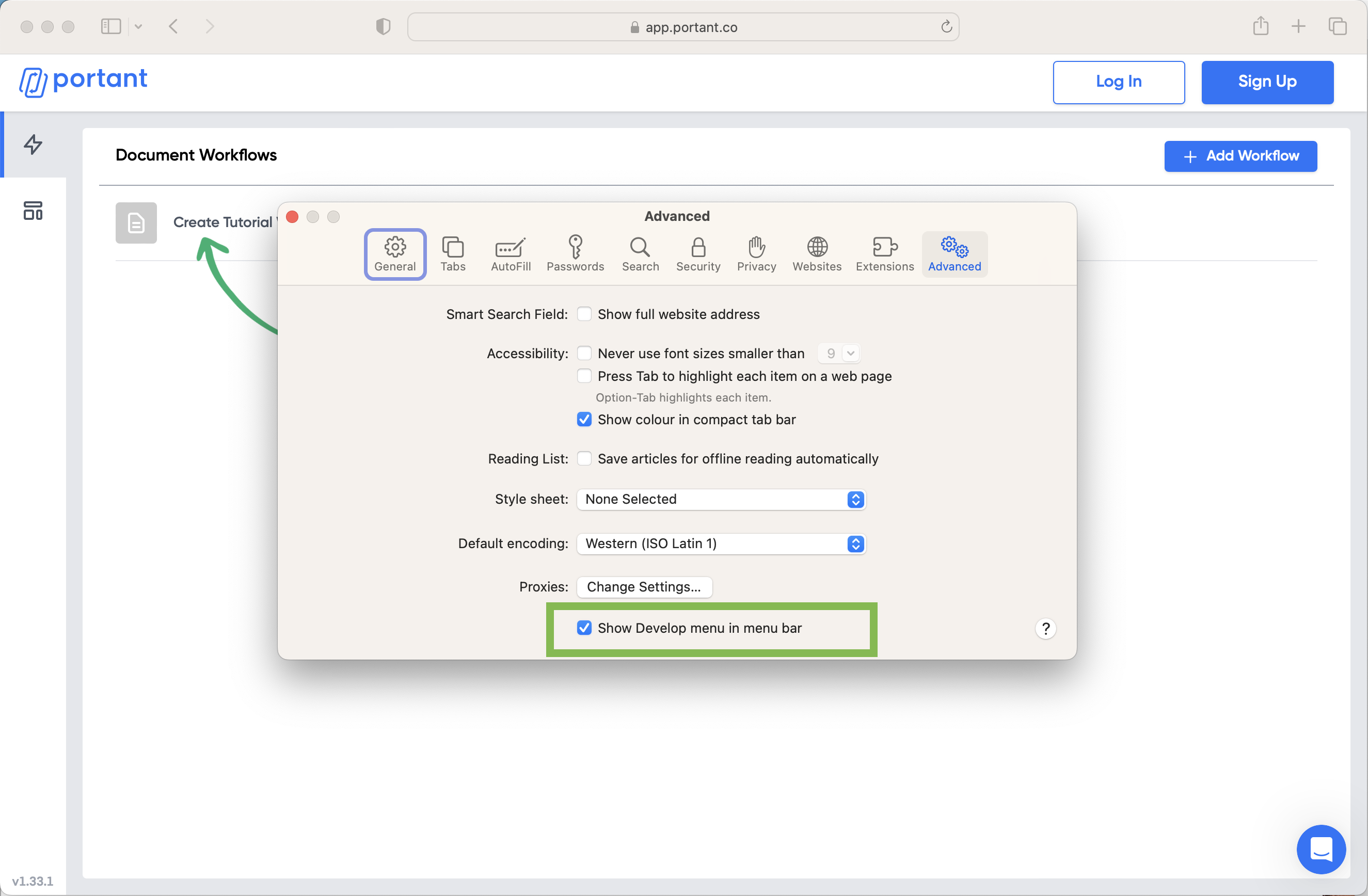
Accedete alla scheda Advanced (Avanzate) e spuntate Show Develop menu in the menu bar (Mostra il menu Sviluppo nella barra dei menu).
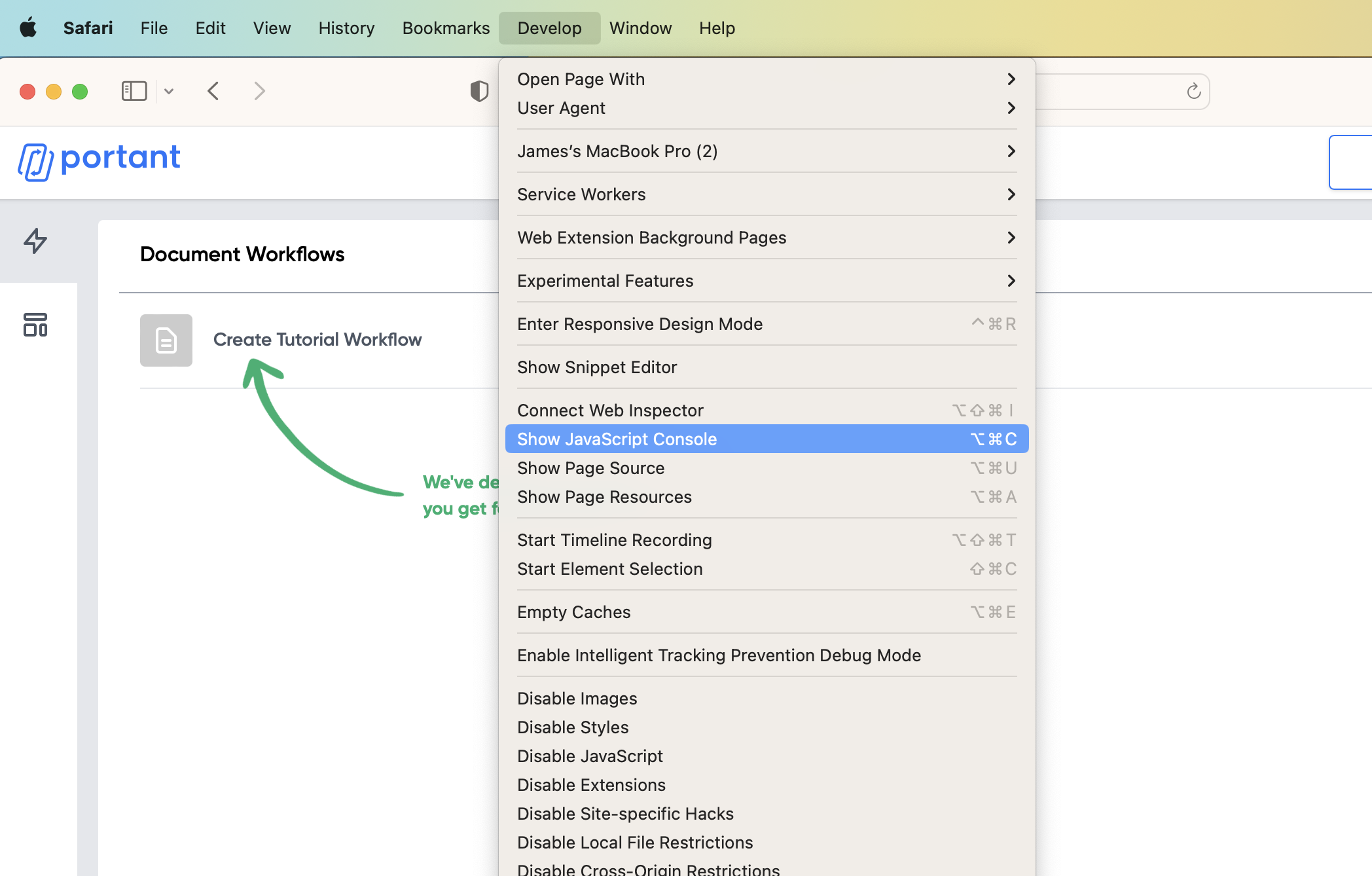
Con il menu Develop abilitato, apritelo dalla barra dei menu del Mac e scegliete Show JavaScript Console (Mostra la console JavaScript).
La console appare nella metà inferiore della finestra del browser.
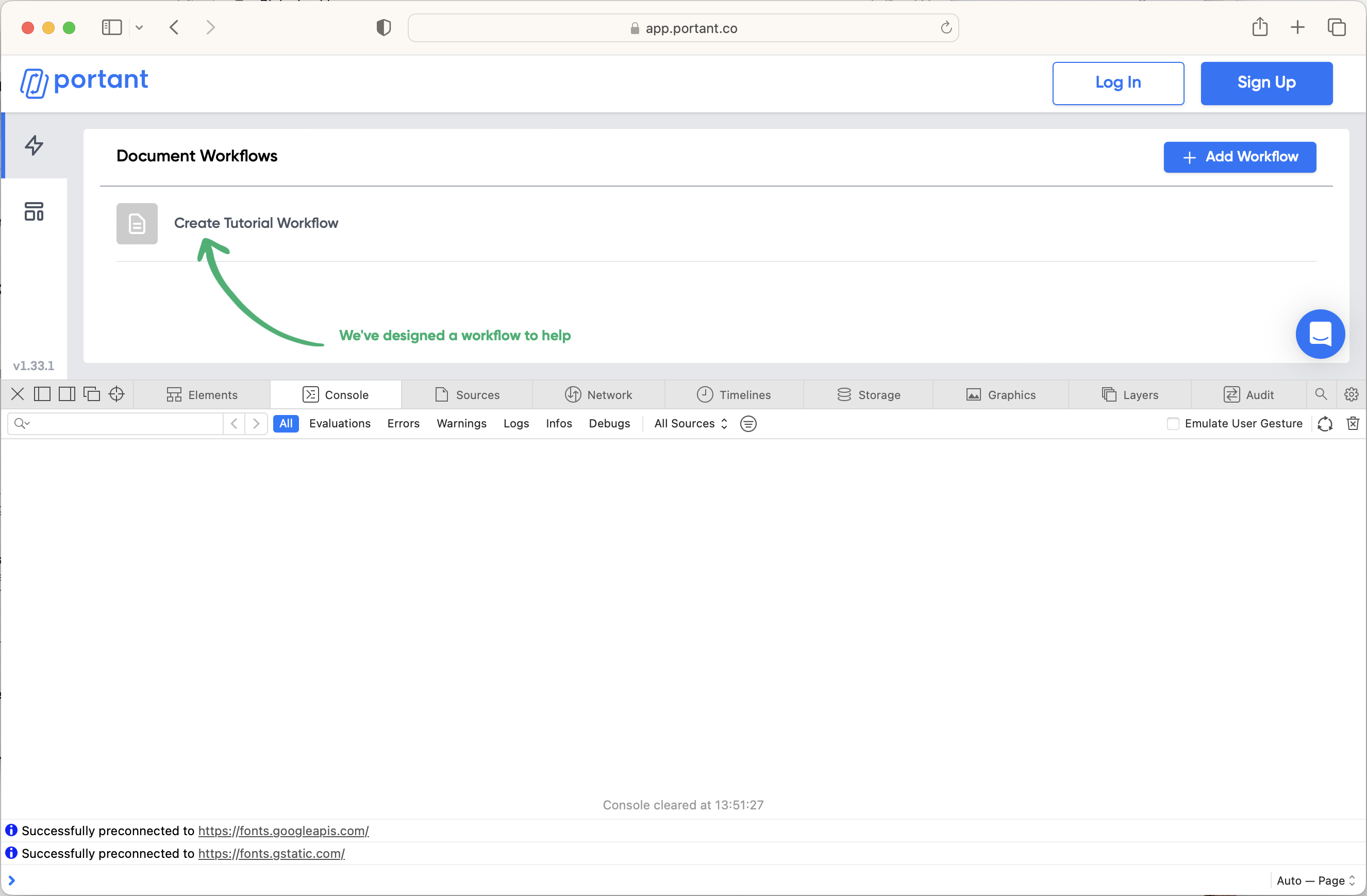
Una volta abilitato il menu Develop, è possibile utilizzare anche la scorciatoia Option + Command + C.