Console développeur
La console développeur est un outil intégré au navigateur qui enregistre ce qui se passe sur une page (erreurs JavaScript, requêtes réseau, avertissements de sécurité). Lorsque vous partagez une capture d'écran de la console, l'équipe Portant peut généralement identifier la cause d'un problème beaucoup plus rapidement.
Cette page explique comment ouvrir la console développeur dans Chrome, Edge, Firefox et Safari. Prenez une capture d'écran de l'onglet Console (onglet de la console) une fois celui-ci ouvert et envoyez-la nous via le support.
Chrome
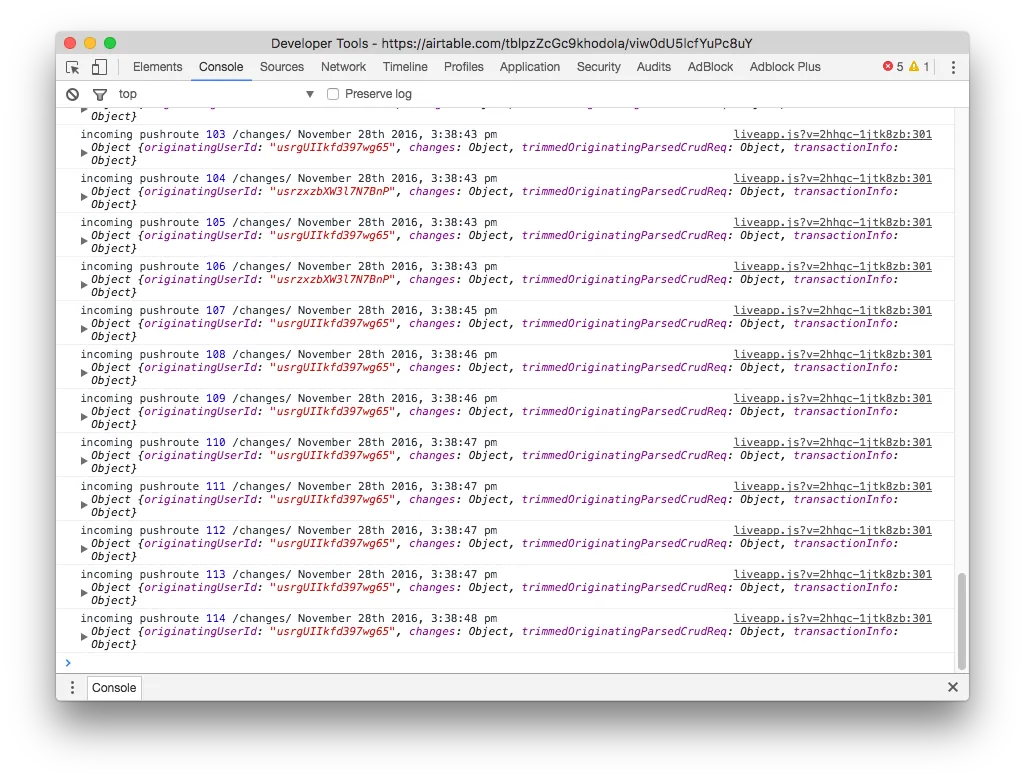
Utilisez le raccourci clavier Ctrl + Shift + J (Windows) ou Cmd + Option + J (Mac), puis accédez à l'onglet Console.
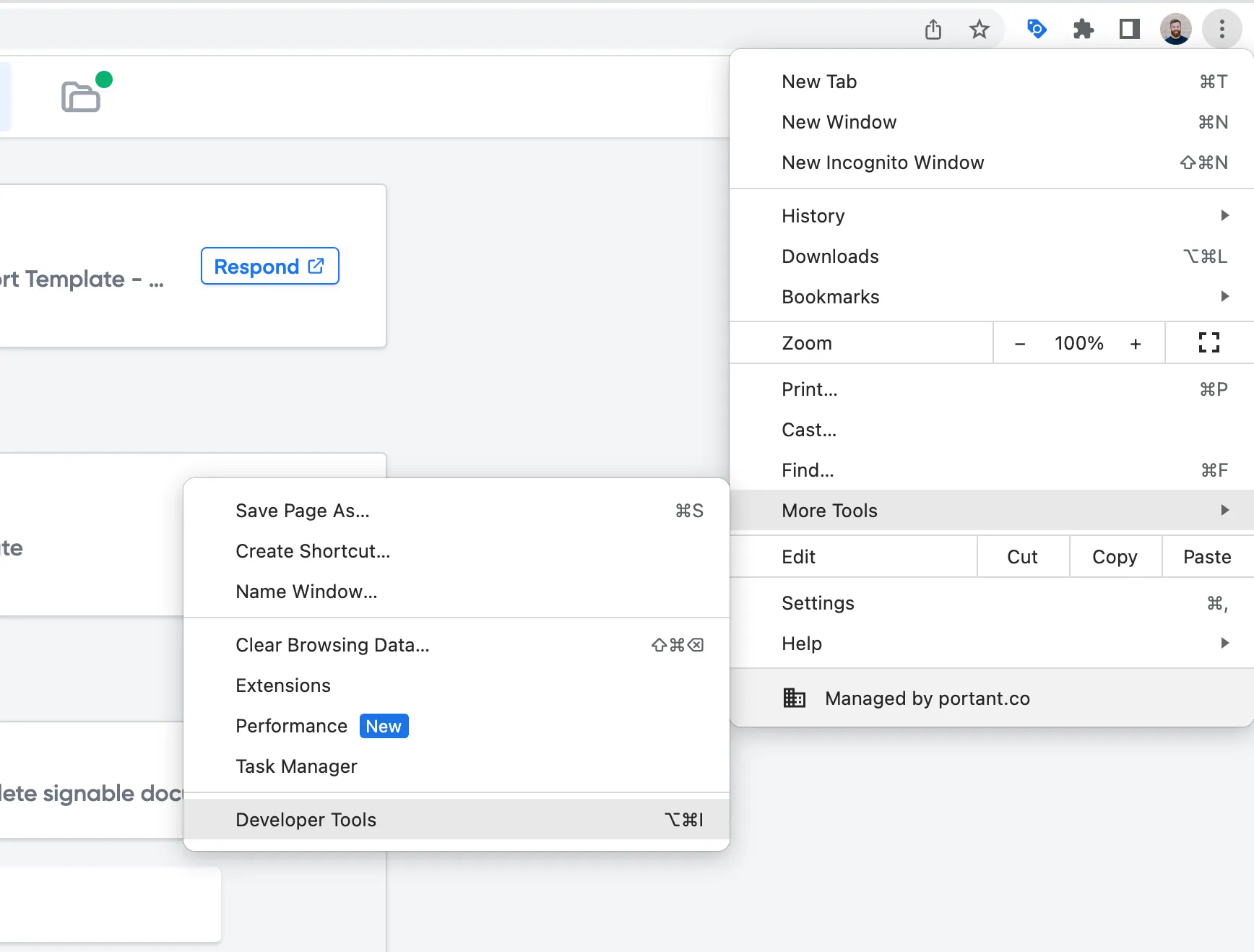
Si vous préférez utiliser le menu, ouvrez le menu Chrome, choisissez More Tools → Developer Tools (Plus d'outils, puis Outils de développement), puis passez à l'onglet Console.
Edge
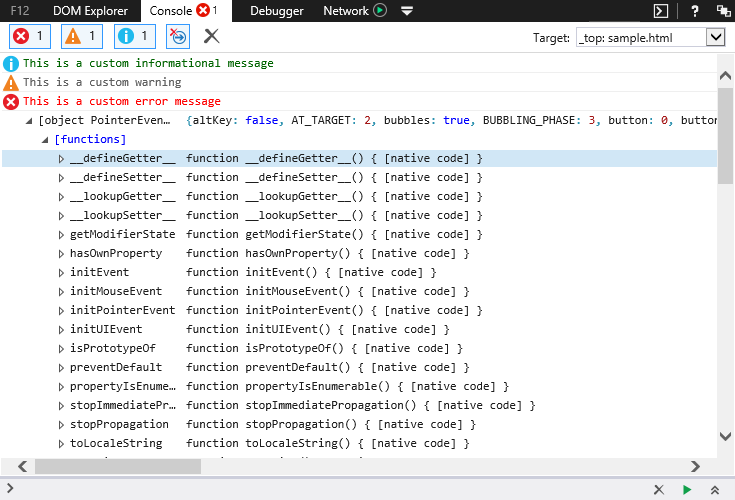
Appuyez sur F12 pour ouvrir les outils de développement, puis accédez à l'onglet Console.
Firefox
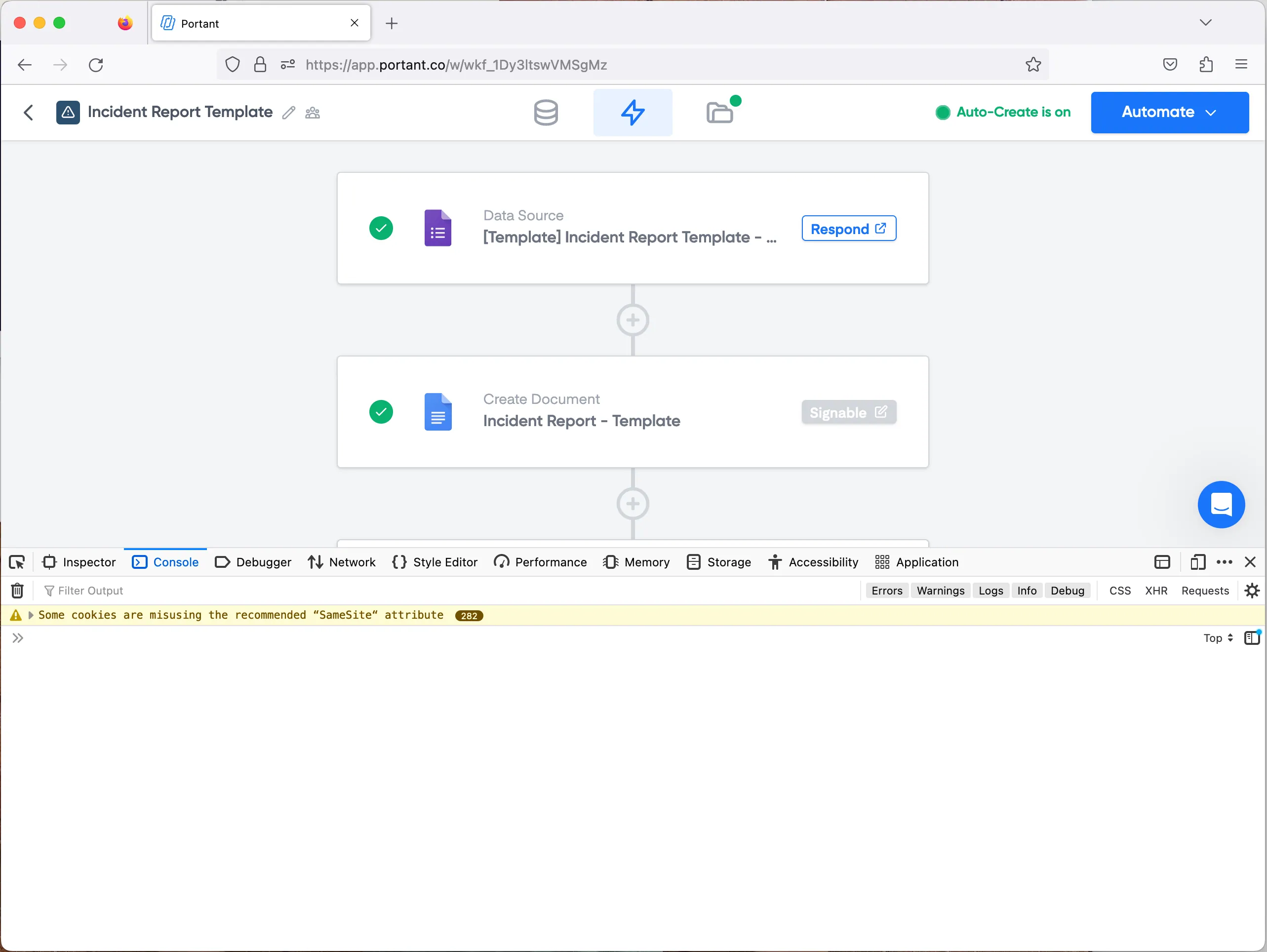
Utilisez le raccourci clavier Ctrl + Shift + I (Windows) ou Cmd + Option + I (Mac). La boîte à outils de développement s'ouvre en bas de la fenêtre avec la Web Console (console web) active.
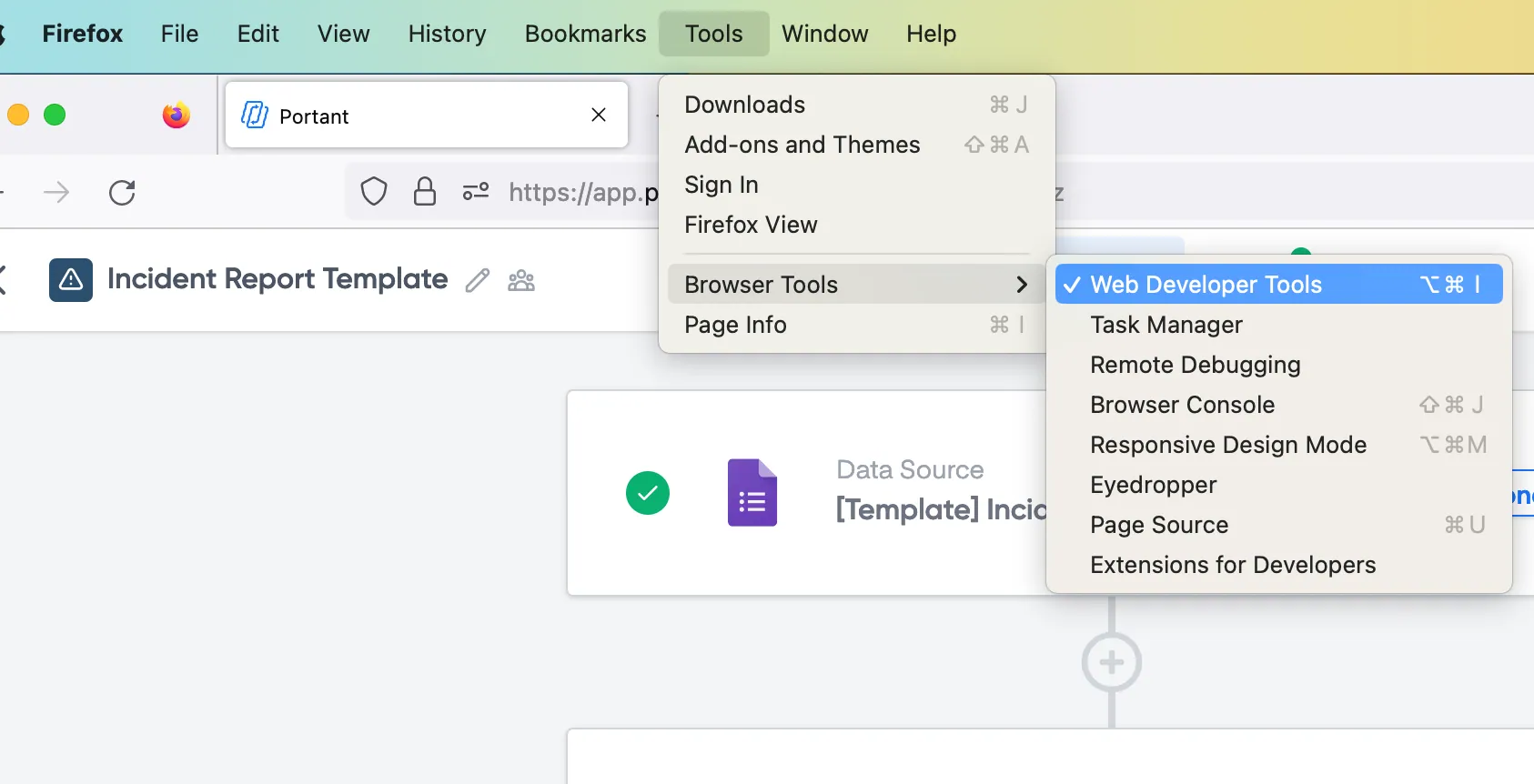
Vous pouvez également l'ouvrir depuis le menu : Tools → Browser Tools → Web Developer Tools (Outils, puis Outils du navigateur, puis Outils de développement web).
Safari
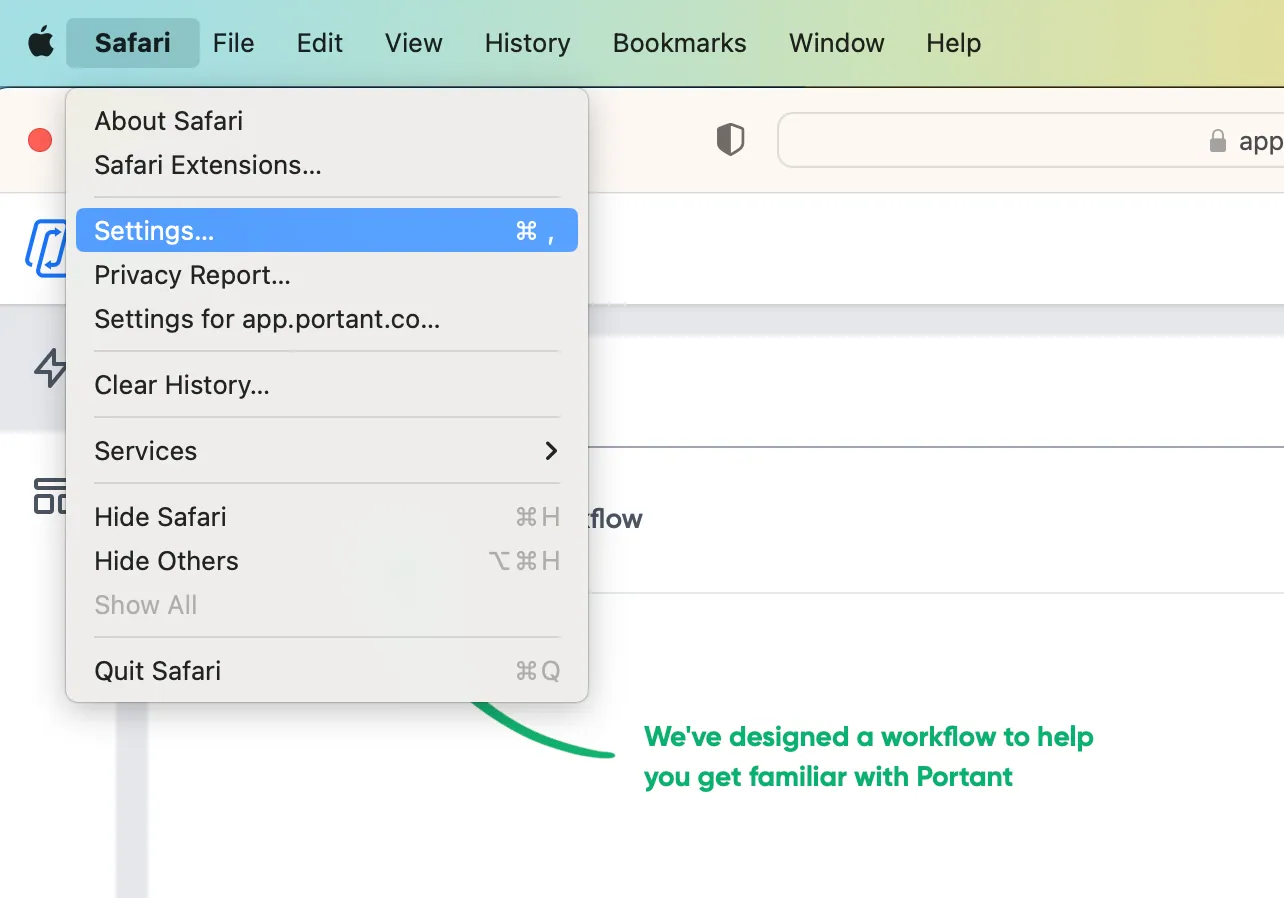
Safari masque le menu Develop (Développement) par défaut. Activez-le d'abord. Ouvrez le menu Safari dans la barre de menus Mac et choisissez Settings (Réglages).
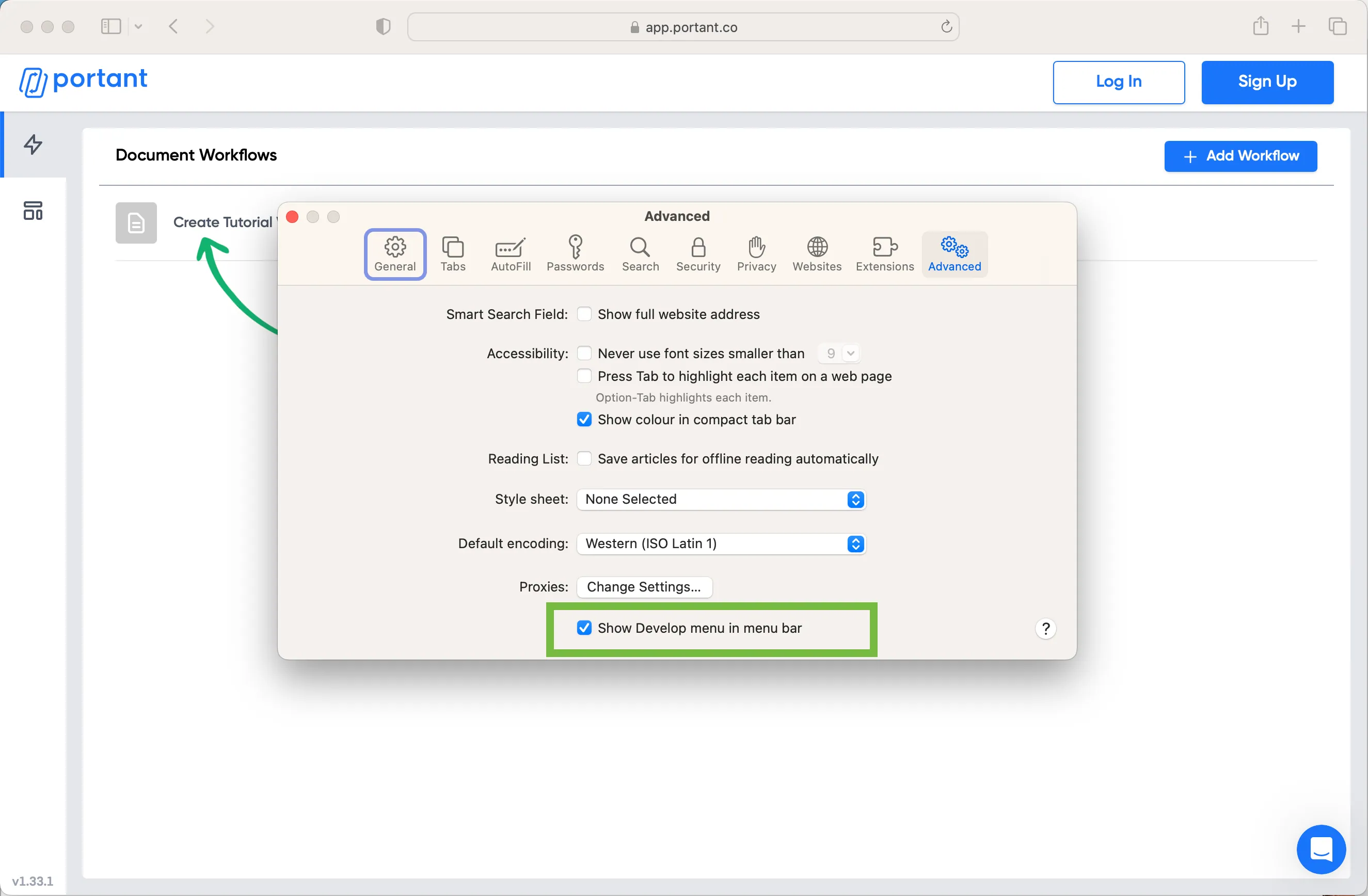
Accédez à l'onglet Advanced (Avancé) et cochez Show Develop menu in the menu bar (Afficher le menu Développement dans la barre des menus).
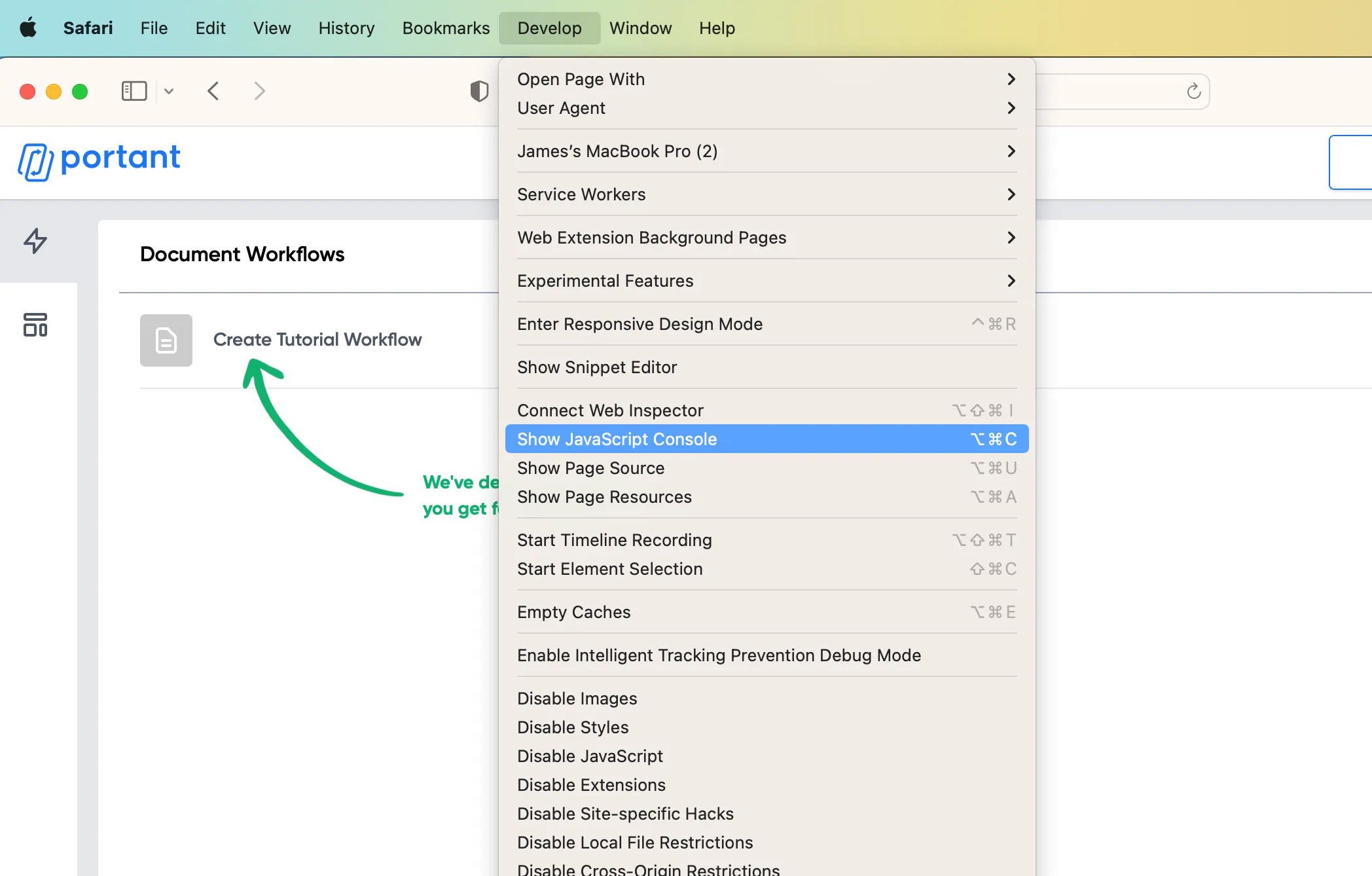
Une fois le menu Develop activé, ouvrez-le depuis la barre de menus Mac et choisissez Show JavaScript Console (Afficher la console JavaScript).
La console s'affiche dans la moitié inférieure de la fenêtre du navigateur.
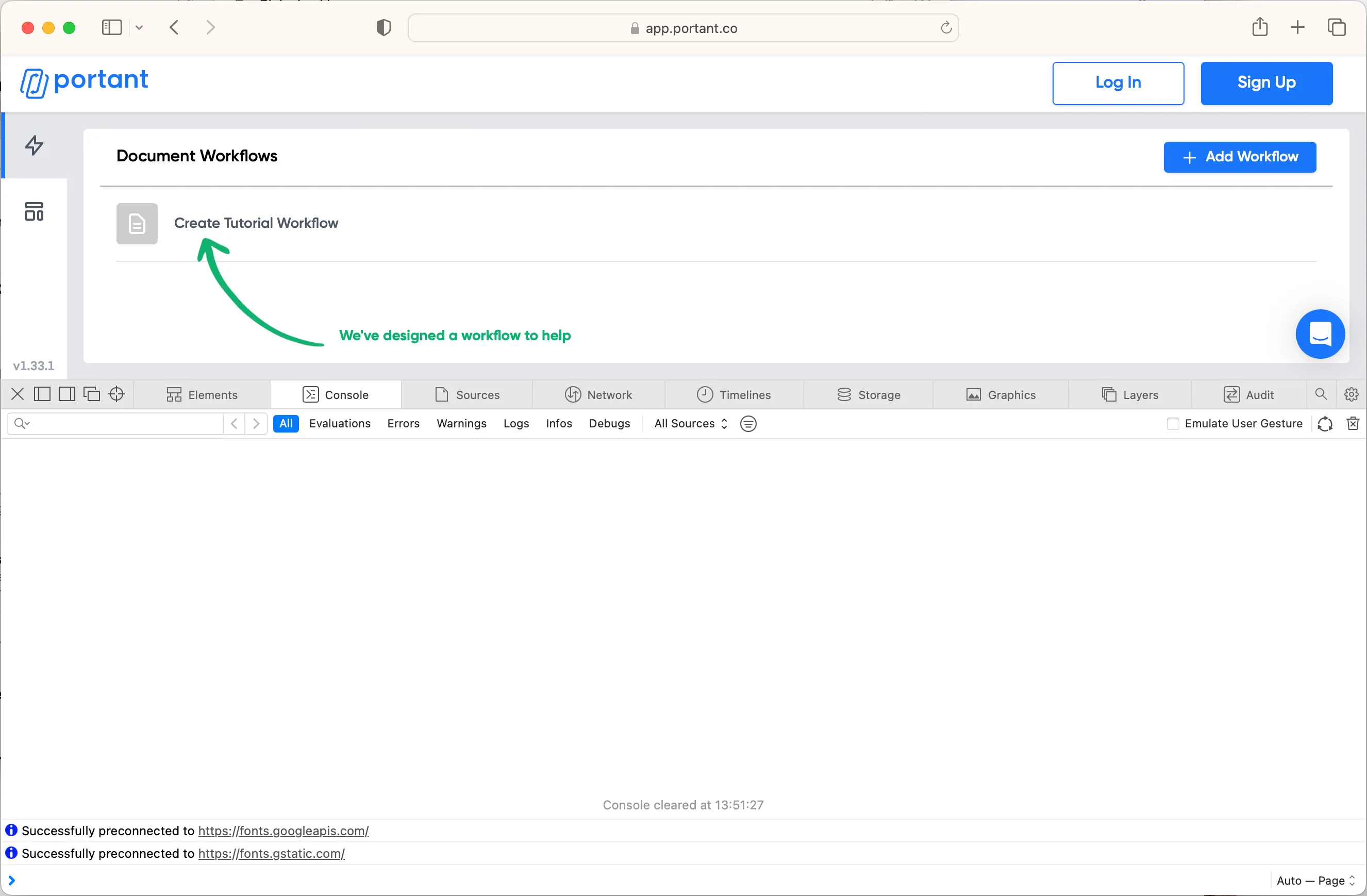
Une fois le menu Develop activé, vous pouvez également utiliser le raccourci Option + Command + C.