デベロッパーコンソール
デベロッパーコンソールはブラウザに組み込まれたツールで、ページ上で起きていることをログに記録します(JavaScriptエラー、ネットワークリクエスト、セキュリティ警告など)。コンソールのスクリーンショットを共有していただくと、Portantチームは問題の原因をより迅速に特定できます。
このページでは、Chrome、Edge、Firefox、Safari でデベロッパーコンソールを開く方法を説明します。コンソールを開いたら Console タブのスクリーンショットを撮り、サポートからお送りください。
Chrome
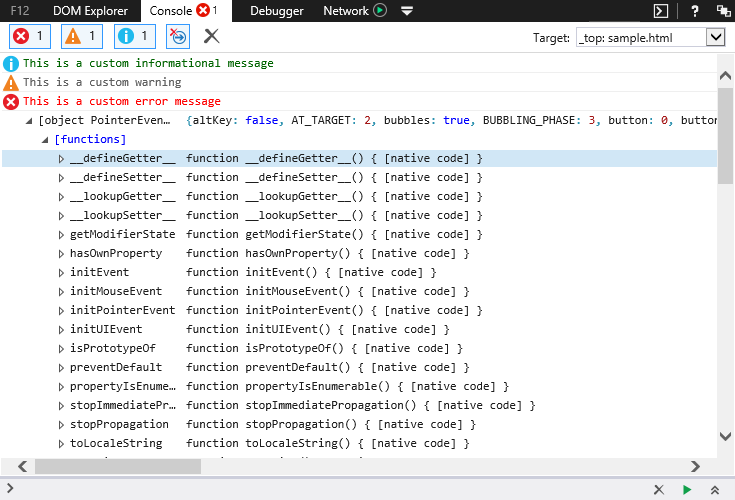
キーボードショートカット Ctrl + Shift + J(Windows)または Cmd + Option + J(Mac)を使用し、Console タブに移動します。
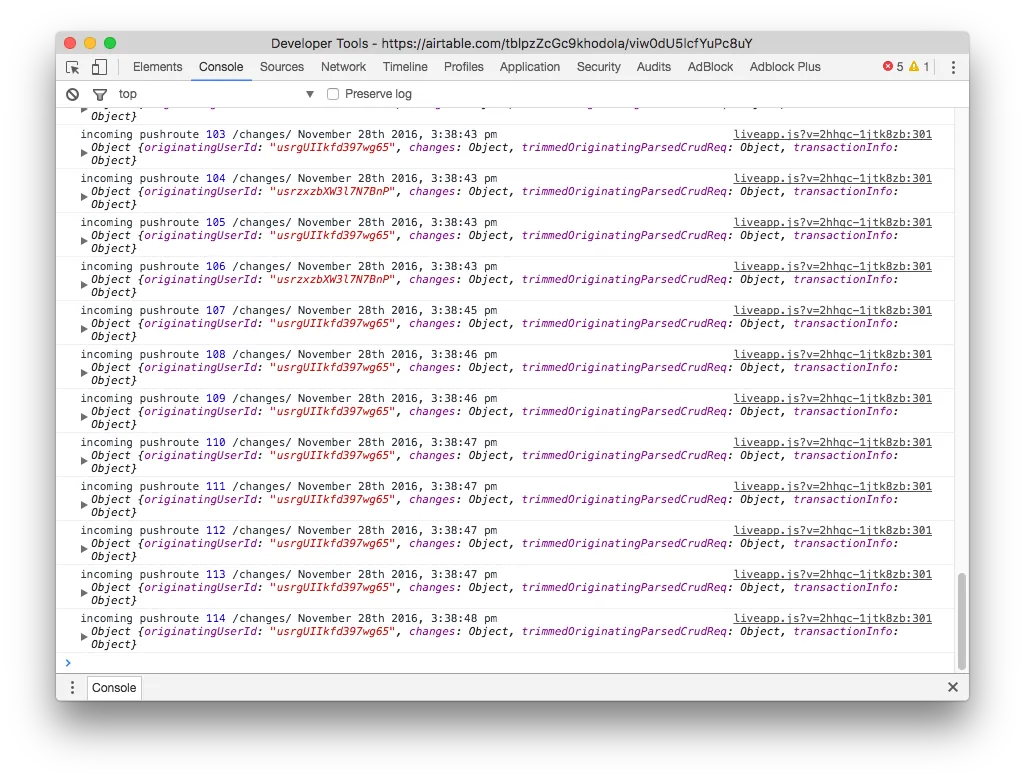
メニューを使用する場合は、Chrome のメニューを開き、More Tools → Developer Tools(その他のツール → デベロッパーツール)を選択してから、Console タブに切り替えてください。
Edge
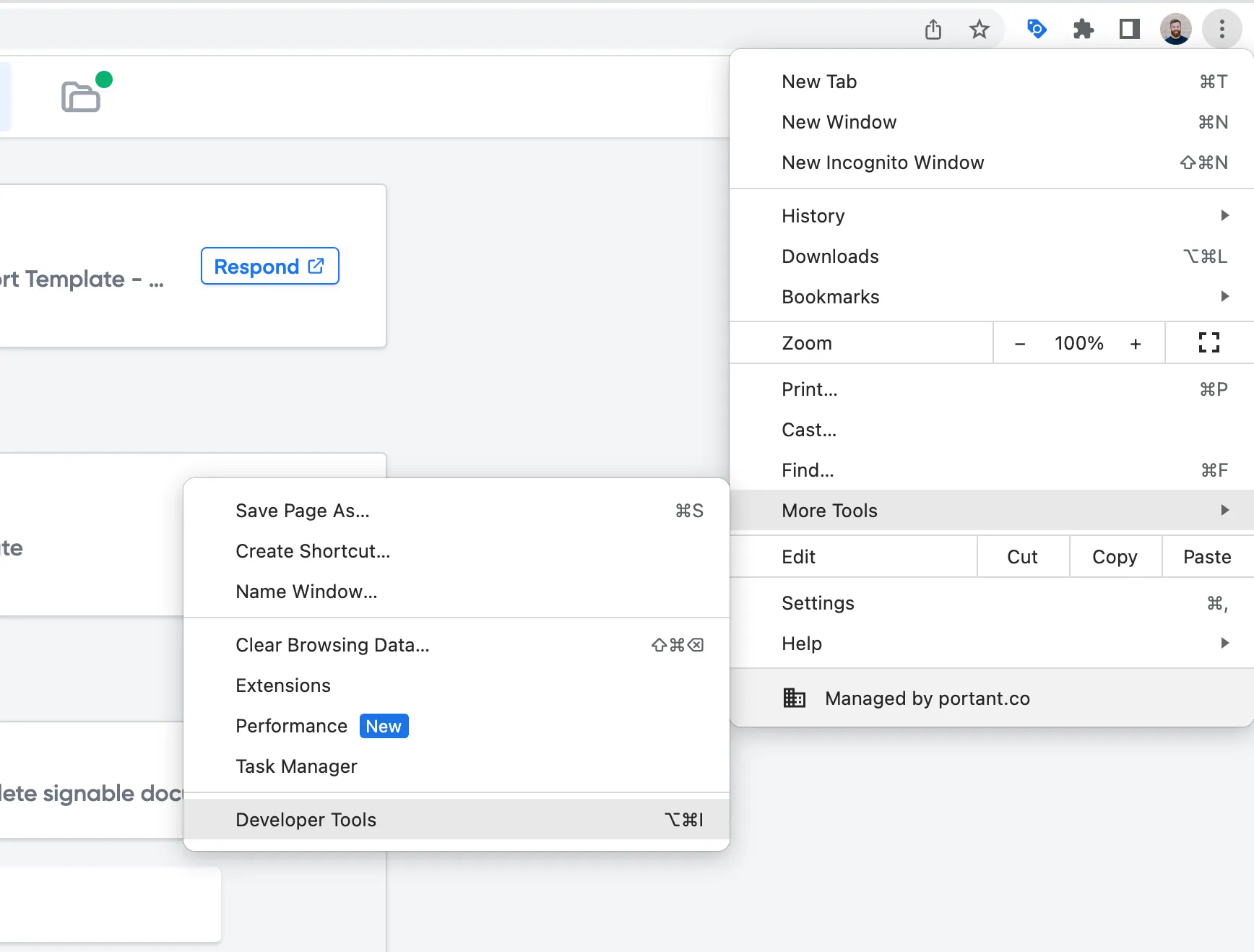
F12 を押してデベロッパーツールを開き、Console タブに移動します。
Firefox
キーボードショートカット Ctrl + Shift + I(Windows)または Cmd + Option + I(Mac)を使用します。ウィンドウ下部にデベロッパーツールボックスが開き、Web Console がアクティブな状態で表示されます。
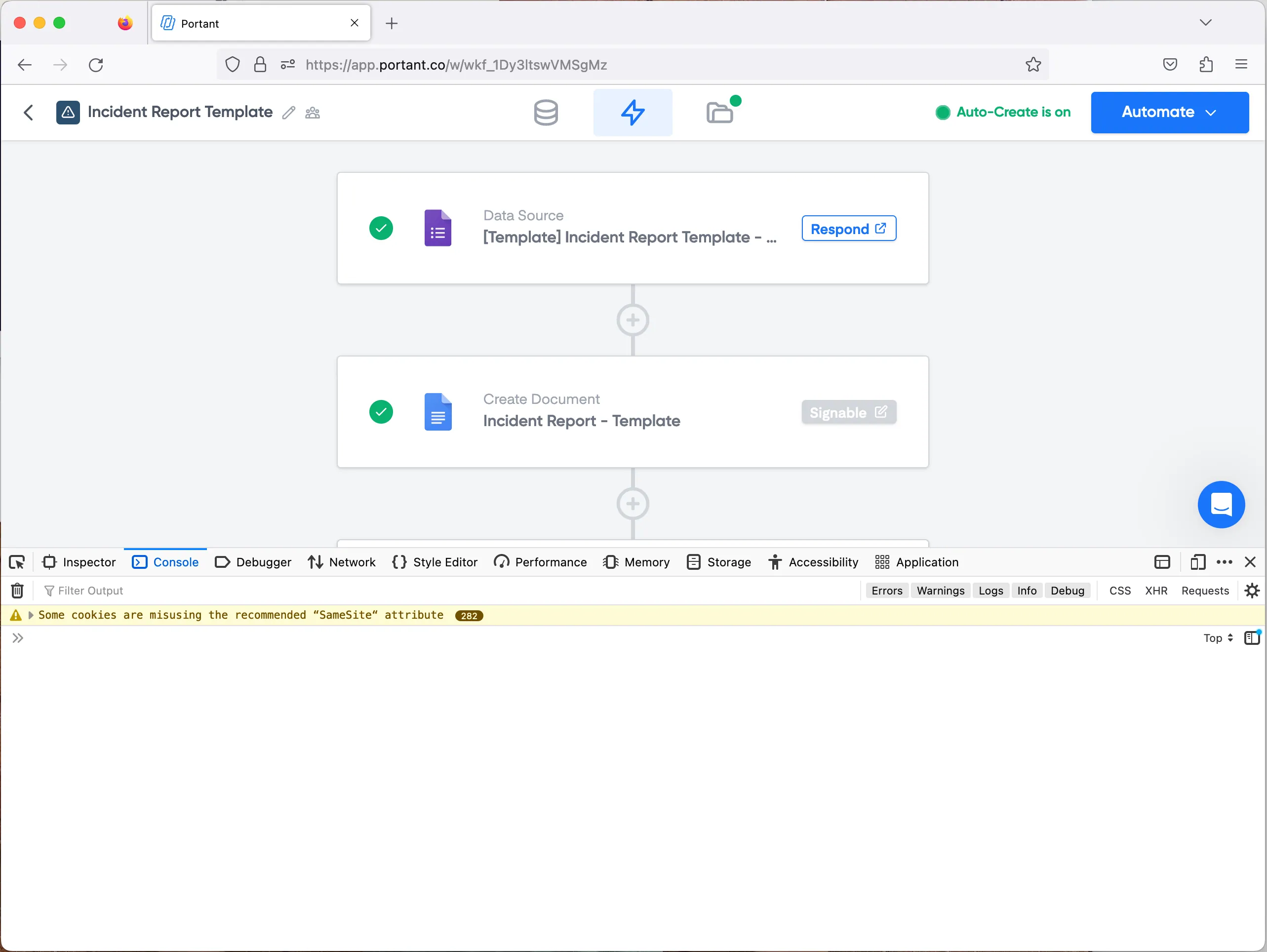
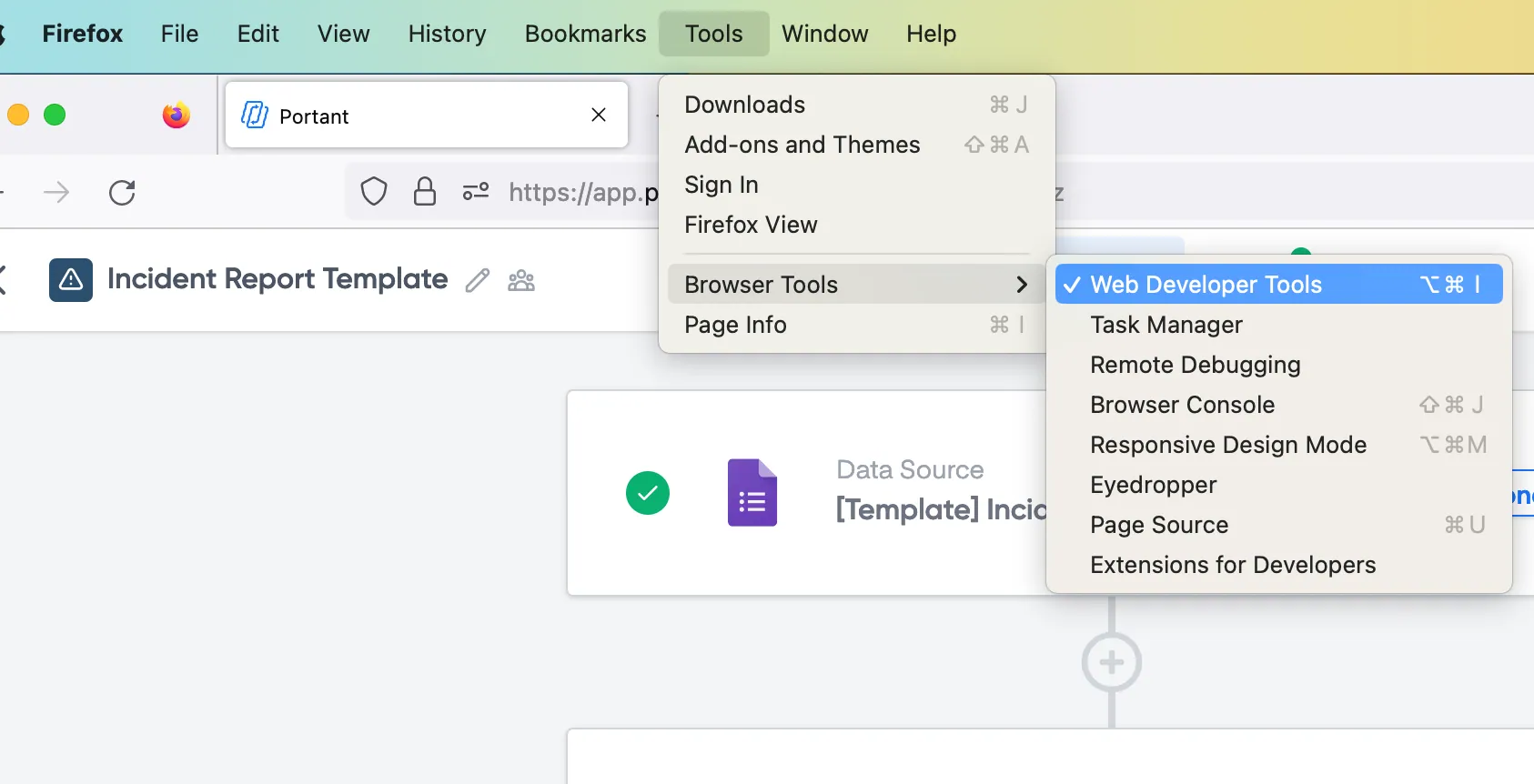
メニューからも開くことができます。Tools → Browser Tools → Web Developer Tools(ツール → ブラウザーツール → Web 開発ツール)を選択してください。
Safari
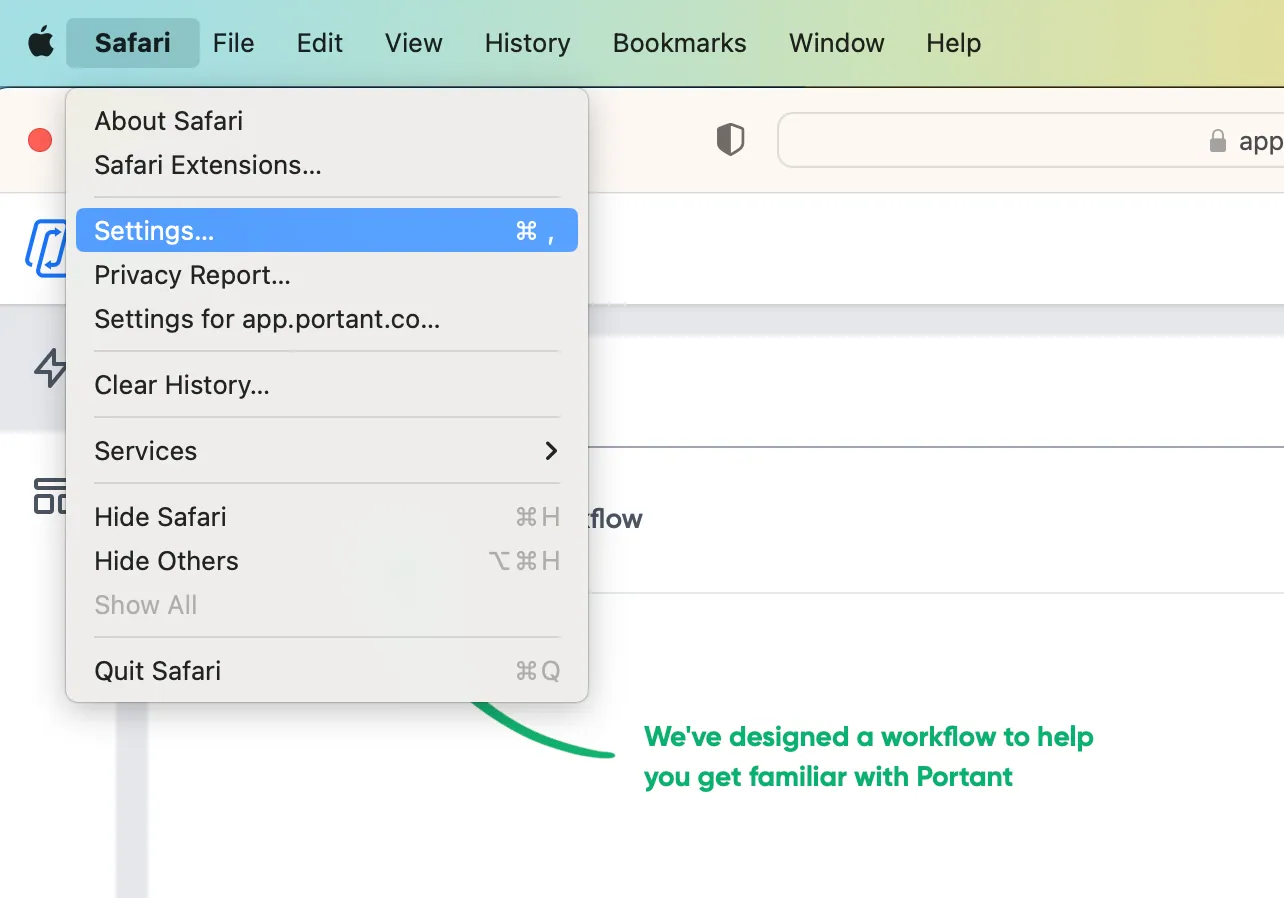
Safari はデフォルトで Develop メニューを非表示にしているため、最初に有効にする必要があります。Mac のメニューバーで Safari メニューを開き、Settings(設定)を選択します。
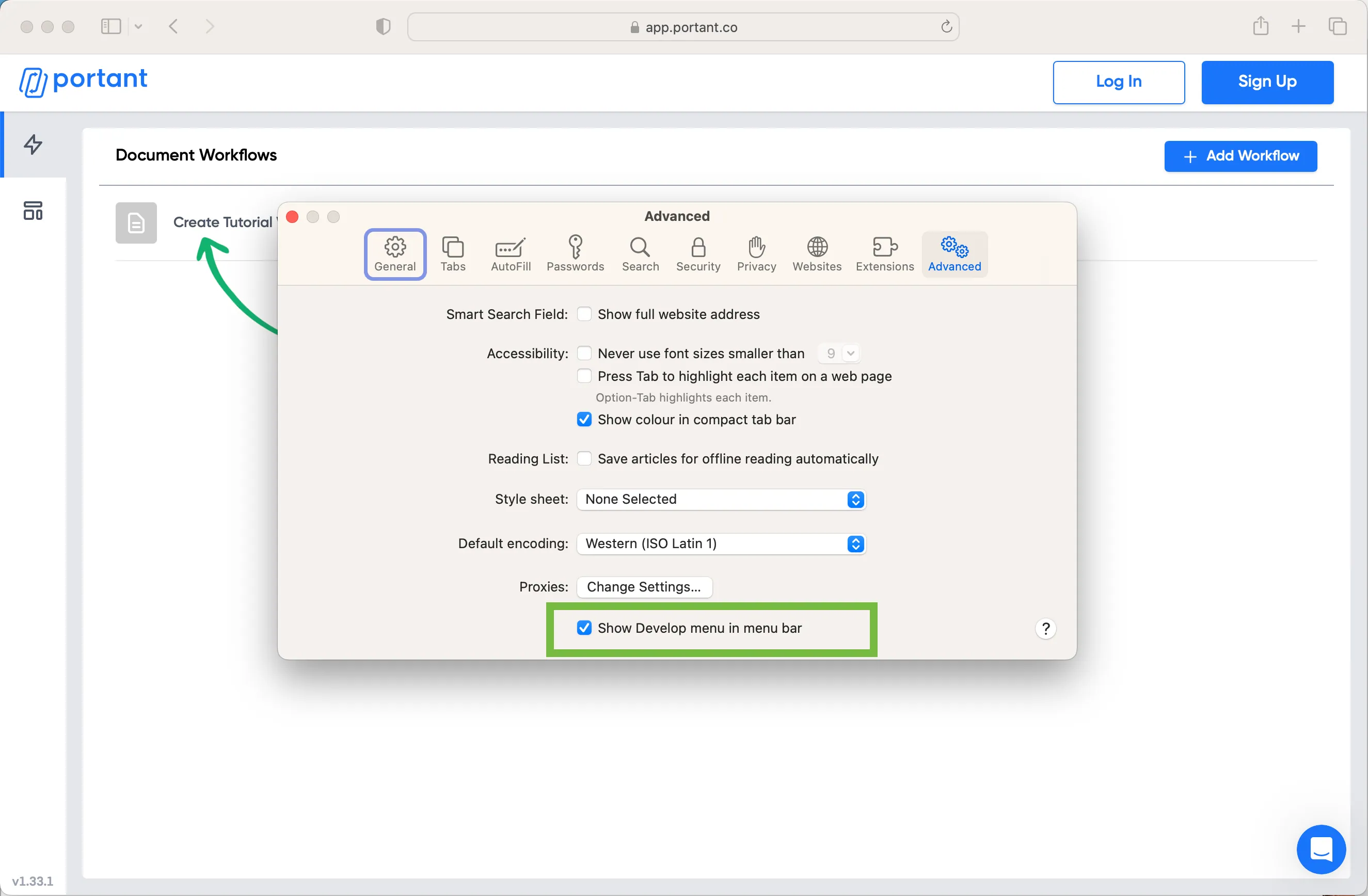
Advanced(詳細)タブに移動し、Show Develop menu in the menu bar(メニューバーに Develop メニューを表示)にチェックを入れます。
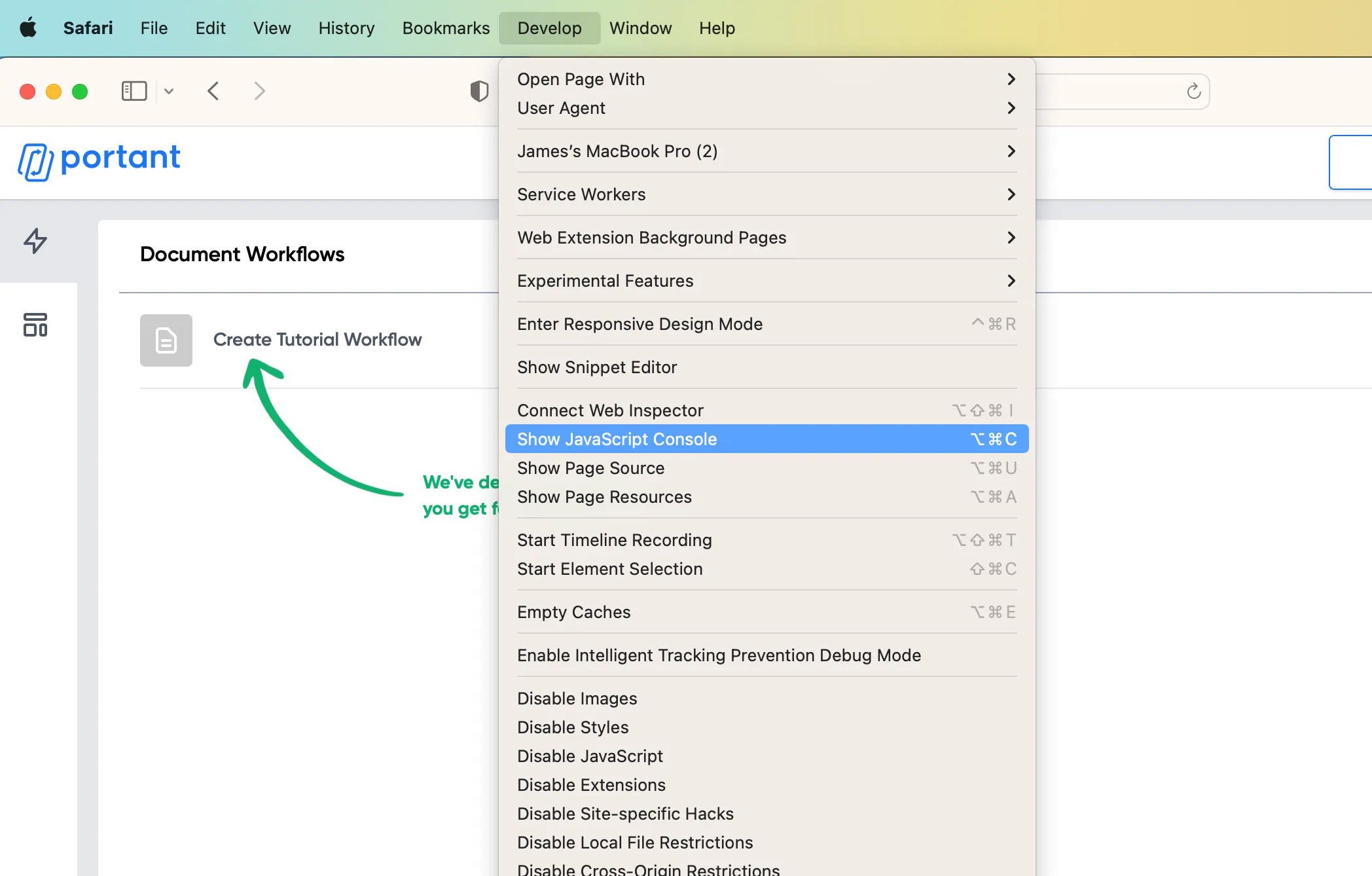
Develop メニューを有効にしたら、Mac のメニューバーからそれを開き、Show JavaScript Console(JavaScript コンソールを表示)を選択します。
コンソールはブラウザウィンドウの下半分に表示されます。
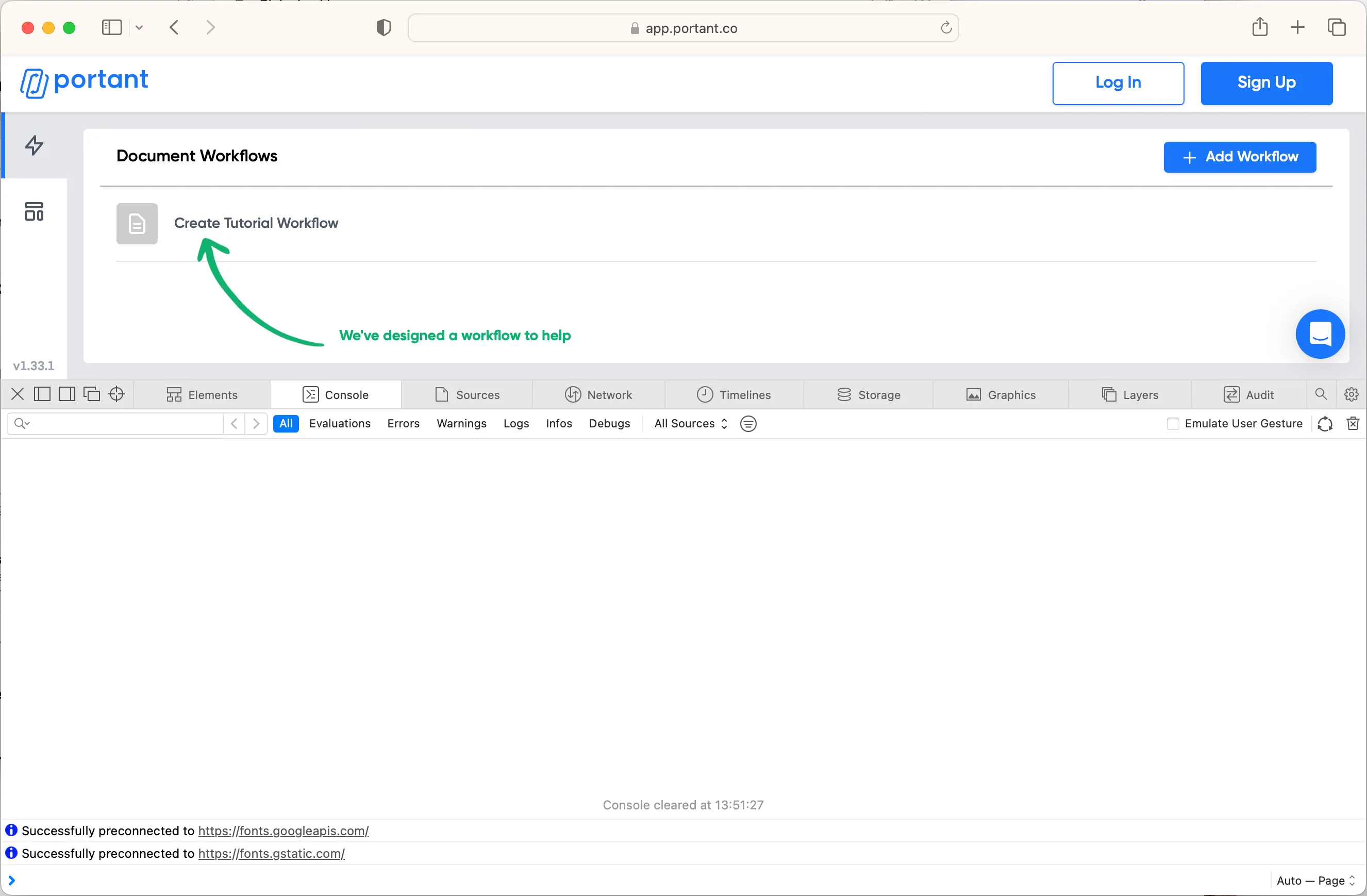
Develop メニューを有効にすると、ショートカット Option + Command + C も使用できます。