Consola de desarrollador
La consola de desarrollador es una herramienta integrada en el navegador que registra lo que ocurre en una página (errores de JavaScript, solicitudes de red, advertencias de seguridad). Cuando comparte una captura de pantalla de la consola, el equipo de Portant puede identificar la causa de un problema con mucha mayor rapidez.
Esta página muestra cómo abrir la consola de desarrollador en Chrome, Edge, Firefox y Safari. Tome una captura de pantalla de la pestaña Console (Consola) una vez abierta y envíenosla a través de soporte.
Chrome
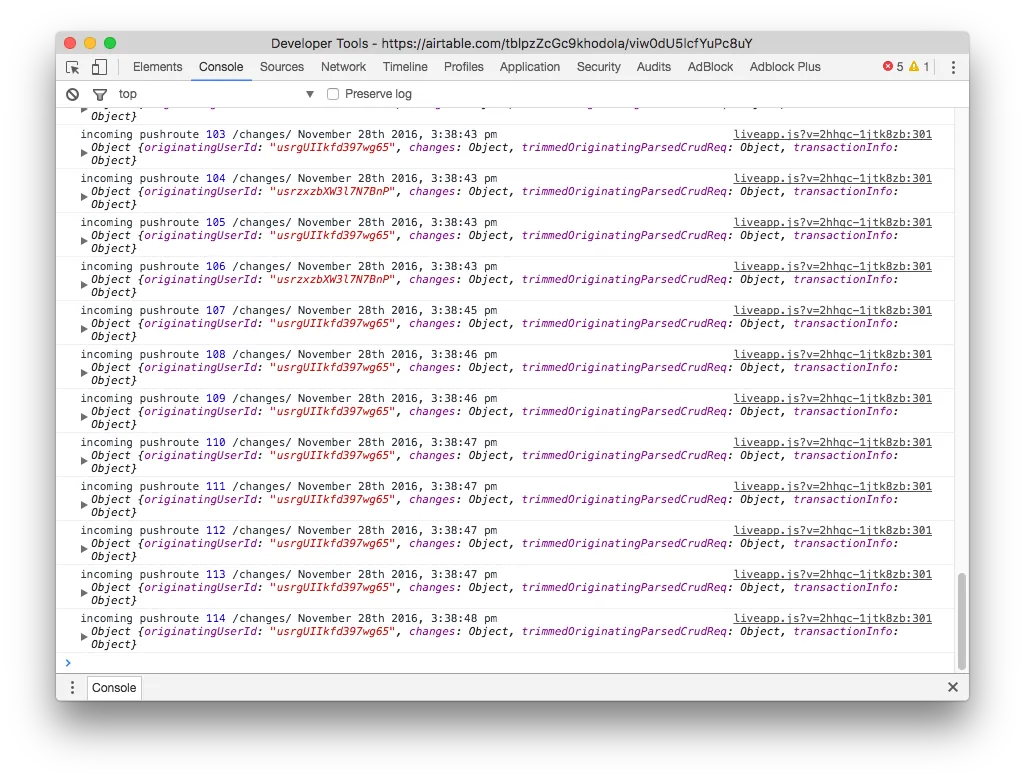
Use el atajo de teclado Ctrl + Shift + J (Windows) o Cmd + Option + J (Mac) y, a continuación, vaya a la pestaña Console.
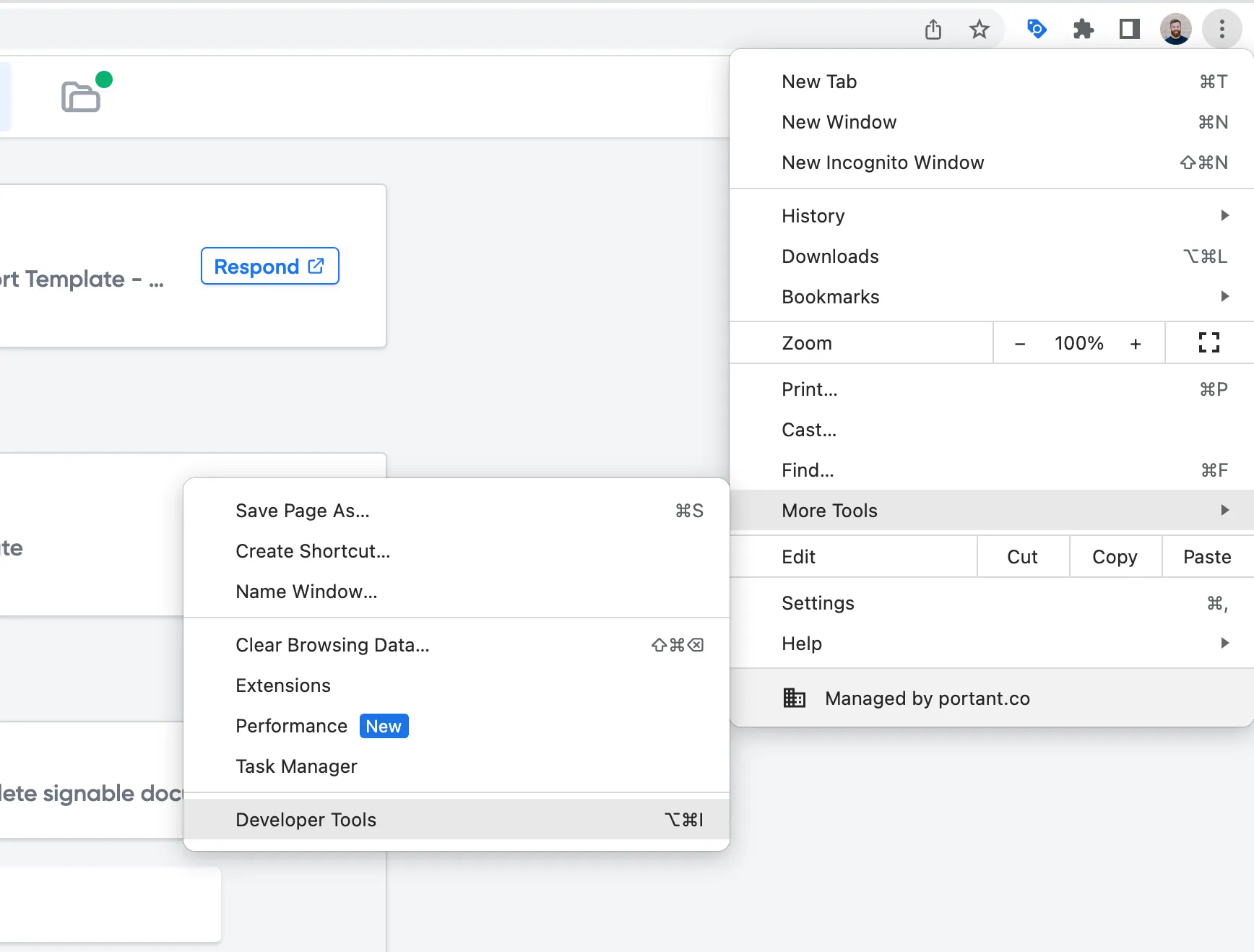
Si prefiere usar el menú, abra el menú de Chrome, elija More Tools → Developer Tools (Más herramientas, Herramientas para desarrolladores) y, después, cambie a la pestaña Console.
Edge
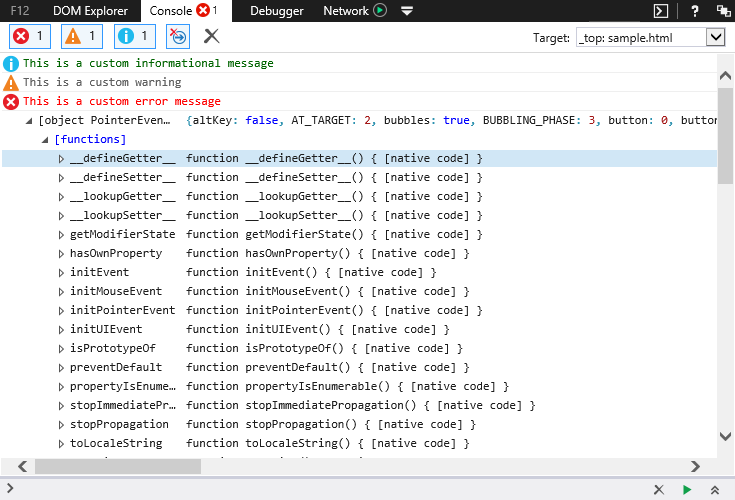
Pulse F12 para abrir las herramientas de desarrollador y, a continuación, vaya a la pestaña Console.
Firefox
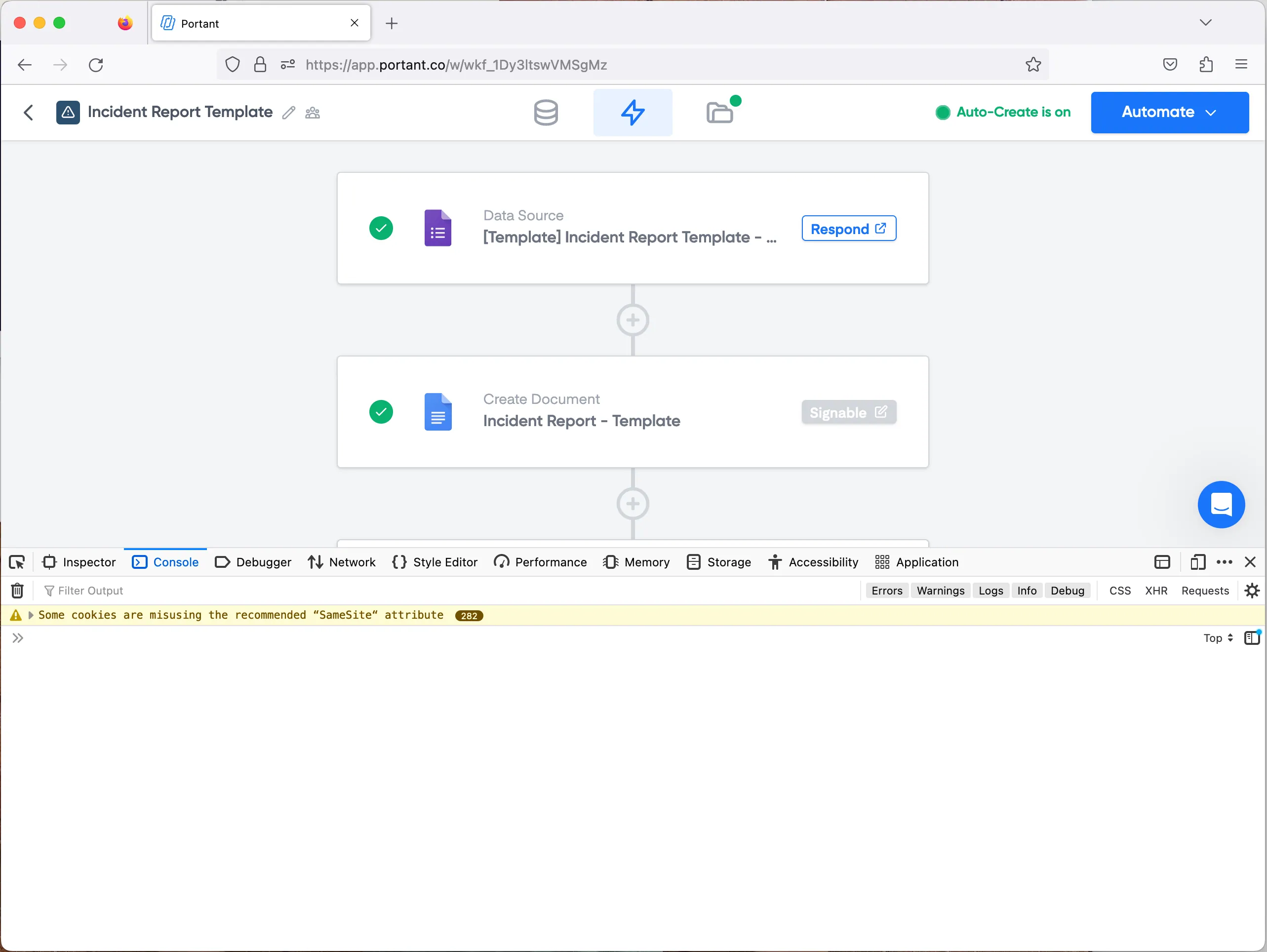
Use el atajo de teclado Ctrl + Shift + I (Windows) o Cmd + Option + I (Mac). El panel de herramientas de desarrollador se abre en la parte inferior de la ventana con la Web Console activa.
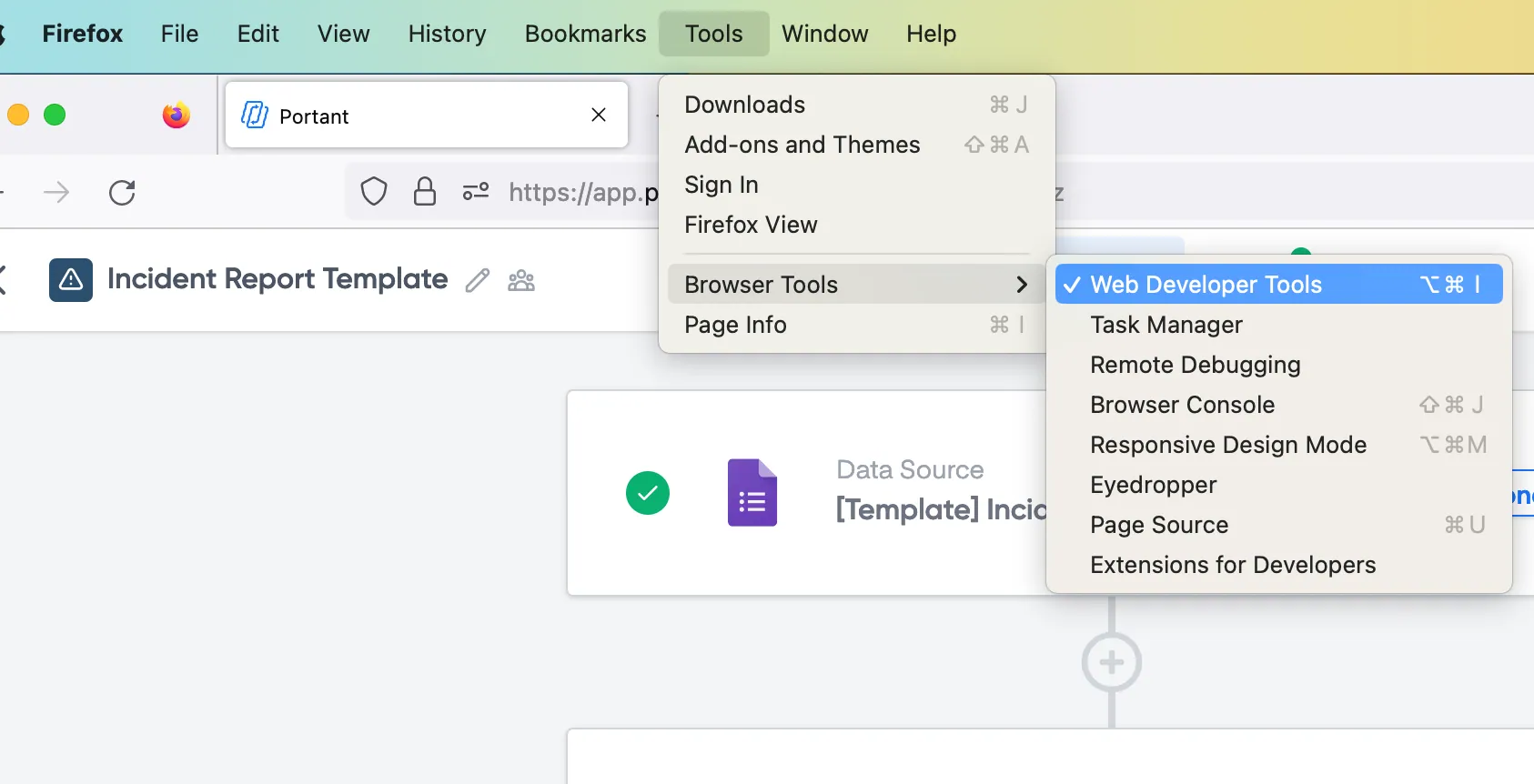
También puede abrirlo desde el menú: Tools → Browser Tools → Web Developer Tools (Herramientas, Herramientas del navegador, Herramientas para desarrolladores web).
Safari
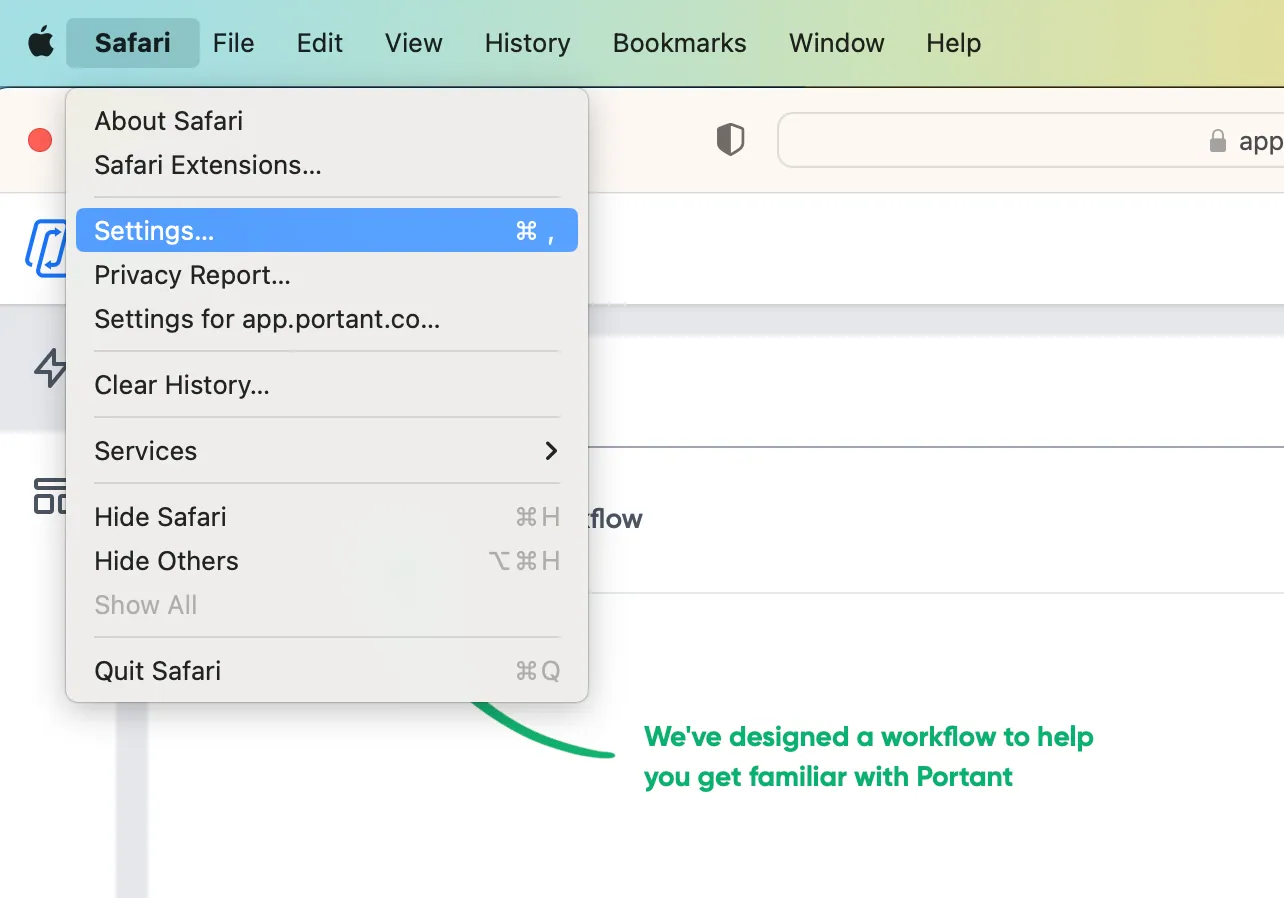
Safari oculta el menú Develop (Desarrollar) de forma predeterminada, por lo que primero debe activarlo. Abra el menú Safari en la barra de menús del Mac y elija Settings (Configuración).
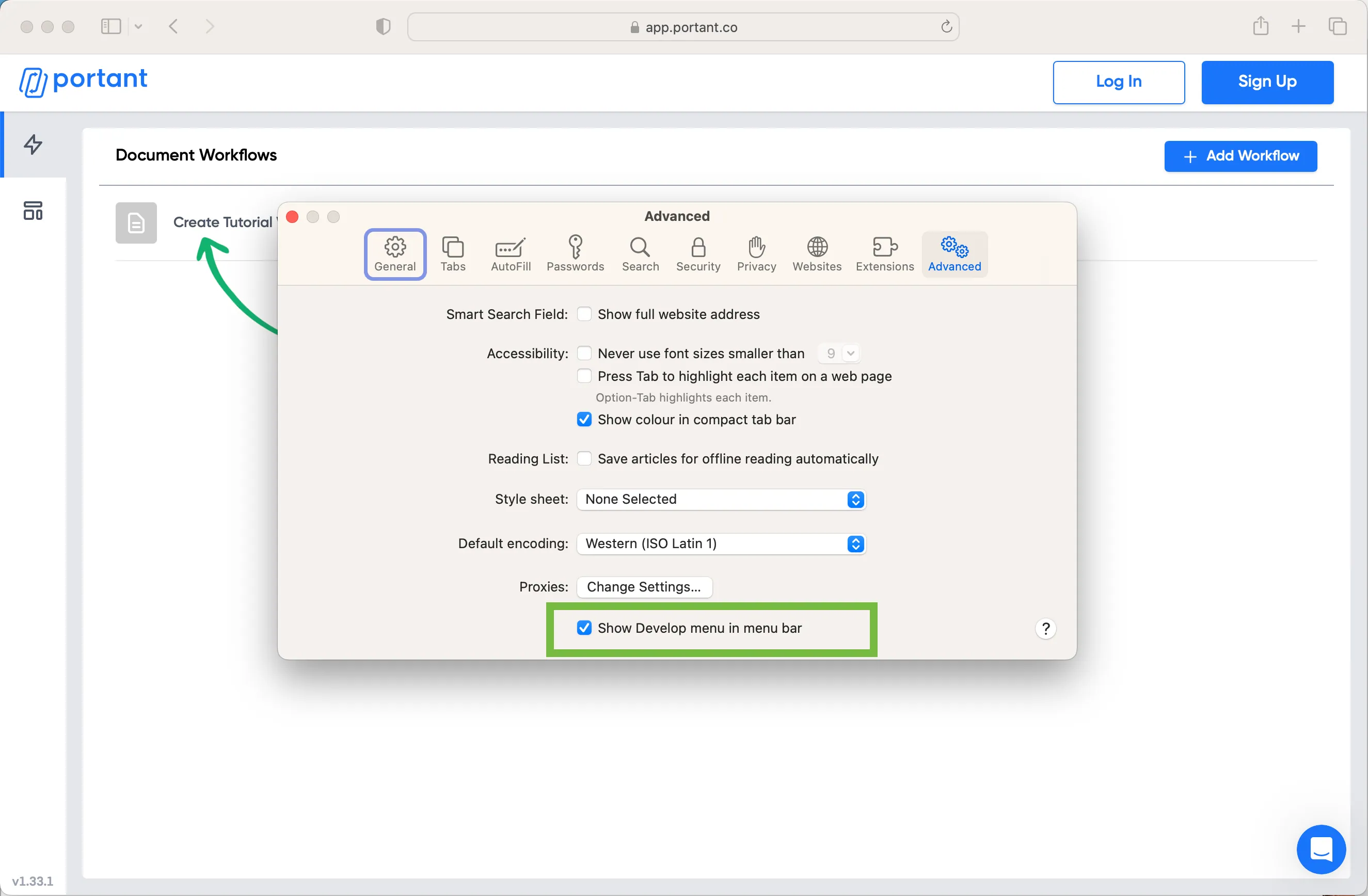
Vaya a la pestaña Advanced (Avanzado) y marque Show Develop menu in the menu bar (Mostrar el menú Desarrollar en la barra de menús).
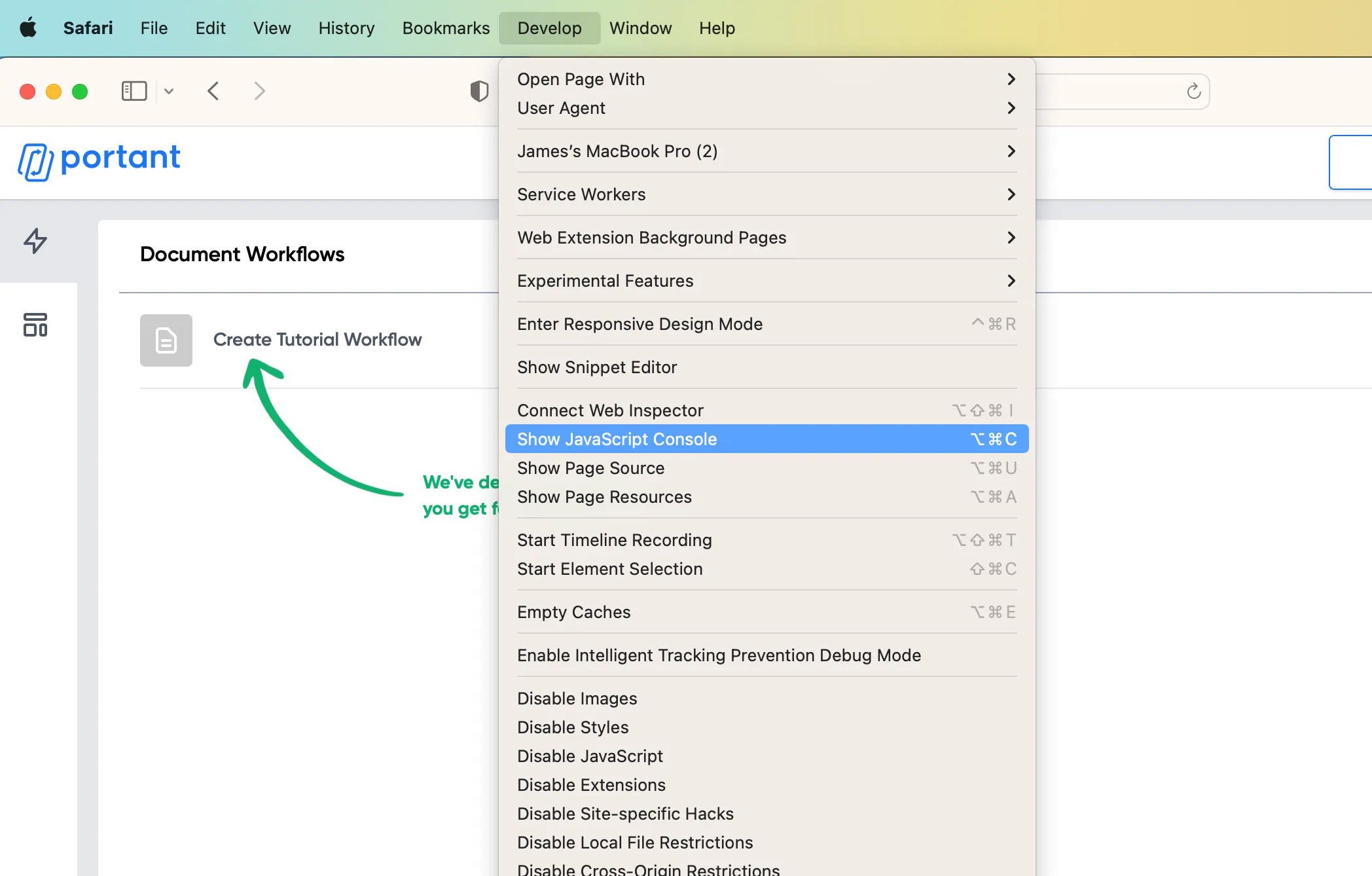
Con el menú Develop habilitado, ábralo desde la barra de menús del Mac y elija Show JavaScript Console (Mostrar la consola de JavaScript).
La consola aparece en la mitad inferior de la ventana del navegador.
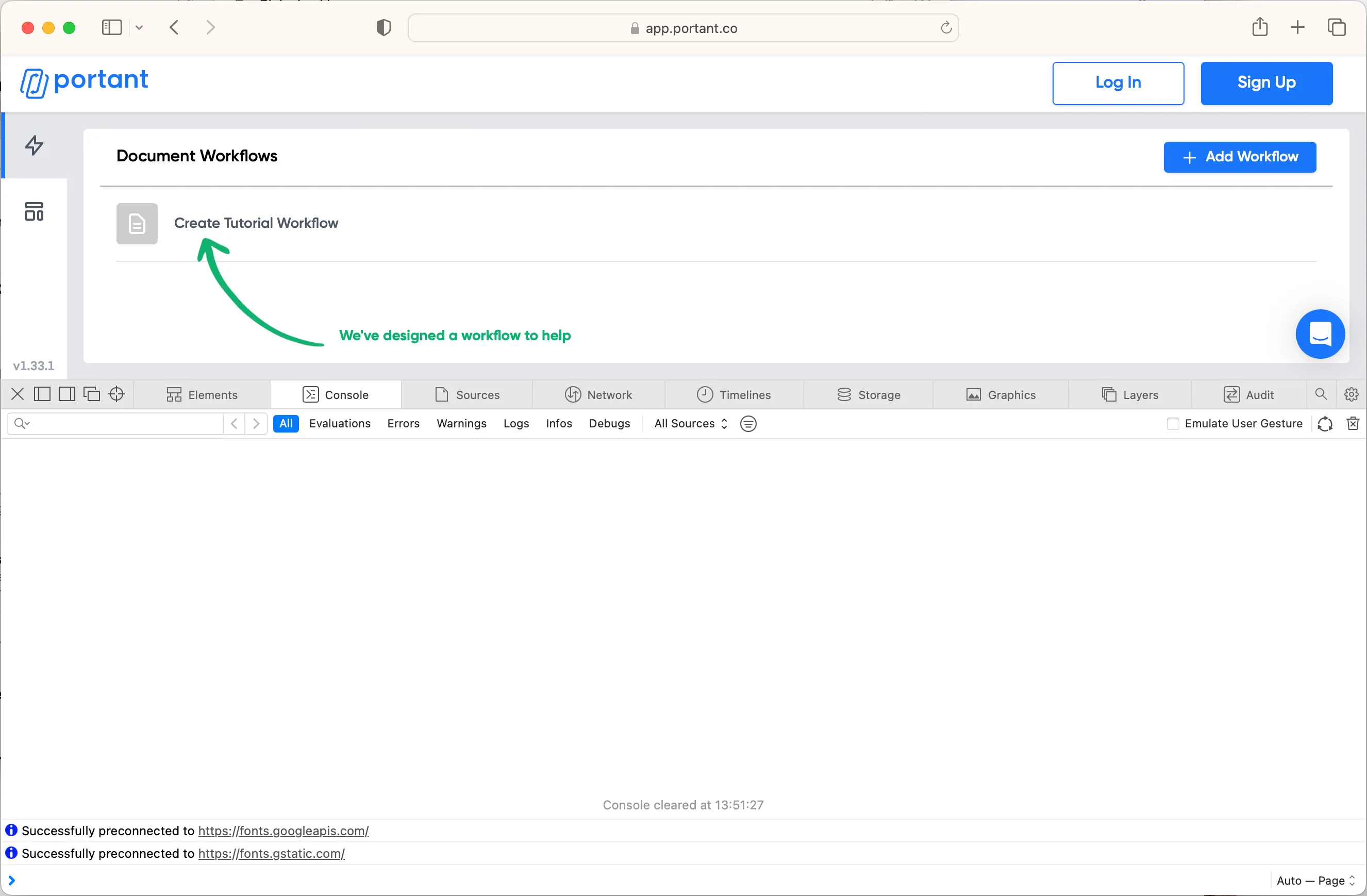
Una vez habilitado el menú Develop, también puede usar el atajo Option + Command + C.