ログインメールアドレスの変更またはアカウントの移転
Portant には、ログインメールアドレスを変更するボタンはありません。変更するには、以下の手順に従ってアカウントの移転を依頼してください。
メールアドレスを変更した場合(新しいドメインへの移行、個人アドレスから仕事用アドレスへの切り替え、または2つのアカウントの統合など)、Portant チームがアカウントを移転することができます。ワークフロー、設定、および履歴もそのまま引き継がれます。
以下のいずれかに該当する場合は、移転をリクエストしてください。
- 会社がリブランドまたは Google Workspace ドメインを変更したため、以前のログインが使用できなくなった。
- サブスクリプションを保持しているアドレスにサインインできなくなった。
- 個人アドレスを使用していたが仕事用アドレスに移行したい、またはその逆の場合。
- 2つの Portant アカウントを持っており、どちらか一方に統合したい。
Portant はパスワードではなく Google または Microsoft でサインインする仕組みのため、ログインアドレスが変わると別のアカウントとして扱われます。そのため、これはメールアドレスの編集ではなく移転となります。チームのオーナーを変更したい場合は、代わりにチームオーナーシップの移転を参照してください。請求書用メールアドレスは請求書の送付先を制御するだけなので、これを変更してもサインイン方法は変わりません。その他のサインインの問題については、サインインできない、または別のアカウントにサインインしているを参照してください。
注意: アカウントの移転は Pro、Teams、および Enterprise プランでご利用いただけます。
移転をリクエストする方法
以下のいずれかの方法でお問い合わせいただき、移転先のメールアドレスをお知らせください。
- Email: contact@portant.co
- サポートチャット: app.portant.co からチャットを開いてください。
移転後の確認事項
アカウントの移転が完了したら、すべてが正常に動作し続けるよう、お客様側でいくつかの点を確認してください。
1. ワークフローへのアクセス
既存のワークフローは旧アカウントで作成されているため、新しいメールアドレスでサインインした後、以下へのアクセスが引き続き可能であることを確認してください。
- ワークフローが使用するテンプレート。
- ワークフローが参照するソース。
- ワークフローが保存先とする出力フォルダー。
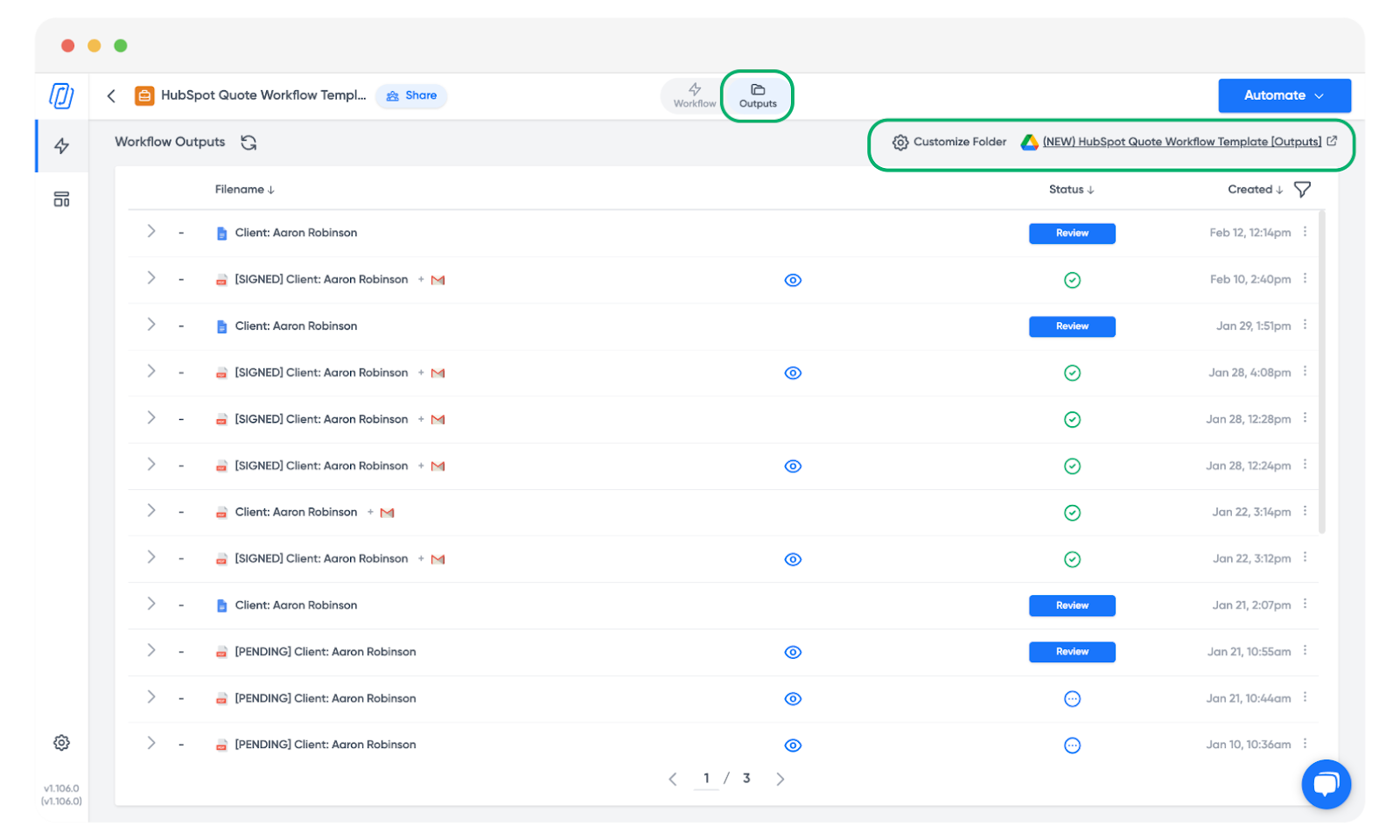
出力フォルダーも旧アカウントで作成されているため、Outputs タブ(出力タブ)に移動し、各出力フォルダーを新しいメールアドレスに変更することを推奨します。
2. 旧 Google 権限の削除
Portant が引き続き旧アカウントの Google 権限を使用しようとする場合があり、自動化の実行時にエラーが発生することがあります。これを防ぐために、旧 Google アカウントから Portant のアクセスを削除してください。
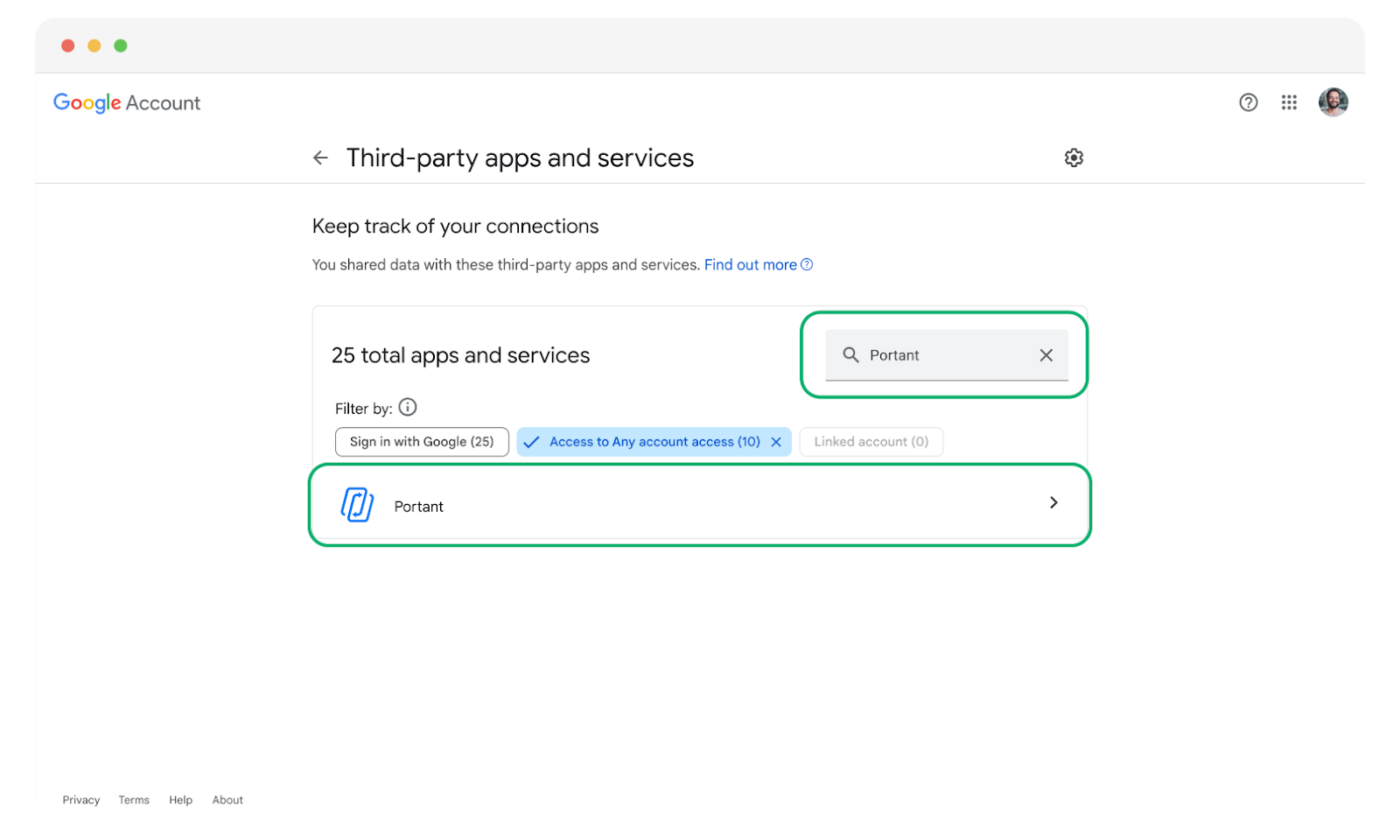
Google 権限ページを開きます。
Portant を検索します。
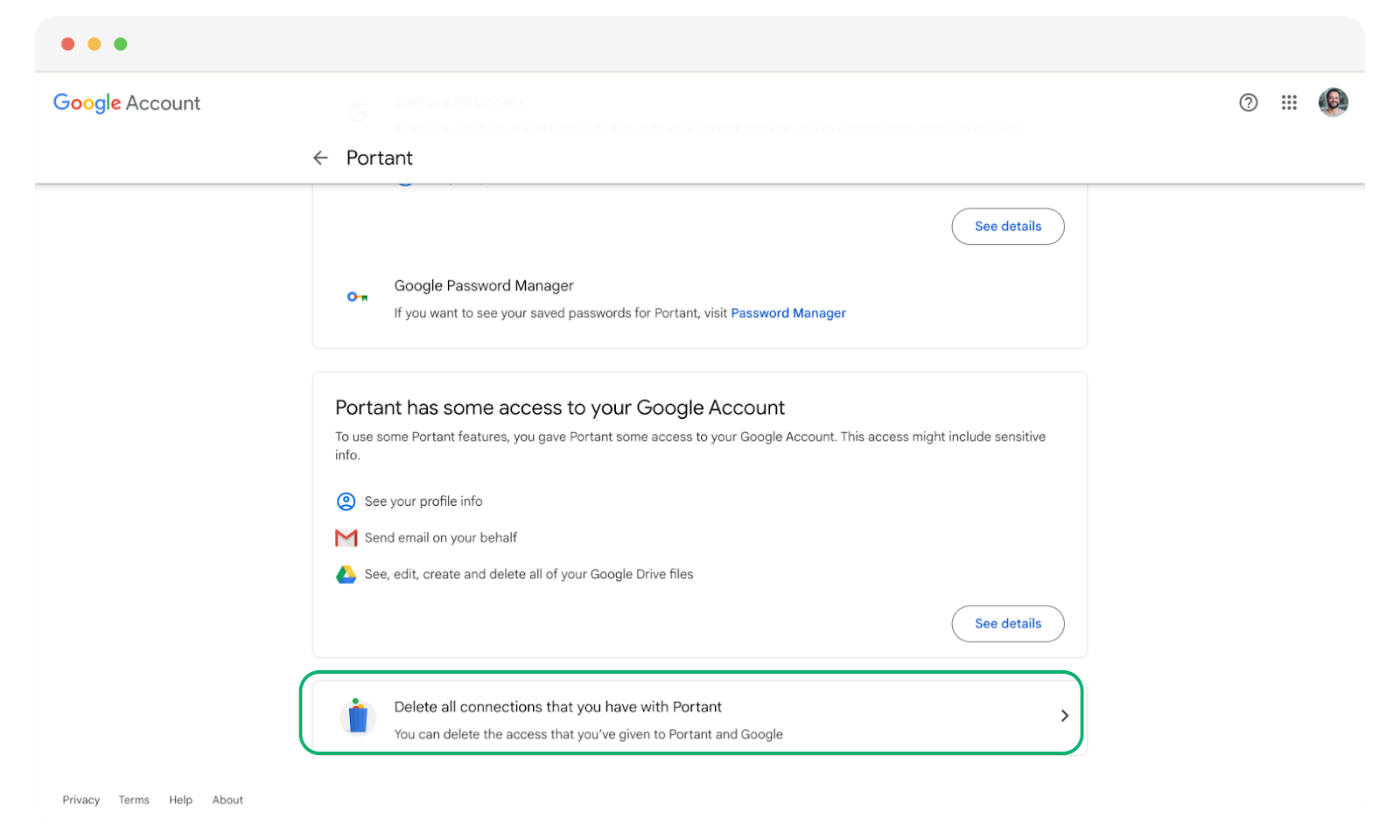
Delete all connections that you have with Portant(Portant とのすべての接続を削除)を選択します。
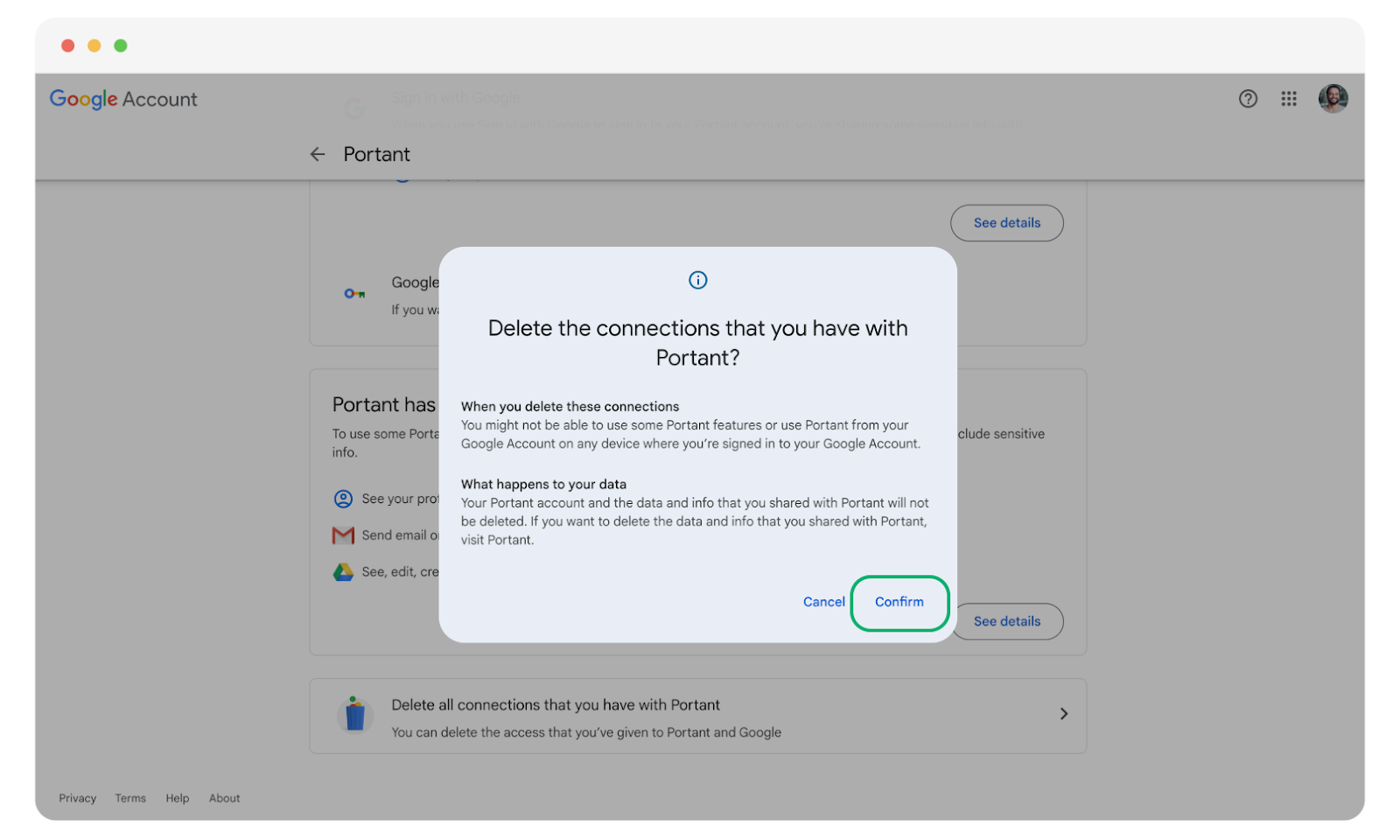
Confirm(確認)をクリックします。
3. メールエイリアスの再設定
旧アカウントで設定したメールエイリアスは引き継がれないため、メールの送信に失敗しないよう、新しいアカウントで再設定してください。手順については、エイリアスから送信するを参照してください。