Cambie su correo electrónico de acceso o transfiera su cuenta
En Portant no hay ningún botón para cambiar su correo electrónico de acceso. Para cambiarlo, solicítenos una transferencia de cuenta, como se describe a continuación.
Si ha cambiado de dirección de correo electrónico (un dominio nuevo, el paso de una cuenta personal a una de trabajo o la fusión de dos cuentas), el equipo de Portant puede trasladar su cuenta para que sus flujos de trabajo, configuraciones e historial lo acompañen.
Solicite una transferencia si alguna de estas situaciones se aplica a su caso:
- Su empresa ha cambiado de marca o de dominio de Google Workspace, por lo que su antiguo acceso ya no existe.
- Ya no puede iniciar sesión en la dirección que tiene asociada su suscripción.
- Ha estado usando una dirección personal y desea pasarla a su dirección de trabajo, o a la inversa.
- Tiene dos cuentas de Portant y desea conservar solo una.
Portant gestiona el inicio de sesión mediante Google o Microsoft en lugar de una contraseña, por lo que cambiar la dirección de acceso implica una cuenta distinta. Por eso se trata de una transferencia y no de una edición de correo electrónico. Si desea cambiar quién es propietario de un equipo, consulte Transfer team ownership (Transferir la propiedad del equipo). La dirección de correo electrónico de las facturas solo controla adónde se envían las facturas, por lo que cambiarla no cambia la forma en que inicia sesión. Para otros problemas de inicio de sesión, consulte No puedo iniciar sesión o inicié sesión en la cuenta equivocada.
Nota: Las transferencias de cuenta están disponibles en los planes Pro, Teams y Enterprise.
Cómo solicitar una transferencia
Póngase en contacto con nosotros mediante cualquiera de las opciones que se indican a continuación e indíquenos a qué dirección de correo electrónico desea trasladar la cuenta:
- Email (Correo electrónico): contact@portant.co
- Support chat (Chat de soporte): abra el chat desde app.portant.co
Después de la transferencia
Una vez que hayamos trasladado la cuenta, hay algunos aspectos que debe verificar por su parte para que todo continúe funcionando correctamente.
1. Acceso a los flujos de trabajo
Sus flujos de trabajo existentes fueron creados con la cuenta antigua, por lo que al iniciar sesión con el nuevo correo electrónico debe asegurarse de que aún tiene acceso a:
- Las templates (plantillas) que usan los flujos de trabajo.
- Las sources (fuentes) de las que extraen datos los flujos de trabajo.
- Las output folders (carpetas de salida) en las que guardan los resultados los flujos de trabajo.
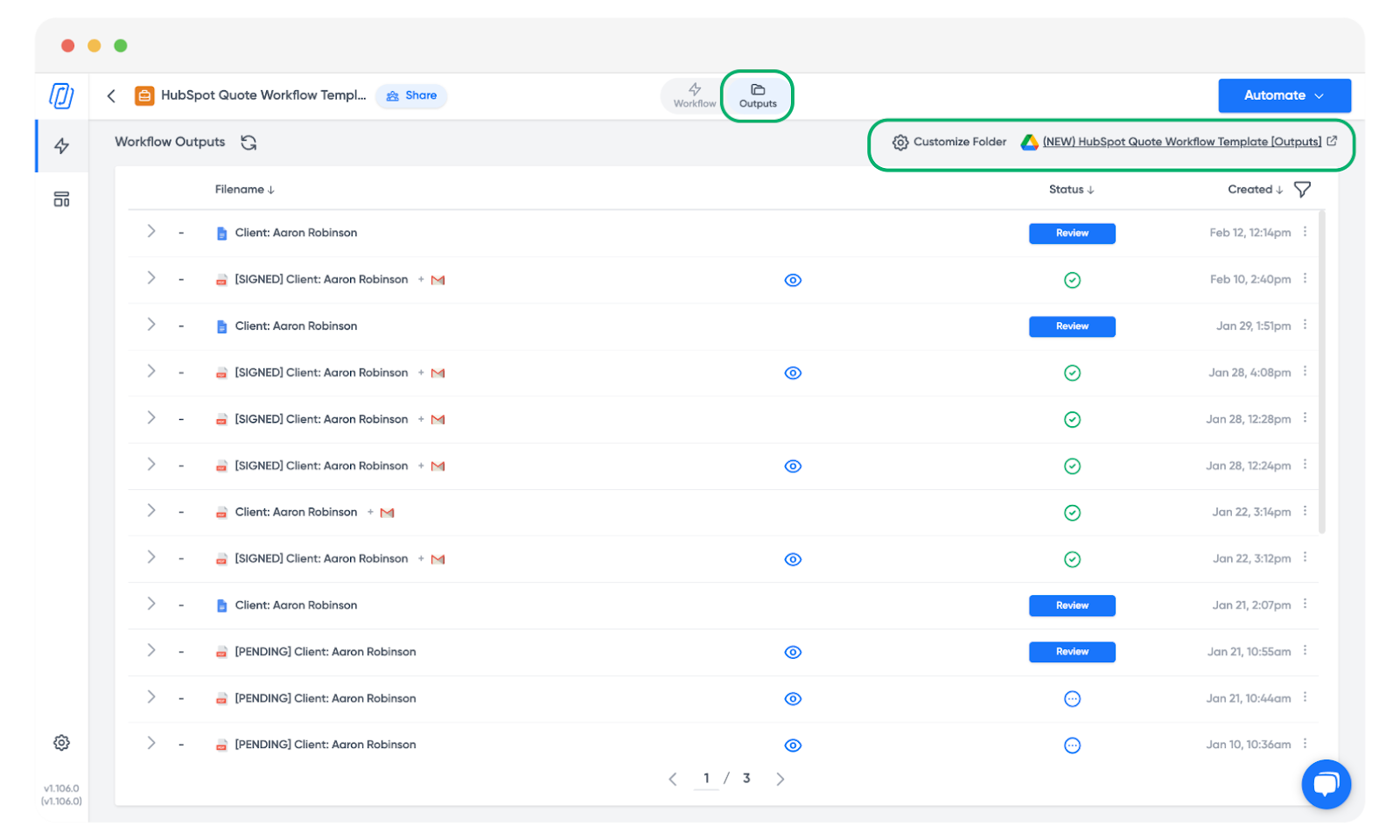
Las carpetas de salida también fueron creadas por la cuenta antigua, por lo que recomendamos ir a la pestaña Outputs (Salidas) y cambiar cada carpeta de salida a la nueva dirección de correo electrónico.
2. Eliminar los permisos de Google de la cuenta antigua
Es posible que Portant siga intentando usar los permisos de Google de la cuenta anterior, lo que puede causar errores cuando se ejecutan las automatizaciones. Para evitarlo, elimine el acceso de Portant de la cuenta de Google antigua.
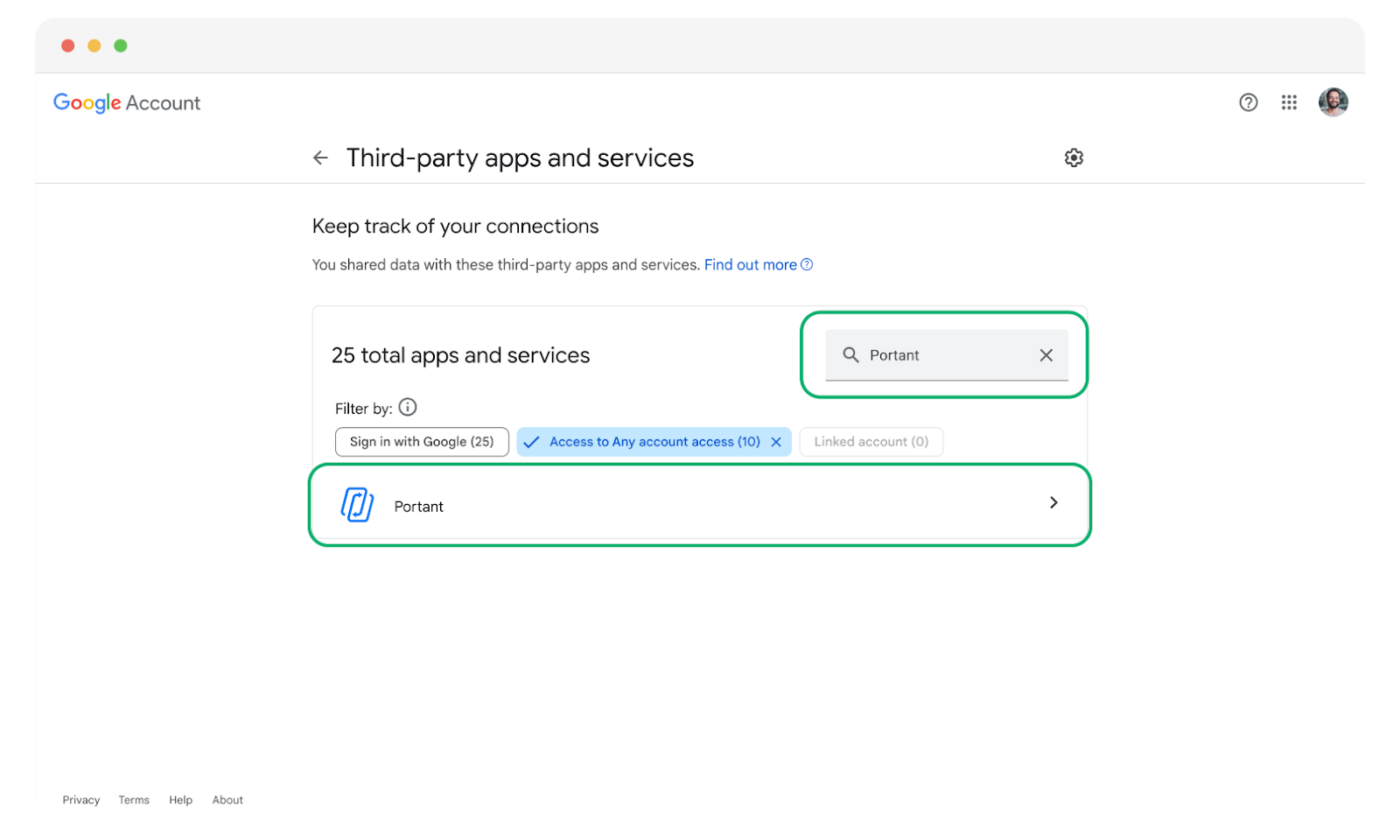
Abra la página de permisos de Google.
Busque Portant.
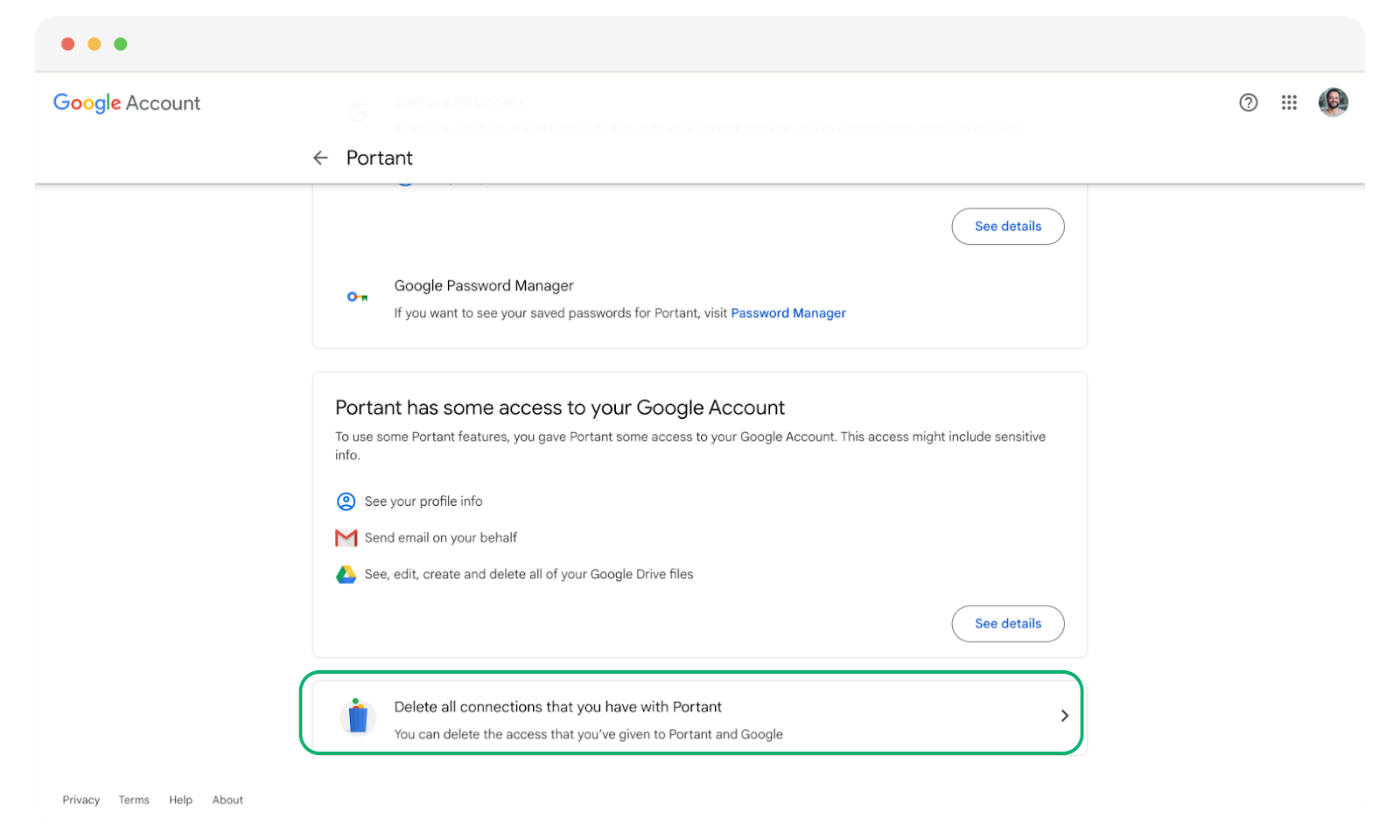
Elija Delete all connections that you have with Portant (Eliminar todas las conexiones que tiene con Portant).
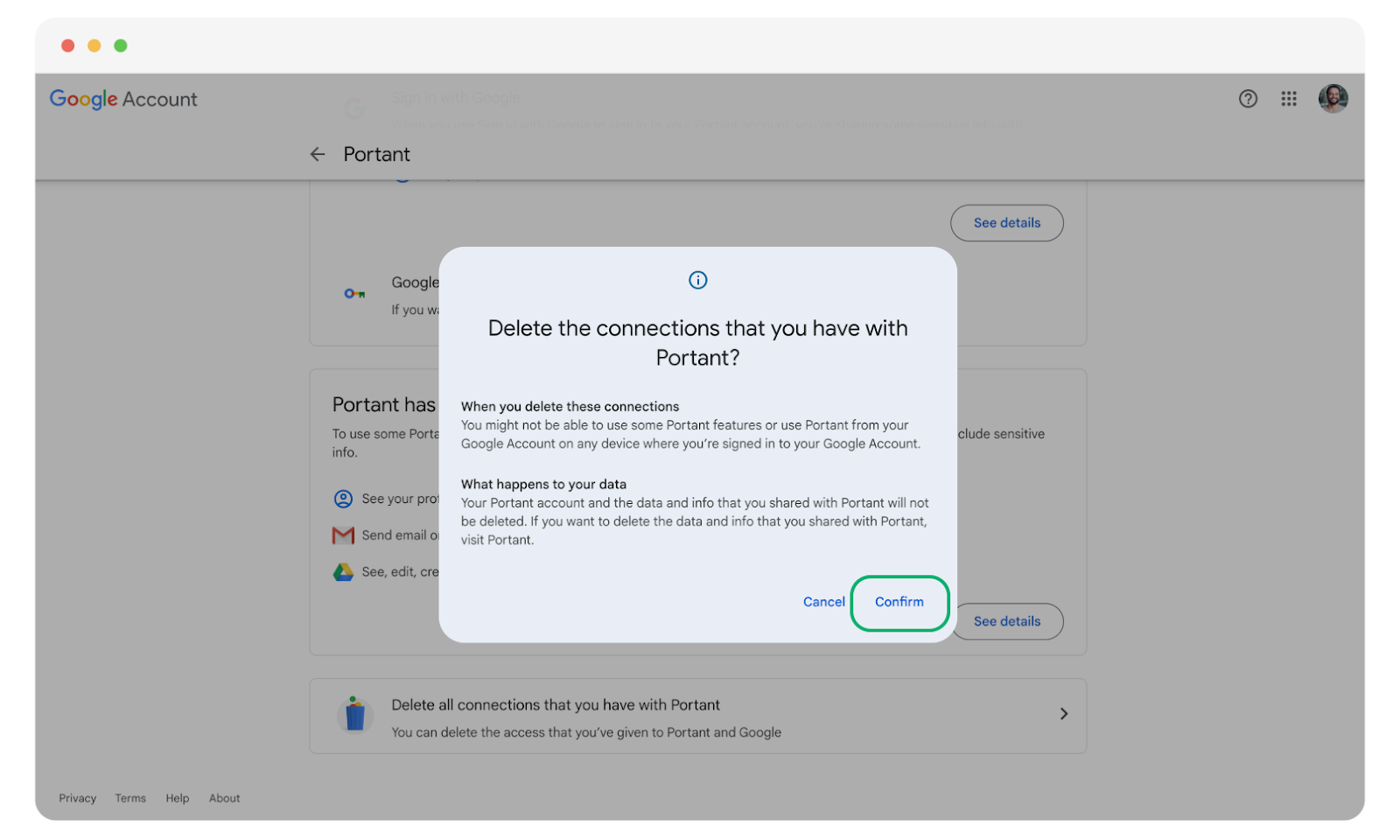
Haga clic en Confirm (Confirmar).
3. Reconfigurar los alias de correo electrónico
Los alias de correo electrónico configurados en la cuenta antigua no se transfieren, por lo que debe configurarlos de nuevo en la cuenta nueva para evitar que los correos no se envíen correctamente. Consulte Send from aliases (Enviar desde alias) para ver los pasos a seguir.