Richiedere il trasferimento di un account
Se hai cambiato indirizzo email (un nuovo dominio, il passaggio da un indirizzo personale a uno aziendale o l'unione di due account), il team di Portant può spostare il tuo account in modo che i flussi di lavoro, le impostazioni e la cronologia ti seguano.
Richiedi un trasferimento se si applica una delle seguenti situazioni:
- La tua azienda ha cambiato nome o dominio Google Workspace, quindi il vecchio accesso non esiste più.
- Non riesci più ad accedere all'indirizzo associato al tuo abbonamento.
- Stavi usando un indirizzo personale e vuoi passare a quello aziendale, o viceversa.
- Hai due account Portant e vuoi conservarne uno.
Portant ti autentica tramite Google o Microsoft anziché con una password, quindi un indirizzo di accesso modificato corrisponde a un account diverso. Per questo motivo si tratta di un trasferimento e non di una semplice modifica dell'email. Se vuoi cambiare chi possiede un team, consulta Transfer team ownership (Trasferire la proprietà del team).
Nota: i trasferimenti di account sono disponibili nei piani Pro, Teams ed Enterprise.
Come richiedere un trasferimento
Contattaci tramite una delle opzioni seguenti e comunicaci a quale indirizzo email desideri spostare l'account:
- Email: contact@portant.co
- Support chat: apri la chat da app.portant.co
Dopo il trasferimento
Una volta che abbiamo spostato l'account, ci sono alcune cose da verificare da parte tua affinché tutto continui a funzionare correttamente.
1. Accesso ai flussi di lavoro
I flussi di lavoro esistenti sono stati creati con il vecchio account, quindi quando accedi con il nuovo indirizzo email, assicurati di avere ancora accesso a:
- I templates (modelli) utilizzati dai flussi di lavoro.
- Le sources (origini dati) da cui i flussi di lavoro attingono.
- Le output folders (cartelle di output) in cui i flussi di lavoro salvano i risultati.
Anche le cartelle di output sono state create dal vecchio account, quindi ti consigliamo di andare alla scheda Outputs (Output) e di modificare ogni cartella di output associandola al nuovo indirizzo email.
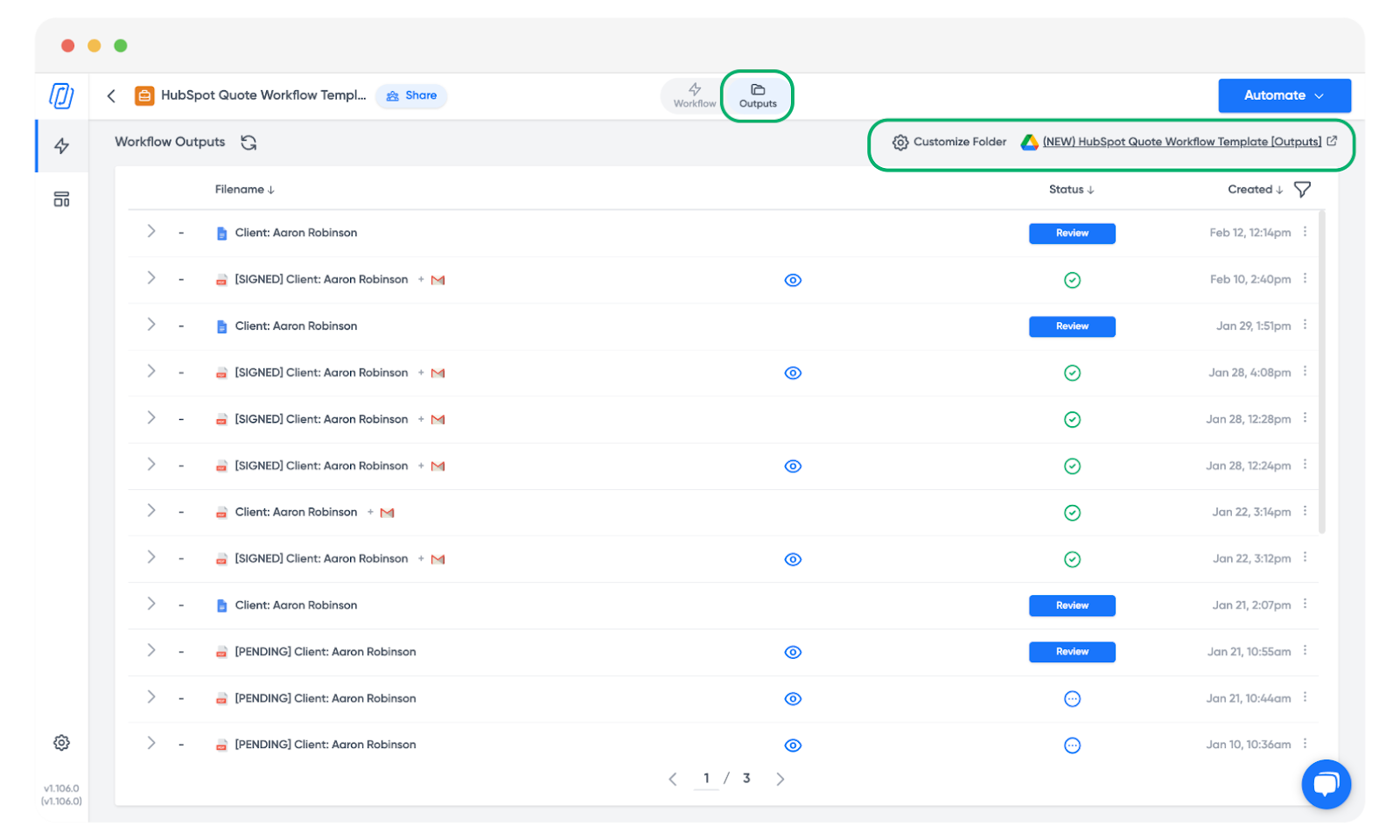
2. Rimuovere le vecchie autorizzazioni Google
Portant potrebbe ancora tentare di utilizzare le autorizzazioni Google del precedente account, il che può causare errori durante l'esecuzione delle automazioni. Per evitarlo, rimuovi l'accesso di Portant dal vecchio account Google.
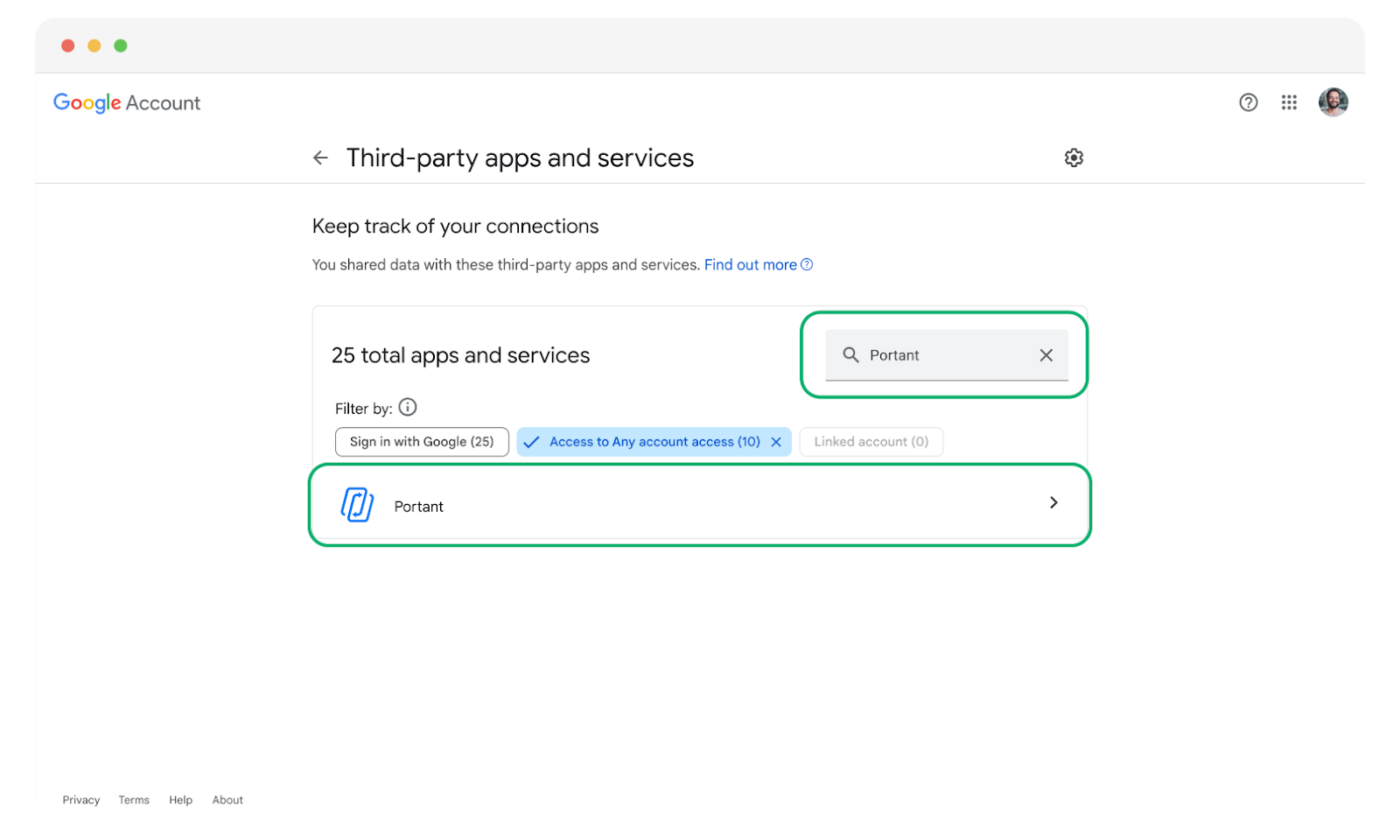
Apri la Google Permissions page (pagina delle autorizzazioni Google).
Cerca Portant.
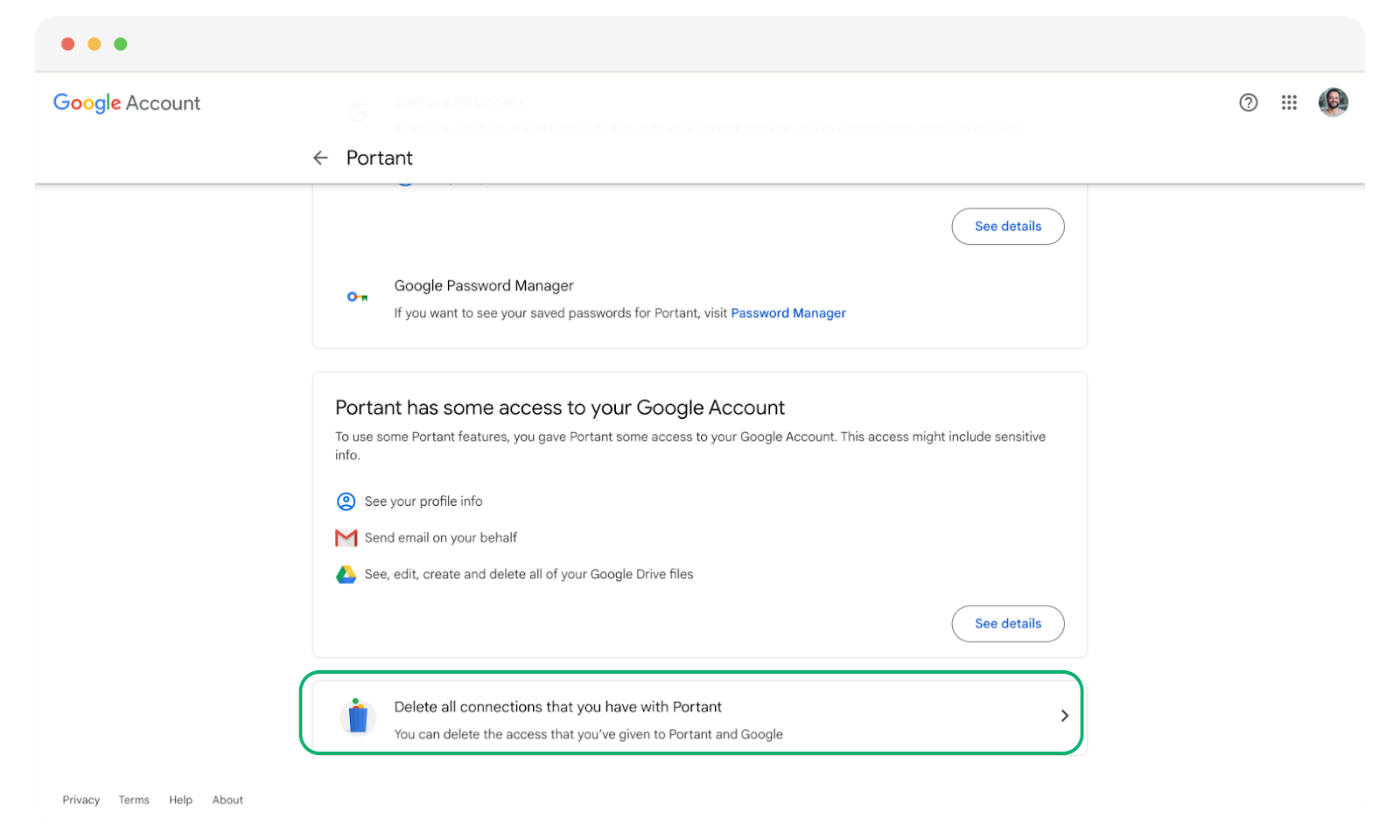
Scegli Delete all connections that you have with Portant (Elimina tutte le connessioni che hai con Portant).
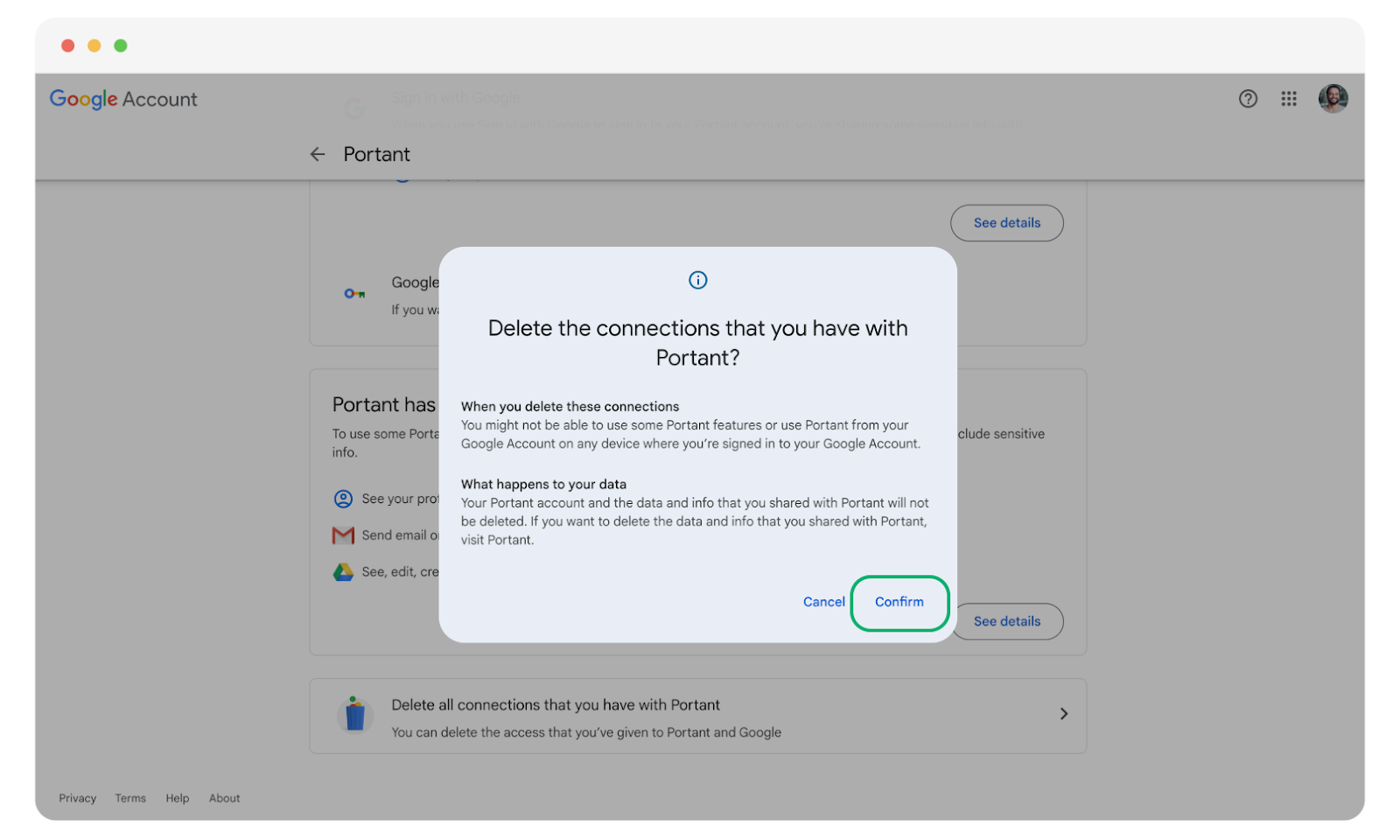
Clicca su Confirm (Conferma).
3. Riconfigurare gli alias email
Gli alias email configurati con il vecchio account non vengono trasferiti automaticamente, quindi configurali nuovamente sul nuovo account per evitare che l'invio delle email abbia esito negativo. Consulta Send from aliases (Inviare da alias) per i passaggi necessari.