Changer votre e-mail de connexion ou transférer votre compte
Il n'existe aucun bouton pour changer votre e-mail de connexion dans Portant. Pour le changer, demandez-nous un transfert de compte, comme décrit ci-dessous.
Si vous avez changé d'adresse e-mail (nouveau domaine, passage d'une adresse personnelle à une adresse professionnelle, ou fusion de deux comptes), l'équipe Portant peut déplacer votre compte afin que vos workflows, vos paramètres et votre historique vous accompagnent.
Demandez un transfert si l'une des situations suivantes s'applique à vous :
- Votre entreprise a changé de nom ou de domaine Google Workspace, de sorte que votre ancien identifiant n'existe plus.
- Vous ne pouvez plus vous connecter à l'adresse associée à votre abonnement.
- Vous utilisez une adresse personnelle et souhaitez passer à votre adresse professionnelle, ou inversement.
- Vous disposez de deux comptes Portant et souhaitez n'en conserver qu'un.
Portant vous connecte via Google ou Microsoft plutôt que par un mot de passe, de sorte qu'un changement d'adresse de connexion correspond à un compte différent. C'est pourquoi il s'agit d'un transfert plutôt que d'une modification d'adresse e-mail. Si vous souhaitez changer le propriétaire d'une équipe, consultez plutôt Transfer team ownership. L'adresse e-mail des factures contrôle uniquement où les factures sont envoyées, la modifier ne change donc pas la façon dont vous vous connectez. Pour d'autres problèmes de connexion, consultez Connexion impossible, ou connecté au mauvais compte.
Remarque : Les transferts de compte sont disponibles sur les formules Pro, Teams et Enterprise.
Comment demander un transfert
Contactez-nous via l'une des options ci-dessous et indiquez-nous l'adresse e-mail vers laquelle vous souhaitez que le compte soit déplacé :
- E-mail : contact@portant.co
- Chat d'assistance : ouvrez le chat depuis app.portant.co
Après le transfert
Une fois que nous avons déplacé le compte, quelques vérifications sont nécessaires de votre côté pour que tout continue de fonctionner.
1. Accès aux workflows
Vos workflows existants ont été créés sous l'ancien compte. Lorsque vous vous connectez avec la nouvelle adresse e-mail, assurez-vous d'avoir toujours accès aux éléments suivants :
- Les templates (modèles) utilisés par les workflows.
- Les sources depuis lesquelles les workflows extraient les données.
- Les output folders (dossiers de sortie) dans lesquels les workflows enregistrent les résultats.
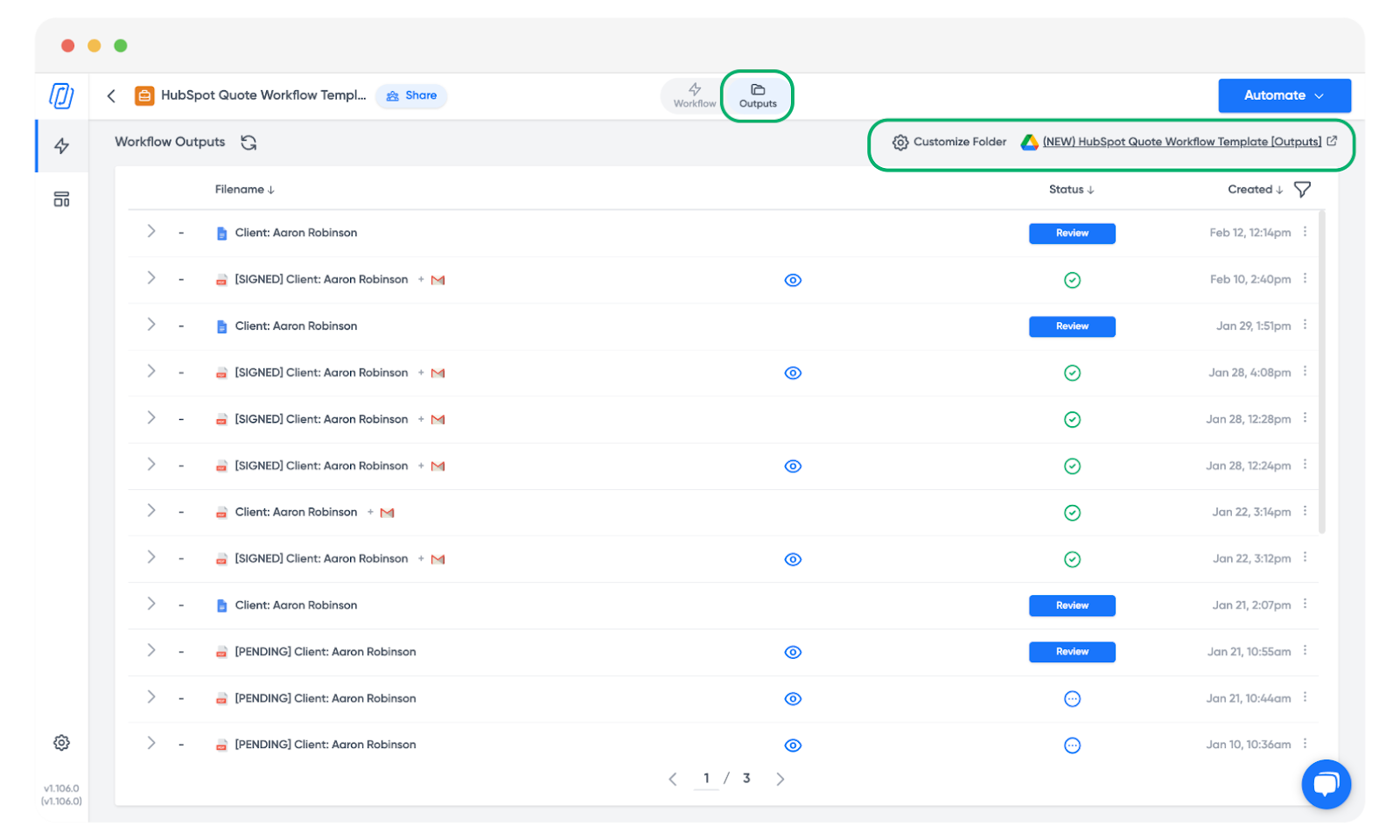
Les dossiers de sortie ont également été créés par l'ancien compte. Nous vous recommandons donc d'accéder à l'onglet Outputs (Sorties) et de modifier chaque dossier de sortie pour l'associer à la nouvelle adresse e-mail.
2. Supprimer les anciennes autorisations Google
Portant peut encore tenter d'utiliser les autorisations Google de l'ancien compte, ce qui peut provoquer des erreurs lors de l'exécution des automatisations. Pour éviter cela, supprimez l'accès de Portant depuis l'ancien compte Google.
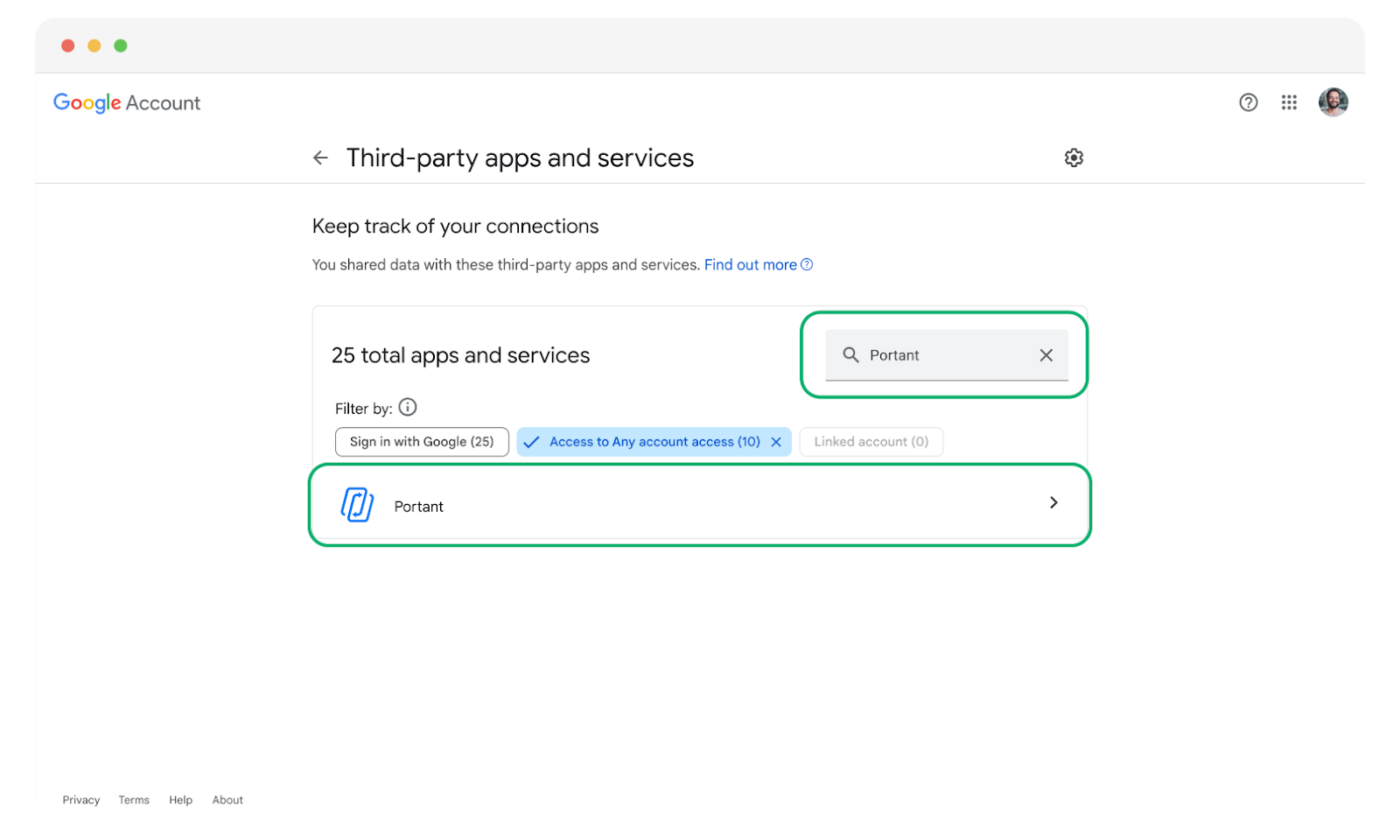
Ouvrez la page des autorisations Google.
Recherchez Portant.
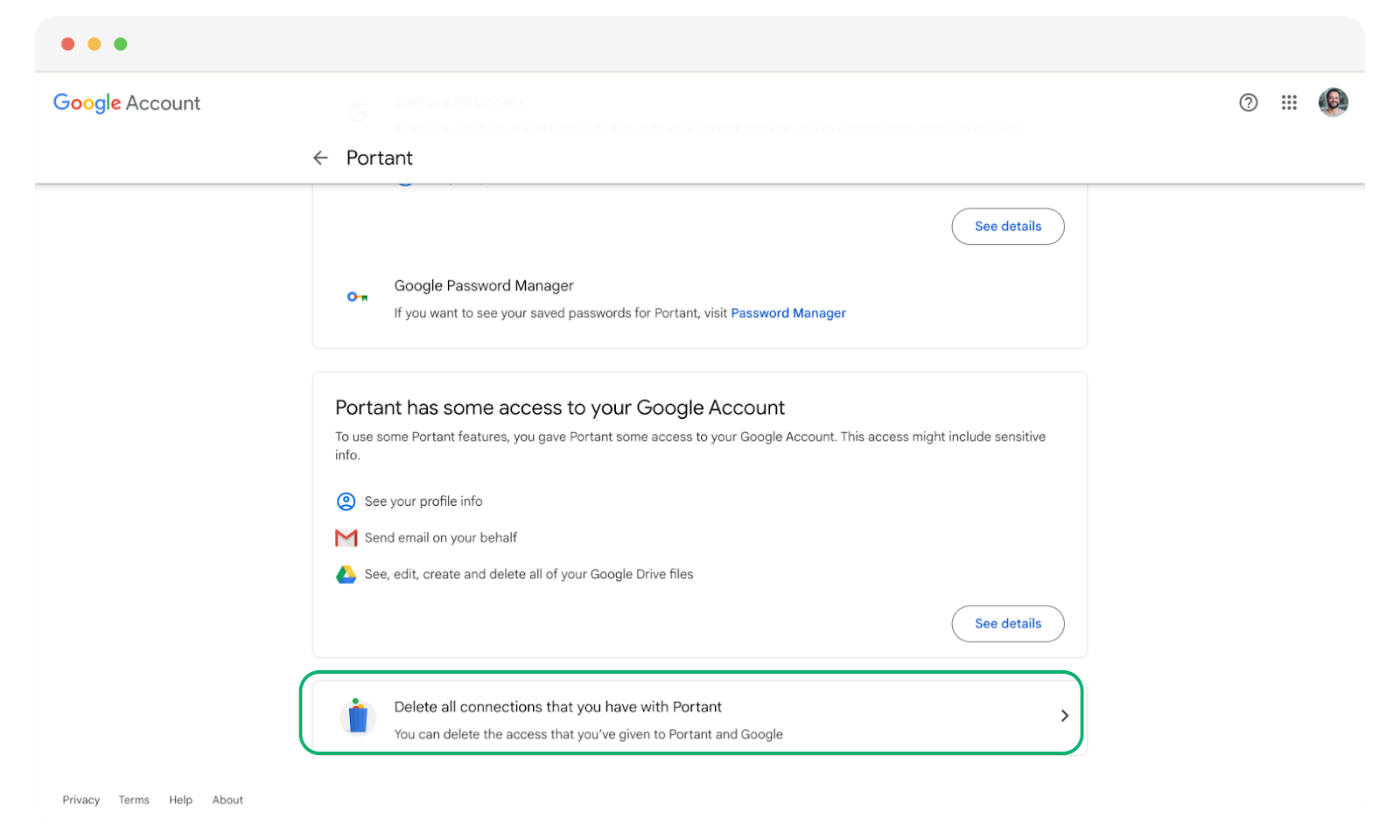
Choisissez Delete all connections that you have with Portant (Supprimer toutes les connexions que vous avez avec Portant).
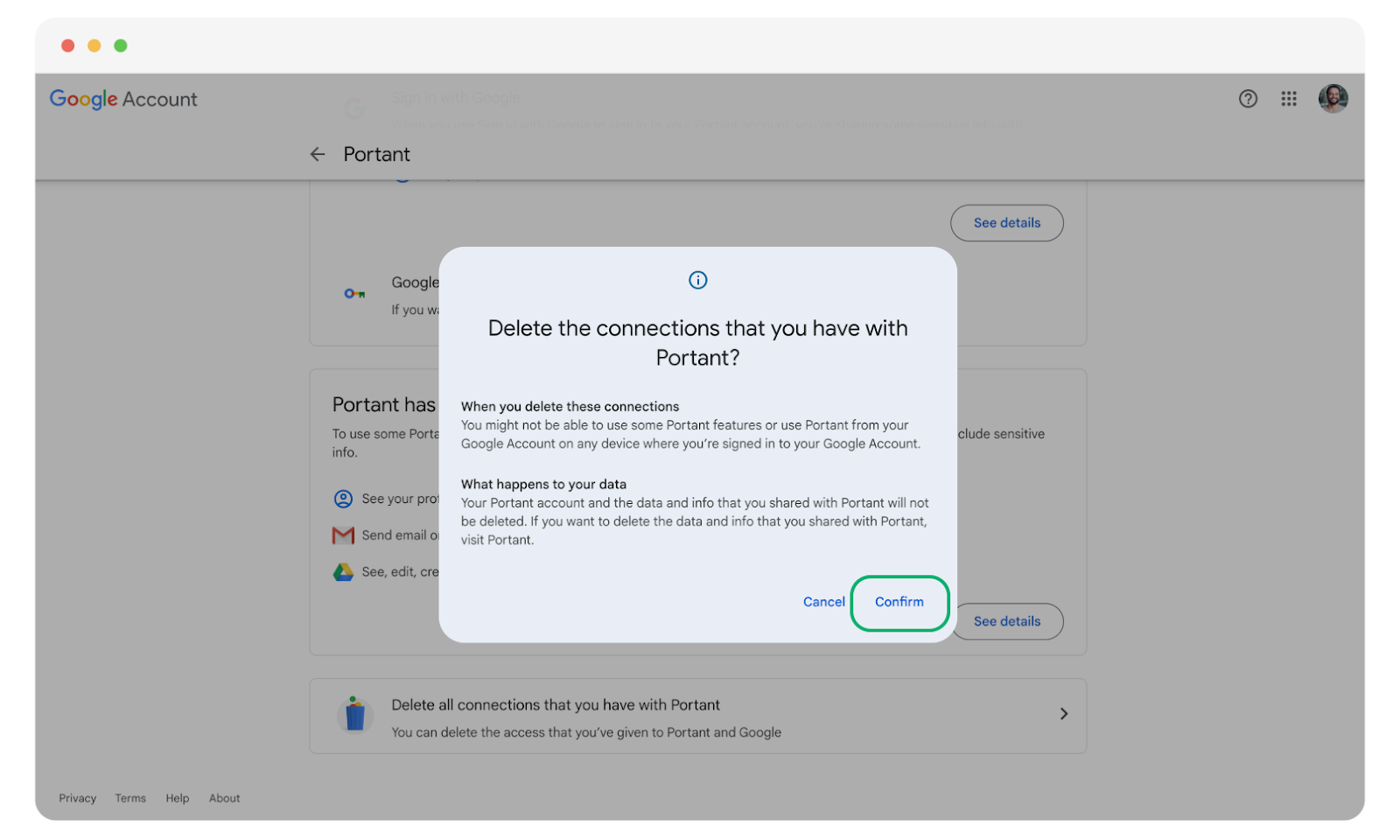
Cliquez sur Confirm (Confirmer).
3. Reconfigurer les alias d'e-mail
Les alias d'e-mail configurés sous l'ancien compte ne sont pas transférés. Configurez-les à nouveau sur le nouveau compte afin d'éviter que les e-mails ne puissent pas être envoyés. Consultez Send from aliases pour connaître les étapes à suivre.