行を1つのドキュメントにグループ化する
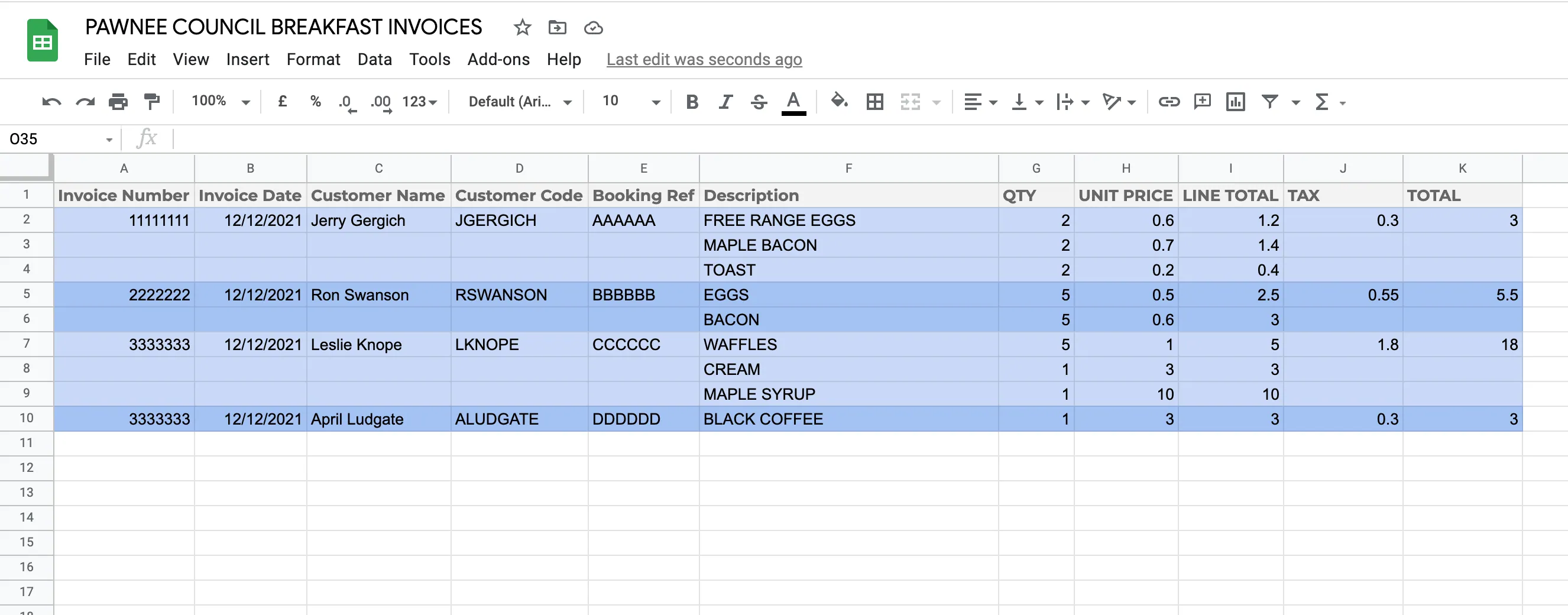
データグループ化は、同じソースの複数の行を1つの出力ドキュメントにまとめる機能です。これにより、製品ラインごとに1行あるシートを、すべての製品が内部のテーブルに一覧表示された、顧客ごとの請求書に変換できます。
このページはグループ化機能の標準的なガイドです。ソース別の手順(Google Sheets、Webhooks、HubSpot)はこのページにリンクしています。
使用する場面
典型的な例として、ソーススプレッドシートに請求書の明細行ごとに1行が存在し、複数の行が同じ請求書番号を共有しているケースがあります。グループ化を使用しない場合、Portant は行ごとに1つのドキュメントを生成します。グループ化を使用すると、Portant は請求書番号の一意の値ごとに1つのドキュメントを生成し、対応するすべての行がドキュメント内のテーブルに一覧表示されます。
同じ考え方は以下にも適用されます。
- 仕入先ごとに複数の品目を含む発注書
- 顧客ごとに複数の請求を含む明細書
- プロジェクトごとに複数のエントリを含むタイムシート
- アカウントごとに複数の案件を含む QBR
グループ化の設定
ステップ 1: テンプレートにテーブルを追加する
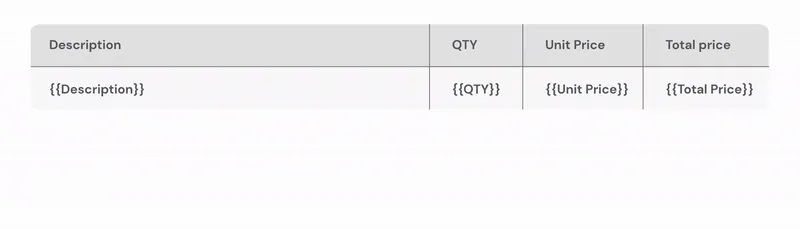
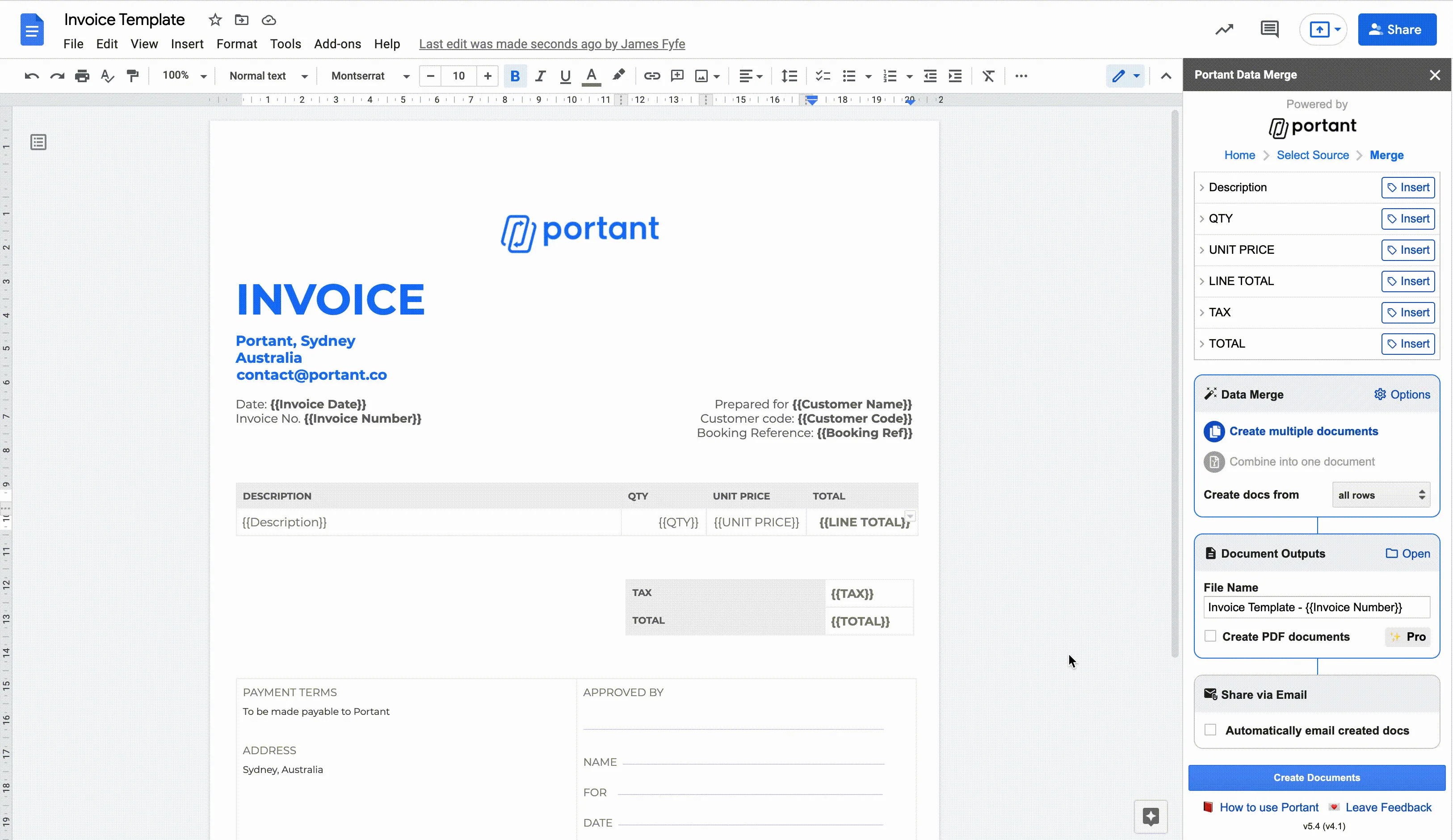
グループ化された行を表示する箇所に、ドキュメントへテーブルを挿入します(Insert (挿入) > Table (テーブル))。
データグループ化は Google Slides のテンプレート内でも機能します。
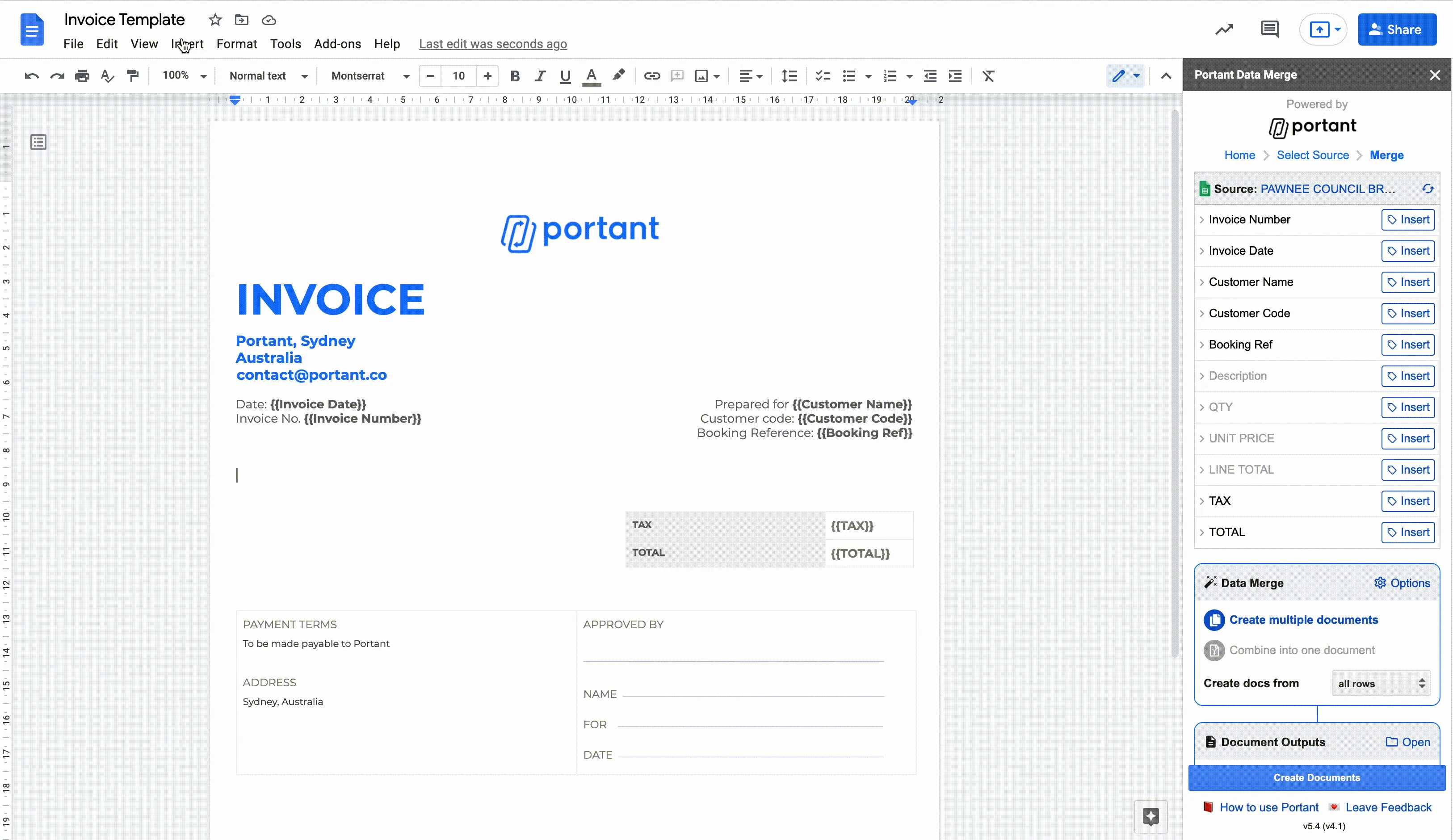
テーブルの上にヘッダー行、下にフッター行を追加できます。ヘッダー行とフッター行はそのまま維持され、タグを含む行のみが展開されます。
ステップ 2: 明細行タグを追加する
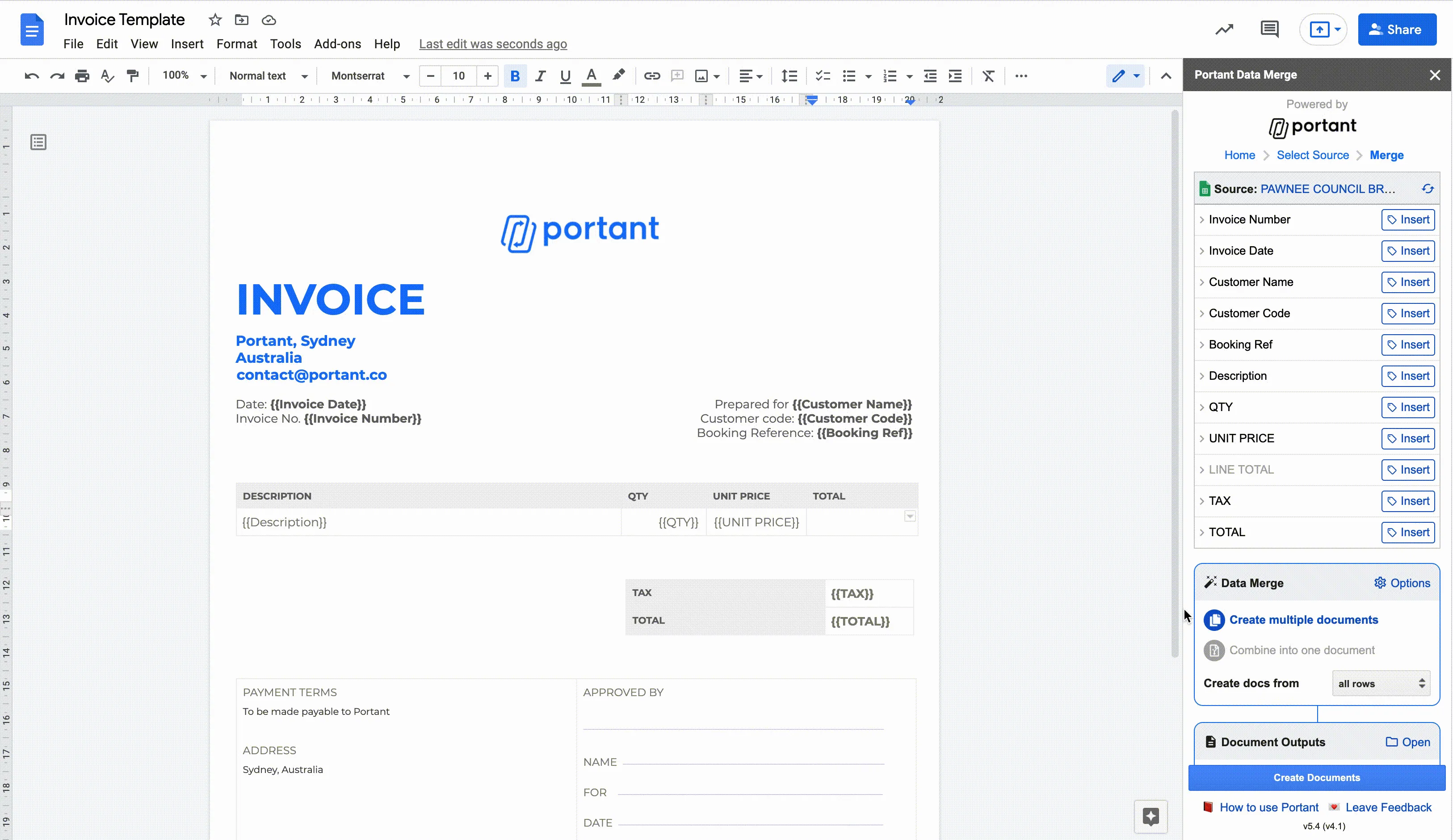
繰り返し表示するフィールドのタグをテーブルの1つの行に追加します。すべての明細行タグは同じ行に配置する必要があります。そうでない場合、Portant は繰り返しパターンを認識できません。
ステップ 3: グループ化する列を選択する
Data Merge Options (データマージオプション) > Data grouping (データグループ化) を開き、どの行を同一グループとするかを識別する列を選択します。請求書の例では、これは請求書番号の列です。
グループ化列は各グループを一意に識別できる必要があります。2つの列の名前が類似している場合(Invoice Number と Invoice No. など)、実際にグループ化に使用する値を持つ列を選択し、もう一方の列は混同されないよう名前を変更してください。
ステップ 4: ワークフローを実行する
グループ化を設定すると、グループ化列の一意の値ごとに1つのドキュメントが生成されます。同じ値を共有する行は、そのドキュメント内のテーブルにまとめられます。
その他のワークフロー設定(出力名、PDF、メール)を通常どおり行い、"Create Documents" (ドキュメントを作成) をクリックします。グループごとに1つのドキュメントが生成され、対応する行がテーブルに一覧表示されます。
合計値とその他の計算
行がグループ化された後、タグ数式を使用して繰り返し行の下に合計行を追加できます。
{{=SUM(Field name)}}で値を合計する{{=AVG(Field name)}}で値の平均を求める{{=MAX(Field name)}}で最大値を返す{{=MIN(Field name)}}で最小値を返す
これらの数式はグループ化されたフィールドにのみ適用されます。
注意事項と制約
- データグループ化は「Create multiple documents (複数のドキュメントを作成)」モードでのみ使用できます。Data Merge ボックスでそのモードに切り替えてください。
- グループ化列は、同じドキュメントにまとめる行全体で存在し、かつ一貫している必要があります。
- テーブル内のヘッダー行とフッター行はそのまま保持されます。繰り返されるのはタグを含む行のみです。
ソース別の手順
上記の仕組みはどのソースでも同じです。以下の手順では、各ソースのグループ化設定方法を説明します。