Regrouper des lignes dans un seul document
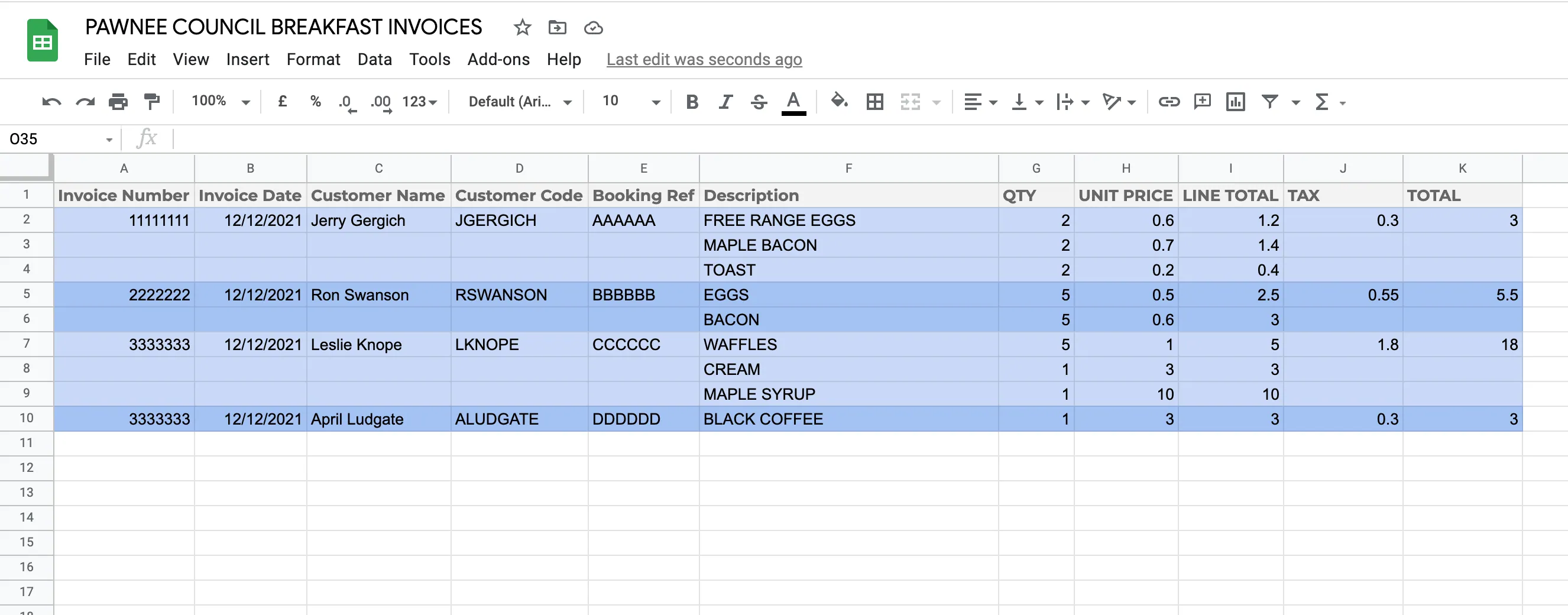
Le regroupement de données combine plusieurs lignes d'une même source en un seul document de sortie. C'est ainsi qu'une feuille contenant une ligne par article devient une facture par client, avec tous les articles listés dans un tableau à l'intérieur.
Il s'agit du guide de référence. Les guides spécifiques à chaque source (Google Sheets, Webhooks, HubSpot) renvoient vers cette page.
Cas d'utilisation
Exemple typique : votre feuille source contient une ligne par article de facture, et plusieurs lignes partagent le même numéro de facture. Sans regroupement, Portant génère un document par ligne. Avec le regroupement, Portant produit un document par numéro de facture unique, avec toutes les lignes correspondantes listées dans un tableau à l'intérieur.
La même logique s'applique à :
- Un bon de commande avec plusieurs articles par fournisseur
- Un relevé avec plusieurs charges par client
- Une feuille de temps avec plusieurs entrées par projet
- Un QBR avec plusieurs opportunités par compte
Configurer le regroupement
Étape 1 : ajouter un tableau à votre modèle
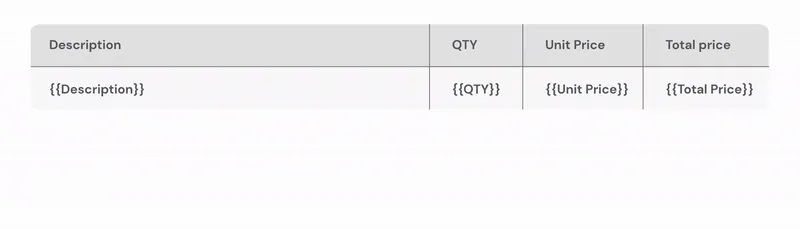
Insérez un tableau dans votre document à l'endroit où les lignes regroupées doivent apparaître (Insert > Table (Insertion > Tableau)).
Le regroupement de données fonctionne également dans les modèles Google Slides.
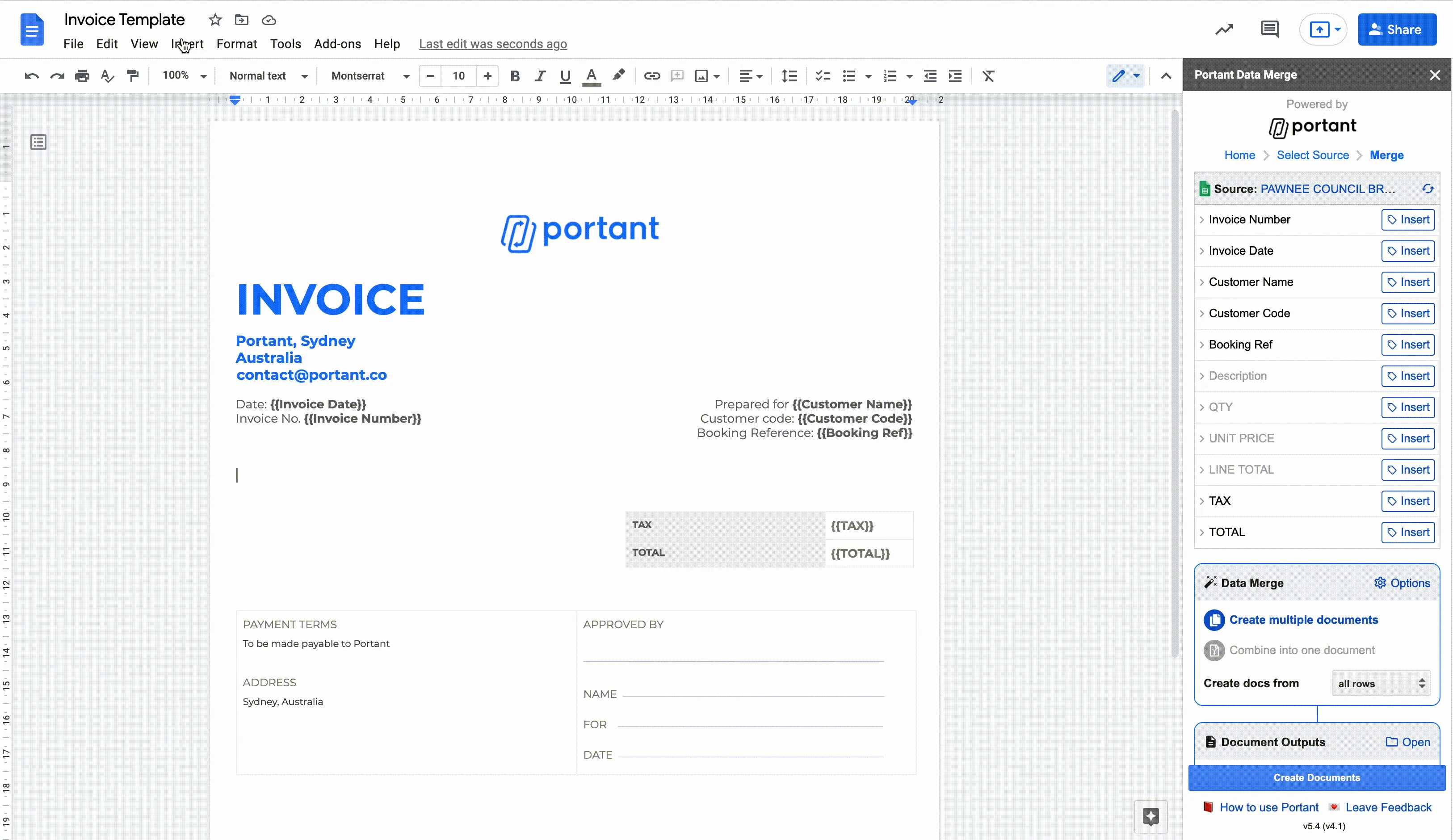
Vous pouvez ajouter des lignes d'en-tête au-dessus et des lignes de pied de page en dessous. Les lignes d'en-tête et de pied de page restent en place ; seule la ligne contenant les balises se développe.
Étape 2 : ajouter les balises d'articles
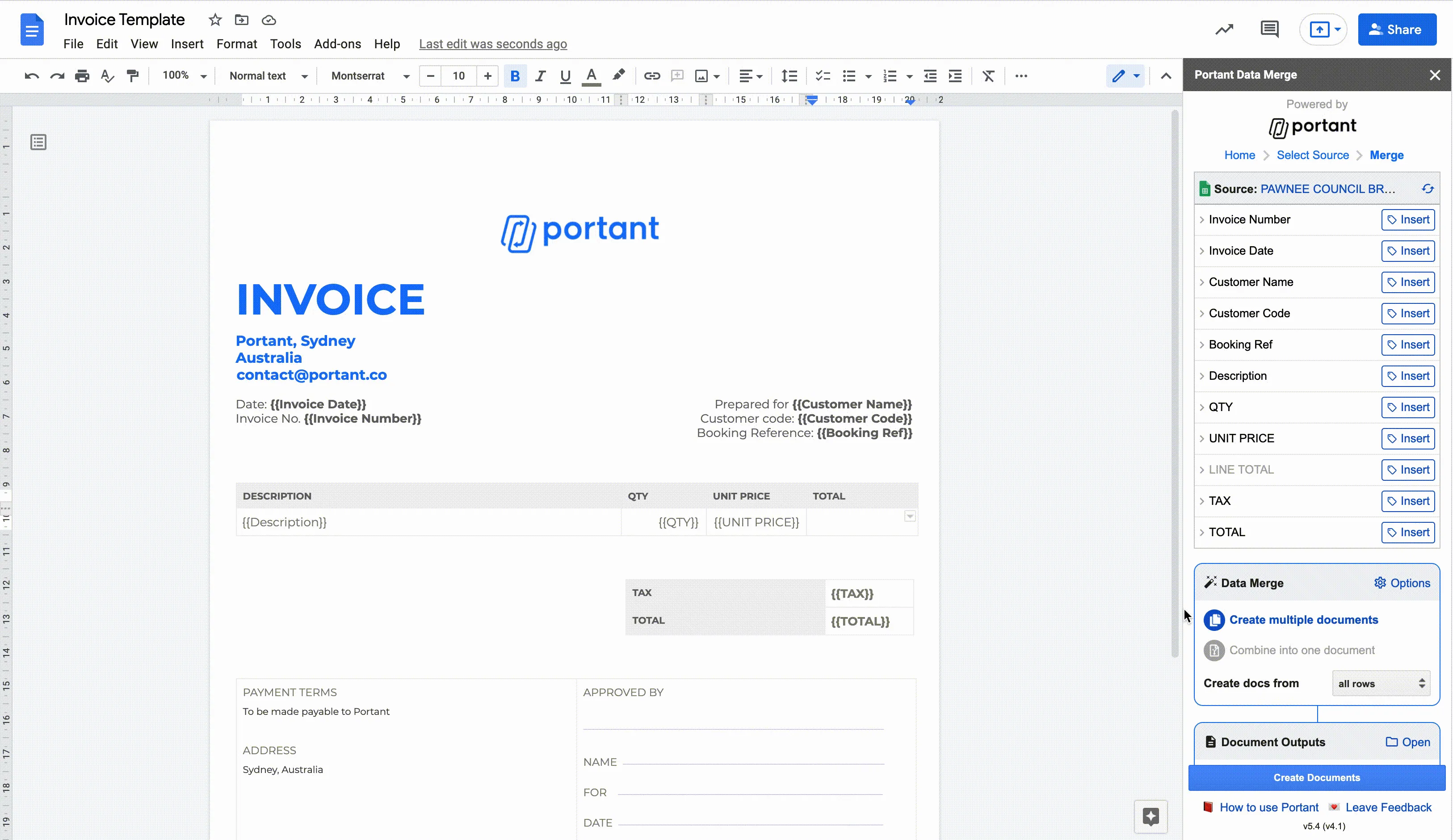
Ajoutez les balises des champs qui doivent se répéter dans une seule ligne du tableau. Toutes les balises d'articles doivent se trouver sur la même ligne, sinon Portant ne reconnaîtra pas le motif répété.
Étape 3 : choisir la colonne de regroupement
Ouvrez Data Merge Options > Data grouping (Options de fusion de données > Regroupement de données) et sélectionnez la colonne qui identifie les lignes appartenant au même groupe. Dans l'exemple de la facture, il s'agit de la colonne du numéro de facture.
La colonne de regroupement doit identifier chaque groupe de manière unique. Si deux colonnes ont des noms similaires (Invoice Number et Invoice No.), sélectionnez celle dont les valeurs correspondent au regroupement souhaité, et renommez l'autre pour éviter toute confusion.
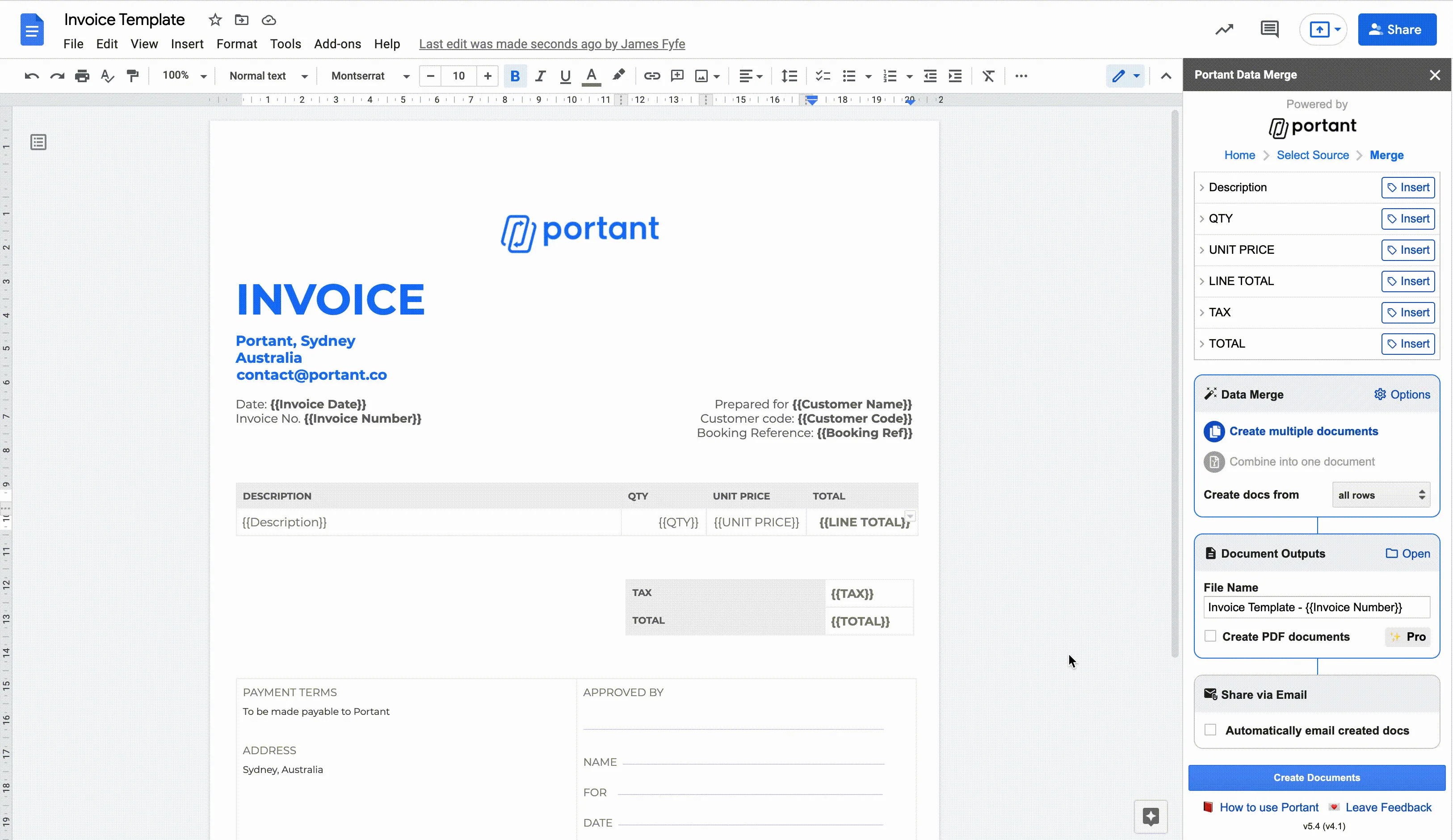
Étape 4 : exécuter le flux de travail
Une fois le regroupement configuré, chaque valeur unique dans la colonne de regroupement produit un document. Les lignes partageant la même valeur sont regroupées dans le tableau à l'intérieur de ce document.
Configurez le reste du flux de travail comme d'habitude (nom de sortie, PDF, e-mail) et cliquez sur "Create Documents" (Créer des documents). Vous obtiendrez un document par groupe, avec les lignes correspondantes listées dans le tableau.
Totaux et autres calculs
Une fois les lignes regroupées, vous pouvez ajouter une ligne de totaux sous la ligne répétée à l'aide des formules de balises :
{{=SUM(Field name)}}additionne les valeurs{{=AVG(Field name)}}calcule la moyenne des valeurs{{=MAX(Field name)}}renvoie la valeur la plus grande{{=MIN(Field name)}}renvoie la valeur la plus petite
Ces formules s'appliquent uniquement aux champs regroupés.
Remarques et contraintes
- Le regroupement de données est disponible uniquement dans le mode "Create multiple documents" (Créer plusieurs documents). Activez ce mode dans la zone Data Merge.
- La colonne de regroupement doit être présente et cohérente dans toutes les lignes devant se retrouver dans le même document.
- Les lignes d'en-tête et de pied de page du tableau sont conservées telles quelles. Seule la ligne contenant les balises est répétée.
Guides spécifiques aux sources
Le fonctionnement décrit ci-dessus est identique pour toutes les sources. Les guides ci-dessous expliquent comment configurer le regroupement pour chaque source :
- Regroupement de données Google Sheets
- HubSpot : ajouter plusieurs articles dans un seul document
- Regroupement de données Webhook