Rijen groeperen in één document
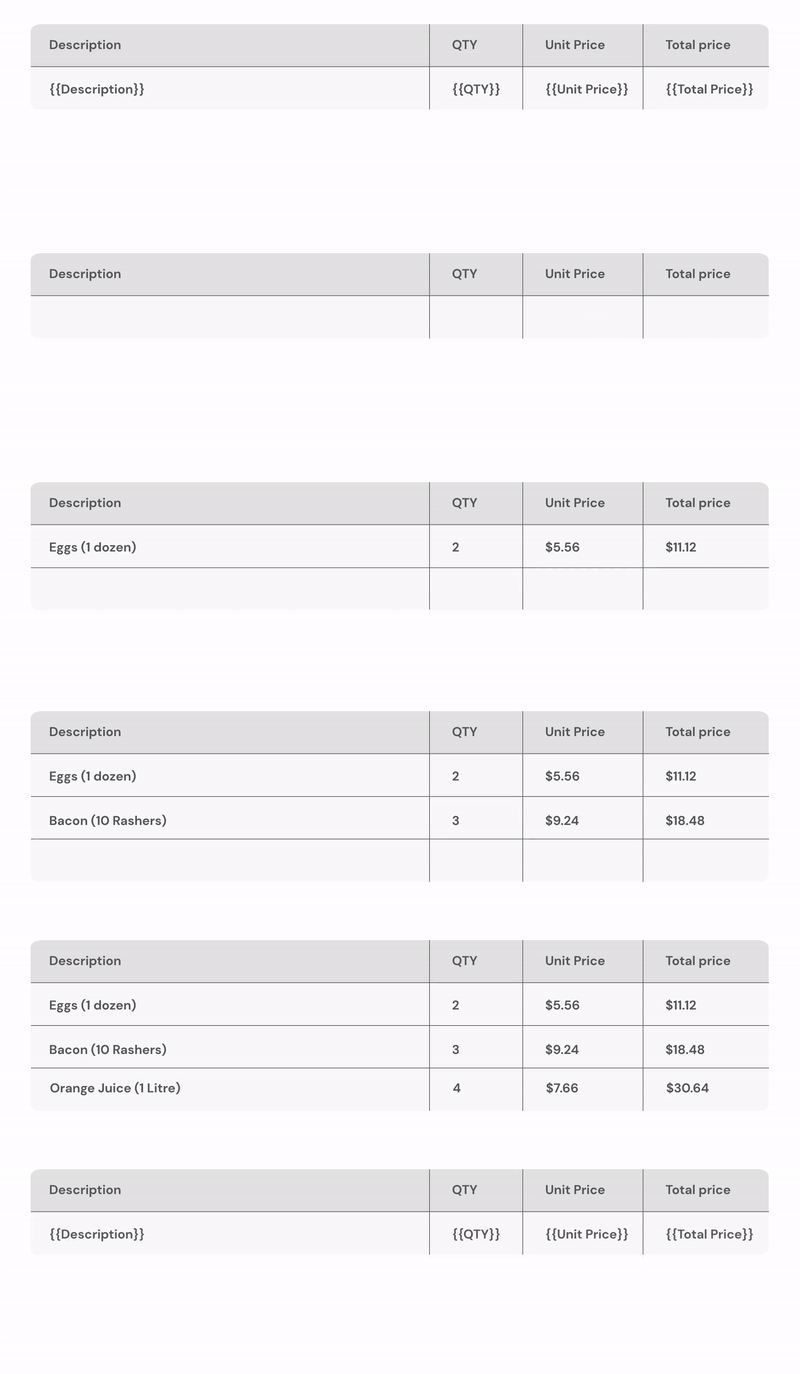
Gegevensgroepering combineert meerdere rijen uit dezelfde bron in één uitvoerdocument. Zo wordt een sheet met één rij per productregel één factuur per klant, met alle producten in een tabel erin.
Dit is de centrale handleiding. Bronspecifieke recepten (Google Sheets, Webhooks, HubSpot) verwijzen terug naar hier.
Wanneer u dit gebruikt
Een typisch voorbeeld: uw bronspreadsheet heeft één rij per factuurregel en meerdere rijen delen hetzelfde factuurnummer. Zonder groepering genereert Portant één document per rij. Met groepering produceert Portant één document per uniek factuurnummer, met alle bijbehorende rijen in een tabel erin.
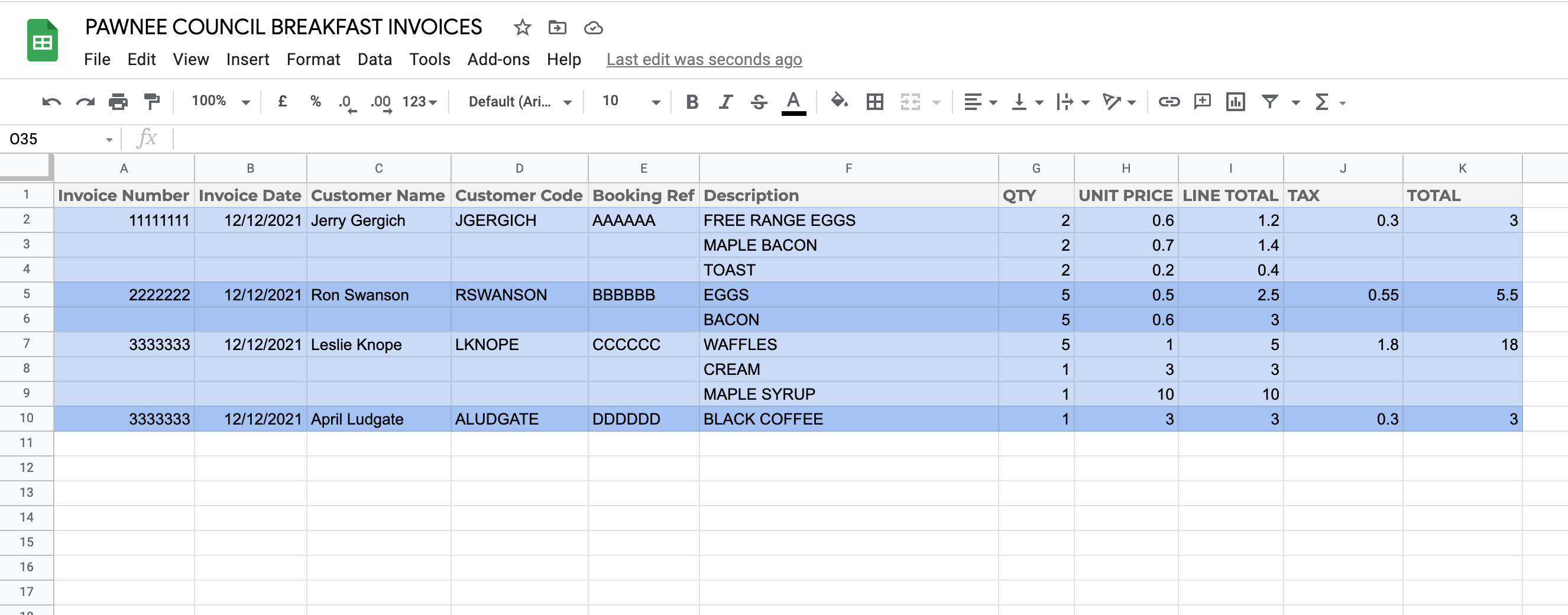
Hetzelfde principe geldt voor:
- Een inkooporder met meerdere artikelen per leverancier
- Een overzicht met meerdere kosten per klant
- Een urenregistratie met meerdere invoeren per project
- Een QBR met meerdere deals per account
Groepering instellen
Stap 1: voeg een tabel toe aan uw sjabloon
Voeg een tabel in uw document in op de plek waar de gegroepeerde rijen moeten verschijnen (Insert > Table).
Gegevensgroepering werkt ook in Google Slides-sjablonen.
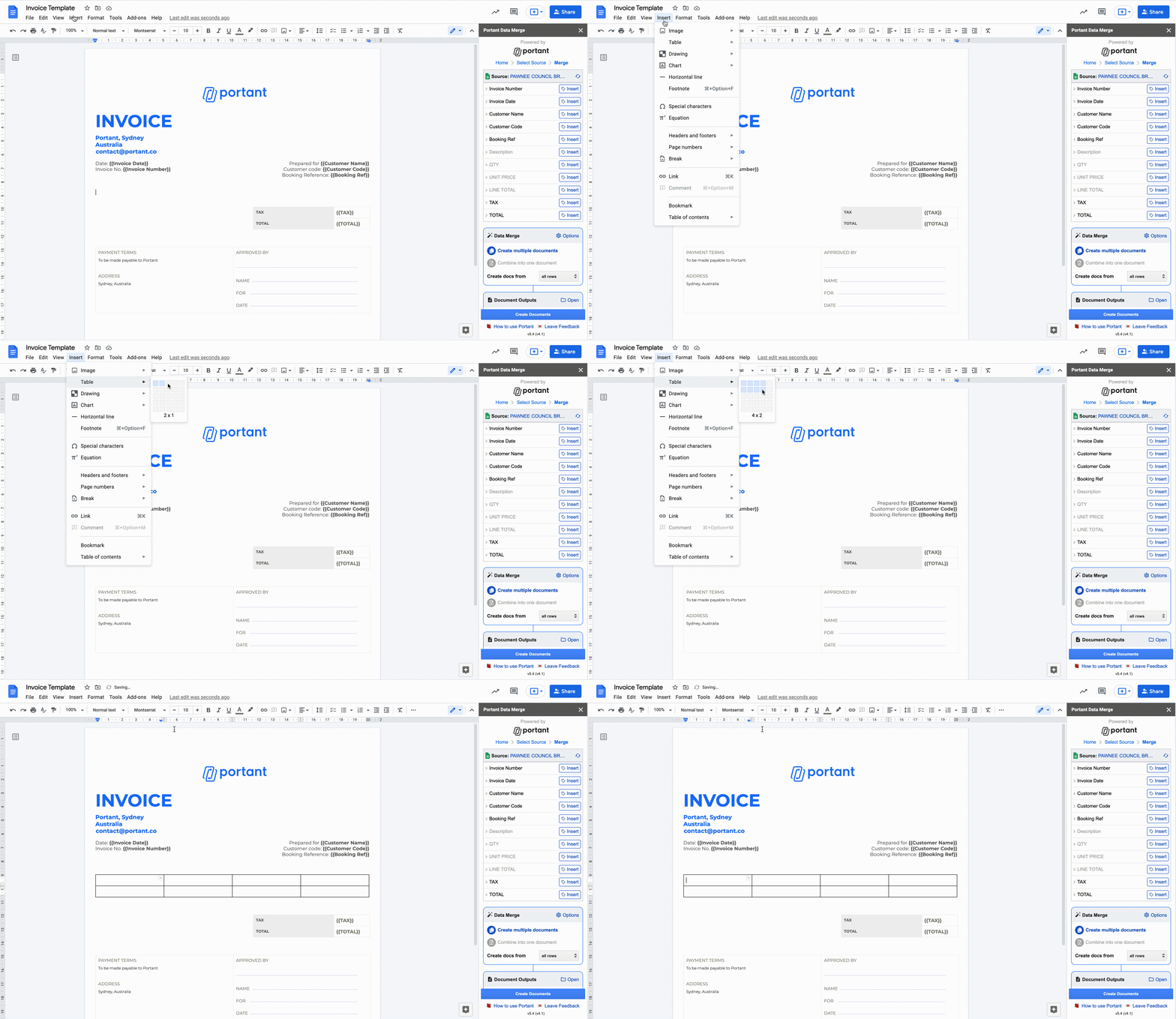
U kunt koptekstrijen boven en voettekstrijen onder toevoegen. De koptekst- en voettekstrijen blijven op hun plaats; alleen de rij met tags wordt uitgebreid.
Stap 2: voeg de regelitemtags toe
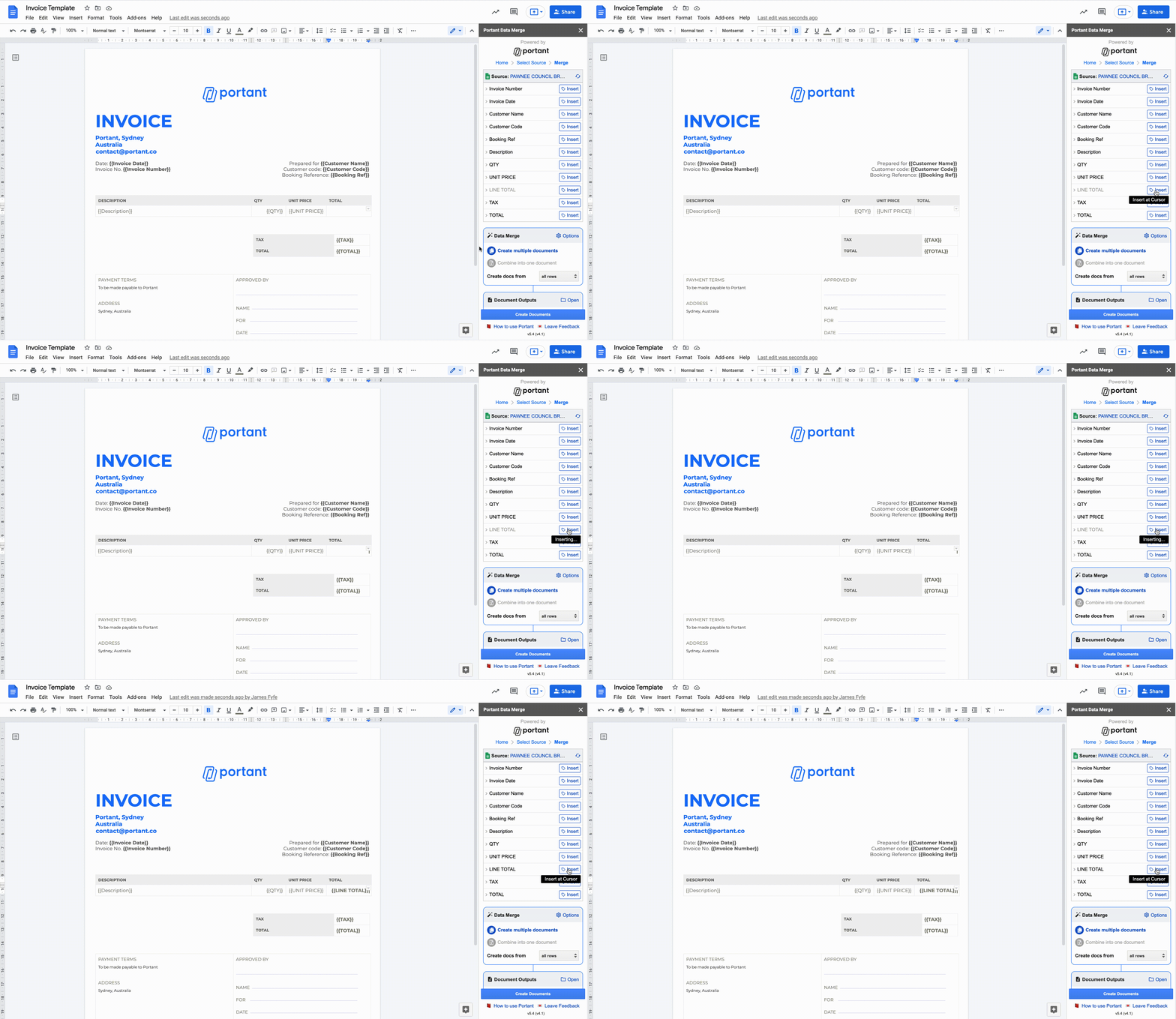
Voeg de tags toe voor de velden die moeten herhalen in één rij van de tabel. Alle regelitemtags moeten op dezelfde rij staan, anders herkent Portant het herhalende patroon niet.
Stap 3: kies de kolom om op te groeperen
Open Data Merge Options > Data grouping en kies de kolom die bepaalt welke rijen bij elkaar horen. In het factuurvoorbeeld is dat de kolom met het factuurnummer.
De groeperingskolom moet elke groep uniek identificeren. Als twee kolommen vergelijkbare namen hebben (Invoice Number en Invoice No.), kiest u de kolom met de waarden waarop u daadwerkelijk wilt groeperen en hernoemt u de andere zodat er geen verwarring ontstaat.
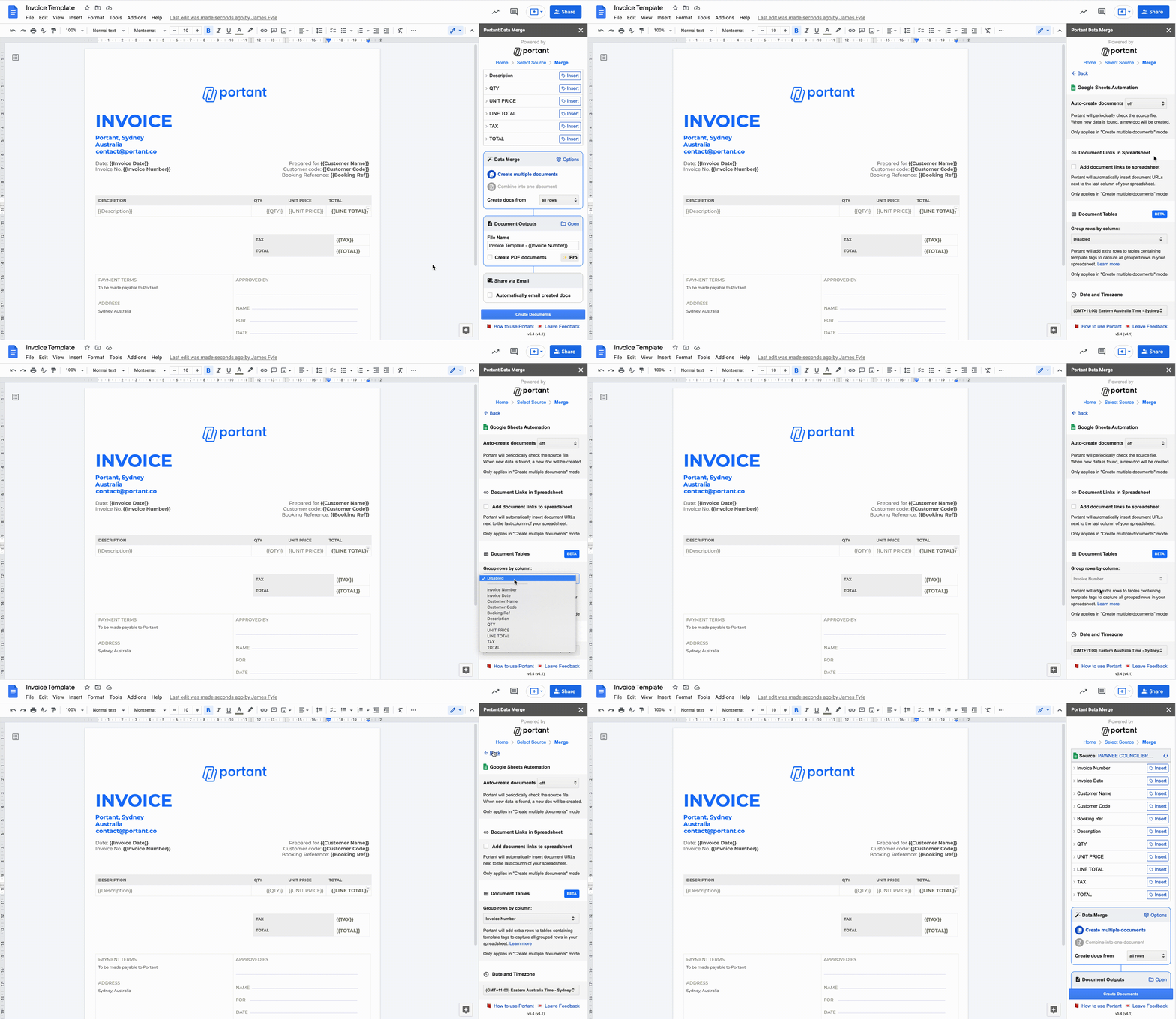
Stap 4: voer de workflow uit
Zodra groepering is ingesteld, levert elke unieke waarde in de groeperingskolom één document op. Rijen die dezelfde waarde delen, worden gecombineerd in de tabel in dat document.
Stel de rest van de workflow zoals gebruikelijk in (uitvoernaam, PDF, e-mail) en klik op "Create Documents". U krijgt één document per groep, met de bijbehorende rijen in de tabel.
Totalen en andere berekeningen
Zodra de rijen zijn gegroepeerd, kunt u een totalenrij onder de herhalende rij toevoegen met behulp van tagformules:
{{=SUM(Field name)}}telt de waarden op{{=AVG(Field name)}}berekent het gemiddelde van de waarden{{=MAX(Field name)}}geeft de grootste waarde terug{{=MIN(Field name)}}geeft de kleinste waarde terug
Deze formules werken alleen op gegroepeerde velden.
Opmerkingen en beperkingen
- Gegevensgroepering is alleen beschikbaar in de modus "Create multiple documents". Schakel naar die modus in het Data Merge-vak.
- De groeperingskolom moet aanwezig en consistent zijn in alle rijen die in hetzelfde document moeten eindigen.
- Koptekst- en voettekstrijen in de tabel worden ongewijzigd bewaard. Alleen de rij met de tags wordt herhaald.
Bronspecifieke recepten
De bovenstaande werkwijze is overal hetzelfde. De onderstaande recepten beschrijven hoe u groepering instelt voor elke bron:
- Google Sheets data grouping
- HubSpot: add multiple line items into a single document
- Webhook data grouping