Agrupar filas en un solo documento
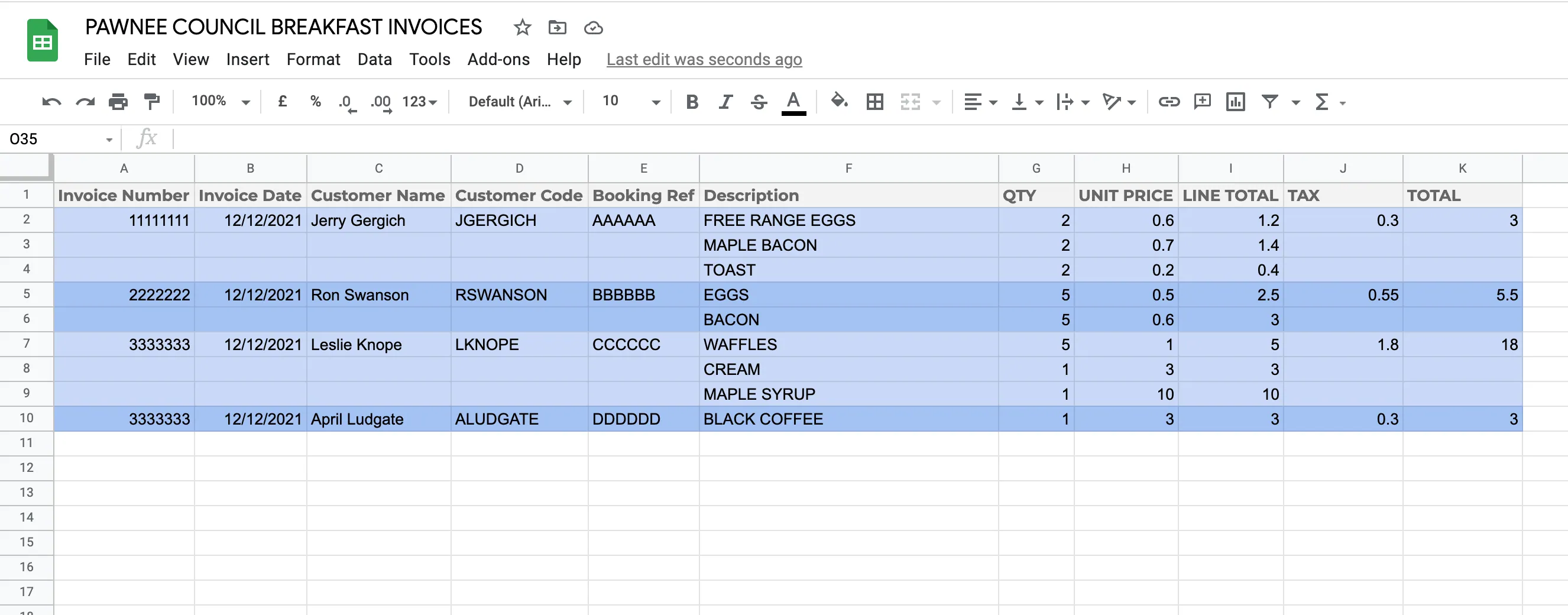
La agrupación de datos combina múltiples filas de la misma fuente en un único documento de salida. Así es como una hoja con una fila por línea de producto se convierte en una factura por cliente, con todos los productos listados en una tabla dentro de ella.
Esta es la guía canónica. Las instrucciones específicas por fuente (Google Sheets, Webhooks, HubSpot) enlazan de vuelta aquí.
Cuándo utilizarla
Un ejemplo típico: la hoja de cálculo de origen tiene una fila por línea de factura, y varias filas comparten el mismo número de factura. Sin agrupación, Portant generaría un documento por fila. Con agrupación, Portant produce un documento por número de factura único, con todas las filas correspondientes listadas en una tabla dentro de él.
La misma idea se aplica a:
- Una orden de compra con múltiples artículos por proveedor
- Un estado de cuenta con múltiples cargos por cliente
- Una hoja de horas con múltiples entradas por proyecto
- Un QBR con múltiples negocios por cuenta
Configuración de la agrupación
Paso 1: añadir una tabla a la plantilla
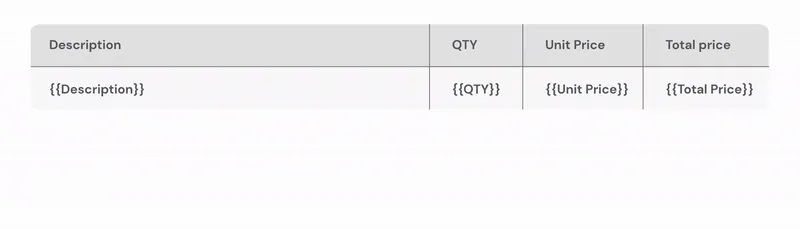
Inserte una tabla en el documento donde deben aparecer las filas agrupadas (Insert > Table (Insertar > Tabla)).
La agrupación de datos también funciona dentro de las plantillas de Google Slides.
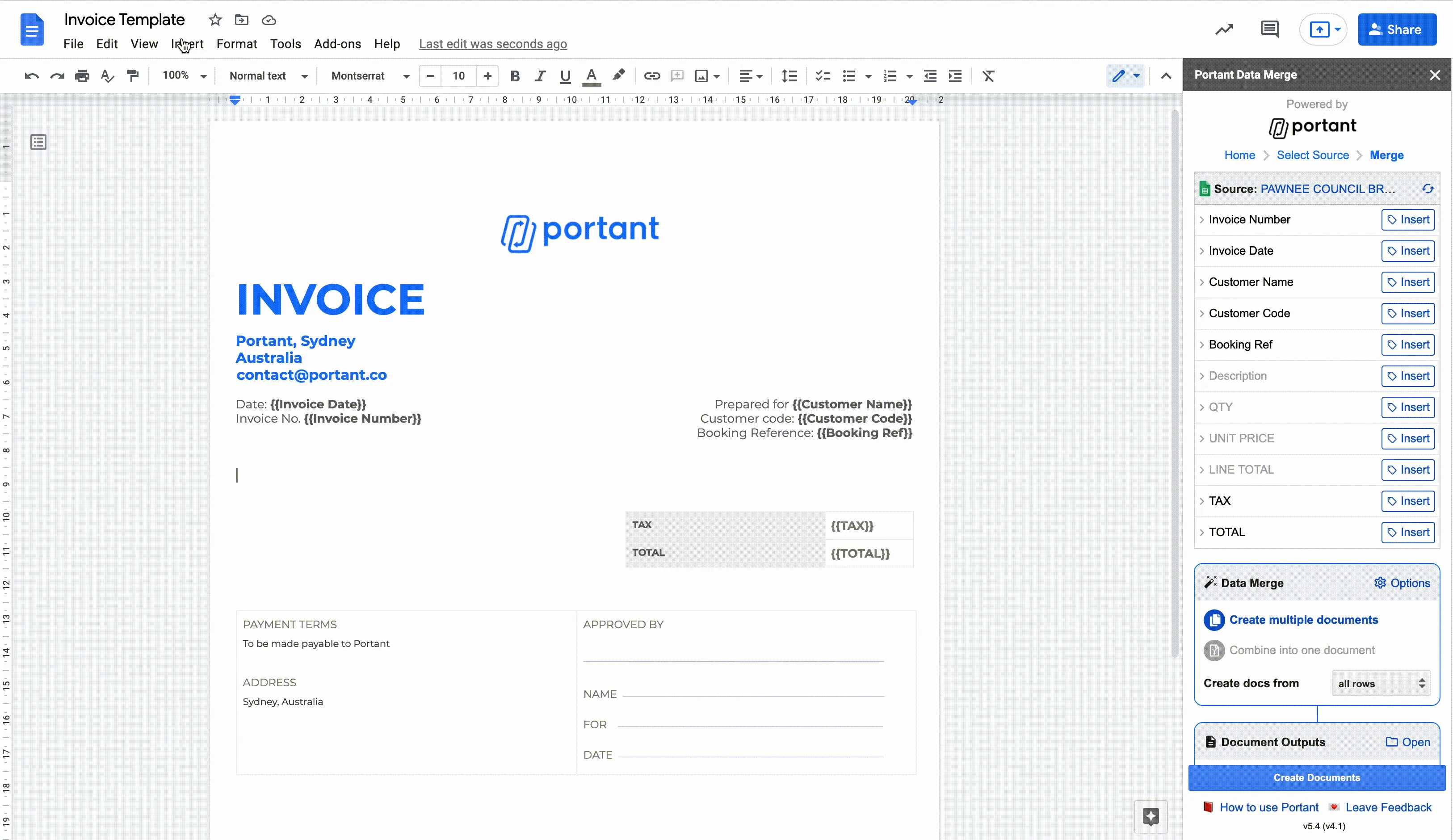
Puede añadir filas de encabezado arriba y filas de pie de página abajo. Las filas de encabezado y pie de página permanecen en su lugar; solo la fila que contiene las etiquetas se expande.
Paso 2: añadir las etiquetas de línea de artículo
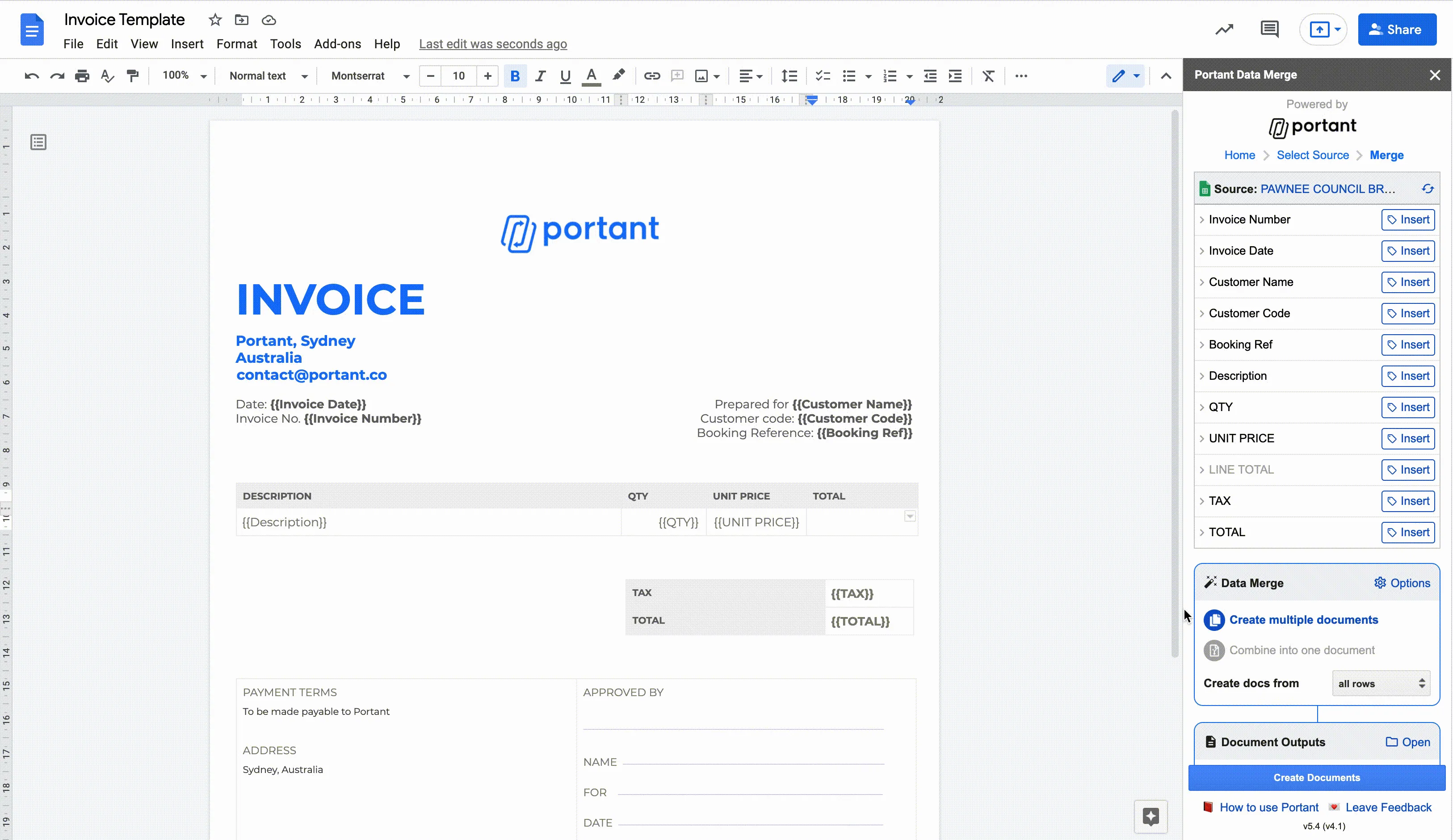
Añada las etiquetas de los campos que deben repetirse en una sola fila de la tabla. Todas las etiquetas de línea de artículo deben estar en la misma fila; de lo contrario, Portant no reconocerá el patrón de repetición.
Paso 3: elegir la columna por la que agrupar
Abra Data Merge Options > Data grouping (Opciones de combinación de datos > Agrupación de datos) y seleccione la columna que identifica qué filas pertenecen al mismo grupo. En el ejemplo de la factura, esa es la columna de número de factura.
La columna de agrupación debe identificar cada grupo de forma única. Si dos columnas tienen nombres similares (Invoice Number e Invoice No.), elija la que contenga los valores por los que realmente desea agrupar y cambie el nombre de la otra para evitar confusiones.
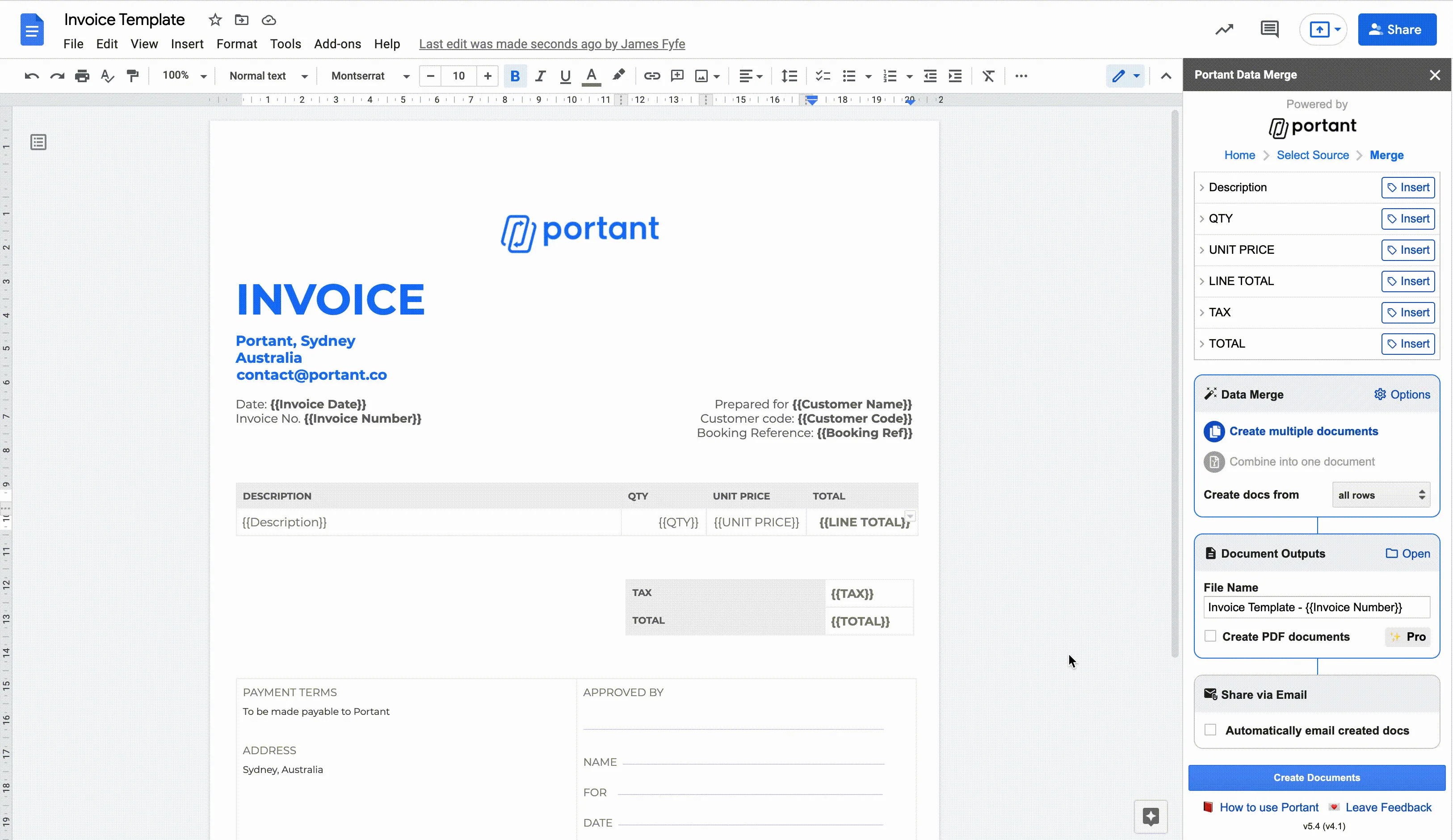
Paso 4: ejecutar el flujo de trabajo
Una vez configurada la agrupación, cada valor único en la columna de agrupación produce un documento. Las filas que comparten el mismo valor se combinan en la tabla dentro de ese documento.
Configure el resto del flujo de trabajo como de costumbre (nombre de salida, PDF, correo electrónico) y haga clic en "Create Documents" (Crear documentos). Obtendrá un documento por grupo, con las filas correspondientes listadas en la tabla.
Totales y otros cálculos
Una vez agrupadas las filas, puede añadir una fila de totales debajo de la fila repetida usando fórmulas de etiquetas:
{{=SUM(Field name)}}suma los valores{{=AVG(Field name)}}promedia los valores{{=MAX(Field name)}}devuelve el valor más grande{{=MIN(Field name)}}devuelve el valor más pequeño
Estas fórmulas solo operan sobre campos agrupados.
Notas y restricciones
- La agrupación de datos solo está disponible en el modo "Create multiple documents" (Crear múltiples documentos). Cambie a ese modo en el cuadro Data Merge.
- La columna de agrupación debe estar presente y ser coherente en todas las filas que deben terminar en el mismo documento.
- Las filas de encabezado y pie de página de la tabla se conservan tal como están. Solo se repite la fila que contiene las etiquetas.
Instrucciones específicas por fuente
El mecanismo descrito anteriormente es el mismo en todos los casos. Las instrucciones a continuación explican cómo configurar la agrupación para cada fuente:
- Agrupación de datos en Google Sheets
- HubSpot: añadir múltiples líneas de artículo en un solo documento
- Agrupación de datos con Webhook