Contenu Portant AI
Portant AI vous permet d'insérer dans vos modèles de documents des balises alimentées par des invites ChatGPT. Lorsque le workflow s'exécute, Portant remplit chaque balise avec du contenu généré à partir des données source, ce qui vous permet de produire des paragraphes personnalisés, des résumés et des listes à puces sans les rédiger manuellement.
Ce que l'outil fait et ce qu'il ne fait pas
Portant AI est adapté pour :
- Personnaliser des sections d'un document avec des données relatives à un prospect, un client ou une opportunité commerciale.
- Résumer des notes (notes de réunion, historique de tickets) en un paragraphe qui s'intègre dans votre modèle.
- Sélectionner les éléments les plus pertinents dans une liste et les reformuler pour un public spécifique.
Portant AI n'est pas un assistant conversationnel intégré à l'application et ne modifie pas la structure de votre document. Chaque balise AI retourne du texte pour un emplacement précis dans le modèle, en utilisant l'invite que vous avez rédigée et les données que vous lui avez fournies.
Nous vous recommandons vivement d'associer le contenu AI à un bloc de révision afin qu'une personne puisse vérifier ce que le modèle a produit avant tout envoi.
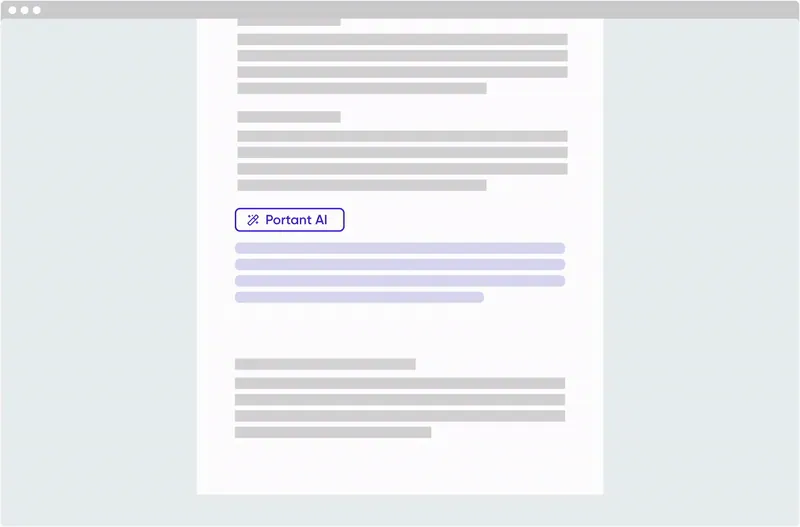
Ajouter Portant AI à un modèle
Lorsque vous ouvrez un modèle, Portant AI se trouve en bas du tableau source.
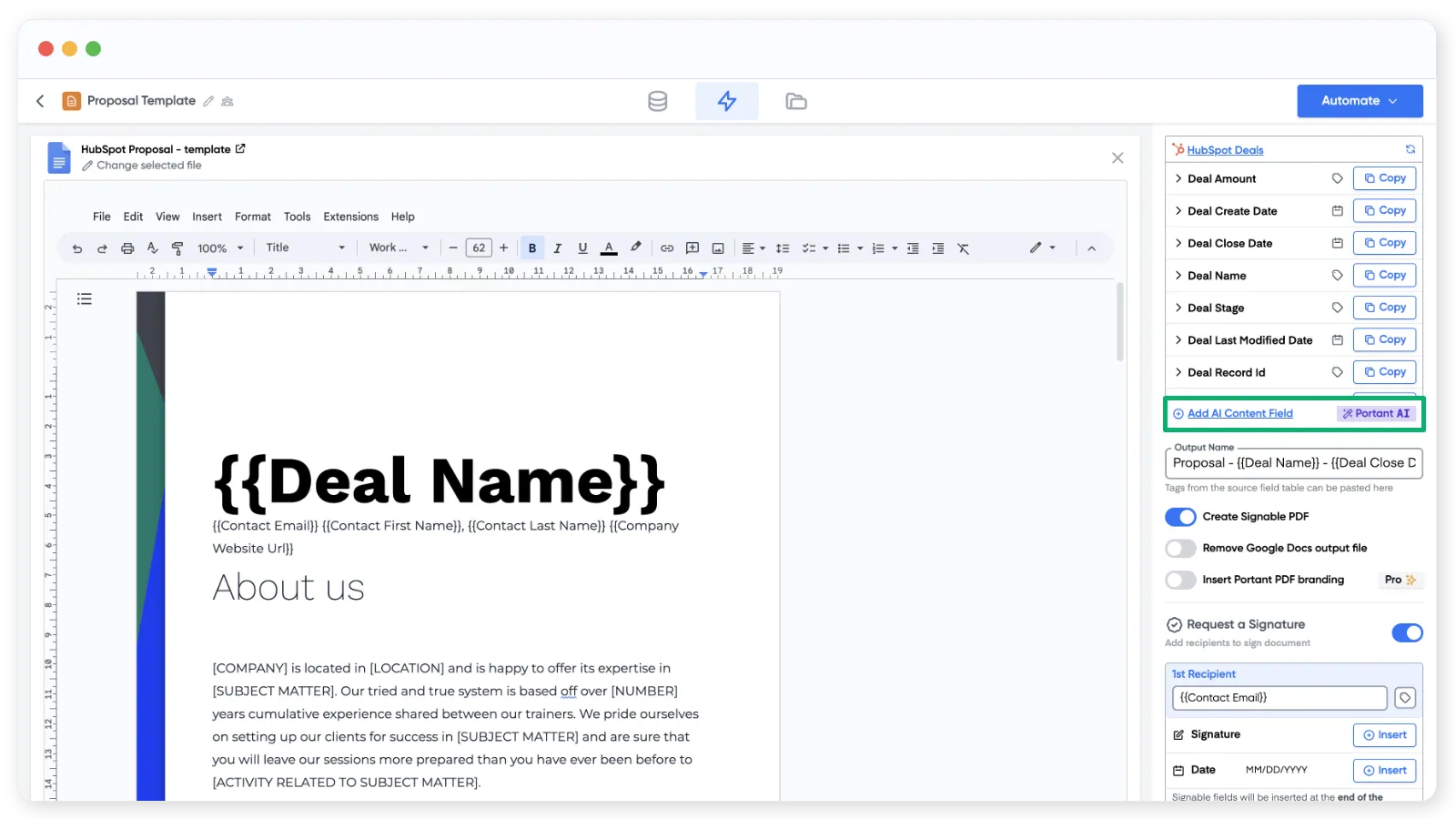
Cliquez pour ajouter un champ de contenu AI, puis renseignez les détails de l'invite.
Une invite est l'instruction rédigée qui indique à l'AI quel contenu générer.
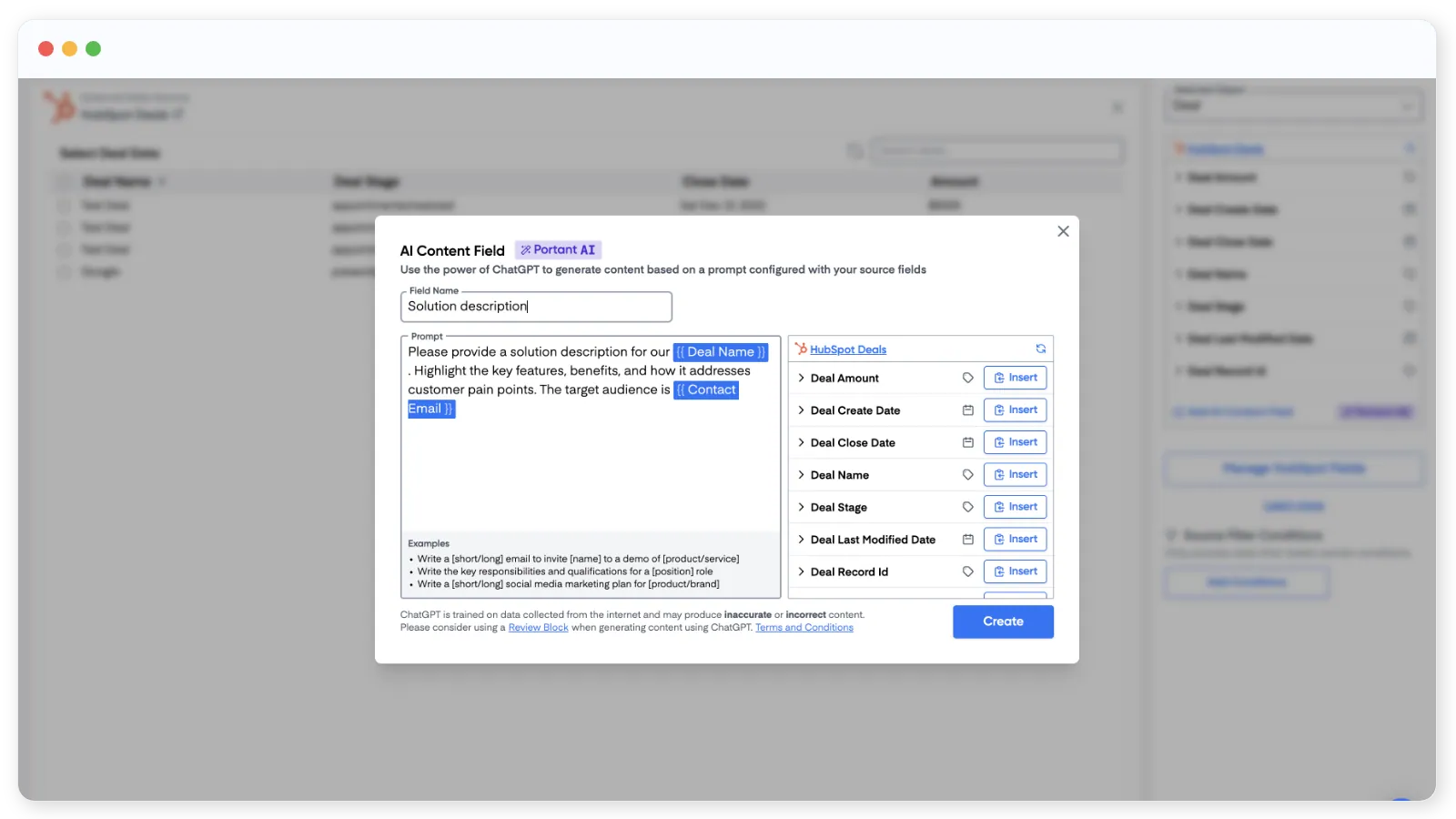
Vous avez besoin de deux éléments :
- Field name (nom du champ), c'est-à-dire le nom de l'invite dans le tableau source et la façon dont la balise apparaîtra dans votre document (par exemple,
{{Personalised intro}}). - Prompt (invite), l'instruction elle-même. Vous pouvez y insérer des champs source pour rendre l'invite dynamique, afin que chaque document obtienne un résultat personnalisé en fonction de la ligne, de la réponse ou de l'enregistrement.
Cliquez sur Save (Enregistrer), puis ajoutez la balise d'invite à votre modèle de la même manière que vous ajouteriez n'importe quelle autre balise.
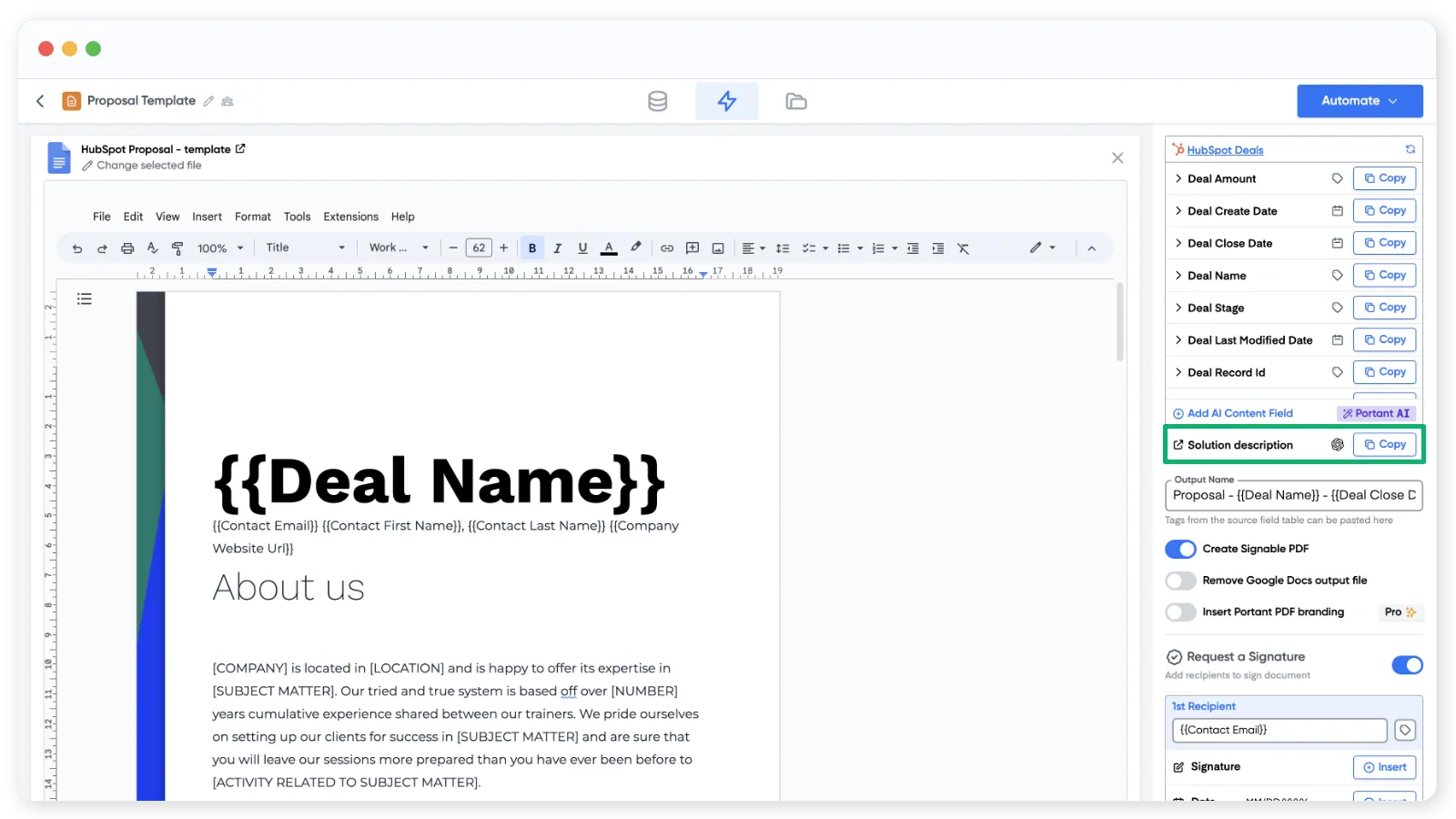
Premiers pas
- Consultez des exemples concrets d'invites de paragraphe et de liste à puces dans exemples d'invites.
- Parcourez le flux complet de proposition HubSpot dans le guide du modèle de proposition dynamique.