Informes de incidentes
Convierta un formulario de incidente en un informe PDF con formato completo, envíelo para su firma y todo sin volver a escribir ni un solo campo.
Esta guía construye el flujo de trabajo sobre Google Forms para que cualquier persona del equipo pueda registrar un incidente y el informe se genere automáticamente. El mismo patrón funciona con Google Sheets, Microsoft Forms o webhooks.
Lo que aprenderá
- Crear un nuevo flujo de trabajo
- Personalizar la plantilla del informe de incidente
- Agregar una solicitud de firma (opcional)
- Agregar el bloque de correo electrónico para la copia firmada
- Activar el flujo de trabajo y probarlo
Crear un nuevo flujo de trabajo
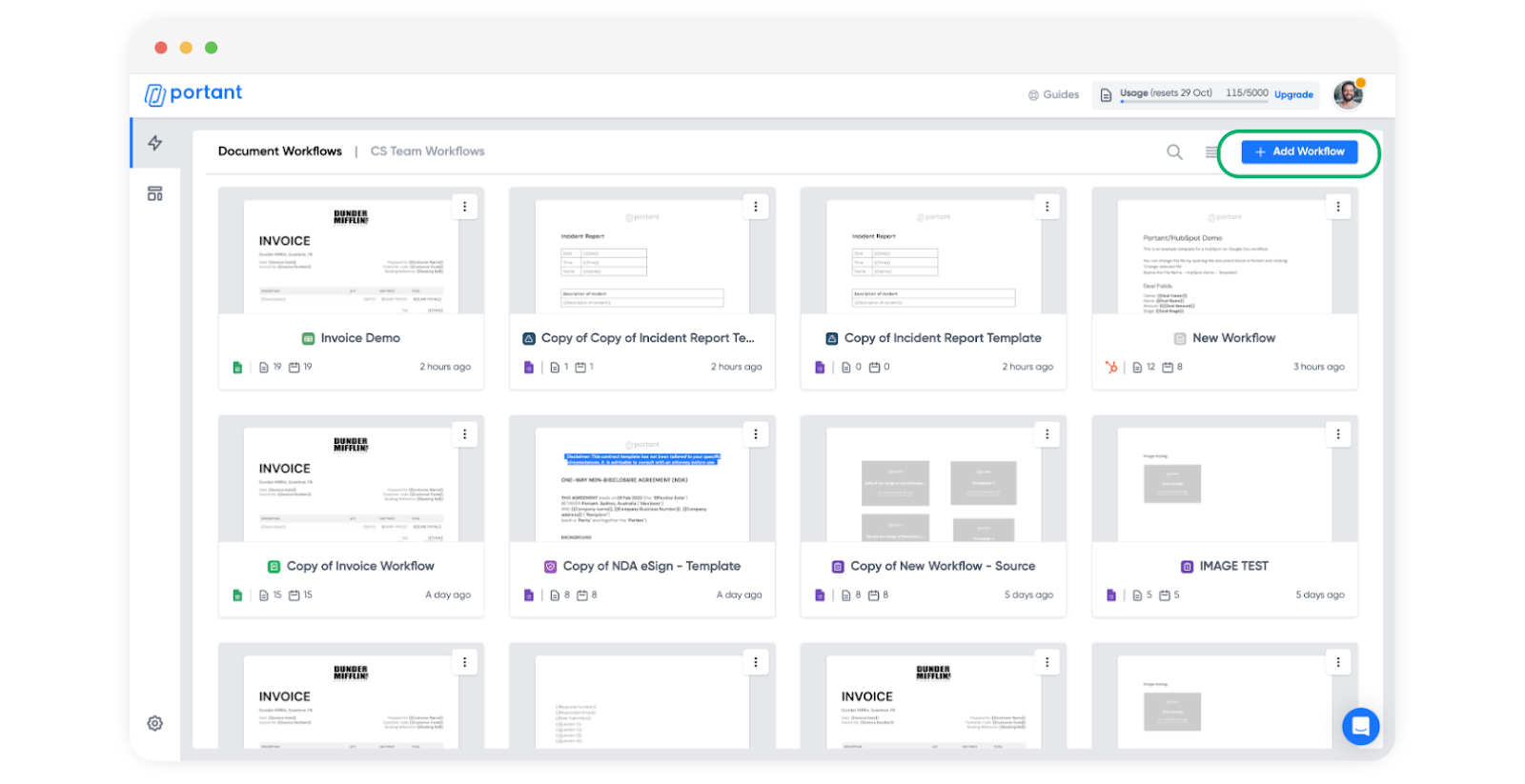
Haga clic en "Add Workflow" (Agregar flujo de trabajo) en la esquina superior derecha.
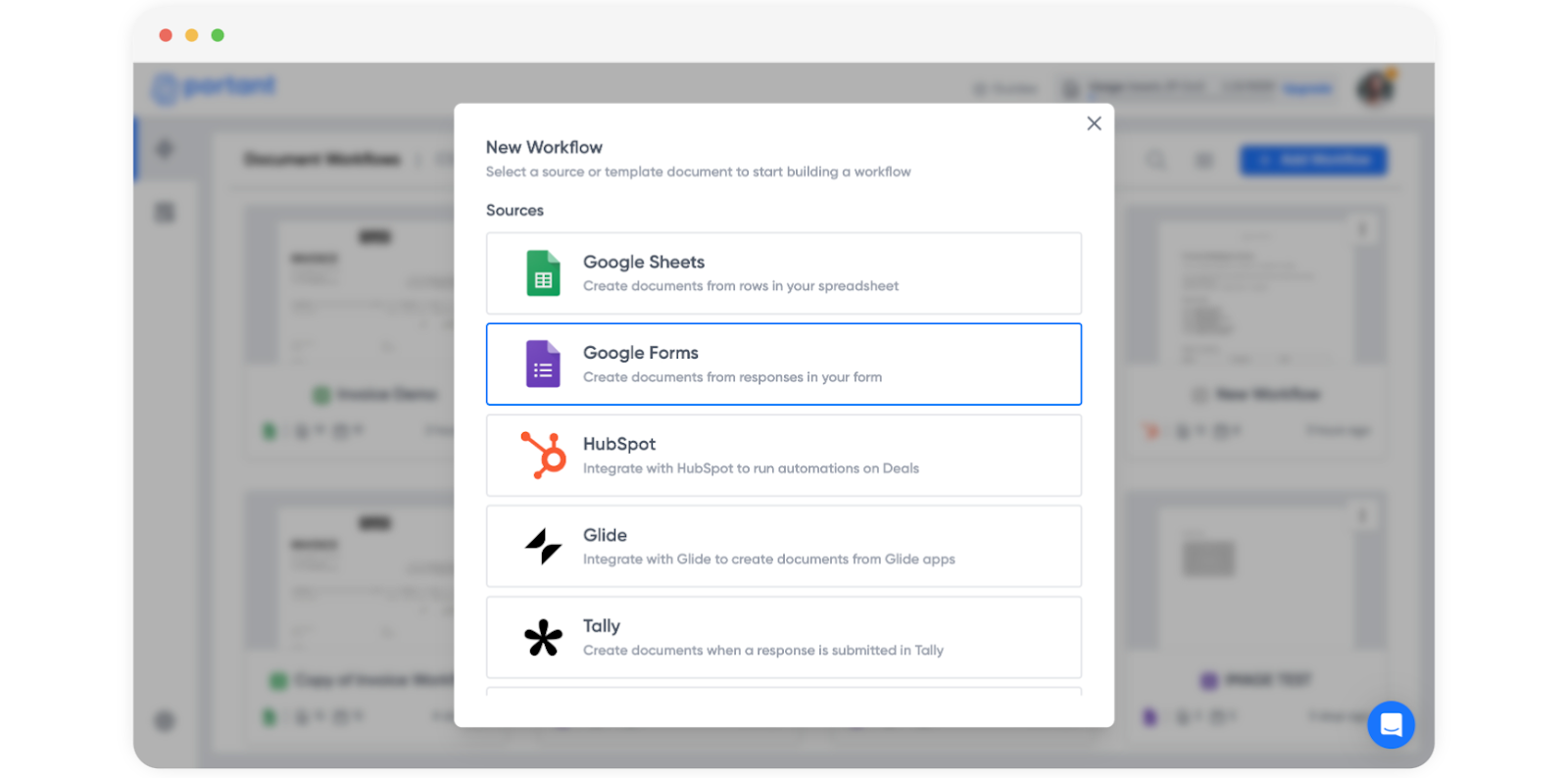
Elija Google Forms como fuente.
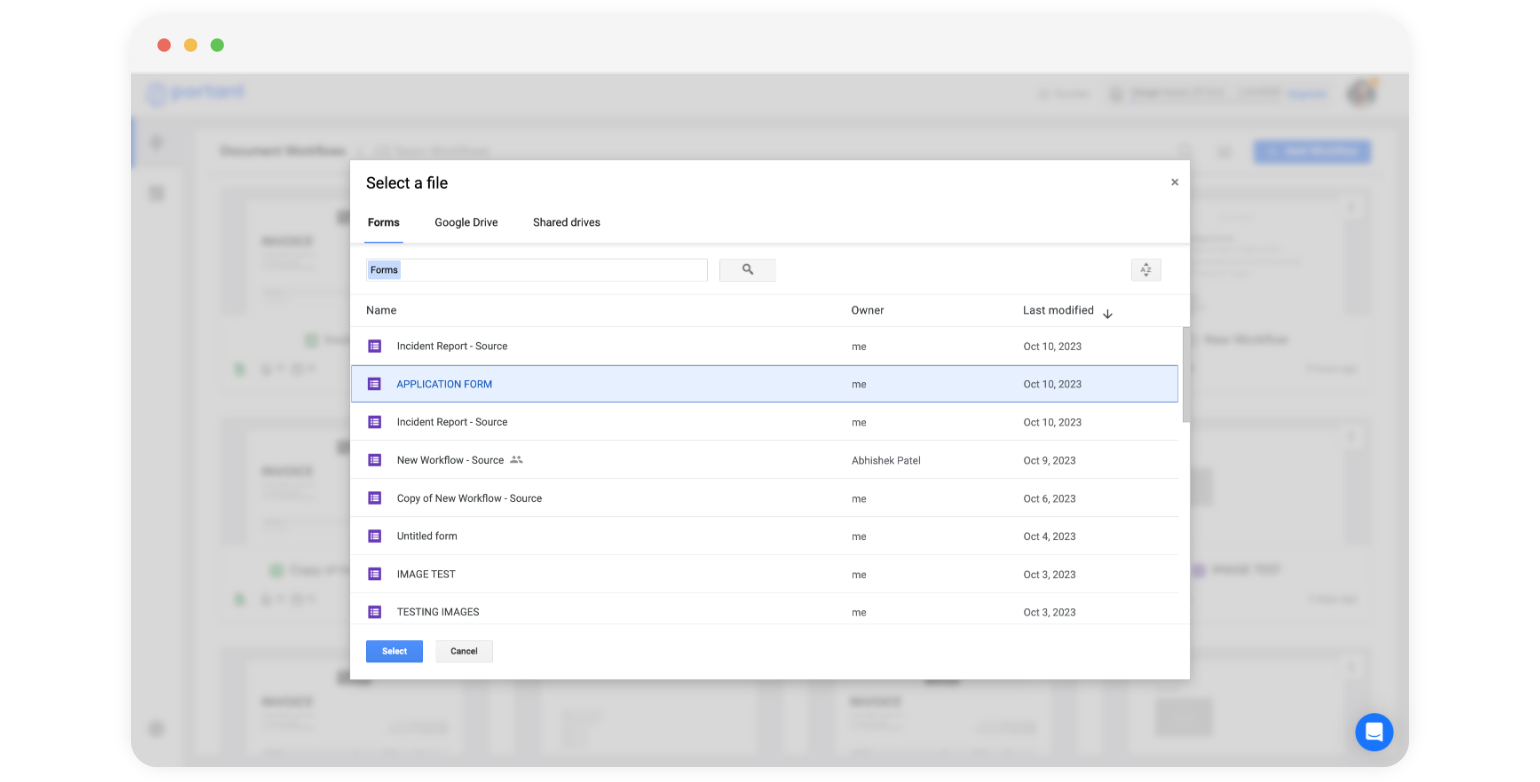
Seleccione el formulario desde su Google Drive.
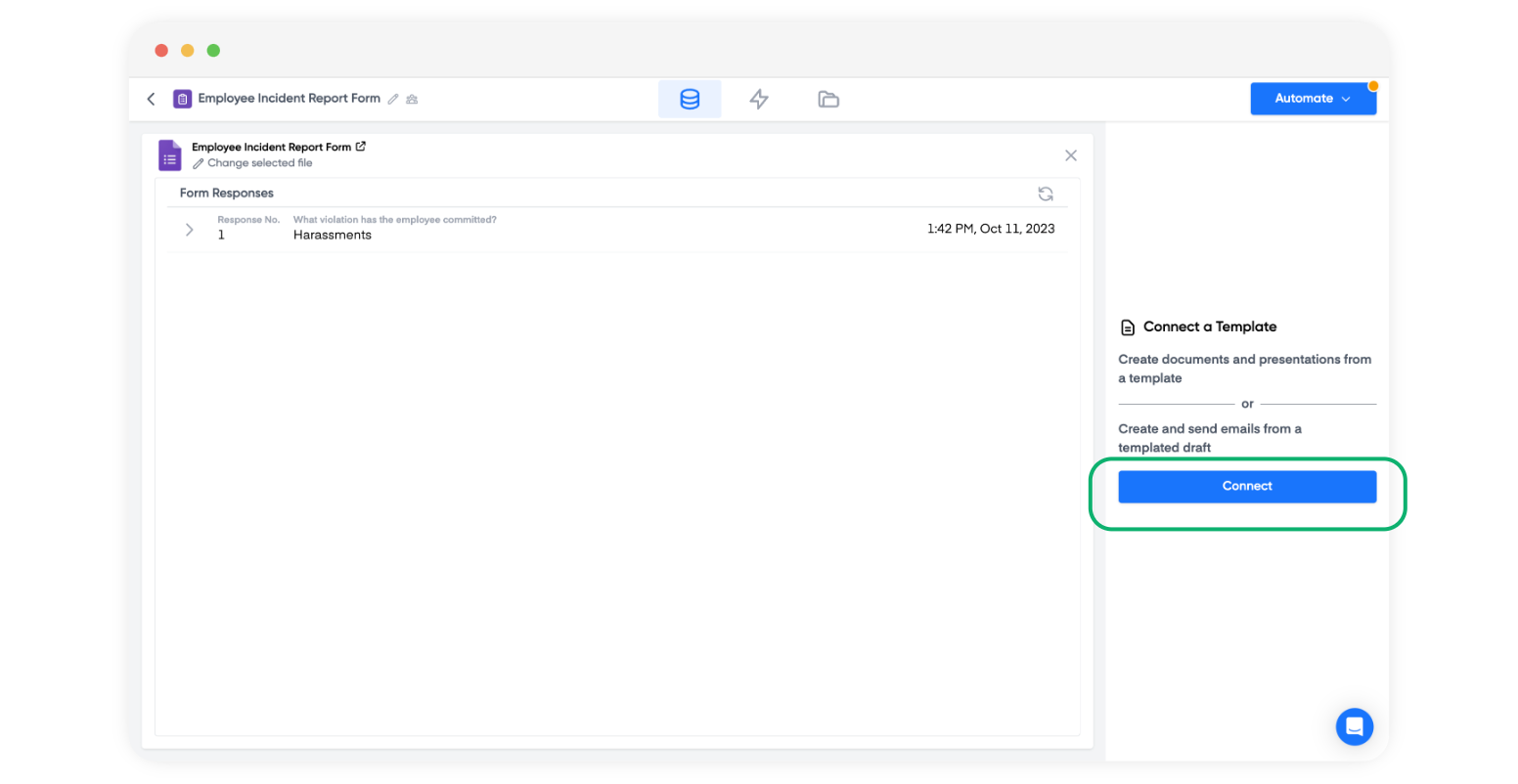
Una vez que el formulario esté conectado, Portant muestra las respuestas a la derecha. Si aún no hay respuestas, esa sección estará vacía.
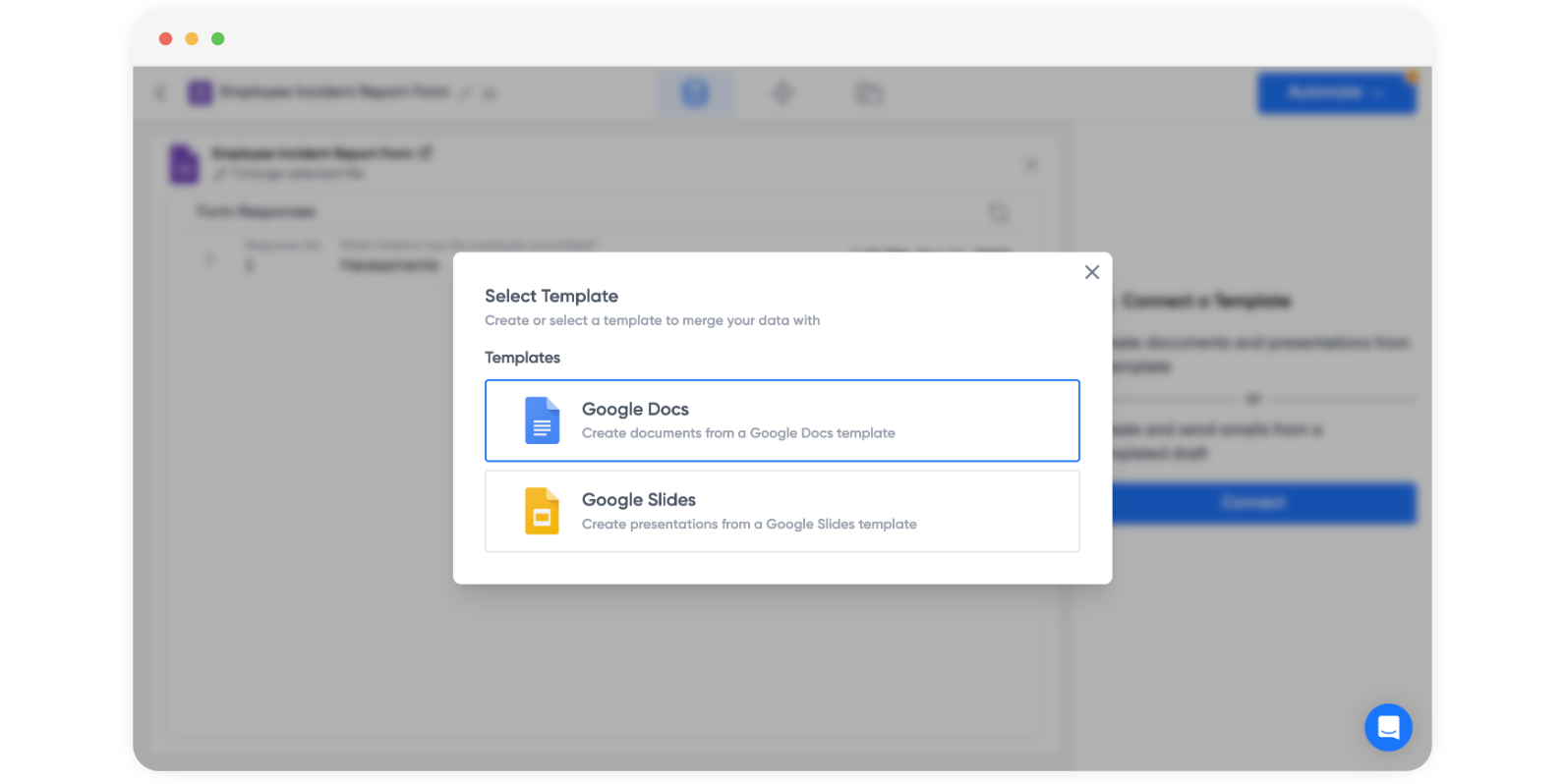
Agregue un bloque de plantilla haciendo clic en "Connect" (Conectar) a la derecha.
Elija Google Docs como tipo de plantilla.
Personalizar la plantilla del informe de incidente
Portant abre la plantilla junto a una tabla de fuente. Cada fila de esa tabla corresponde a una de las preguntas del formulario.
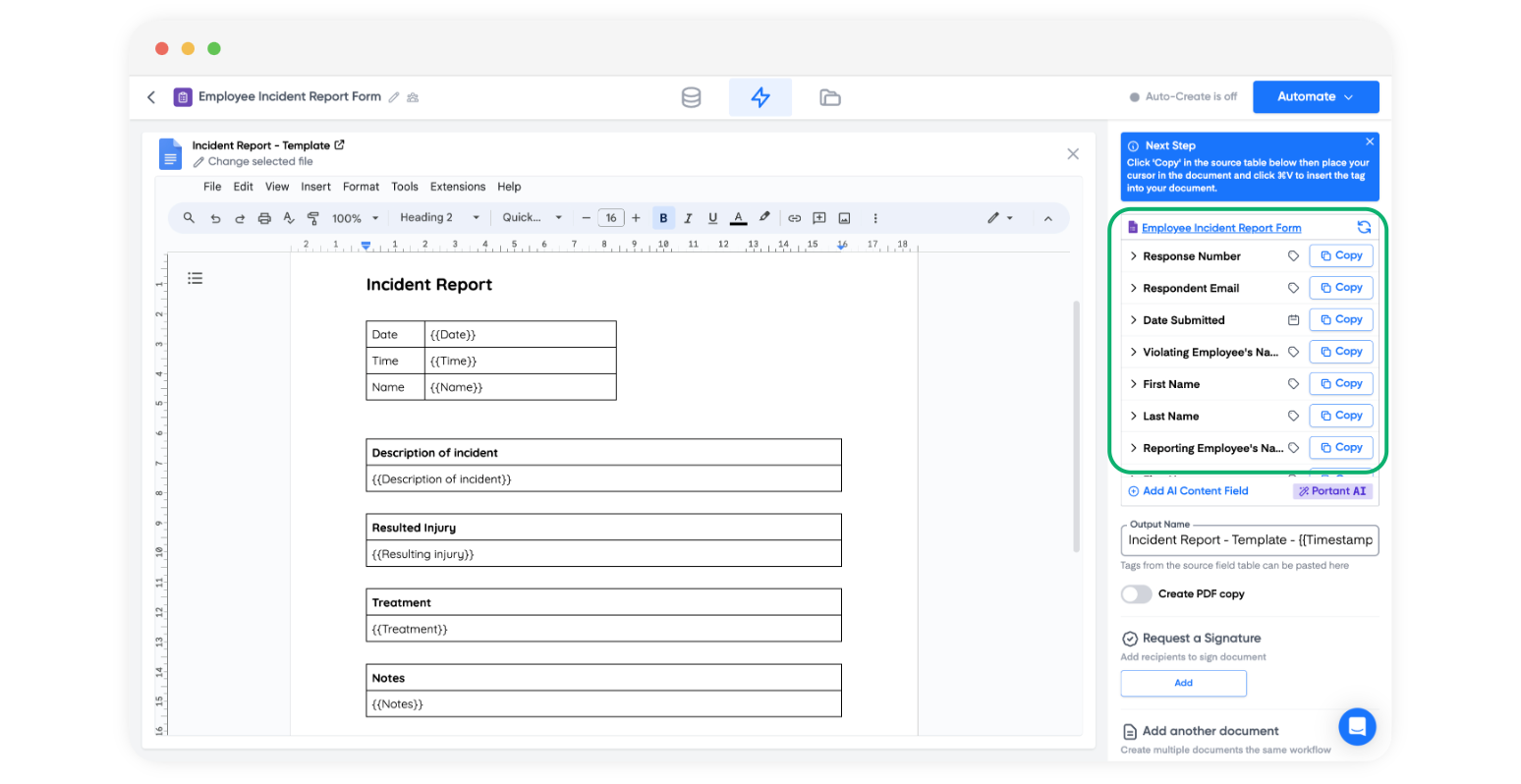
Para insertar una respuesta del formulario, haga clic en "Copy" (Copiar) junto a la pregunta y pegue el {{tag}} en el documento donde desea que aparezca la respuesta.
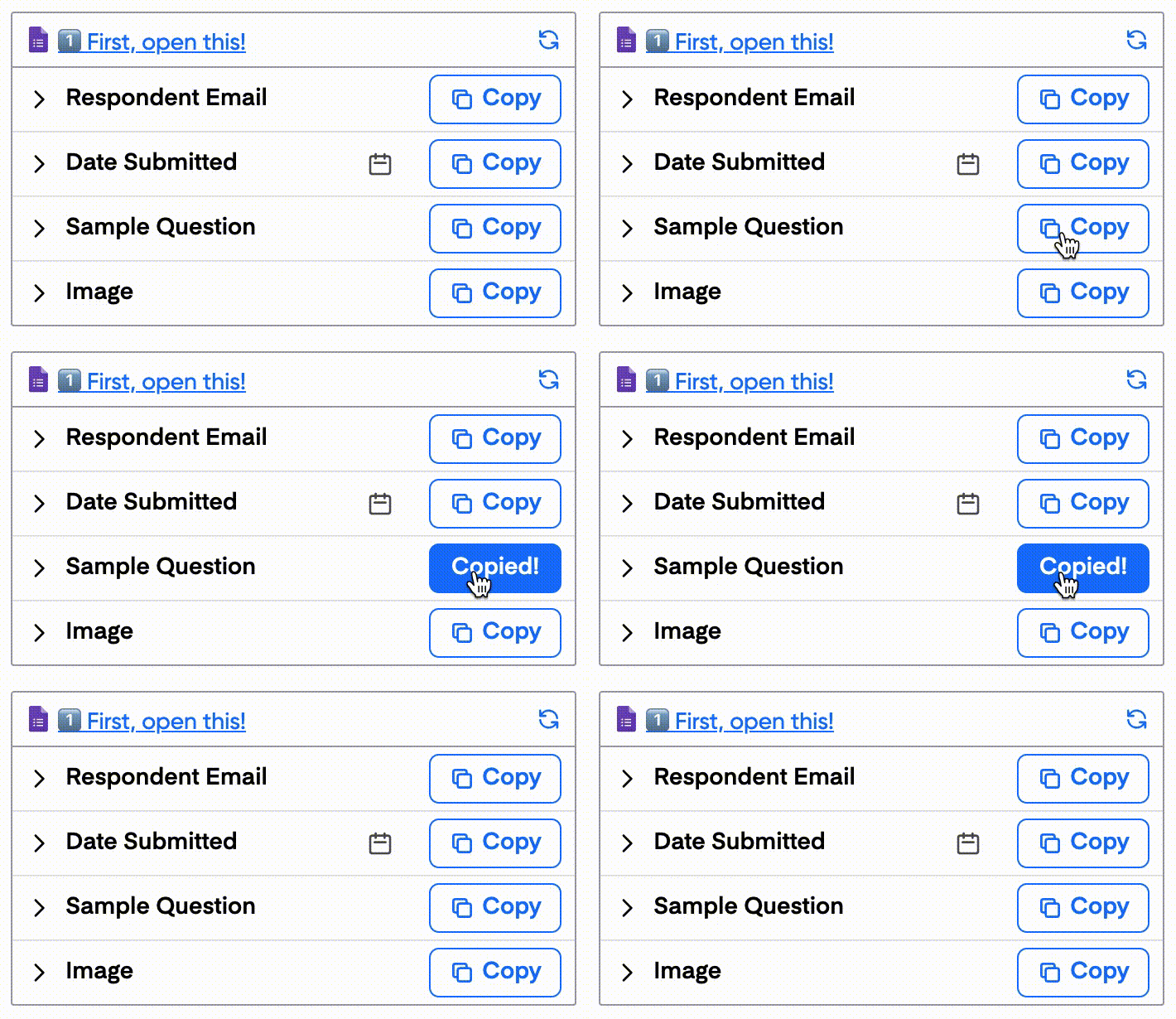
También puede agregar etiquetas de imagen a documentos y presentaciones, y editar el nombre de visualización de una etiqueta haciendo clic en la fila.
Defina el Output Name (Nombre de salida) para cada documento generado. Las etiquetas también funcionan aquí, lo cual es útil para nombrar archivos como "Incident Report - {{Date}} - {{Reporter Name}}".
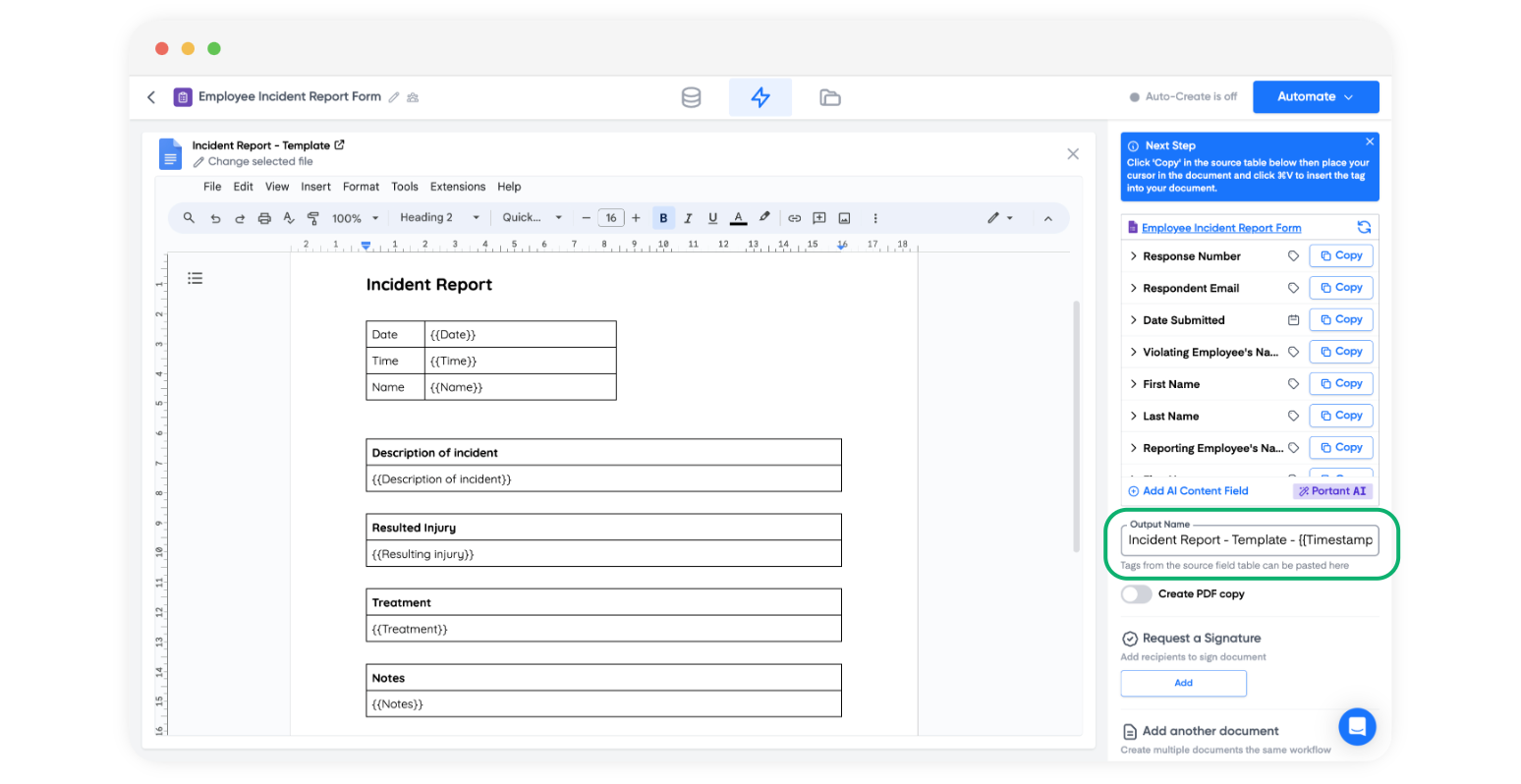
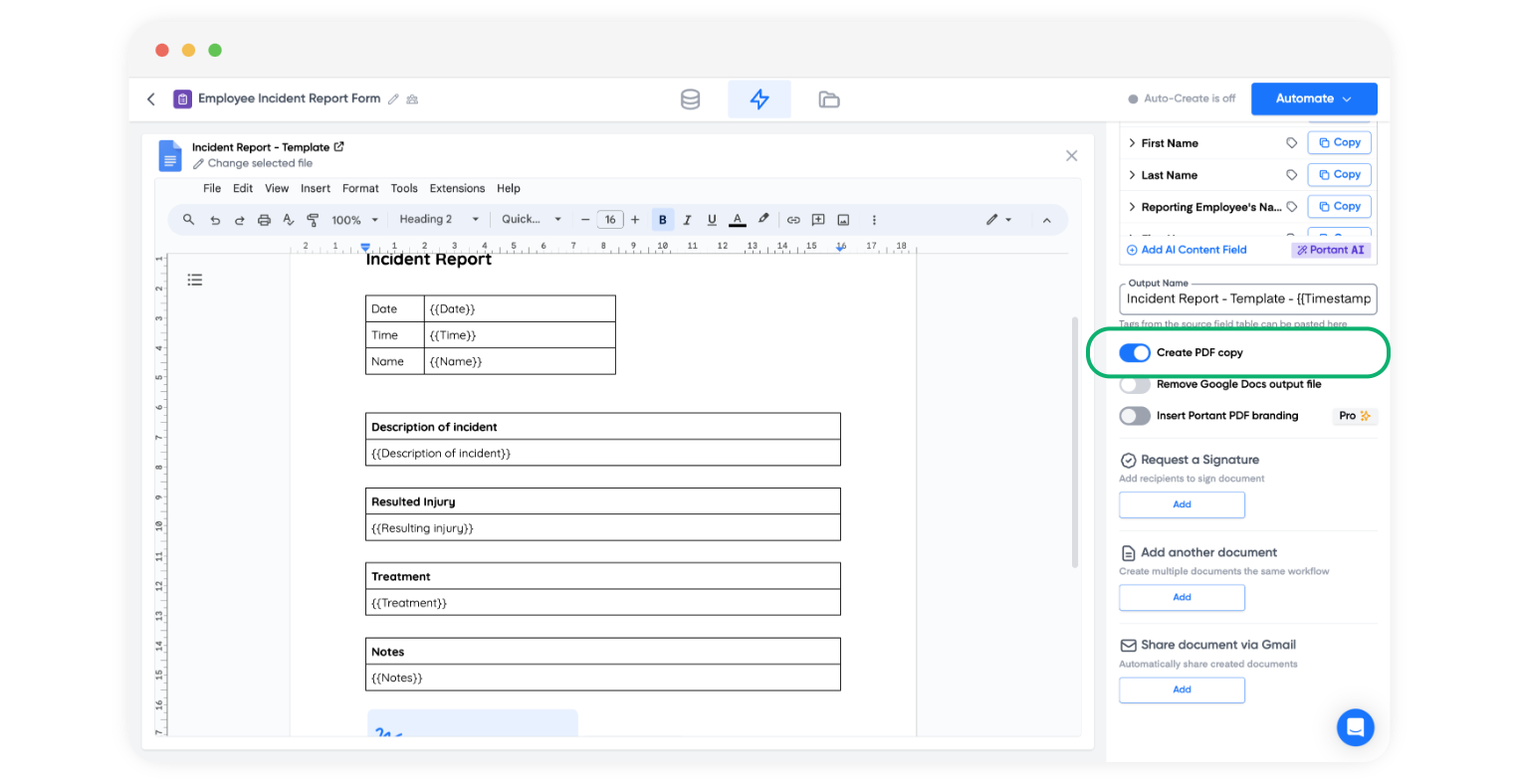
Debajo del campo Output Name se encuentra la opción para guardar cada resultado como un PDF. Los PDF se almacenan en la pestaña Outputs (Resultados).
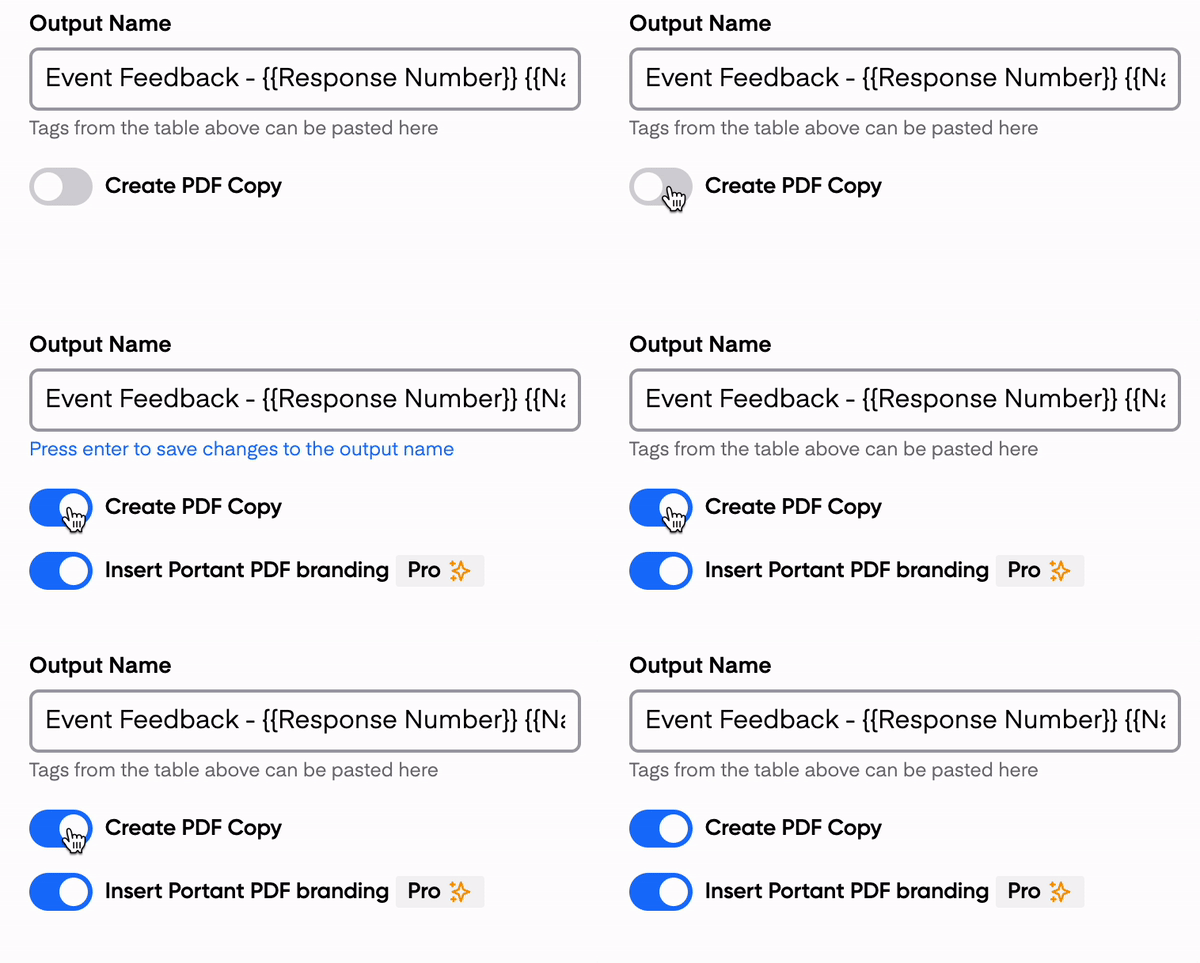
Las cuentas gratuitas incluyen una marca de agua de Portant en el pie de página del PDF. Para eliminarla, actualice a Pro o Teams.
Con esto queda lista la parte del documento. A continuación, puede agregar un paso de firma para que las personas correspondientes aprueben cada informe.
Agregar una solicitud de firma (opcional)
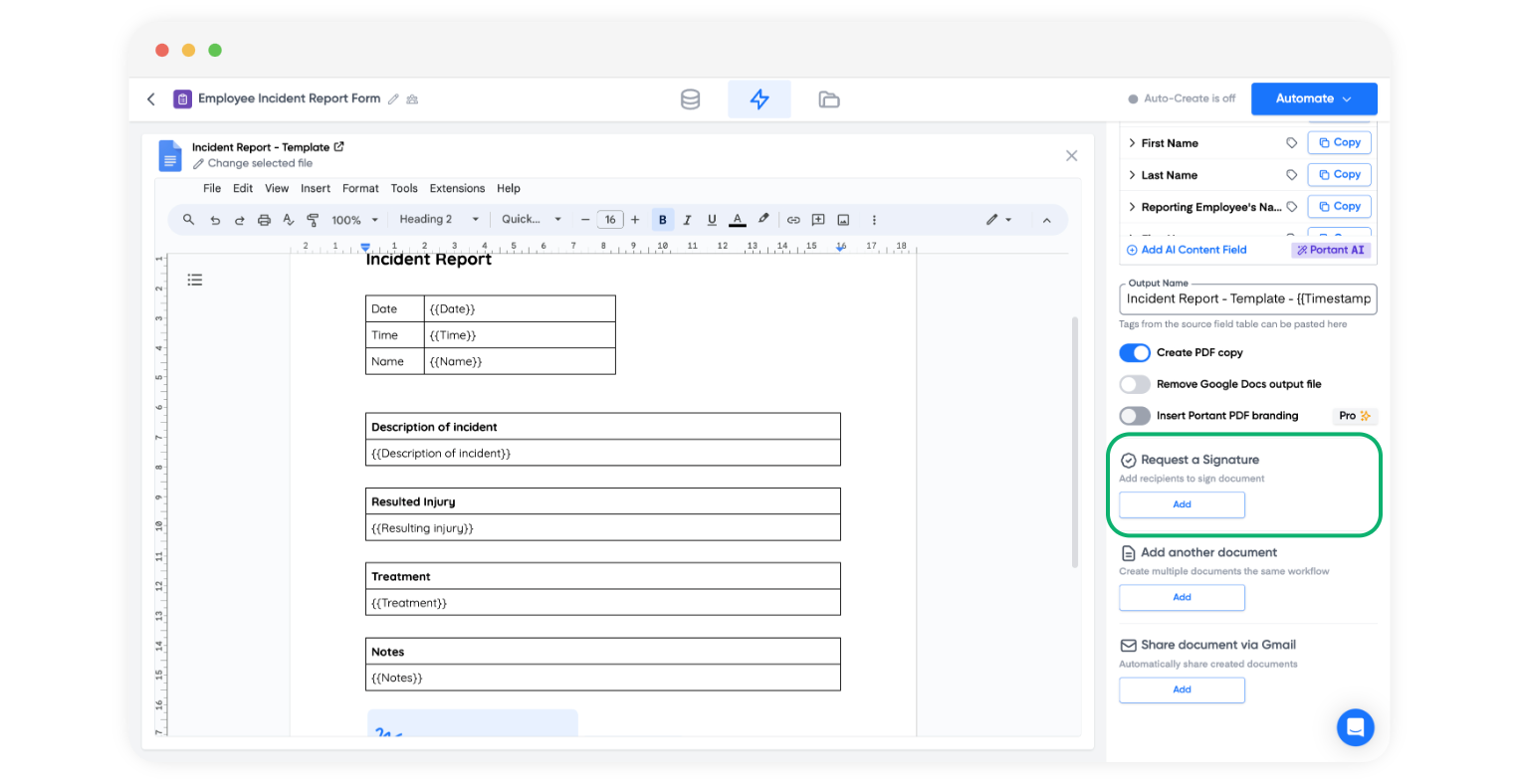
Haga clic en "Add" (Agregar) para insertar un bloque de solicitud de firma.
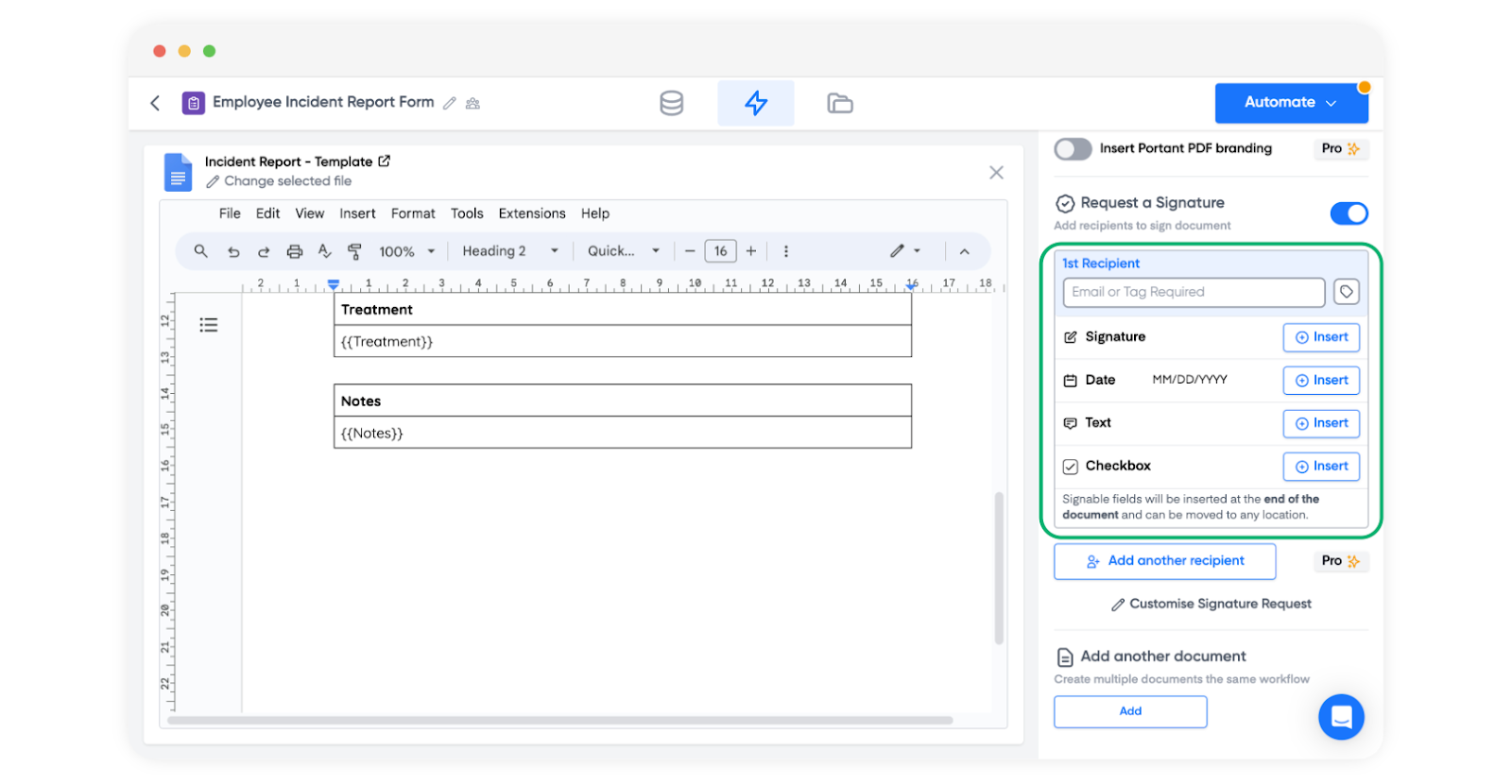
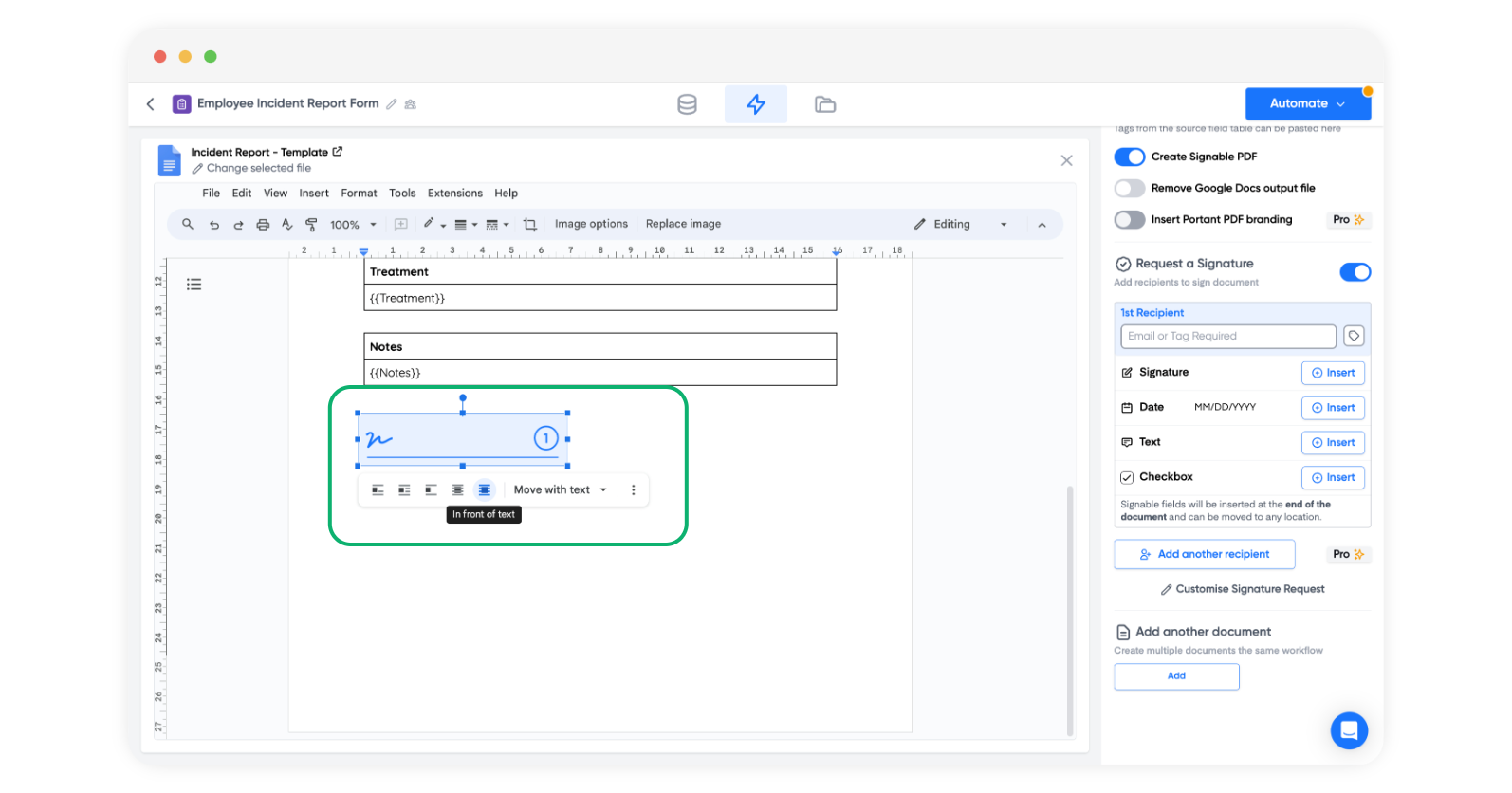
Haga clic en "Insert" (Insertar) para agregar marcadores de posición de firma y fecha al documento.
Al insertar el marcador de posición, elija "Move with text" (Mover con el texto) para que quede en línea con el resto del documento y se desplace junto con el contenido circundante.
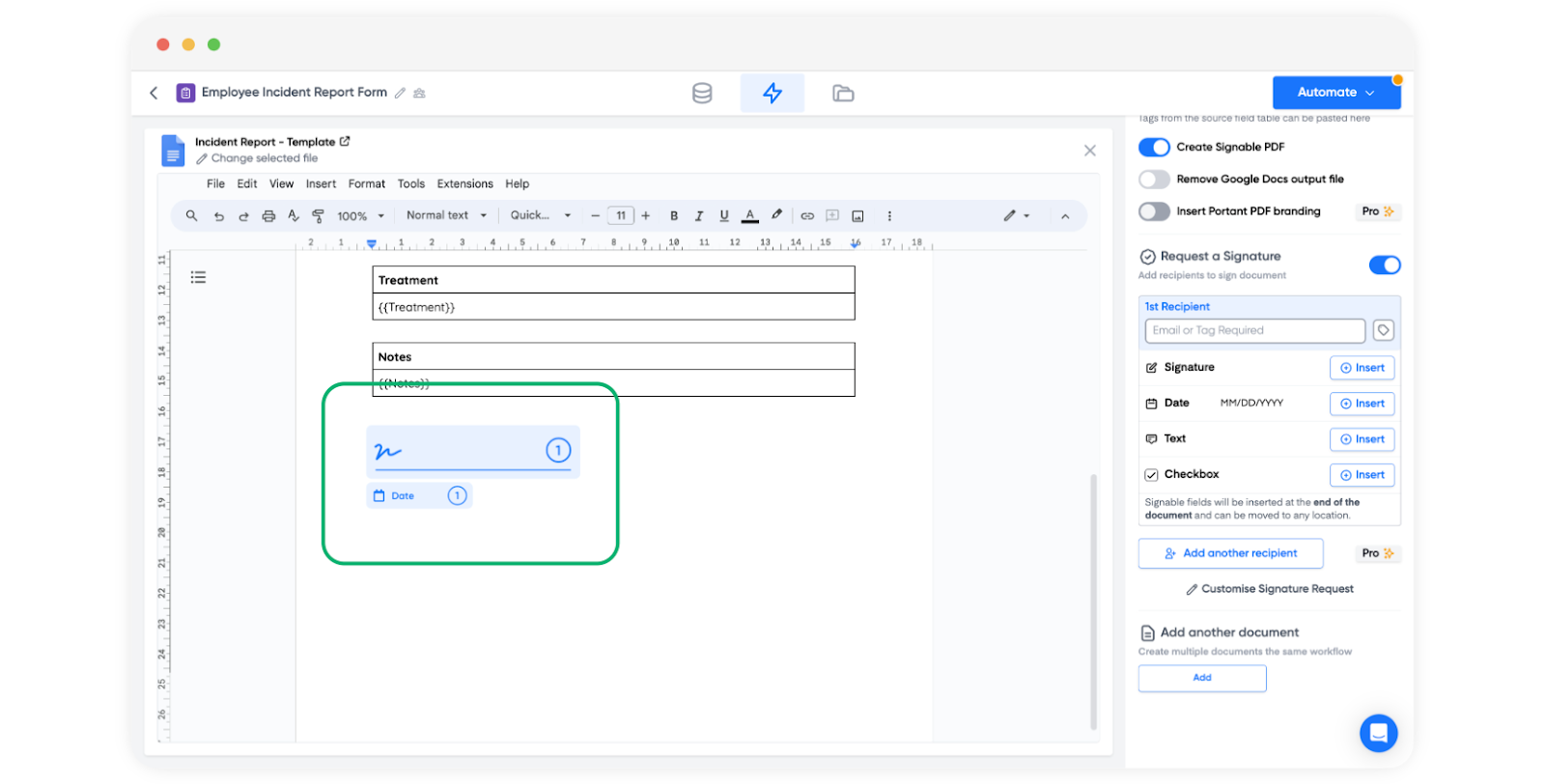
También puede insertar marcadores de posición para campos de texto y casillas de verificación que el firmante debe completar.
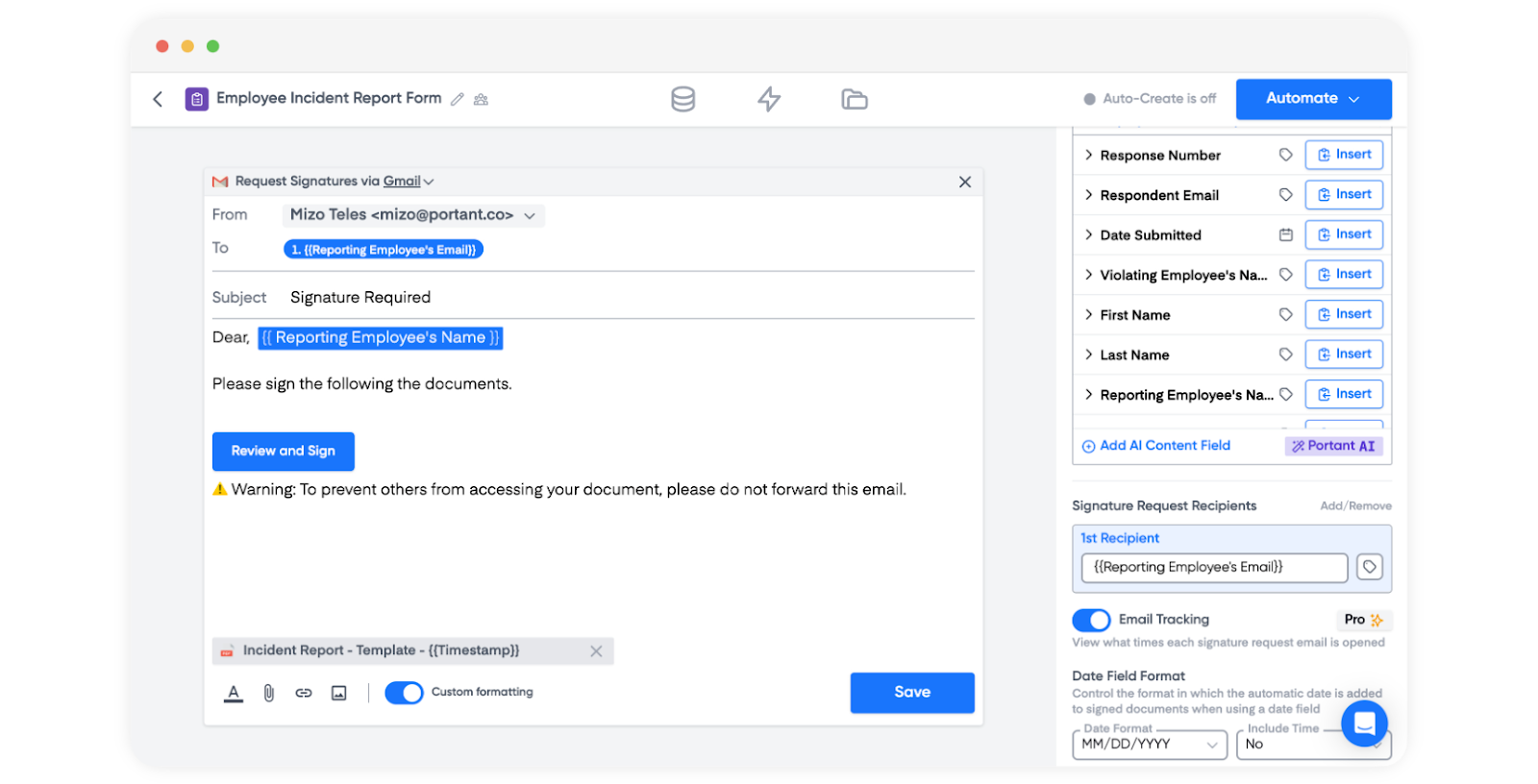
Personalice el correo electrónico de solicitud de firma para que el firmante sepa qué está firmando. Para obtener más información, consulte personalizar el correo electrónico de solicitud de firma.
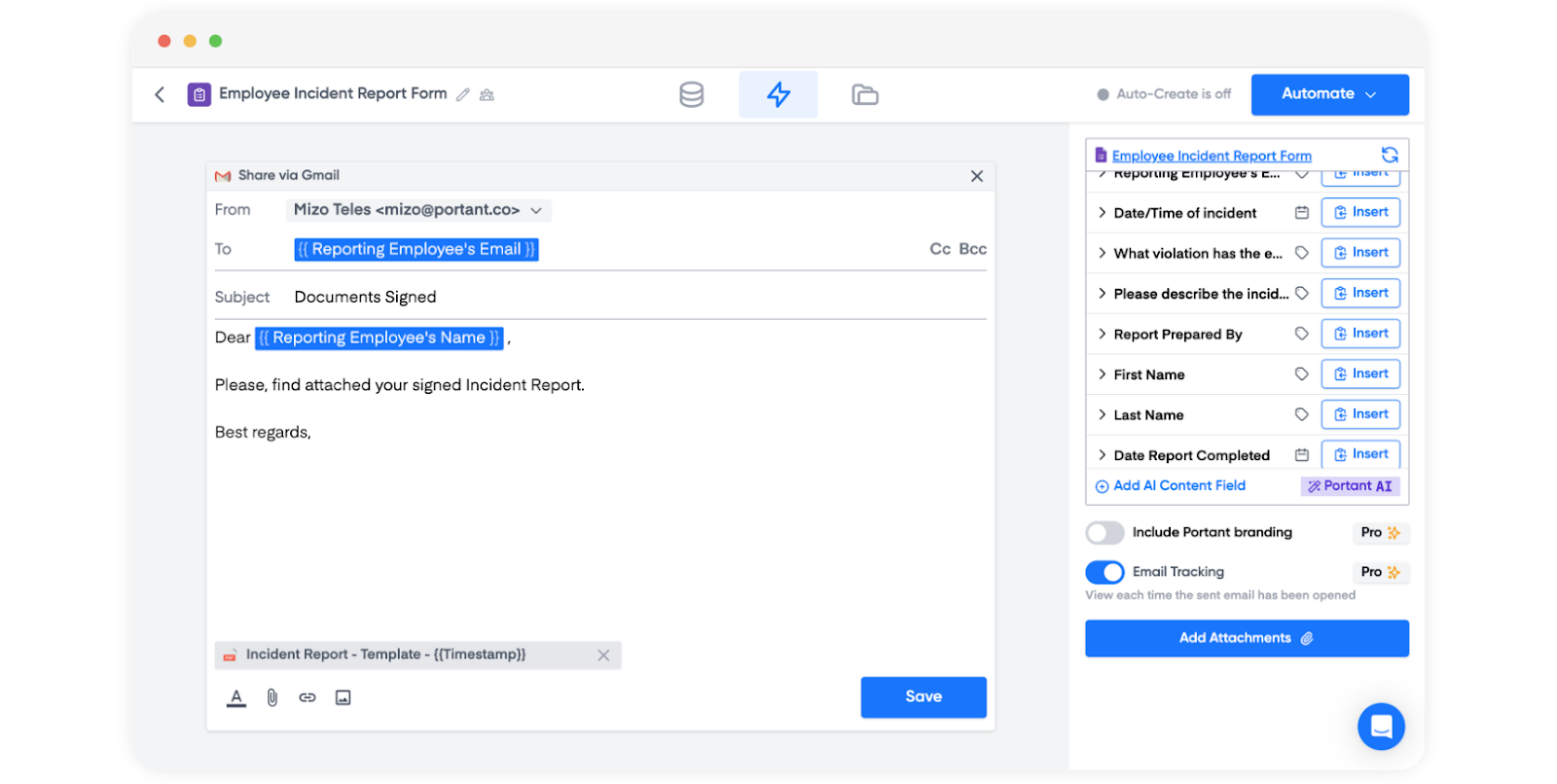
Cuando agrega una solicitud de firma, Portant también agrega un bloque de correo electrónico. Este bloque envía el PDF firmado definitivo a los destinatarios.
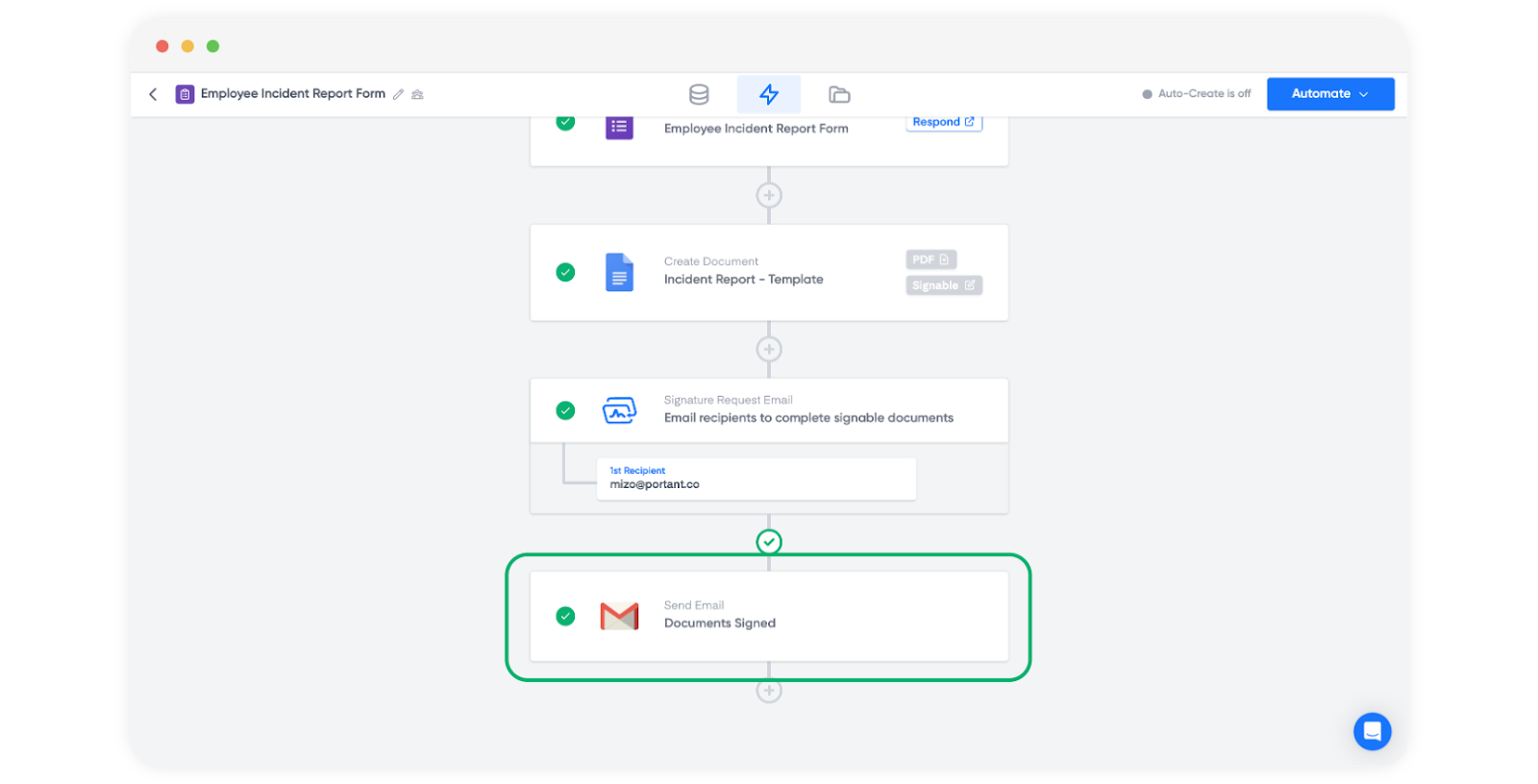
Personalice el cuerpo del correo electrónico de la misma manera que lo hizo con la solicitud de firma.
Activar el flujo de trabajo y probarlo
Cuando el flujo de trabajo esté configurado, haga clic en "Automate" (Automatizar) en la parte superior derecha y active Auto-create (Creación automática). Cada nueva respuesta del formulario pasará ahora por el flujo de trabajo y generará un nuevo informe.
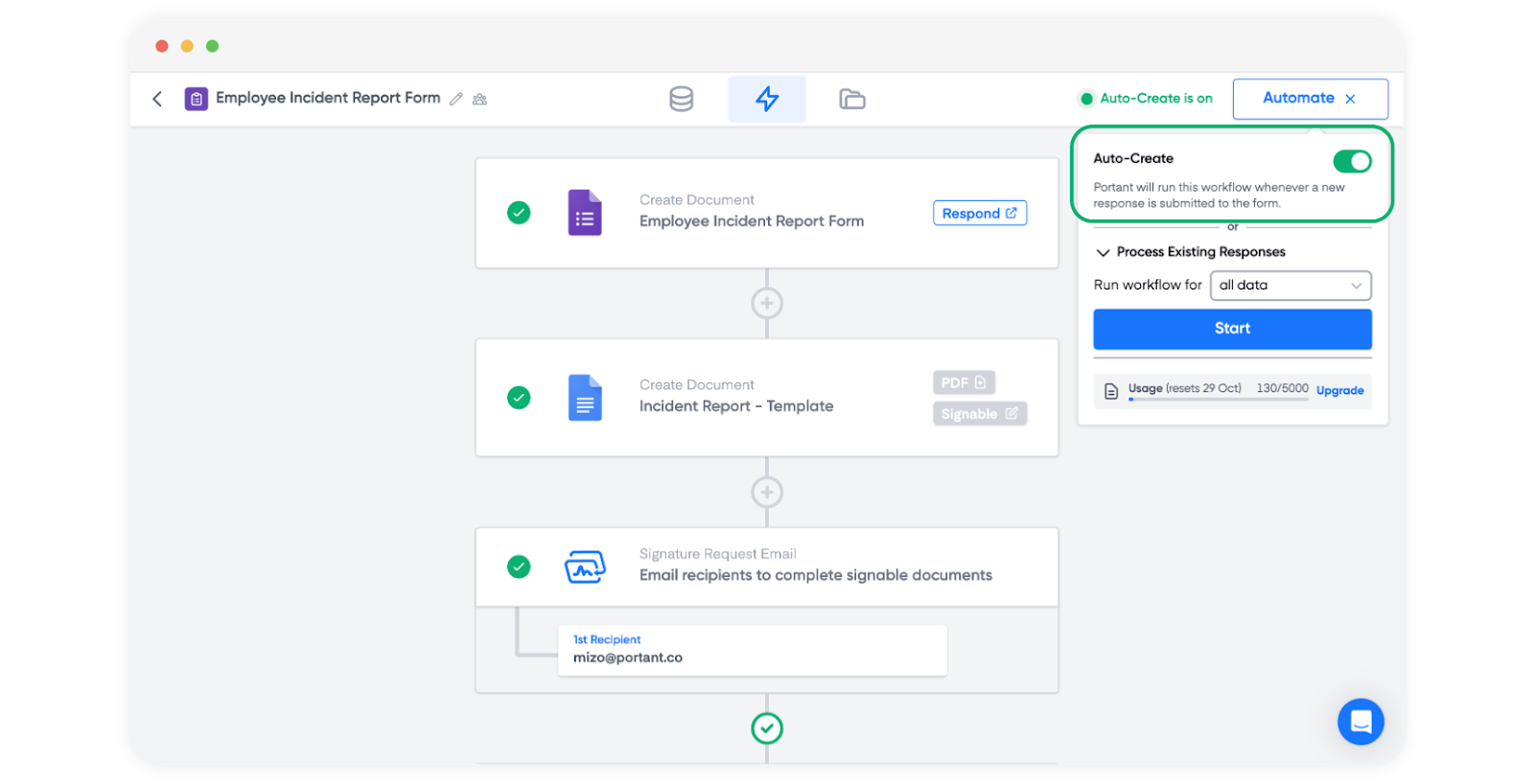
En el mismo panel también puede procesar respuestas anteriores del formulario con "Process Existing Responses" (Procesar respuestas existentes). Elija todas las respuestas o seleccione un rango personalizado.
Para probar, envíe una respuesta en su formulario. Un nuevo documento debería aparecer en la pestaña Outputs (Resultados) en pocos segundos.
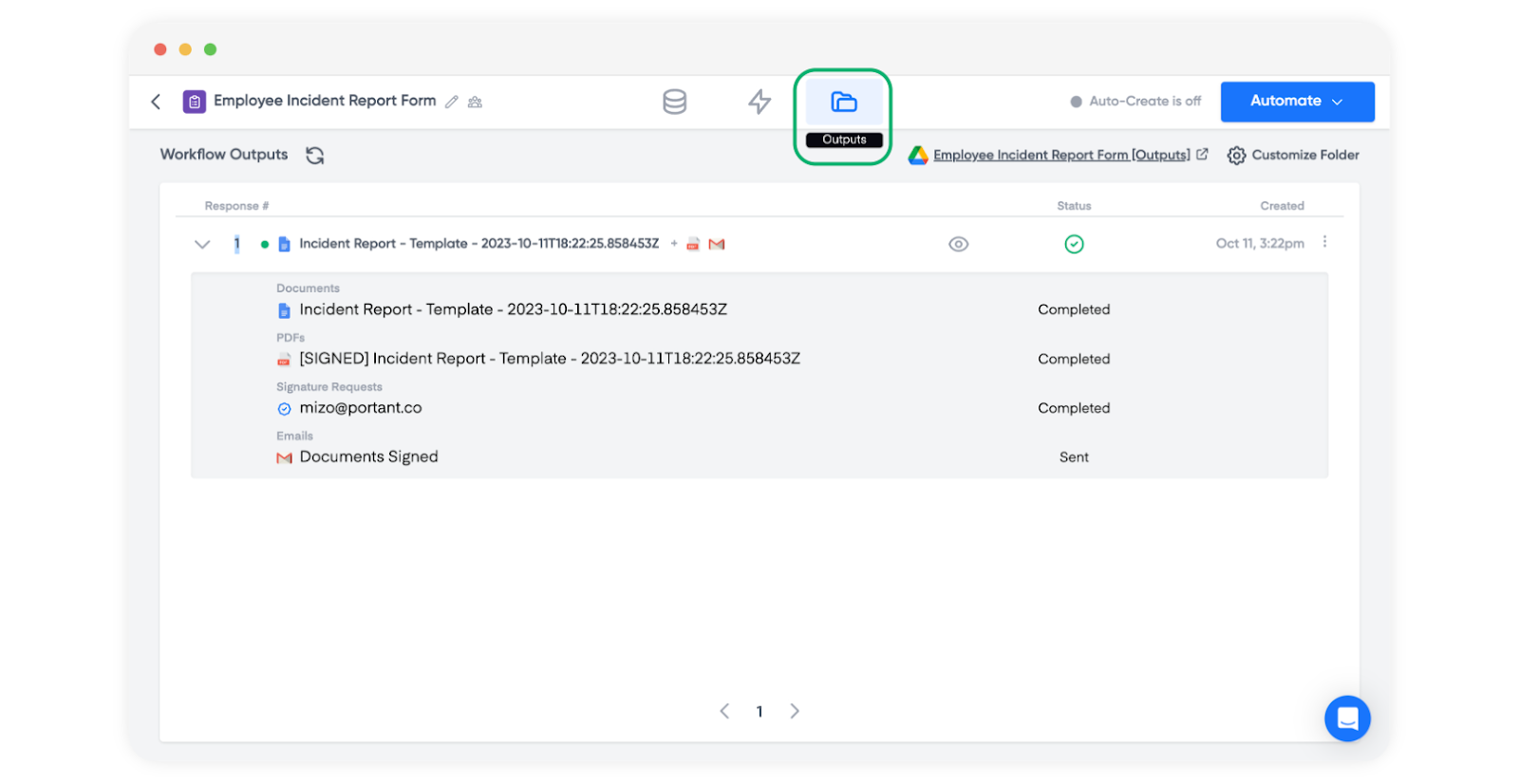
Eso es todo. Cada incidente notificado a través de su formulario genera ahora un informe con formato completo, listo para firmar.