Rapports d'incident
Transformez un formulaire d'incident en un rapport PDF entièrement mis en forme, puis transmettez-le pour signature, sans ressaisir un seul champ.
Ce guide construit le flux de travail sur la base de Google Forms afin que n'importe quel membre de l'équipe puisse soumettre un incident et que le rapport soit généré automatiquement. Le même modèle fonctionne avec Google Sheets, Microsoft Forms ou des webhooks.
Ce que vous allez apprendre
- Créer un nouveau flux de travail
- Personnaliser votre modèle de rapport d'incident
- Ajouter une demande de signature (optionnel)
- Ajouter le bloc e-mail pour la copie signée
- Activer le flux de travail et le tester
Créer un nouveau flux de travail
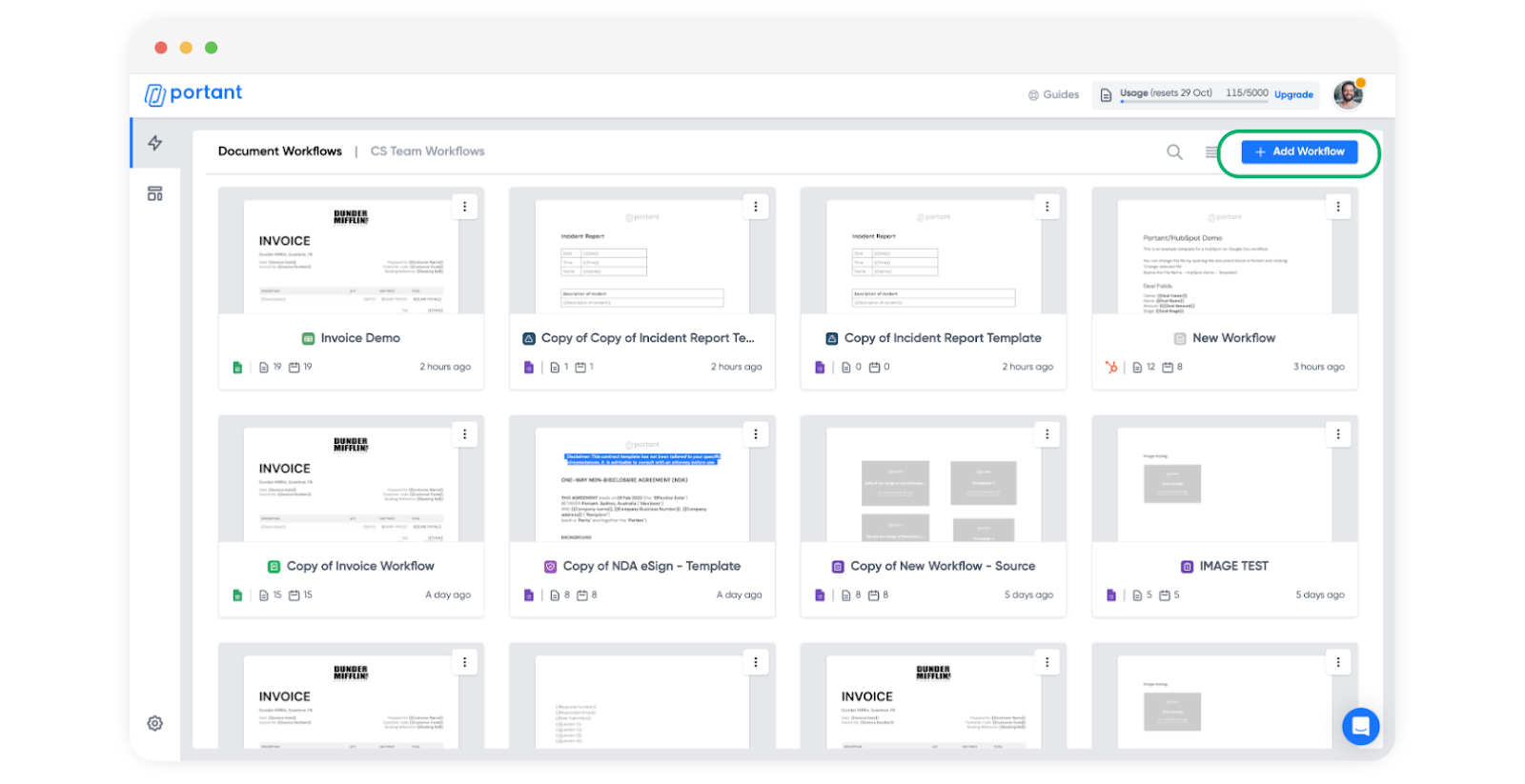
Cliquez sur "Add Workflow" (Ajouter un flux de travail) en haut à droite.
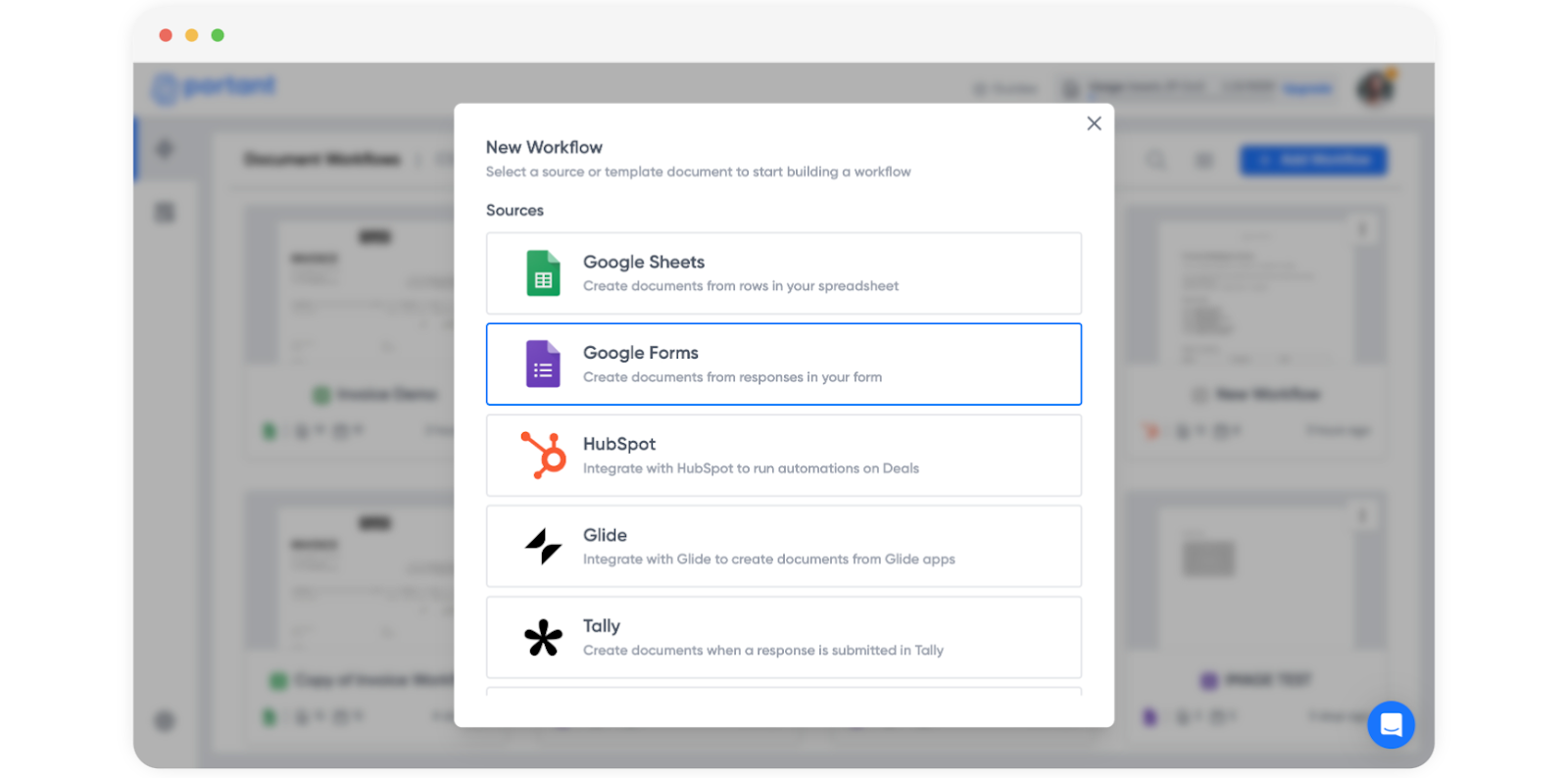
Choisissez Google Forms comme source.
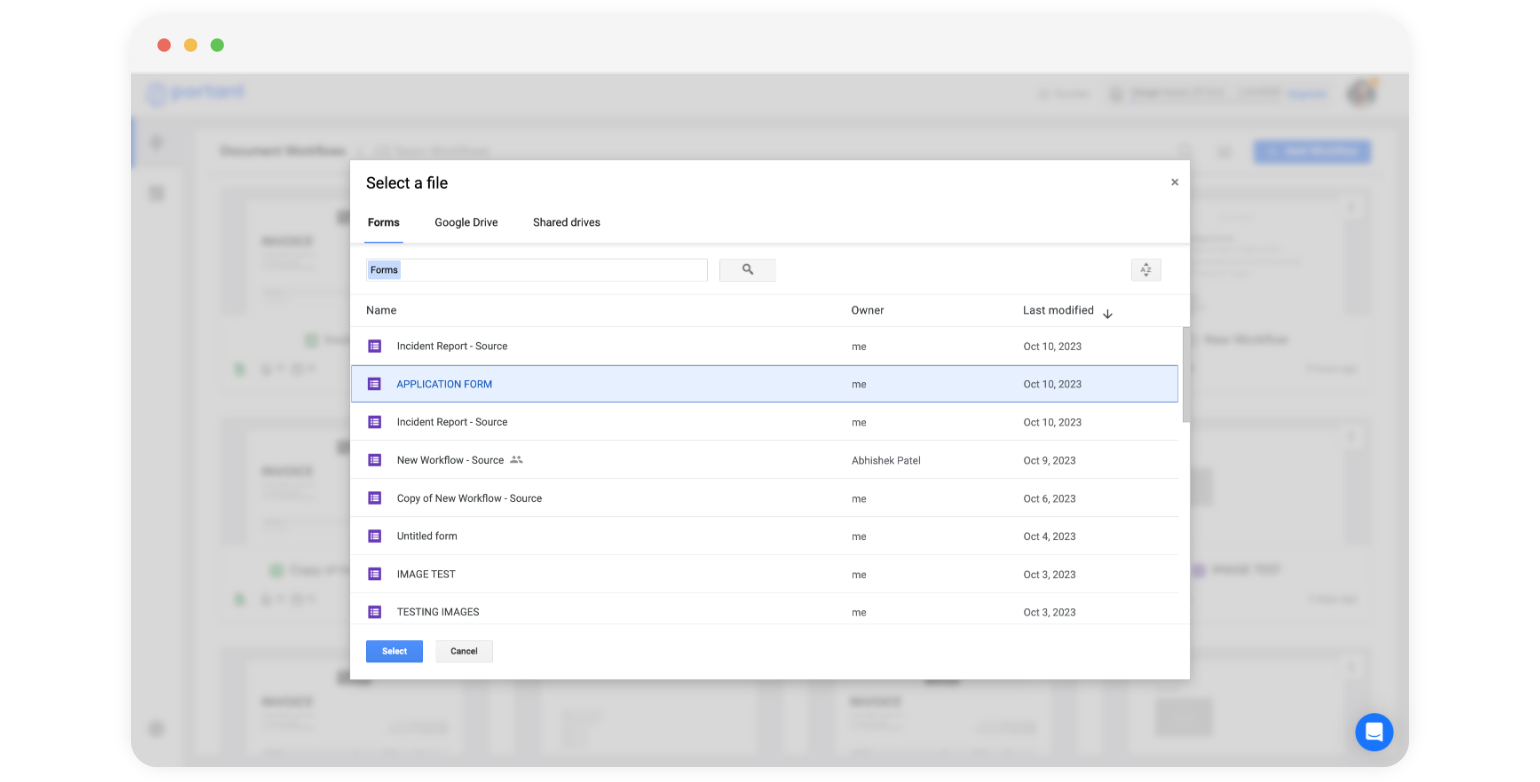
Sélectionnez le formulaire depuis votre Google Drive.
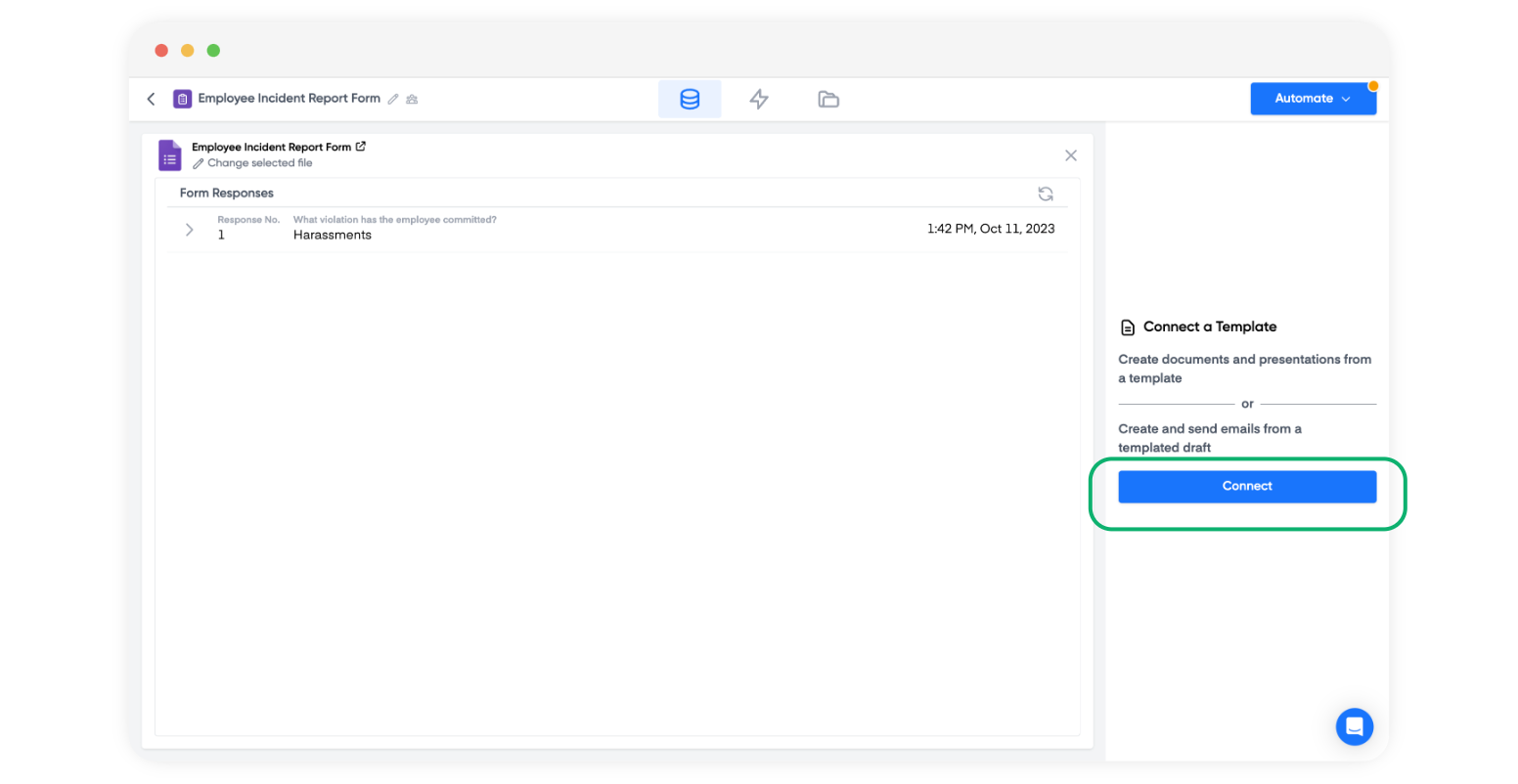
Une fois le formulaire connecté, Portant répertorie les réponses sur la droite. Si aucune réponse n'a encore été soumise, cette section sera vide.
Ajoutez un bloc de modèle en cliquant sur "Connect" (Connecter) à droite.
Choisissez Google Docs comme type de modèle.
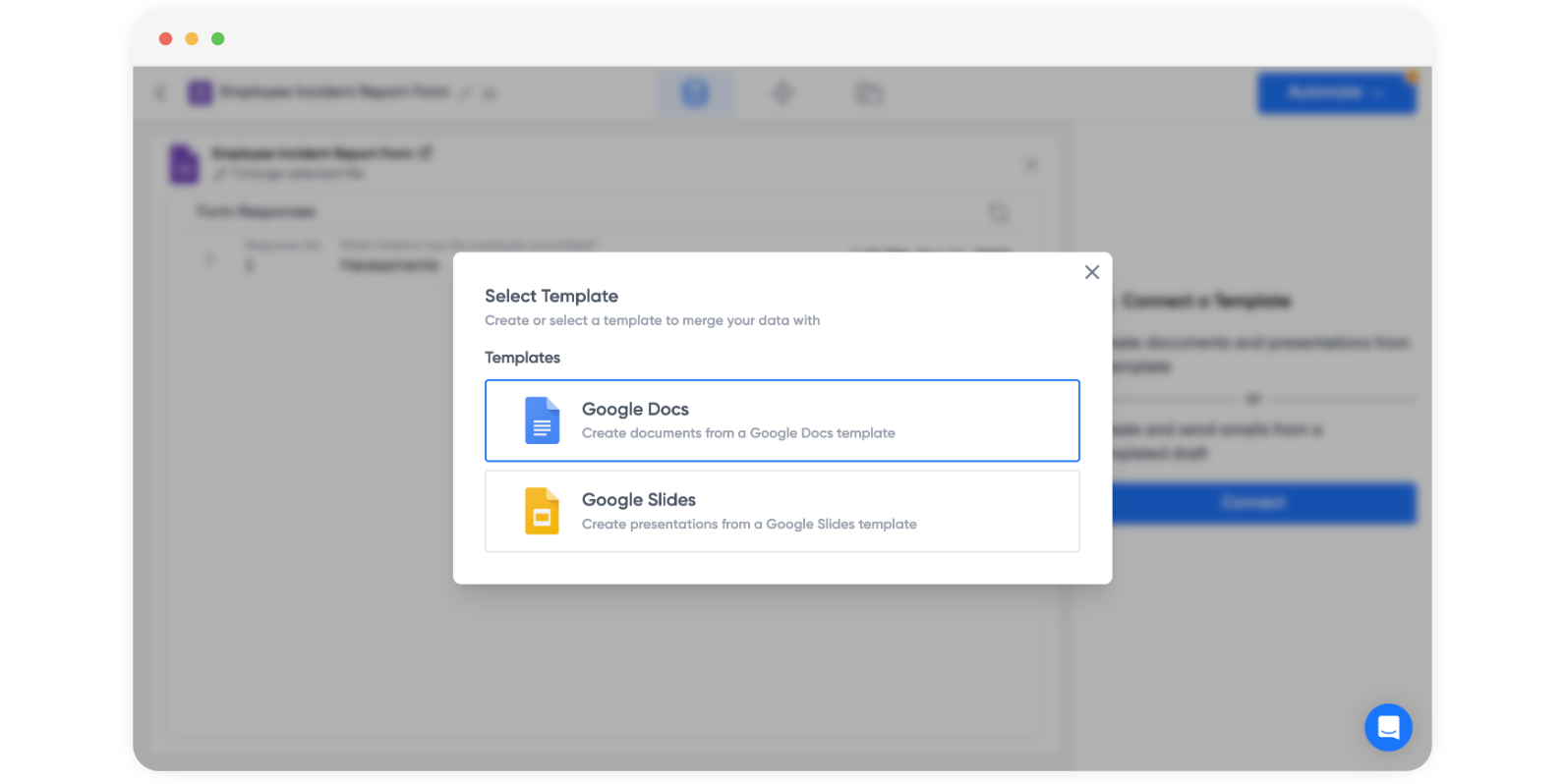
Personnaliser votre modèle de rapport d'incident
Portant ouvre le modèle à côté d'un tableau source. Chaque ligne de ce tableau correspond à l'une de vos questions de formulaire.
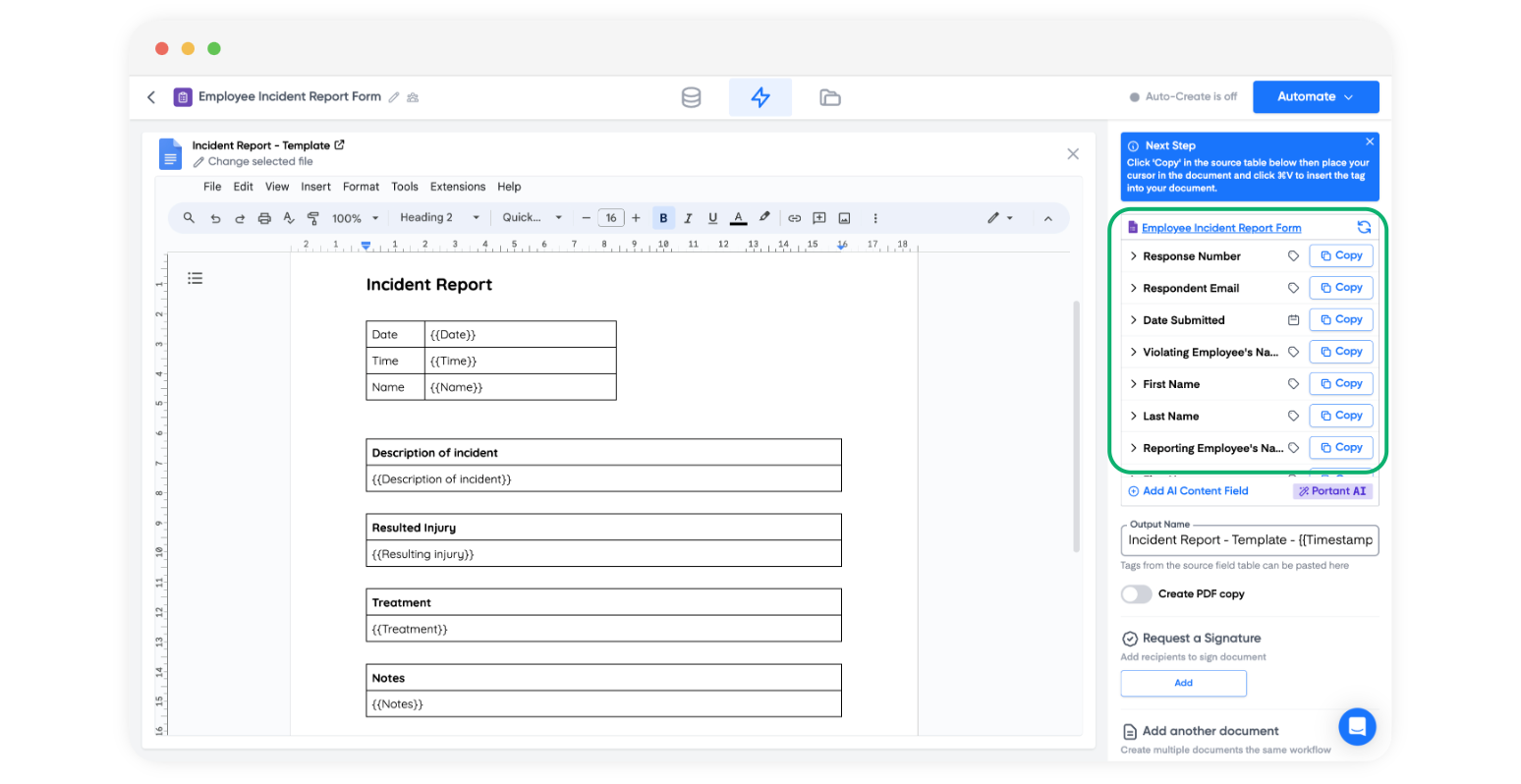
Pour insérer une réponse de formulaire, cliquez sur "Copy" (Copier) à côté de la question et collez le {{tag}} dans le document à l'endroit où vous souhaitez que la réponse apparaisse.
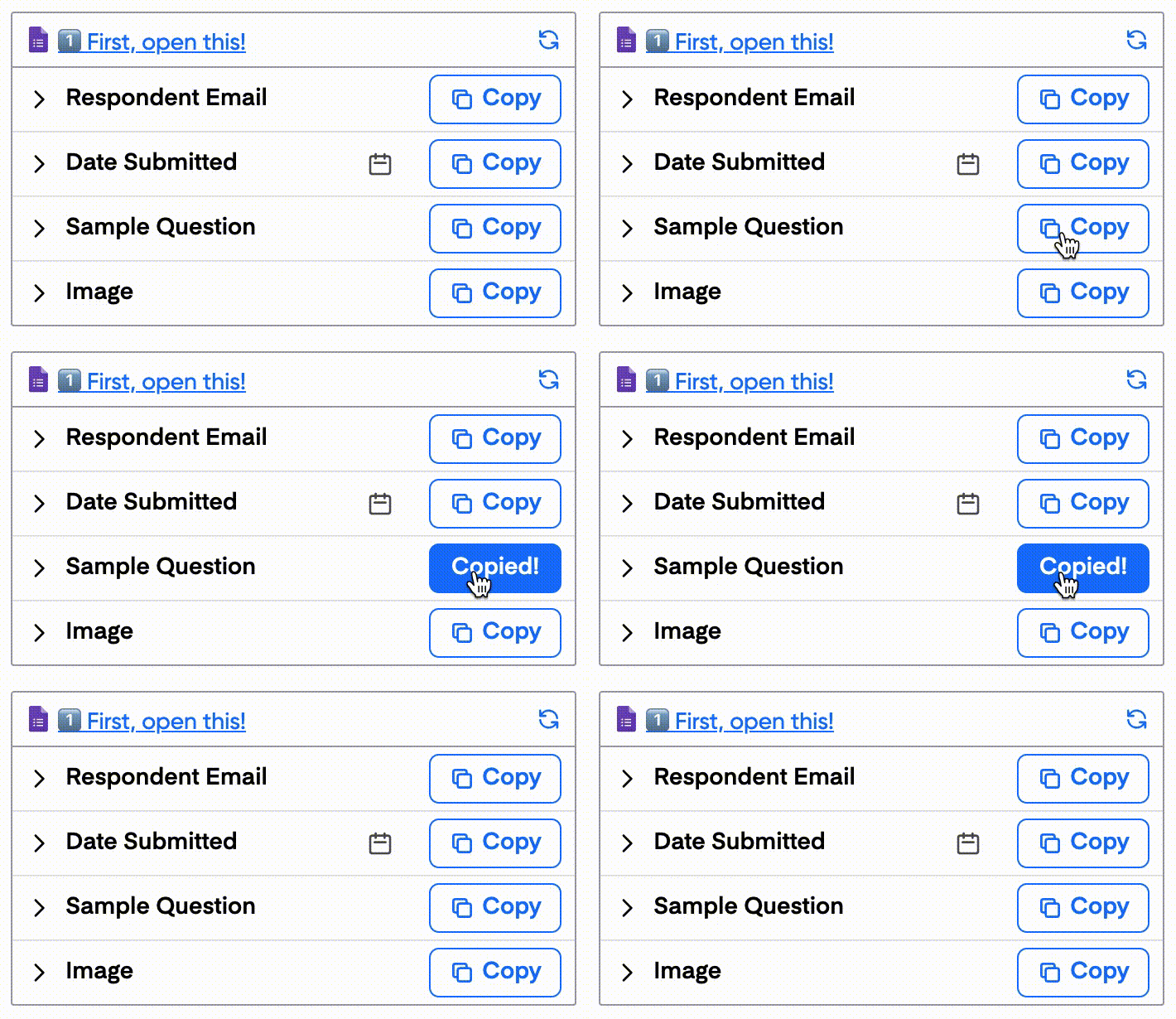
Vous pouvez également ajouter des balises d'image aux documents et présentations, et modifier le nom d'affichage d'une balise en cliquant sur la ligne correspondante.
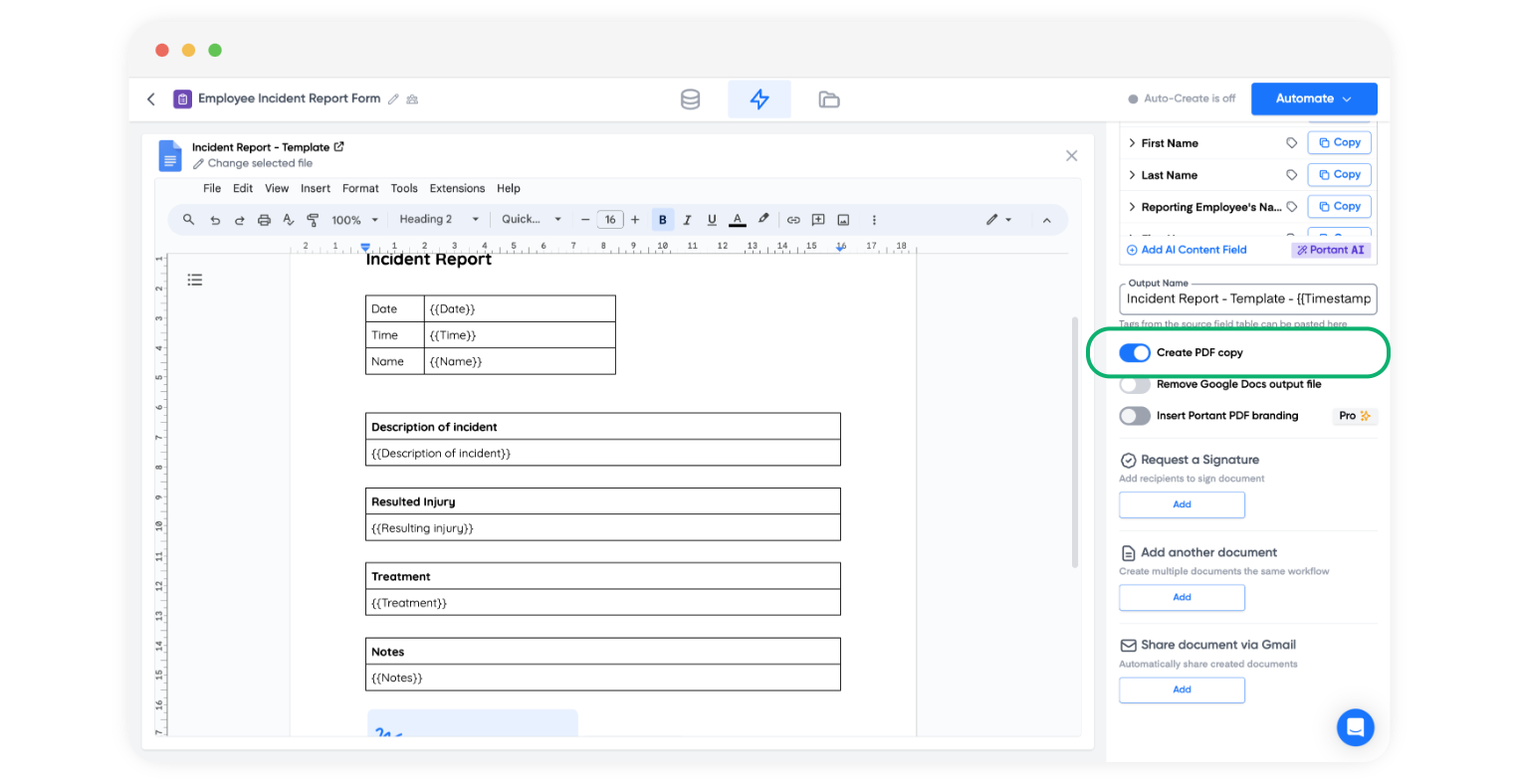
Définissez le nom de sortie (Output Name) pour chaque document généré. Les balises fonctionnent également ici, ce qui est utile pour nommer les fichiers comme "Rapport d'incident - {{Date}} - {{Reporter Name}}".
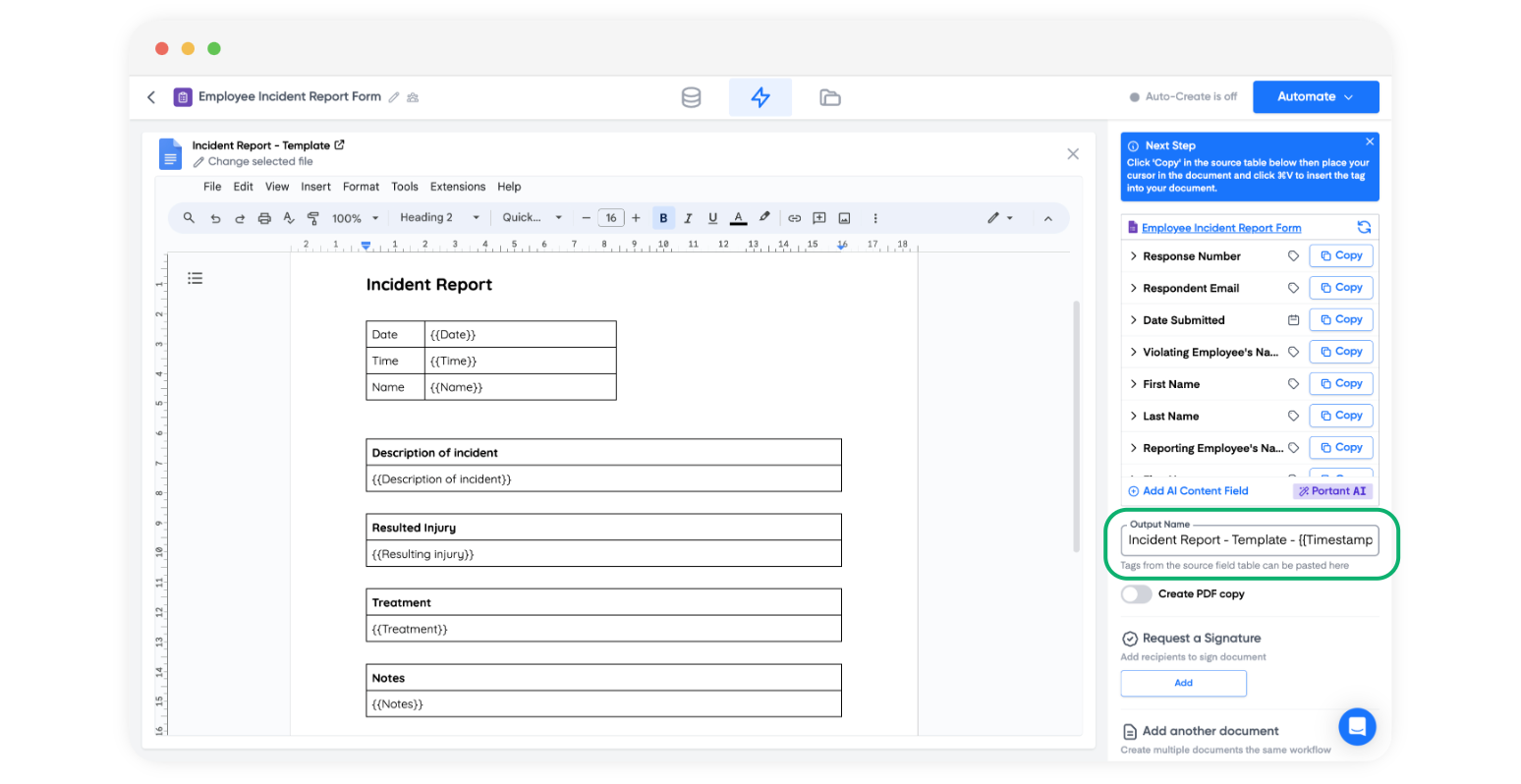
Sous le champ Output Name se trouve l'option permettant d'enregistrer chaque sortie au format PDF. Les PDF sont stockés dans l'onglet Outputs.
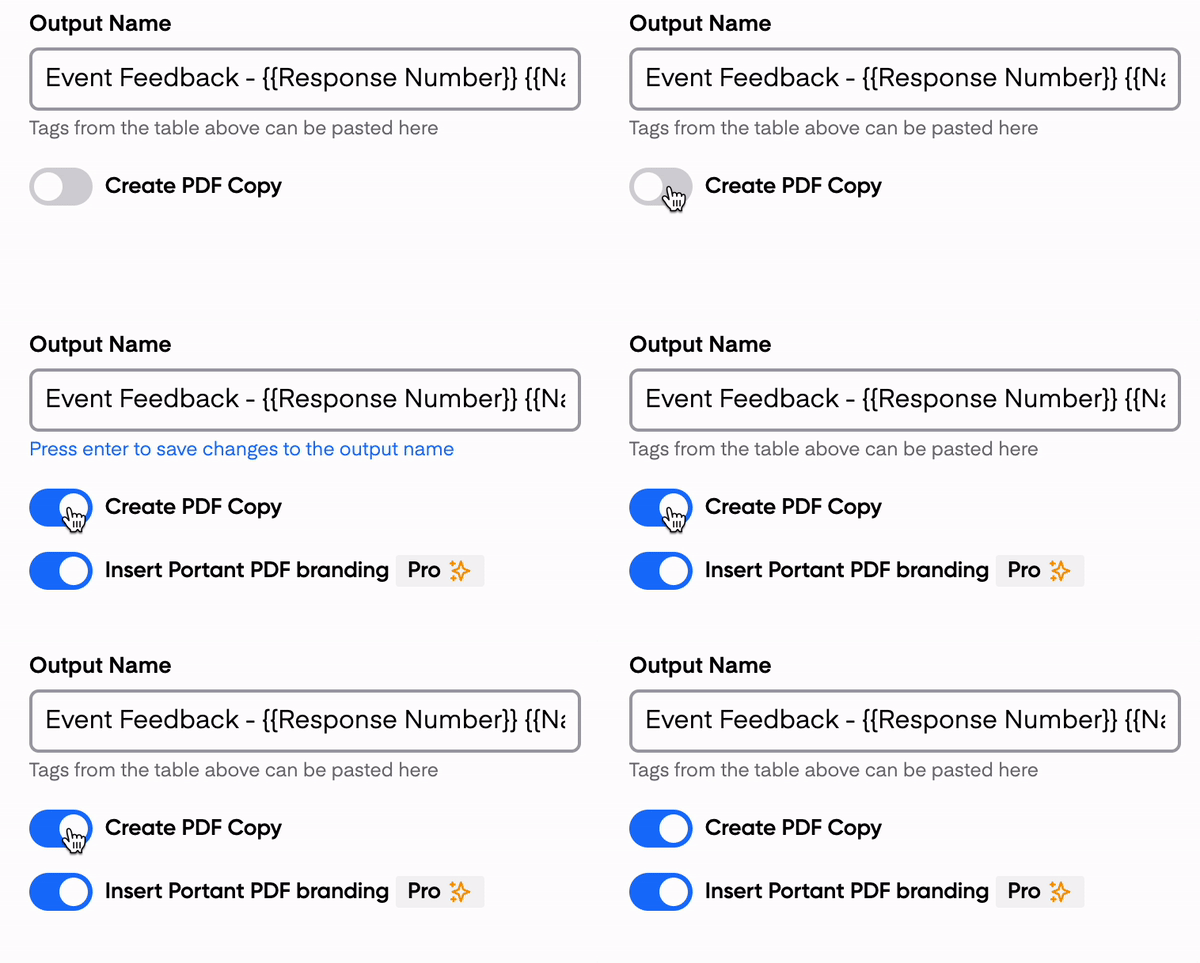
Les comptes gratuits incluent un filigrane Portant dans le pied de page du PDF. Pour le supprimer, passez à l'offre Pro ou Teams.
La partie document est maintenant terminée. Vous pouvez ensuite ajouter une étape de signature afin que les personnes concernées valident chaque rapport.
Ajouter une demande de signature (optionnel)
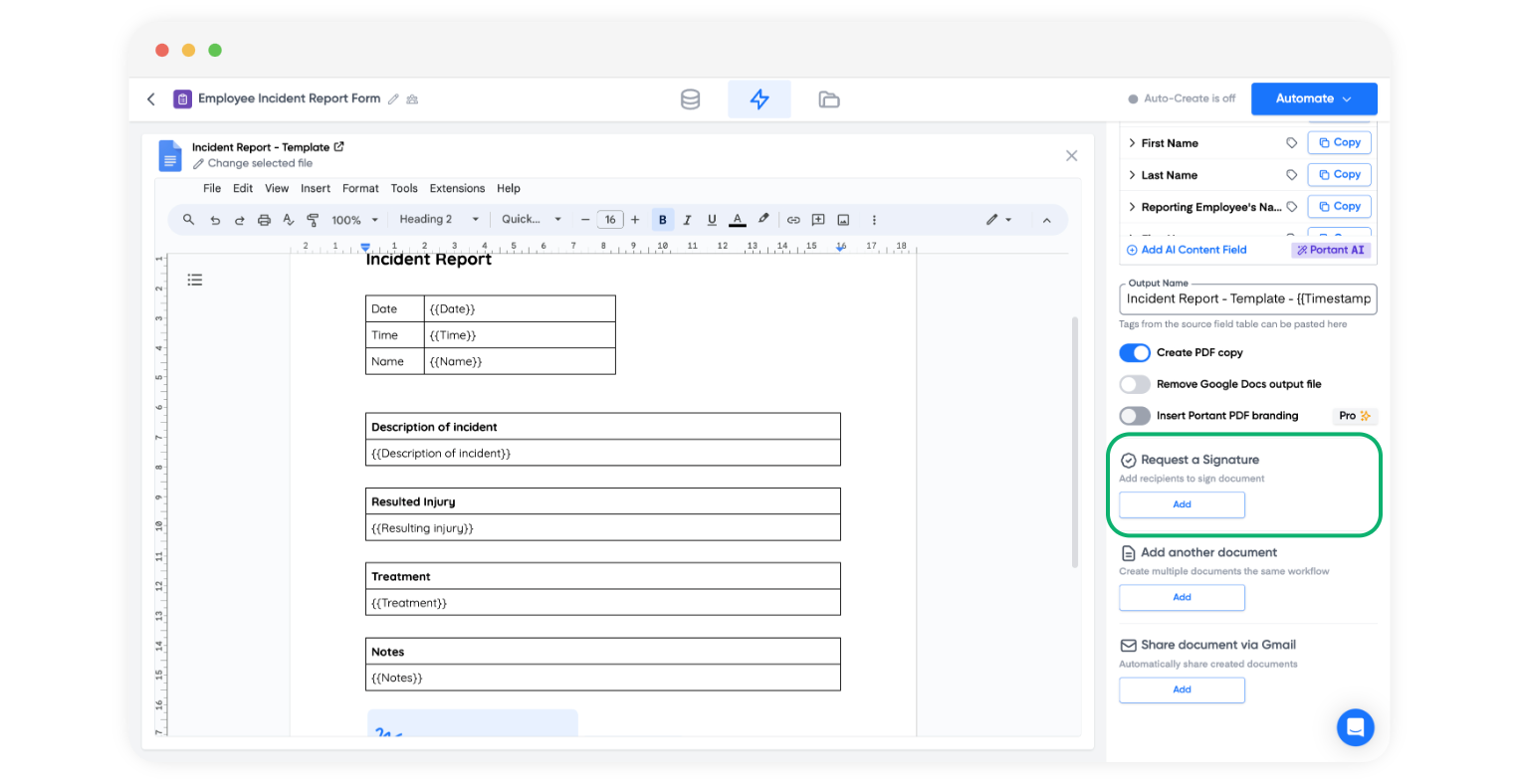
Cliquez sur "Add" (Ajouter) pour insérer un bloc de demande de signature.
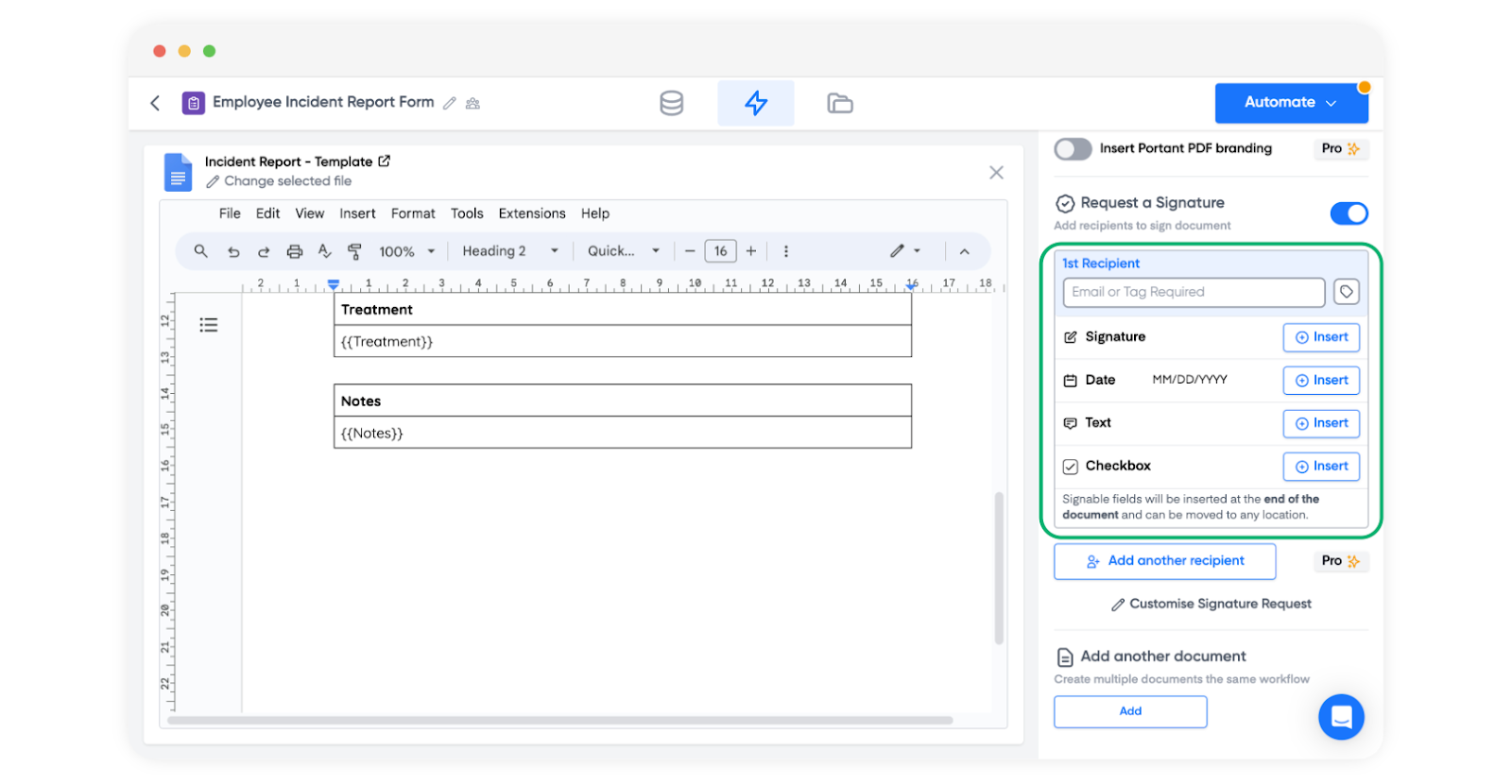
Cliquez sur "Insert" (Insérer) pour ajouter des espaces réservés pour la signature et la date dans le document.
Lors de l'insertion de l'espace réservé, choisissez "Move with text" (Déplacer avec le texte) afin qu'il soit intégré au flux du document et se déplace avec le contenu environnant.
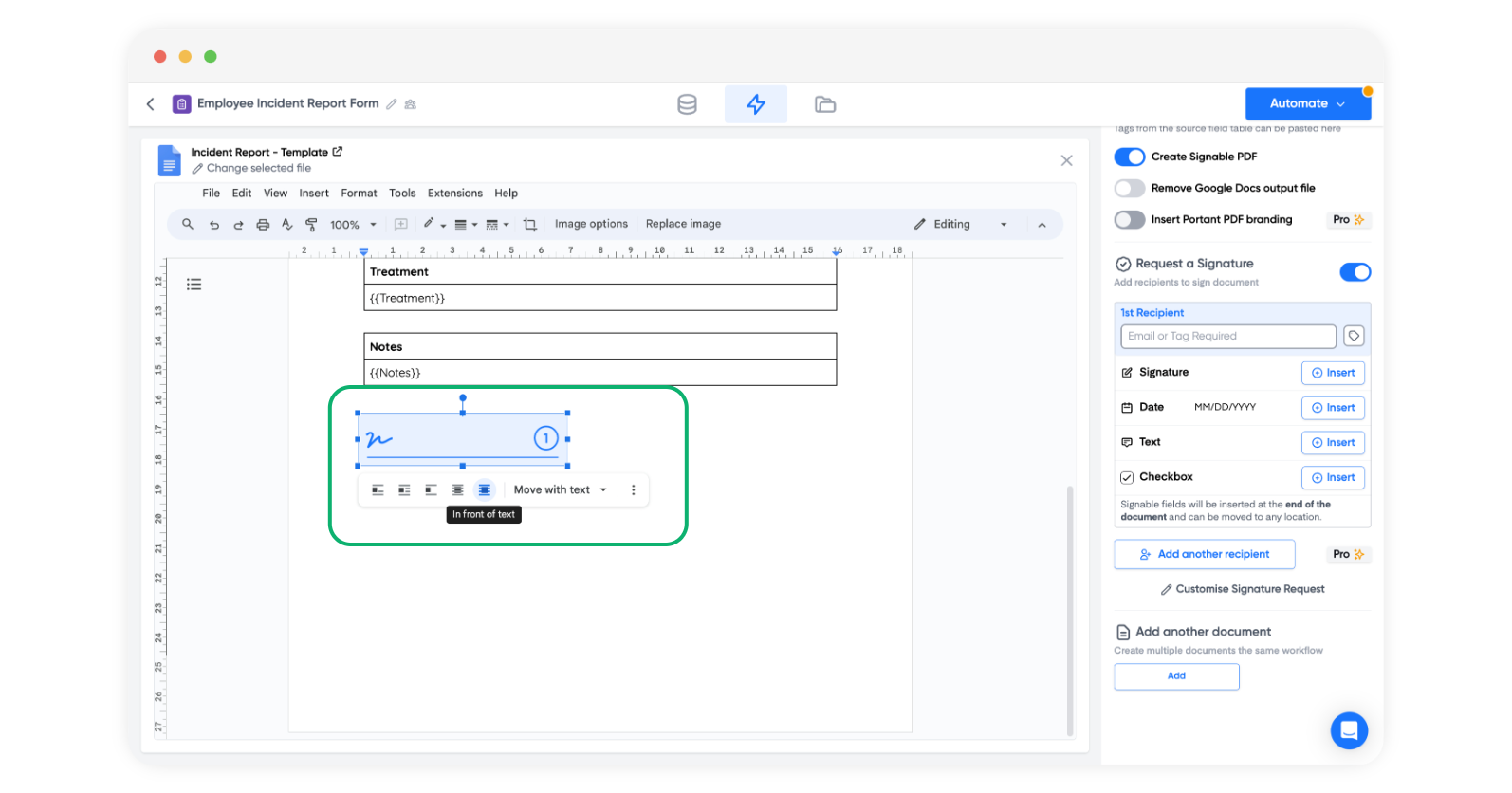
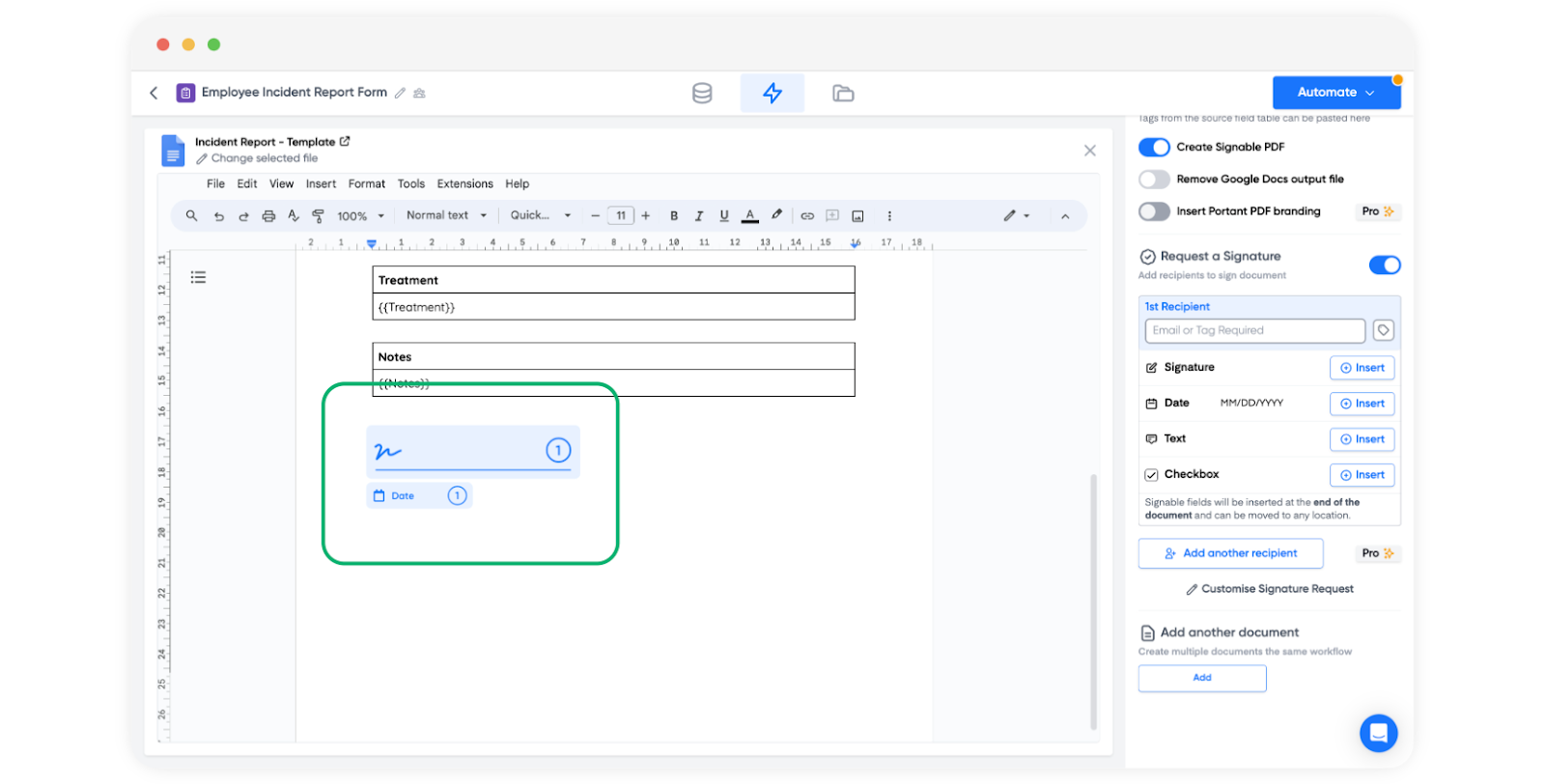
Vous pouvez également insérer des espaces réservés pour les champs de texte et les cases à cocher que le signataire doit remplir.
Personnalisez l'e-mail de demande de signature afin que le signataire sache ce qu'il signe. Pour en savoir plus, consultez personnaliser l'e-mail de demande de signature.
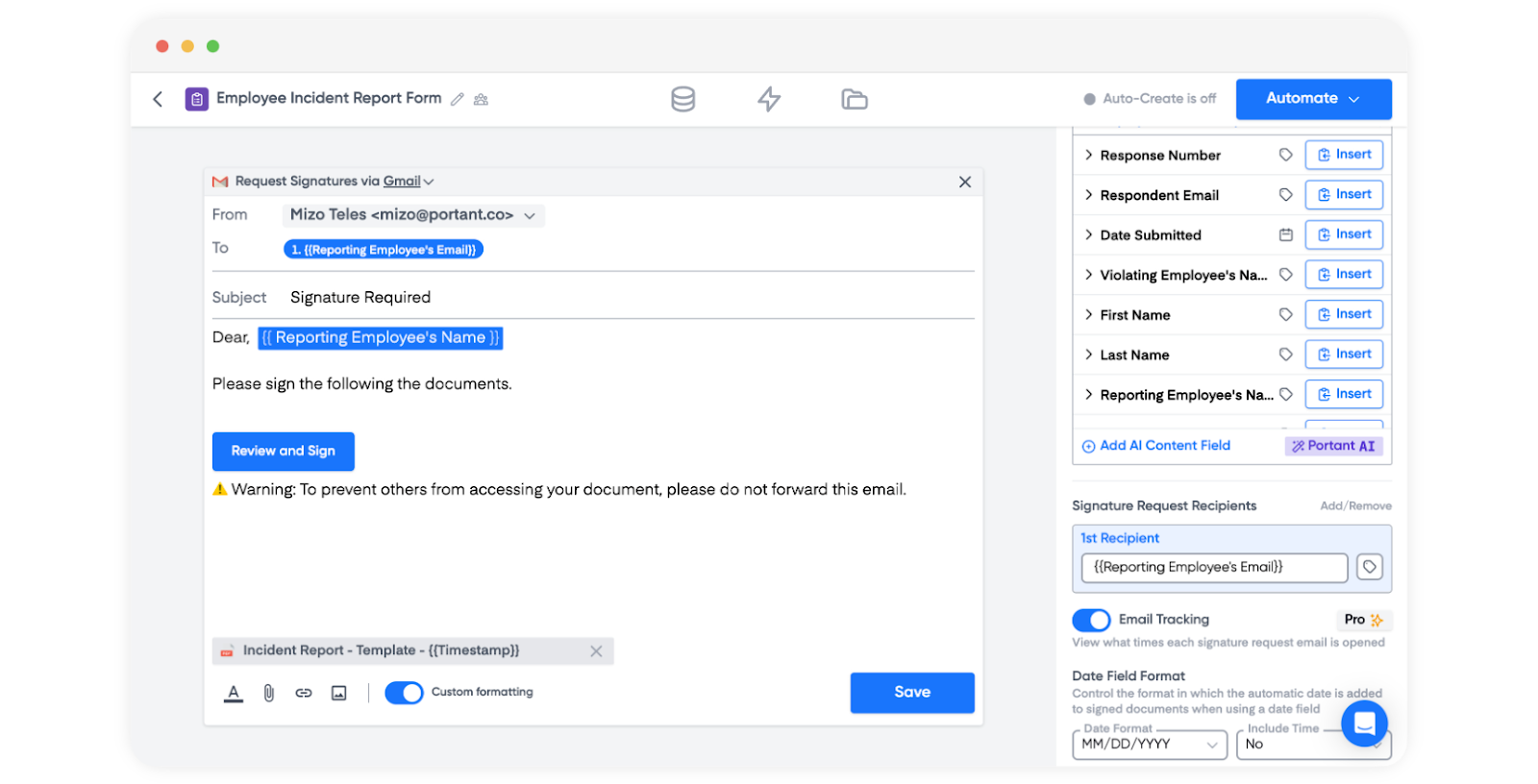
Lorsque vous ajoutez une demande de signature, Portant ajoute également un bloc e-mail. Ce bloc envoie le PDF signé final aux destinataires.
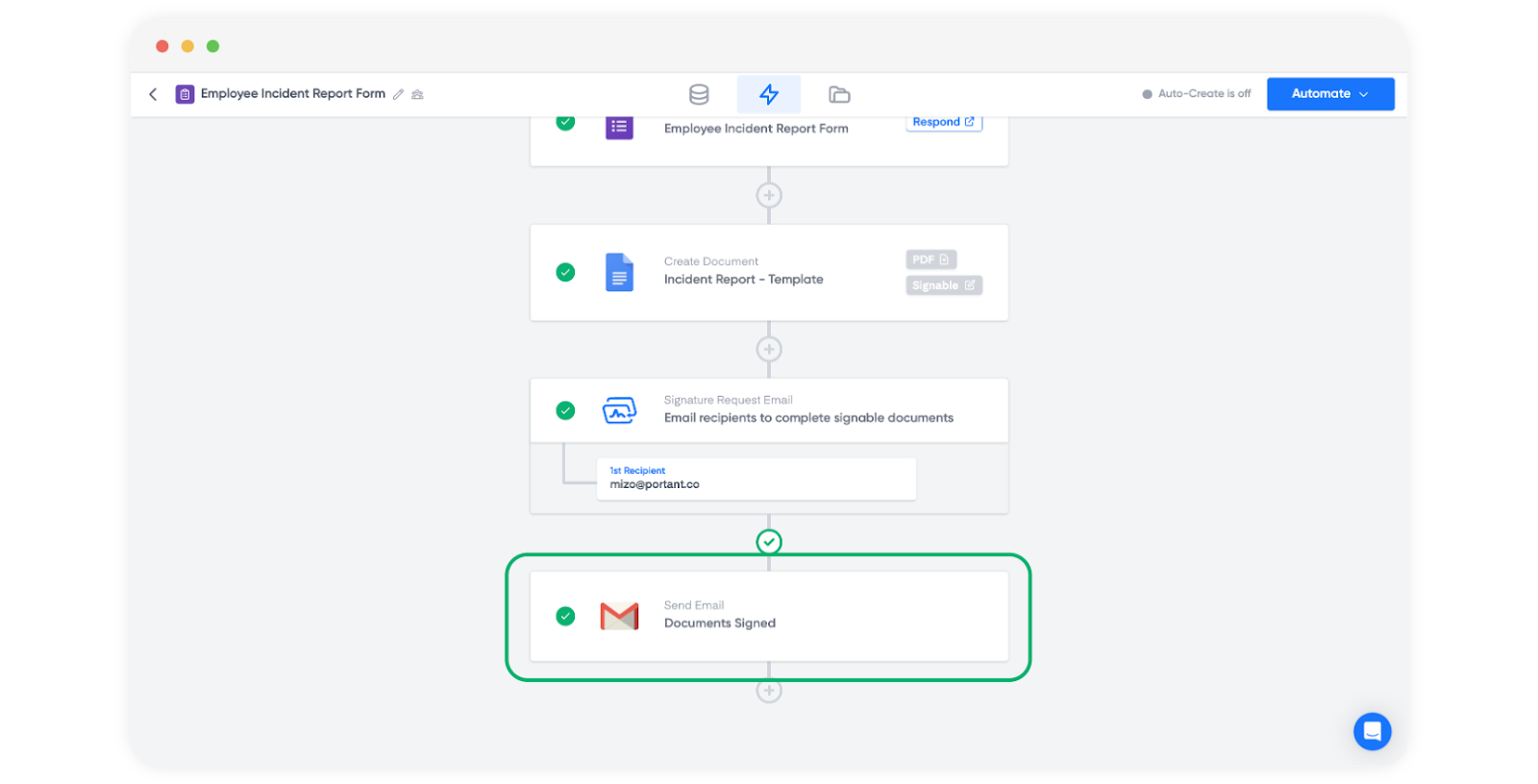
Personnalisez le corps de l'e-mail de la même manière que vous avez personnalisé la demande de signature.
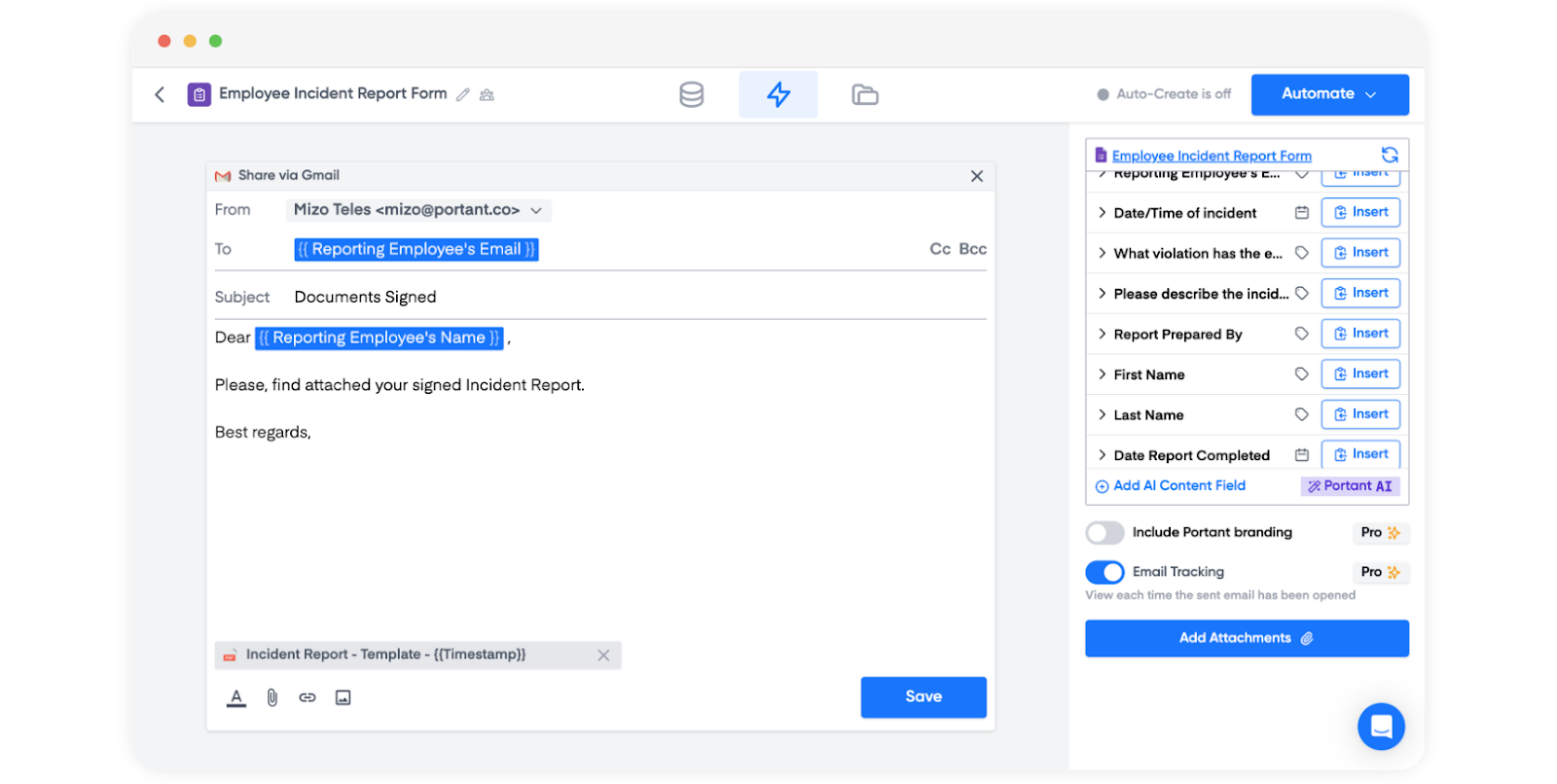
Activer le workflow et le tester
Une fois le workflow configuré, cliquez sur "Automate" (Automatiser) en haut à droite et activez Auto-create (Création automatique). Chaque nouvelle réponse au formulaire sera désormais traitée par le workflow et produira un nouveau rapport.
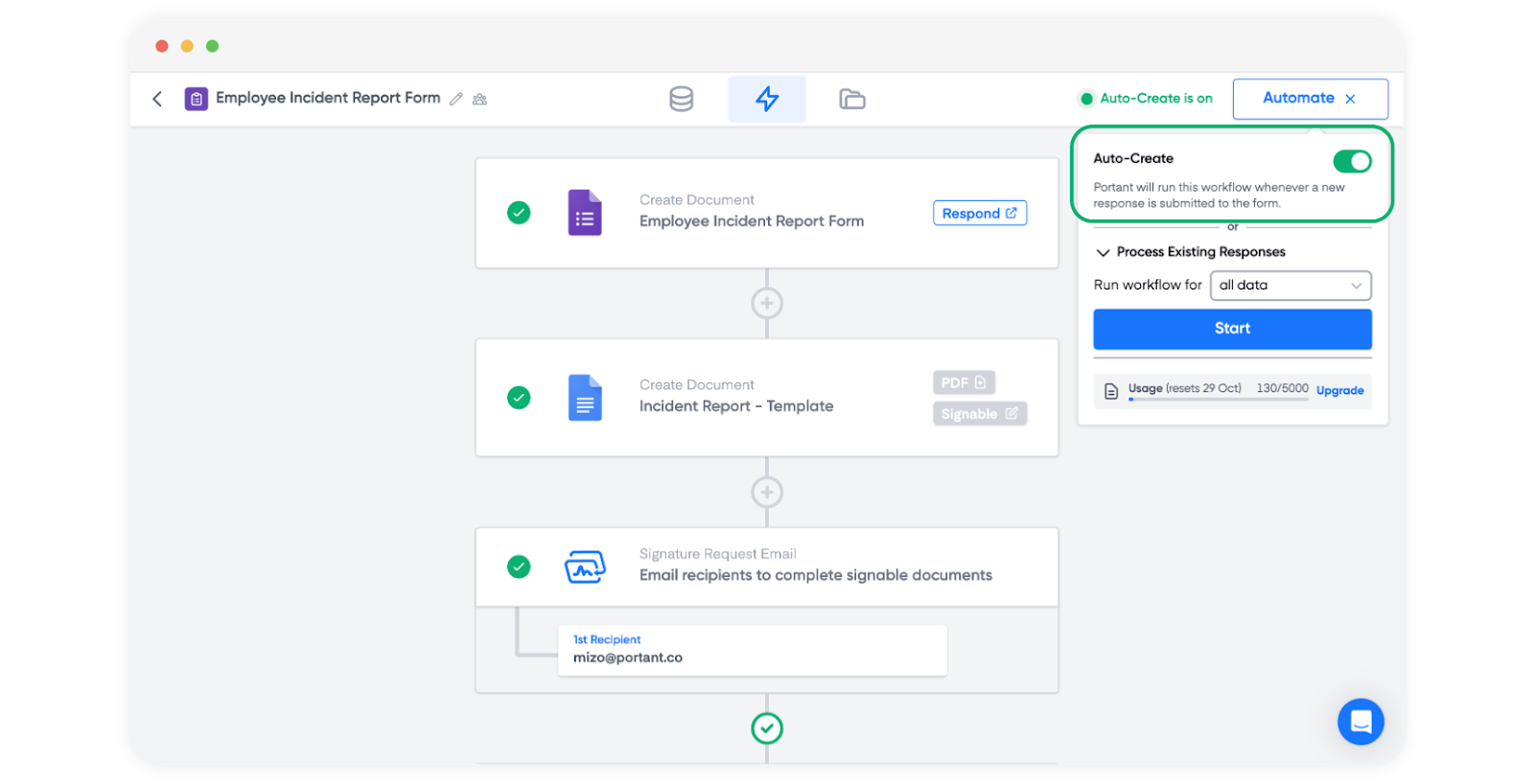
Dans le même panneau, vous pouvez également traiter des réponses plus anciennes grâce à "Process Existing Responses" (Traiter les réponses existantes). Choisissez toutes les réponses ou définissez une plage personnalisée.
Pour tester, soumettez une réponse dans votre formulaire. Un nouveau document devrait apparaître dans l'onglet Outputs (Sorties) en quelques secondes.
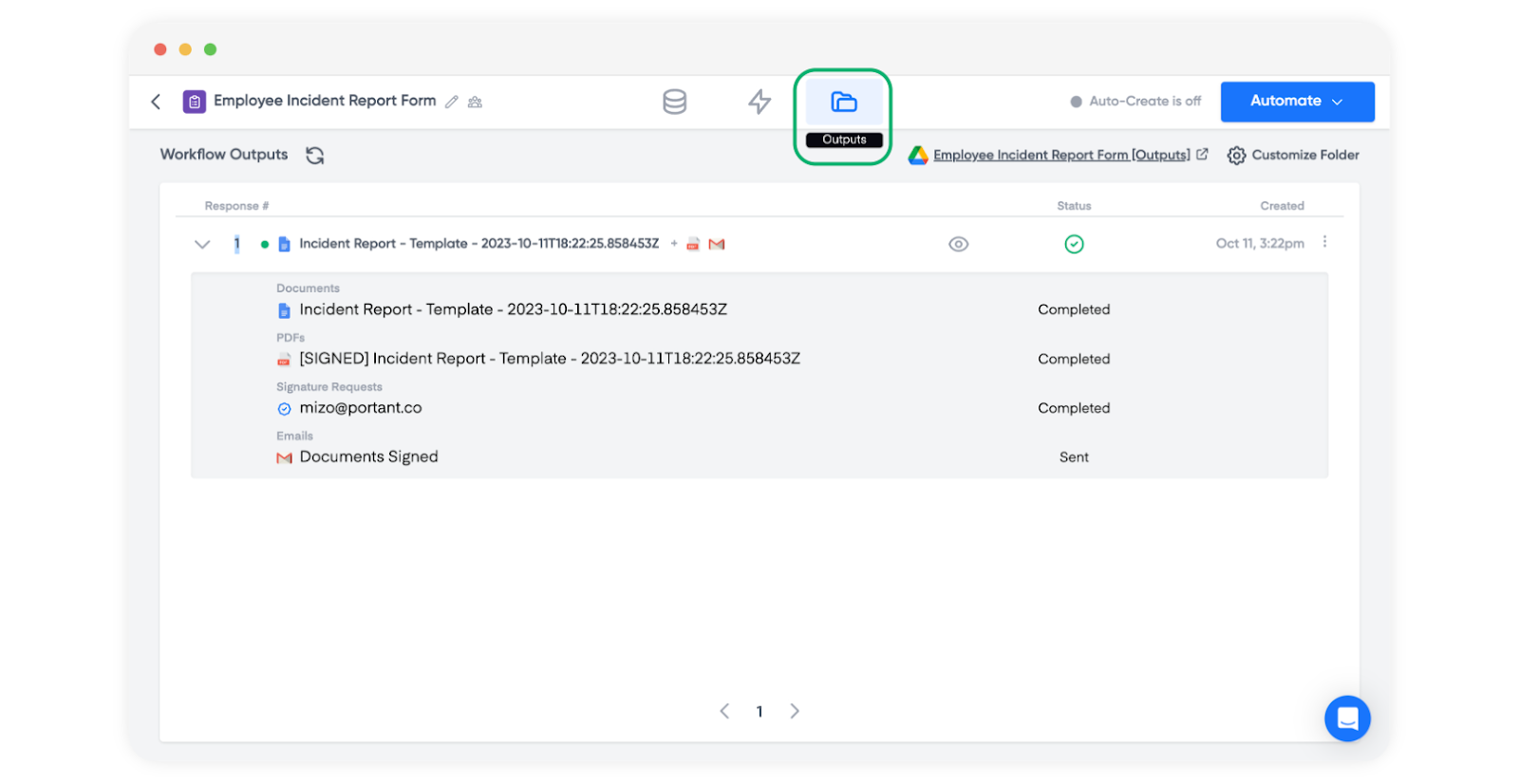
C'est tout. Chaque incident signalé via votre formulaire génère désormais un rapport entièrement mis en forme, prêt à être signé.