インシデントレポート
インシデントフォームを完全にフォーマットされたレポート PDF に変換し、署名のためにルーティングします。フィールドを再入力する必要は一切ありません。
このガイドでは、Google Forms を基盤としてワークフローを構築します。これにより、チームの誰もがインシデントを送信でき、レポートが自動的に生成されます。同じパターンは Google Sheets、Microsoft Forms、または Webhook でも使用できます。
学習内容
- 新しいワークフローを作成する
- インシデントレポートテンプレートをカスタマイズする
- 署名リクエストを追加する(オプション)
- 署名済みコピー用のメールブロックを追加する
- ワークフローを有効にしてテストする
新しいワークフローを作成する
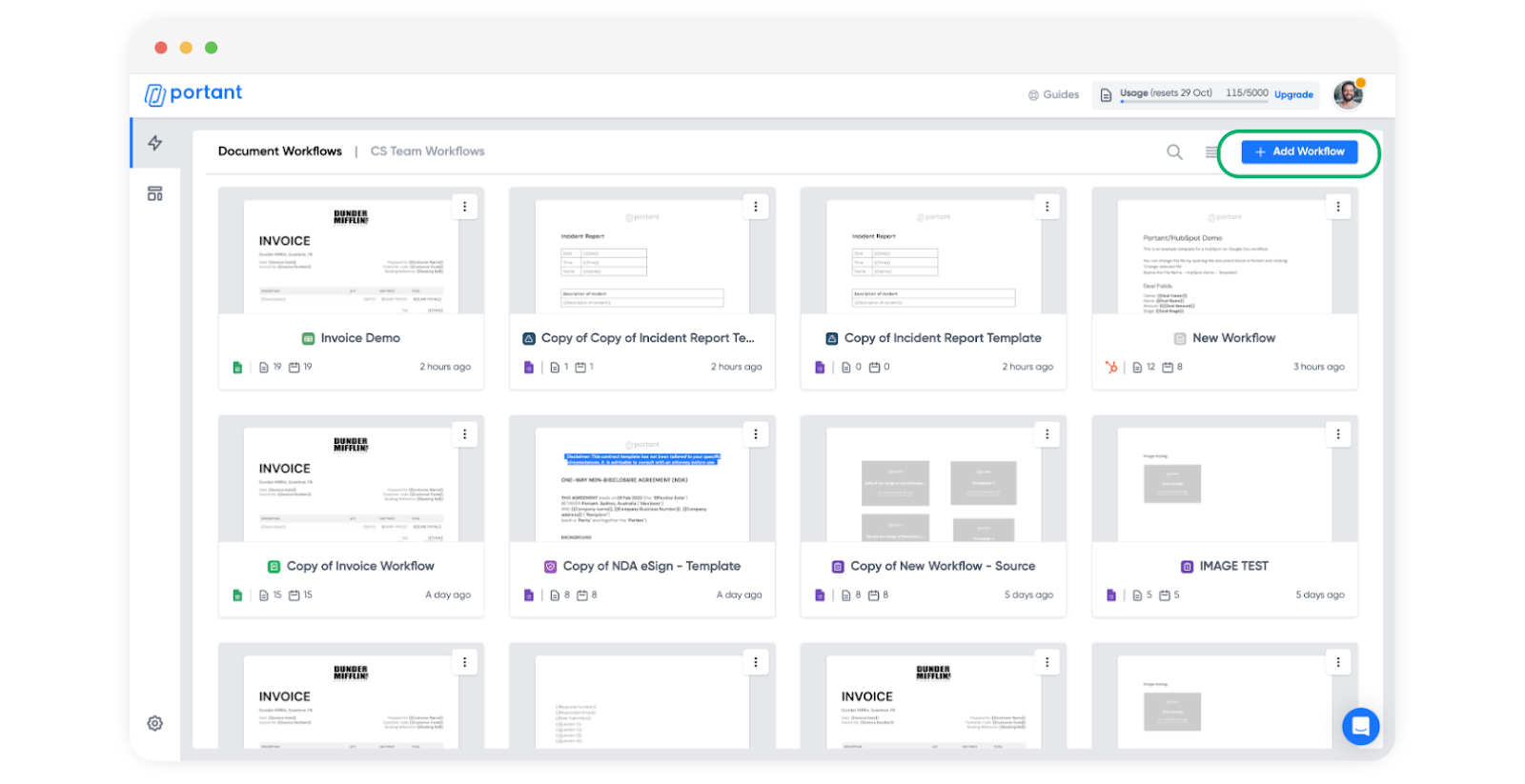
右上の "Add Workflow"(ワークフローを追加)をクリックします。
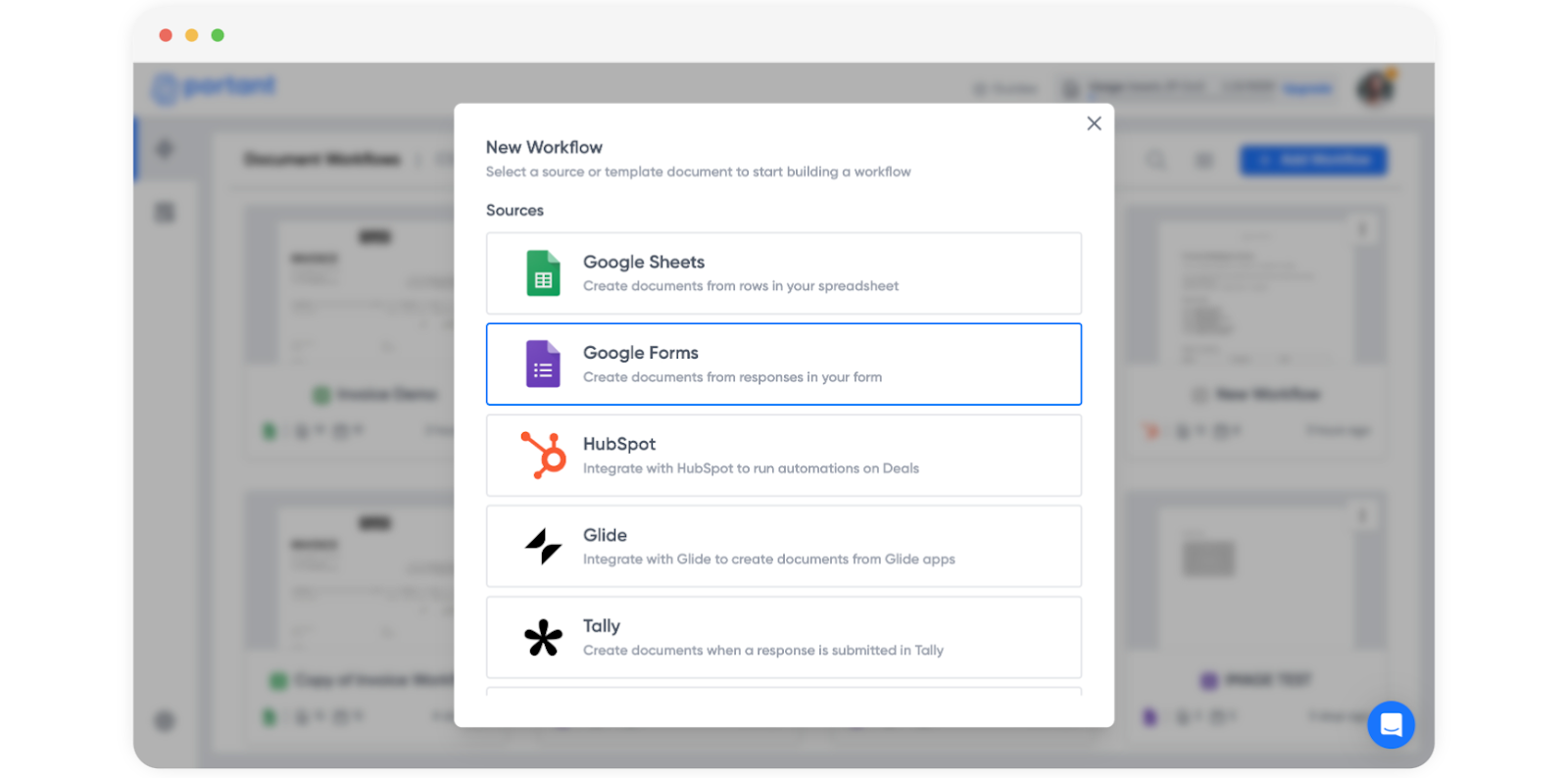
ソースとして Google Forms を選択します。
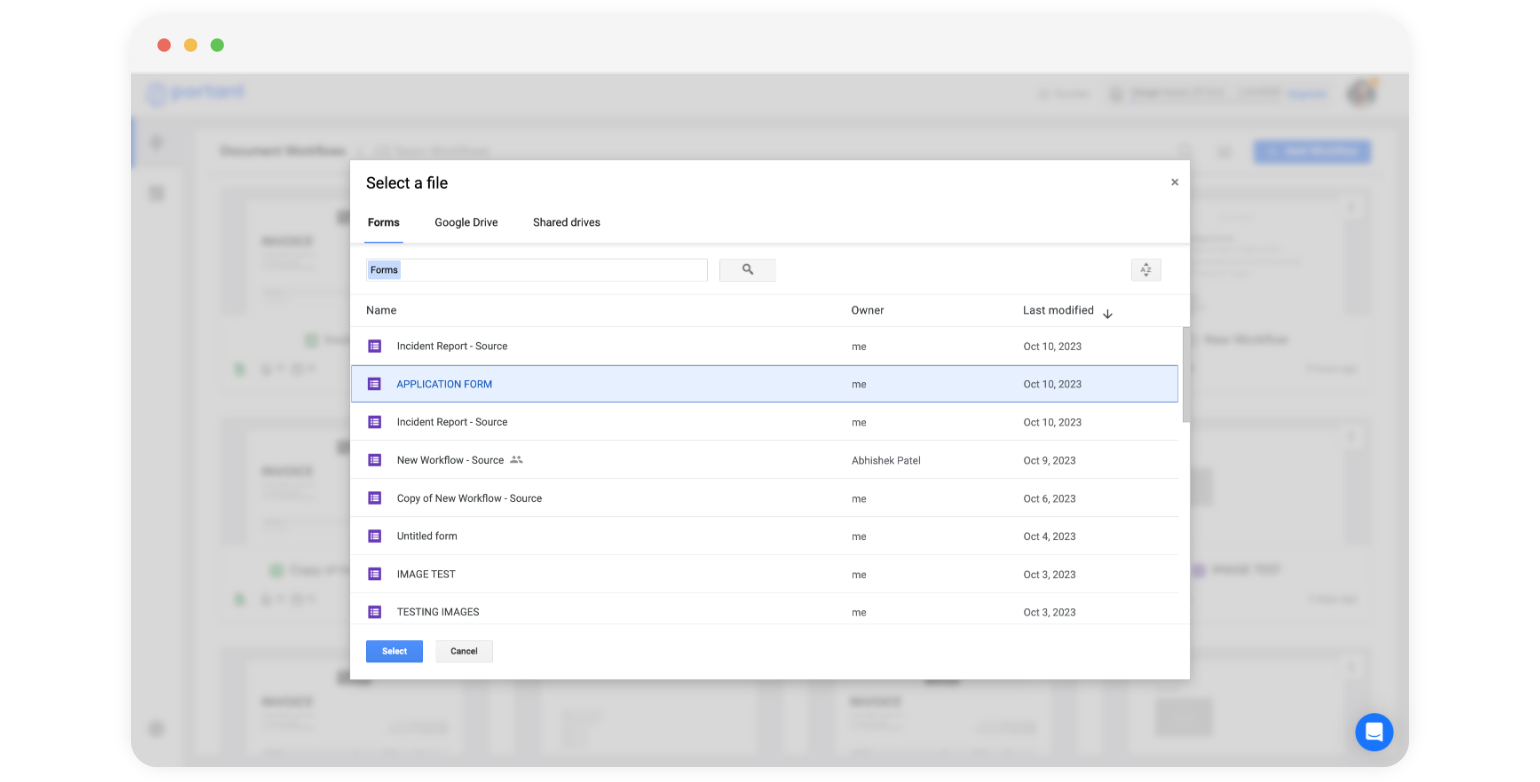
Google Drive からフォームを選択します。
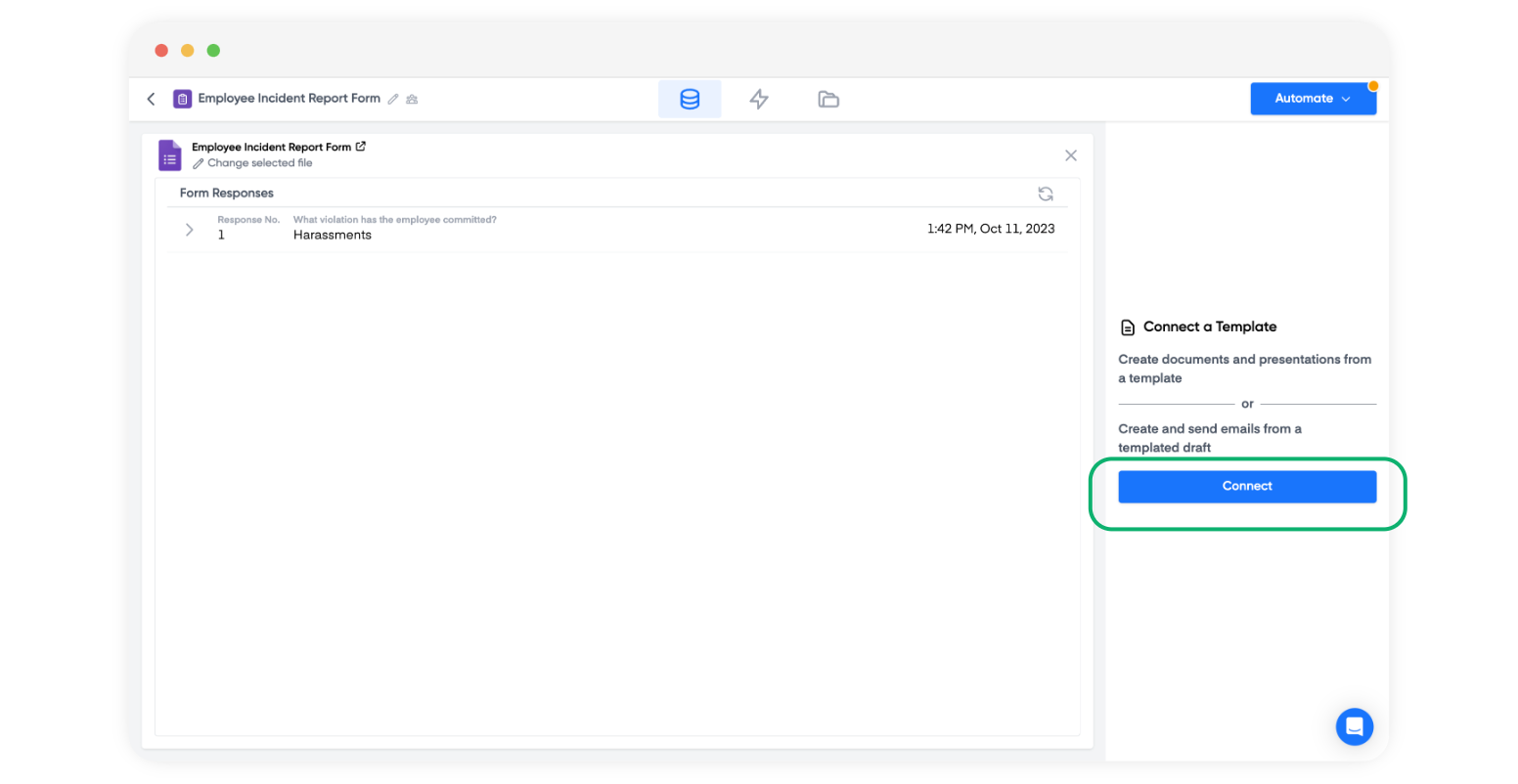
フォームが接続されると、Portant は右側に回答を一覧表示します。まだ回答がない場合、そのセクションは空になります。
右側の "Connect"(接続)をクリックして、テンプレートブロックを追加します。
テンプレートタイプとして Google Docs を選択します。
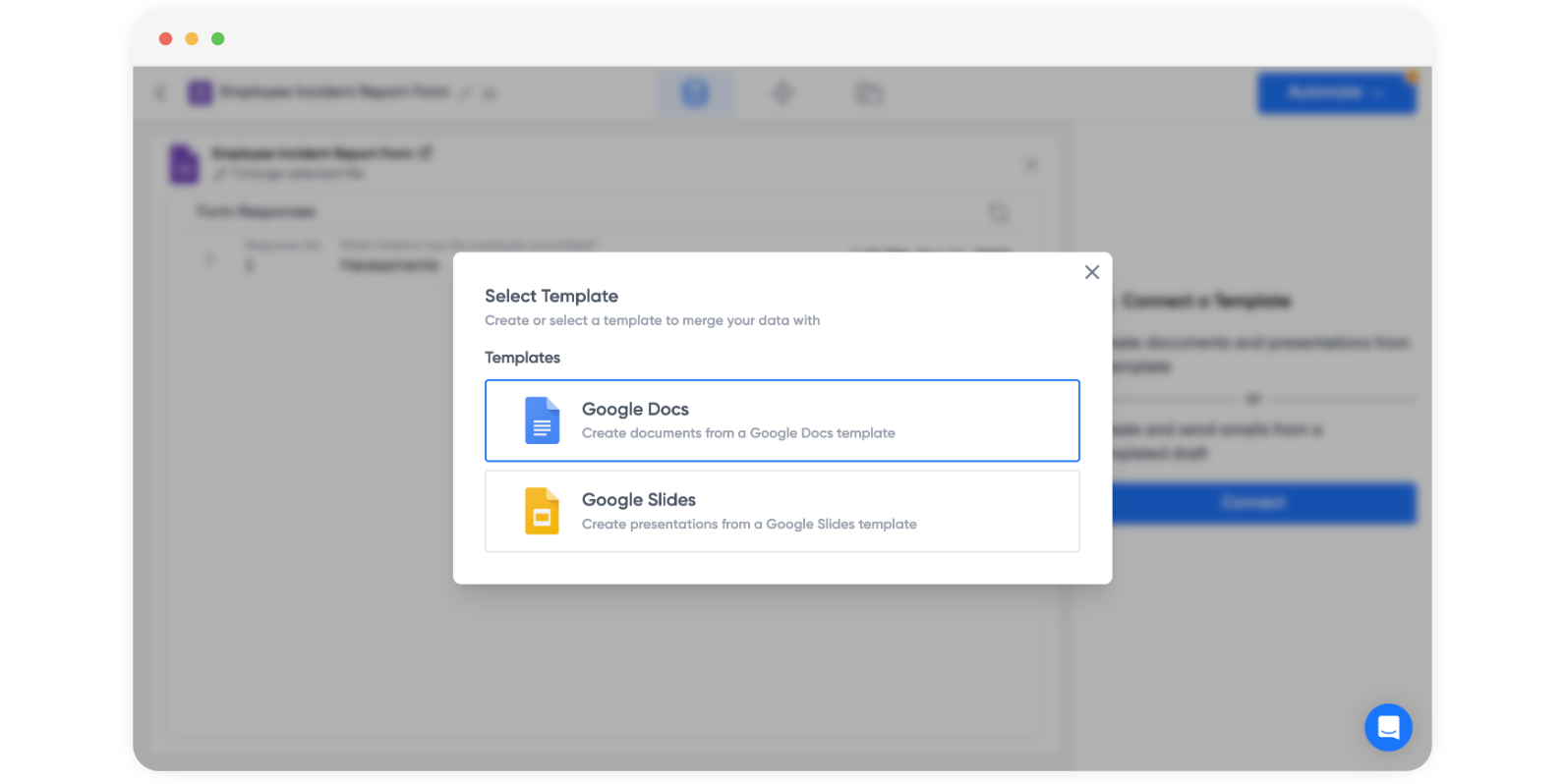
インシデントレポートテンプレートをカスタマイズする
Portant はテンプレートをソーステーブルと並べて表示します。テーブルの各行はフォームの質問の一つに対応しています。
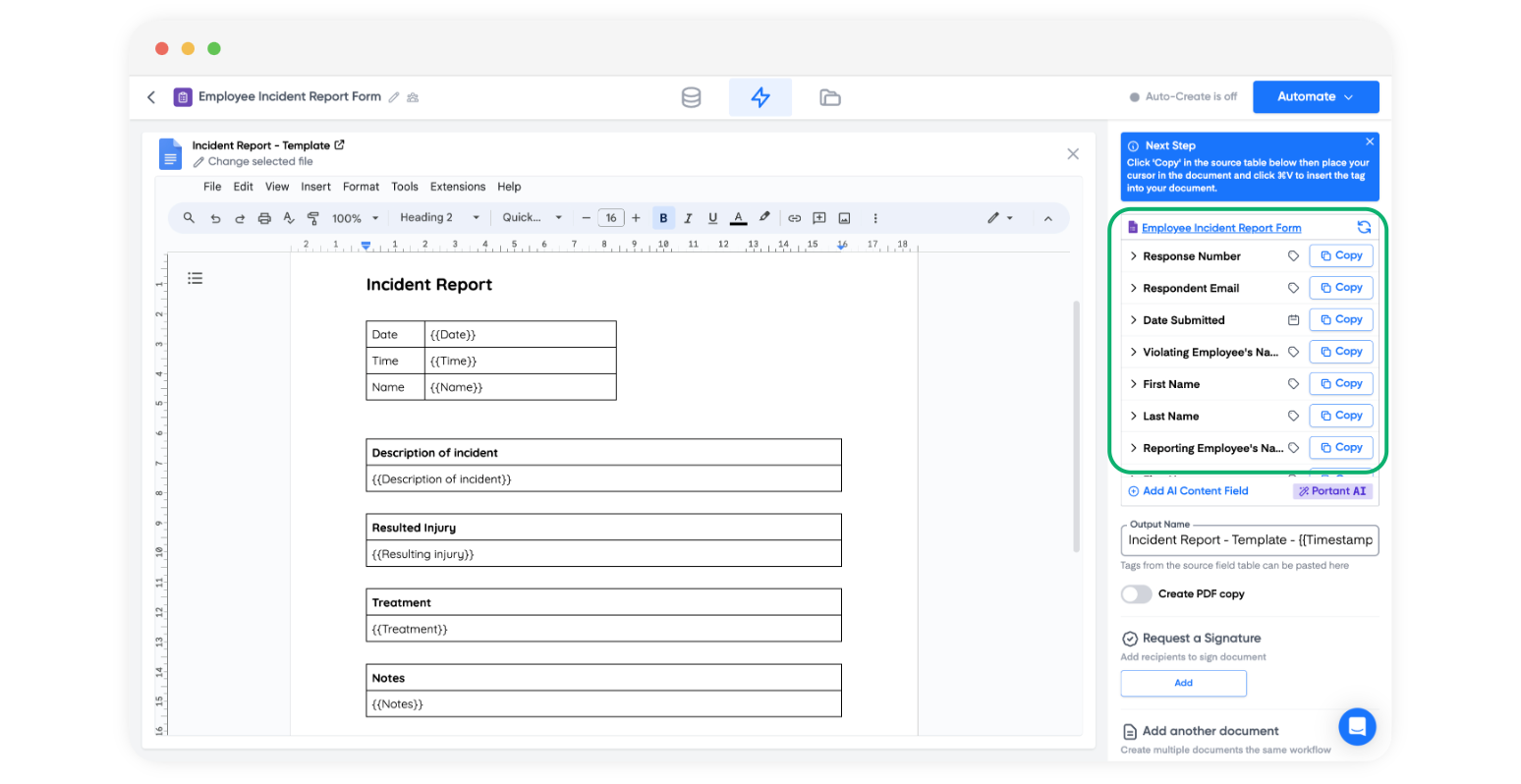
フォームの回答を挿入するには、質問の横にある "Copy"(コピー)をクリックし、{{tag}} を回答を表示したい場所のドキュメントに貼り付けます。
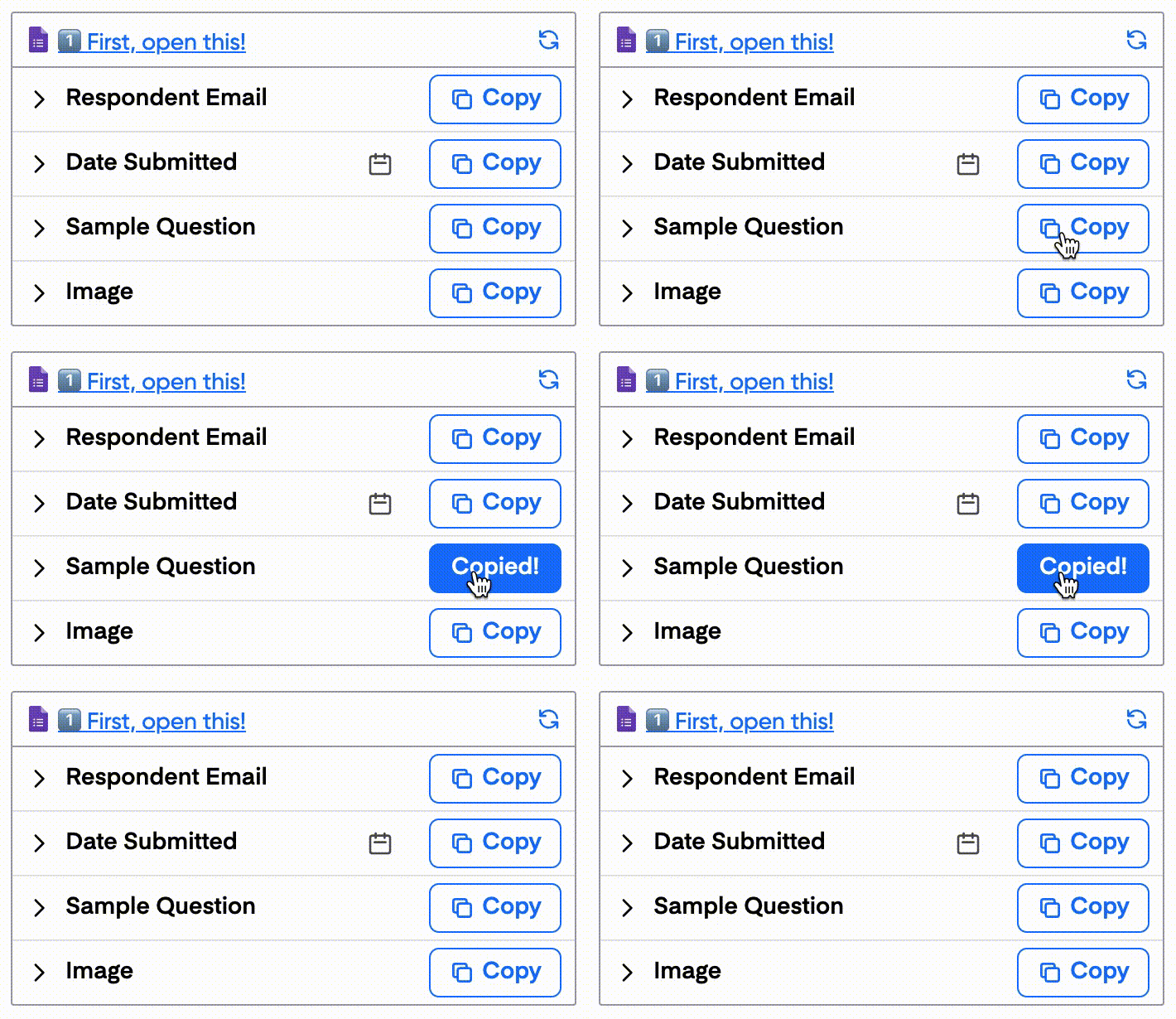
ドキュメントやプレゼンテーションに画像タグを追加することもできます。また、行をクリックすることでタグの表示名を編集できます。
生成される各ドキュメントの Output Name(出力名)を設定します。ここでもタグを使用できます。これは "Incident Report - {{Date}} - {{Reporter Name}}" のようなファイル名を付ける際に便利です。
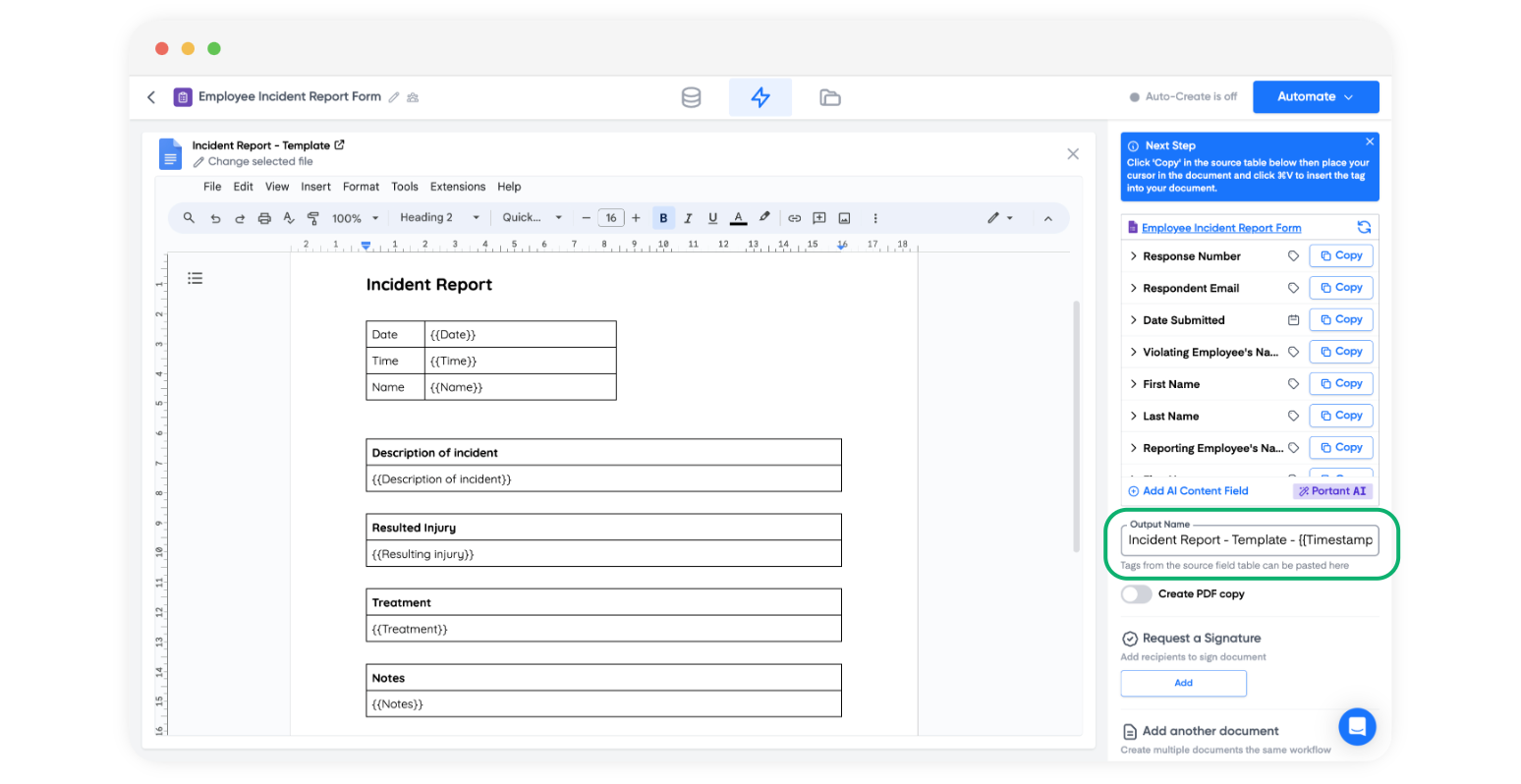
Output Name フィールドの下には、各出力を PDF として保存するオプションがあります。PDF は Outputs(出力)タブに保存されます。
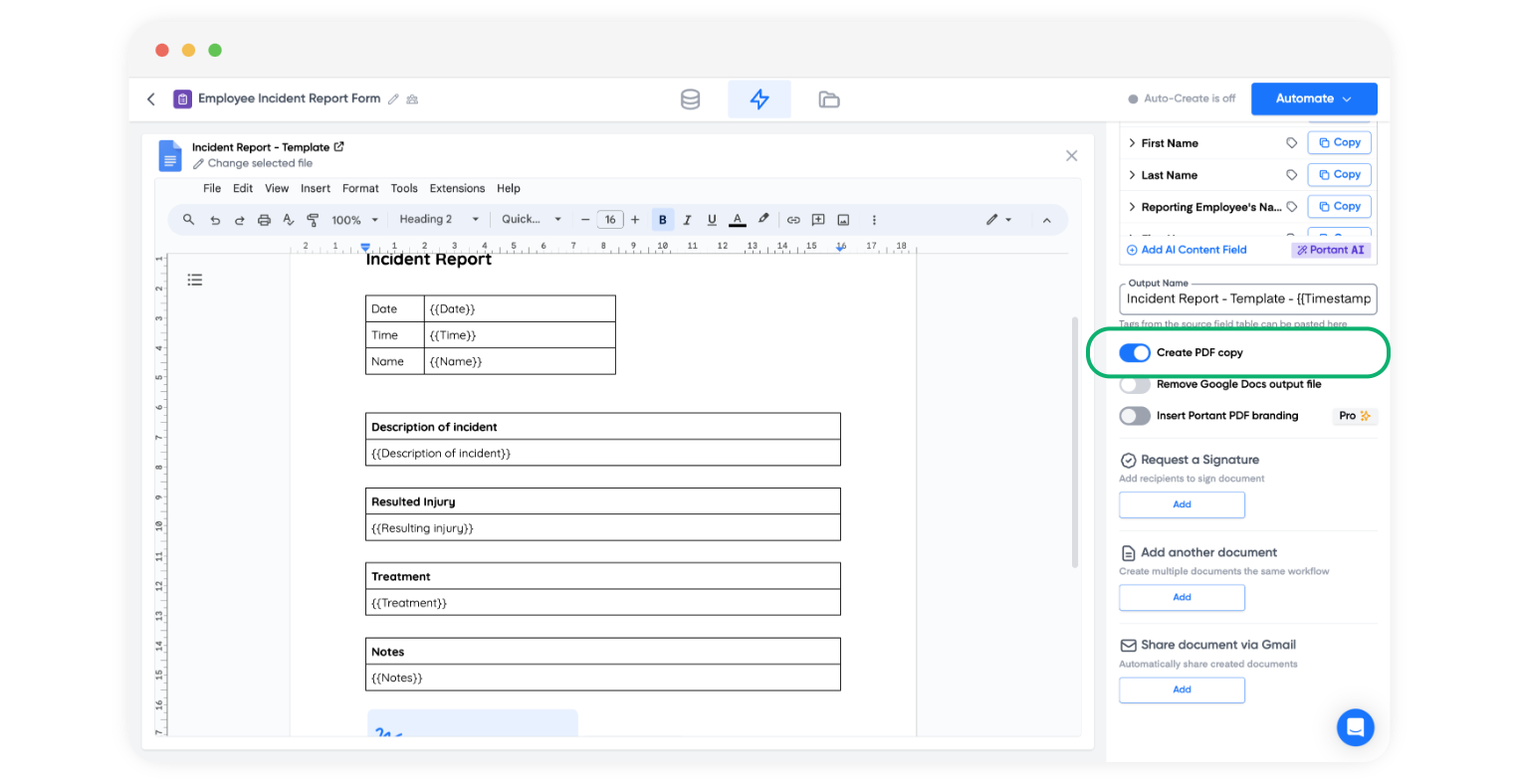
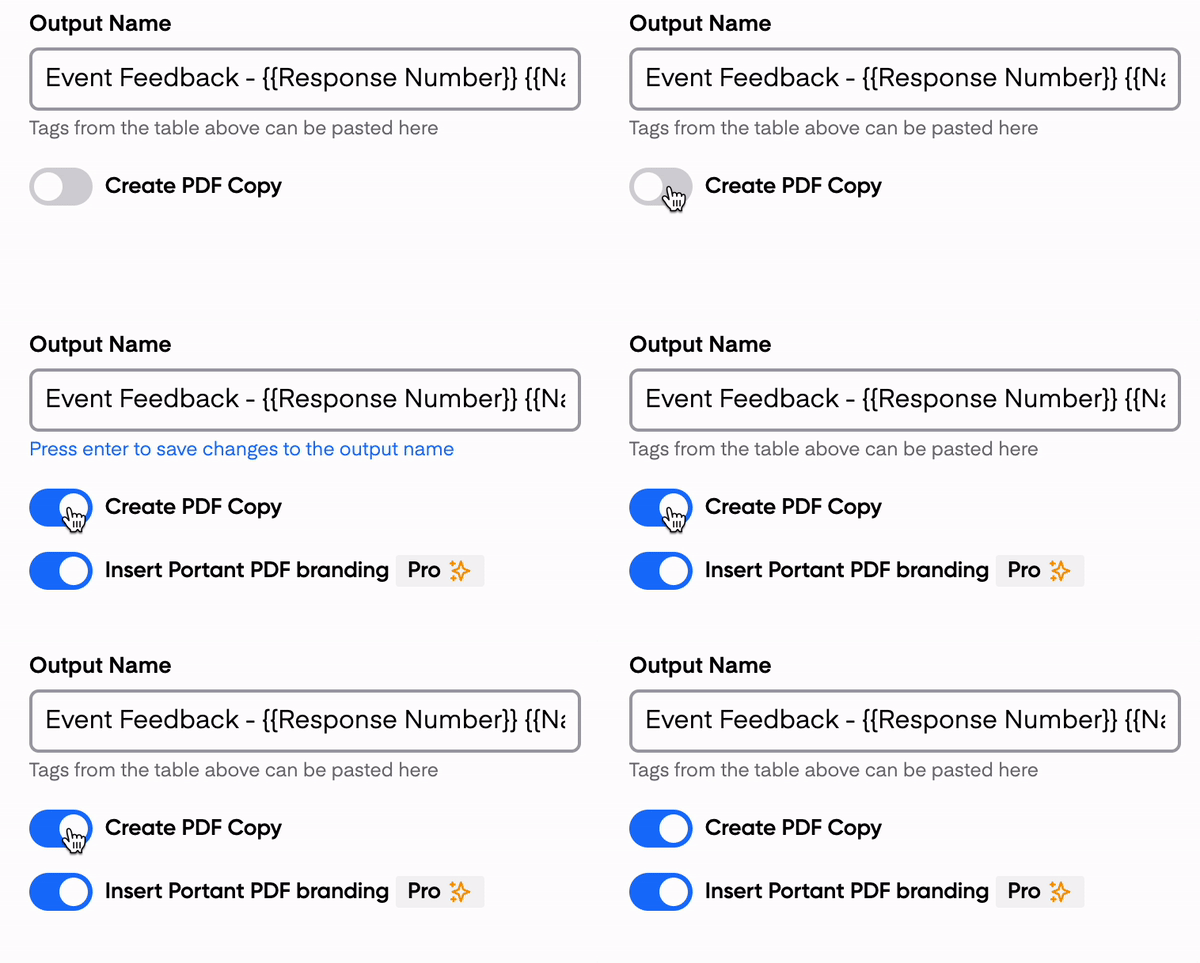
無料アカウントでは、PDF のフッターに Portant のウォーターマークが含まれます。削除するには、Pro または Teams にアップグレードしてください。
これでドキュメント側の設定は完了です。次に、適切な担当者が各レポートに署名できるよう、署名ステップを追加できます。
署名リクエストを追加する(オプション)
"Add"(追加)をクリックして、署名リクエストブロックを挿入します。
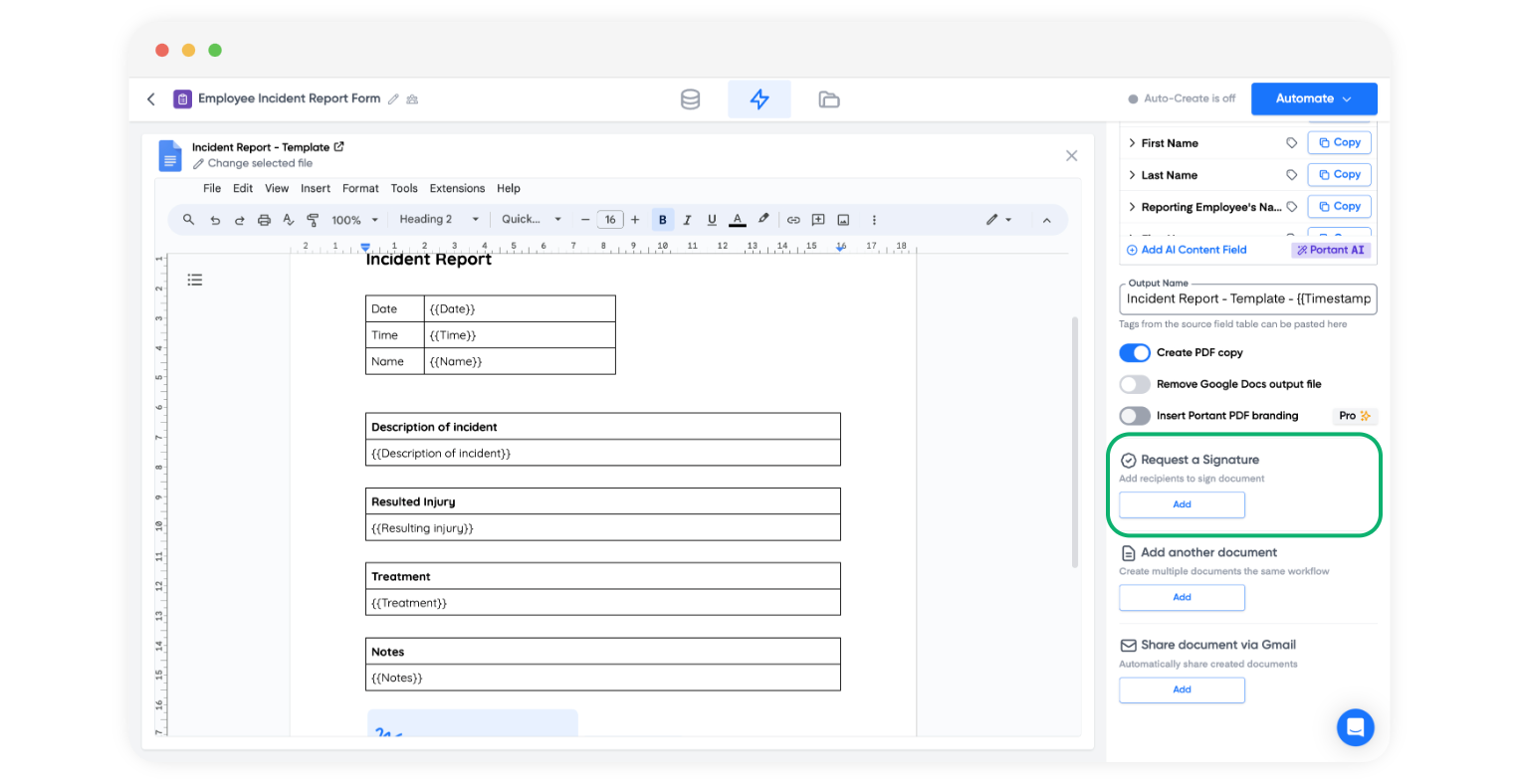
"Insert"(挿入)をクリックして、署名と日付のプレースホルダーをドキュメントに追加します。
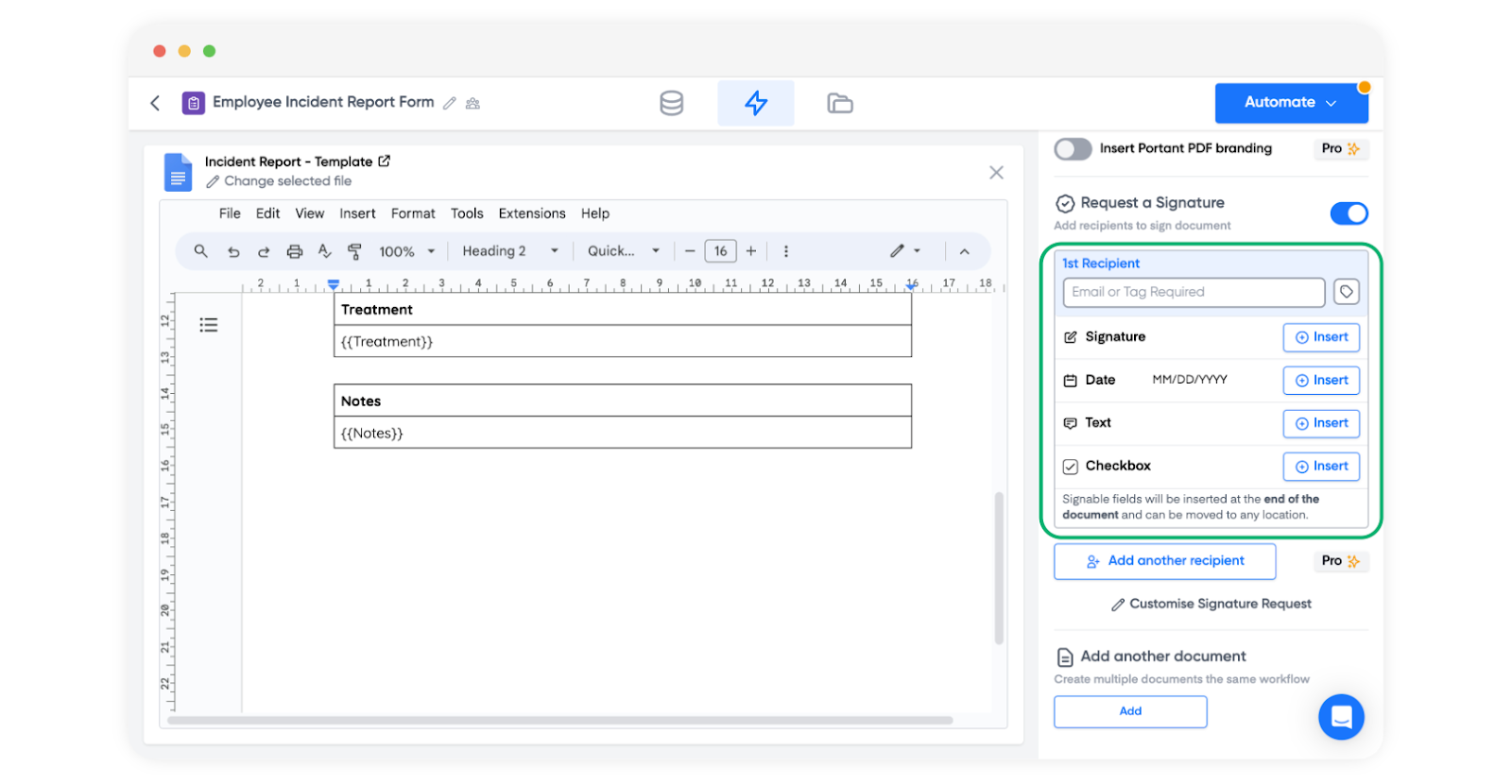
プレースホルダーを挿入する際は、"Move with text"(テキストと共に移動)を選択してください。これにより、プレースホルダーがドキュメントの他のコンテンツとインラインに配置され、周囲のコンテンツと共に移動します。
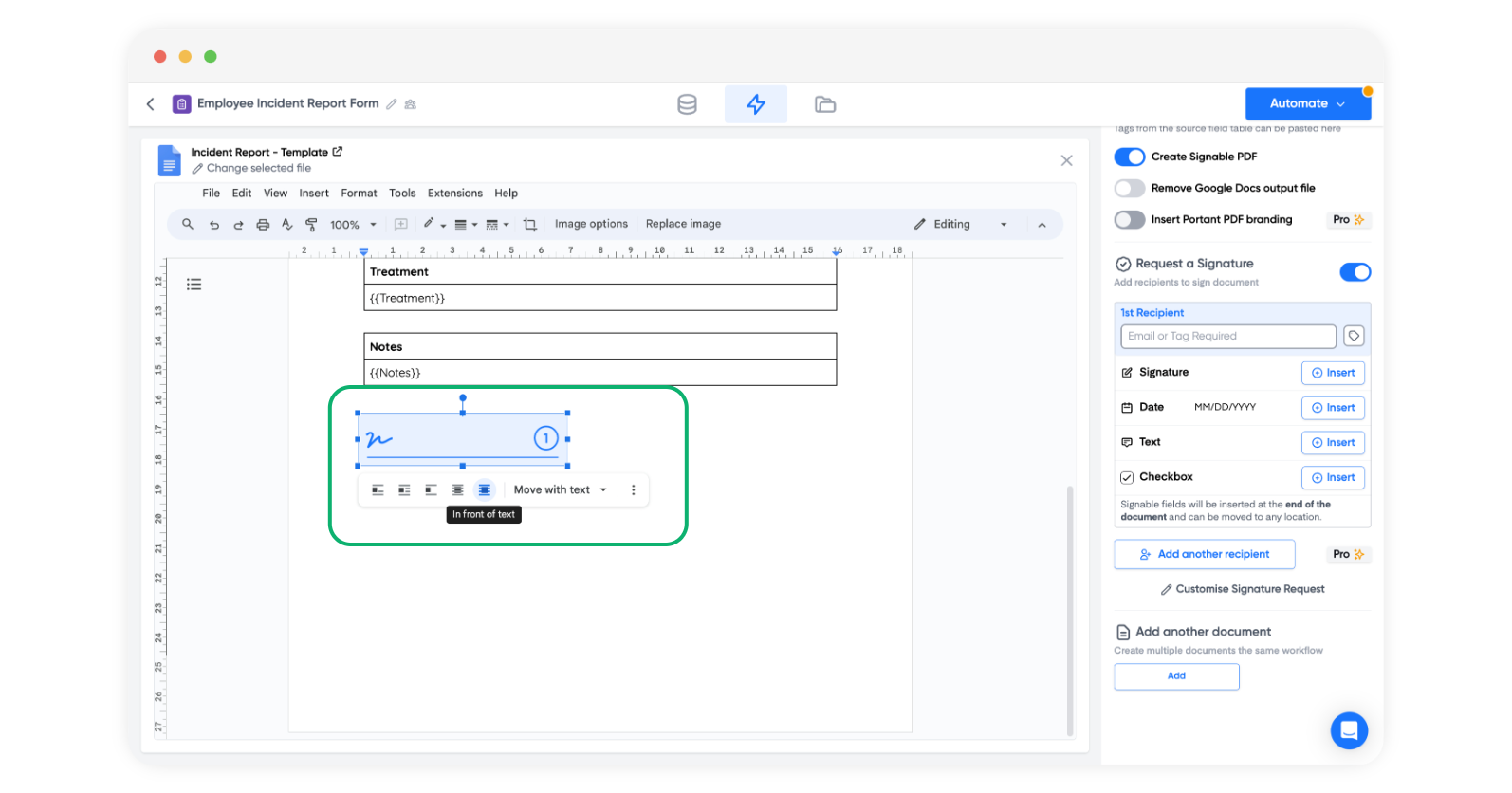
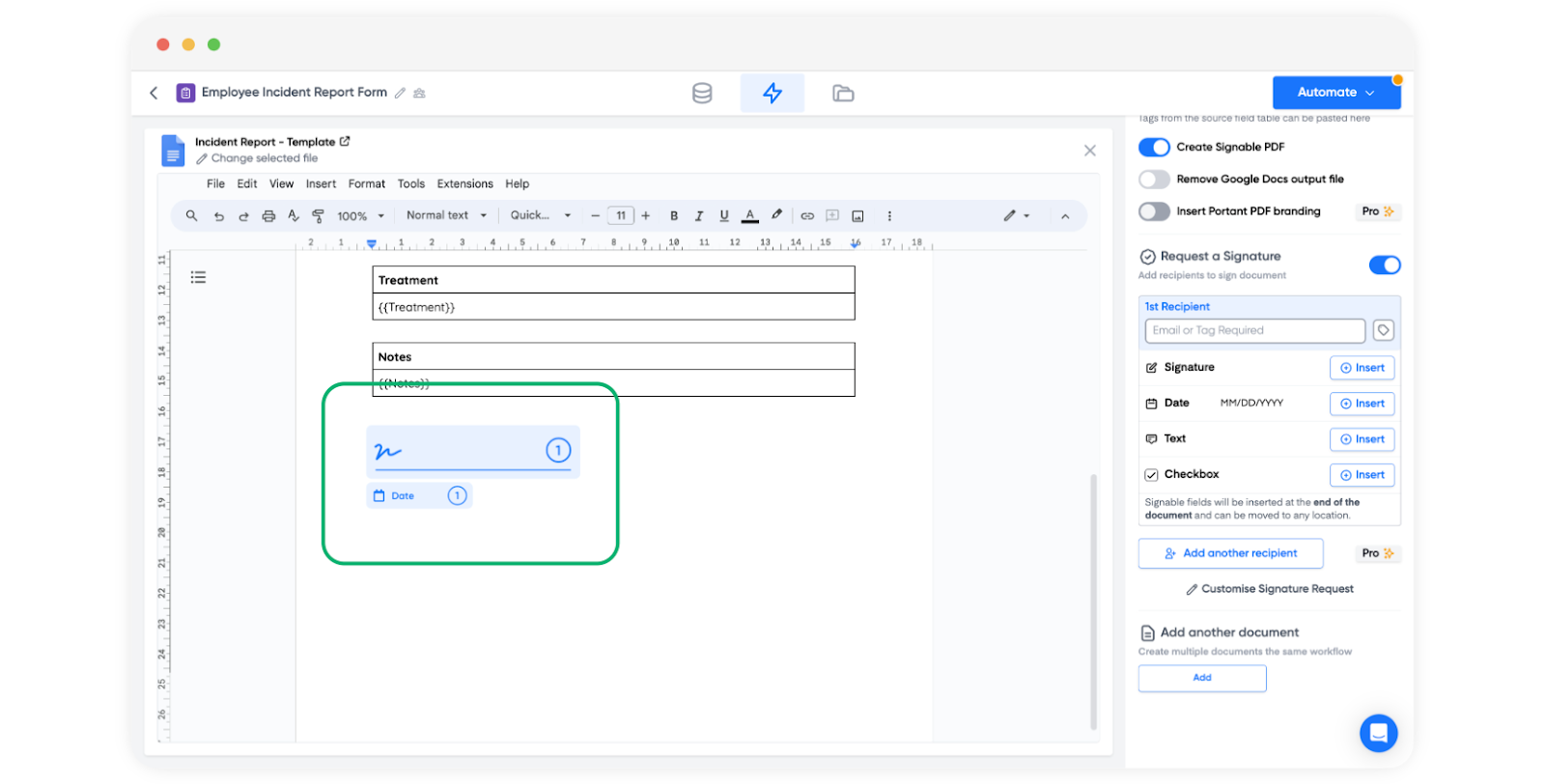
署名者が記入する必要があるテキストフィールドやチェックボックスのプレースホルダーも挿入できます。
署名者が何に署名しているかを把握できるよう、署名リクエストメールをカスタマイズします。詳細については、署名リクエストメールのカスタマイズを参照してください。
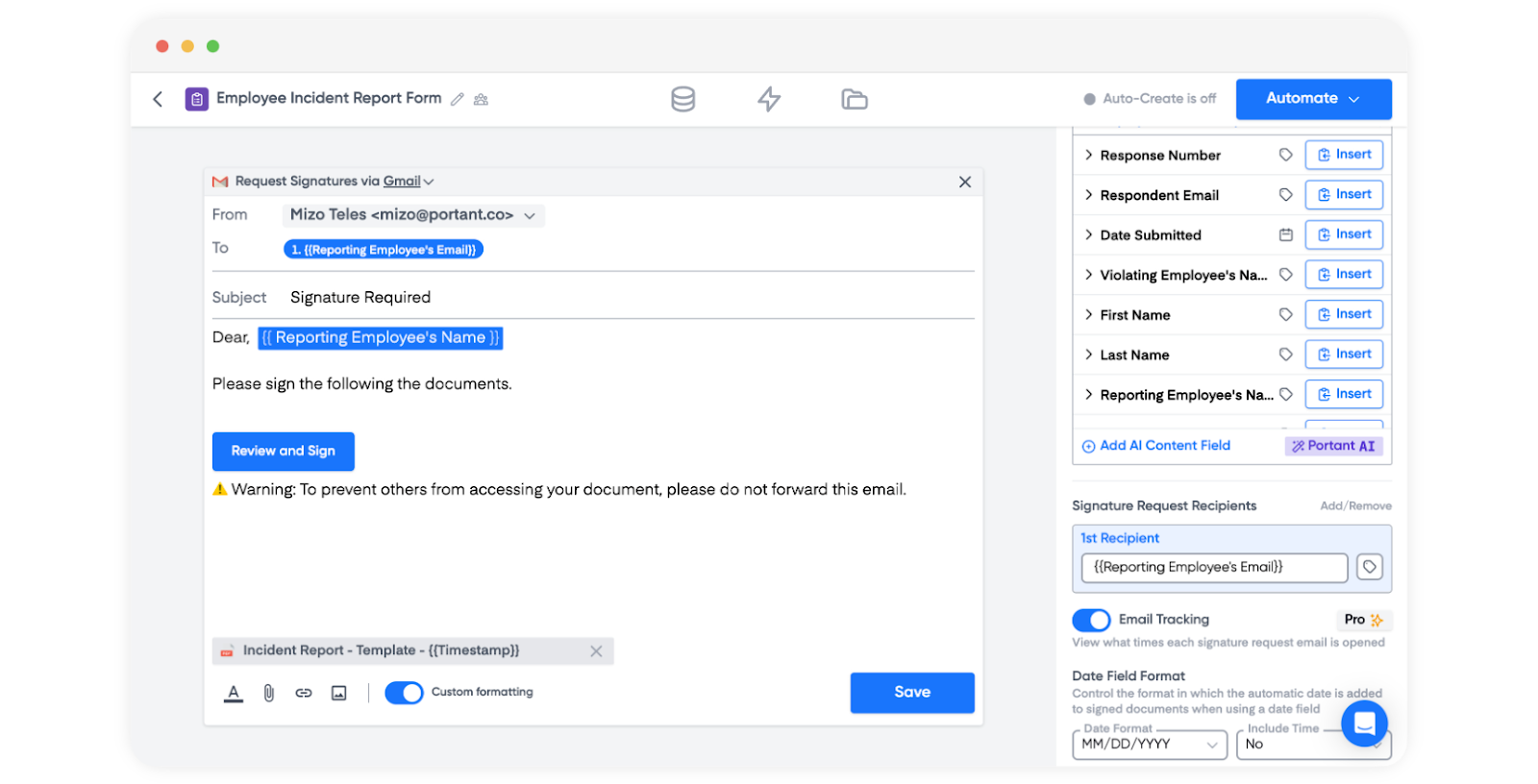
署名リクエストを追加すると、Portant はメールブロックも追加します。このブロックは、署名済みの最終 PDF を受信者に送信します。
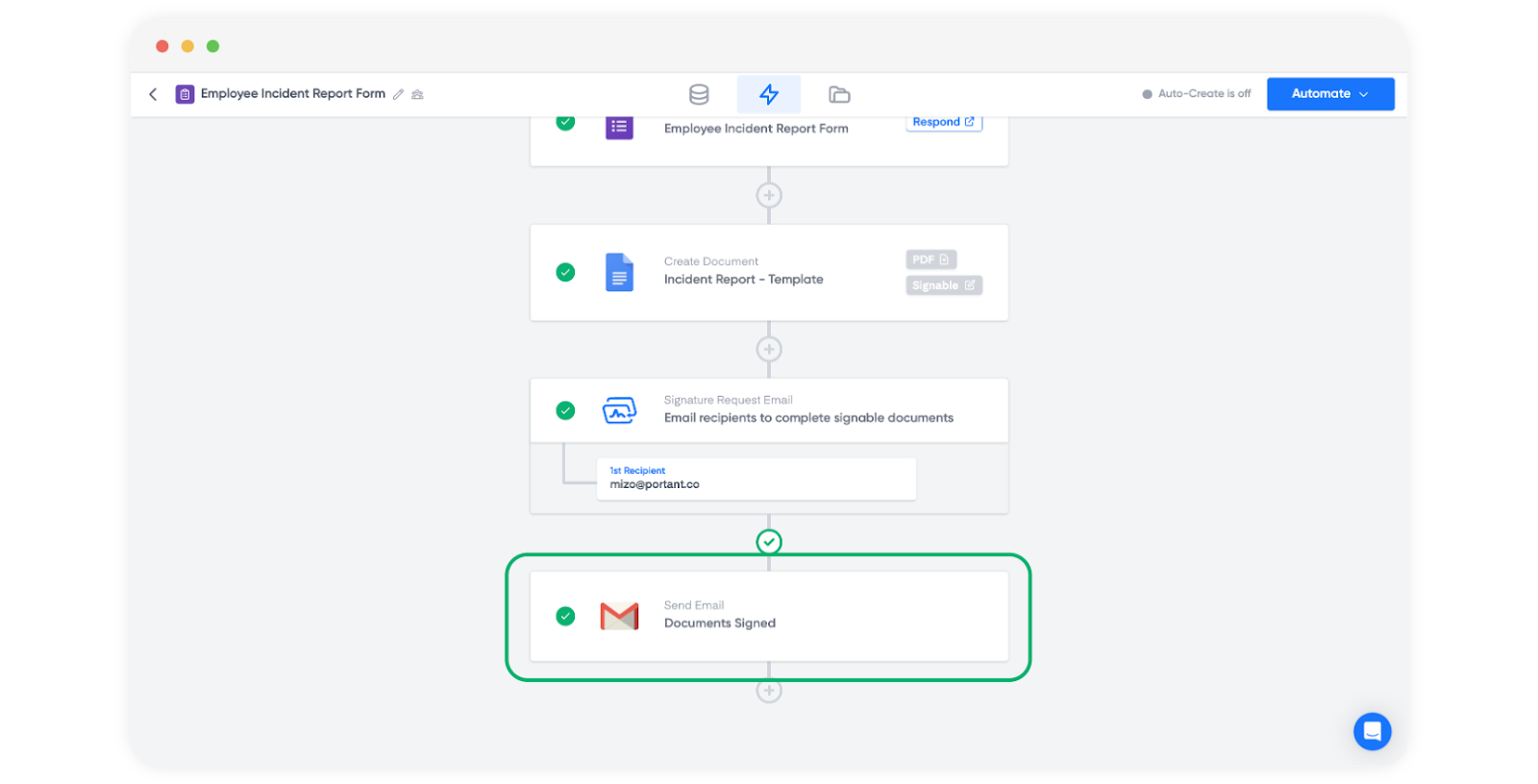
署名リクエストと同じ方法でメール本文をカスタマイズします。
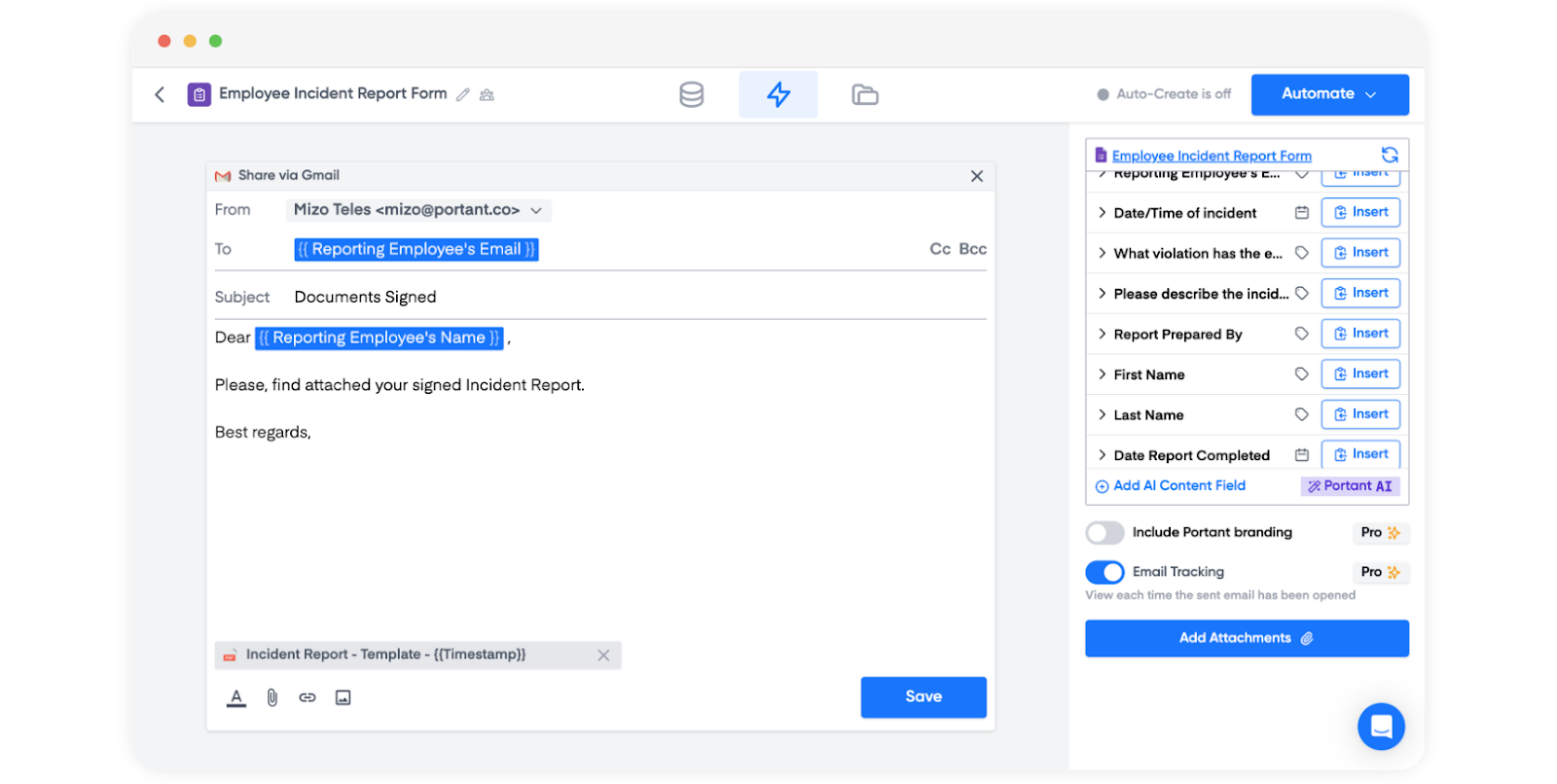
ワークフローを有効にしてテストする
ワークフローの設定が完了したら、右上の "Automate"(自動化)をクリックし、Auto-create(自動作成)をオンにします。これ以降、新しいフォームの回答があるたびにワークフローが実行され、新しいレポートが生成されます。
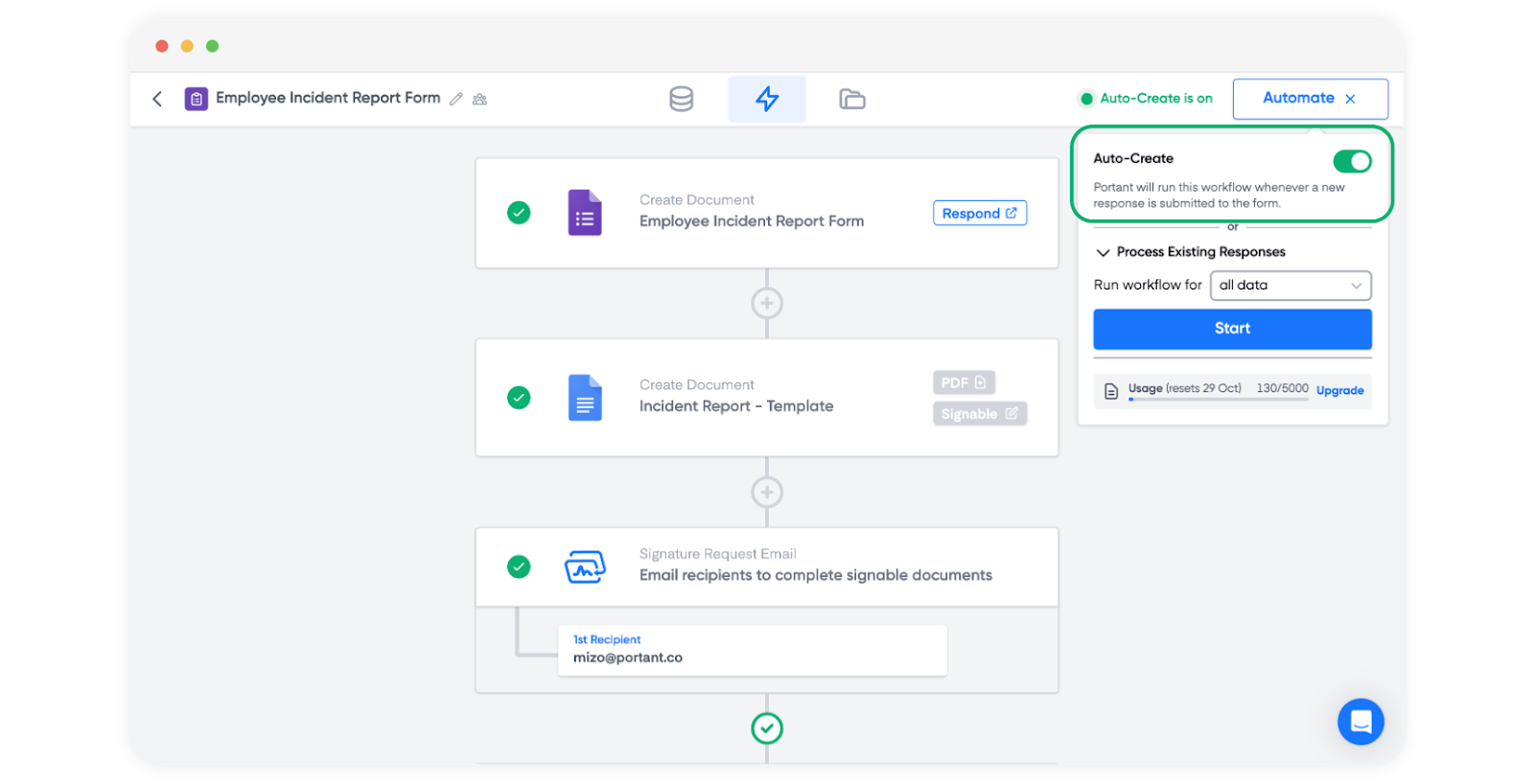
同じパネルで、"Process Existing Responses"(既存の回答を処理)を使用して過去のフォーム回答を処理することもできます。すべての回答を対象にするか、カスタムの範囲を指定して選択してください。
テストするには、フォームに回答を送信します。数秒以内に Outputs(出力)タブに新しいドキュメントが表示されます。
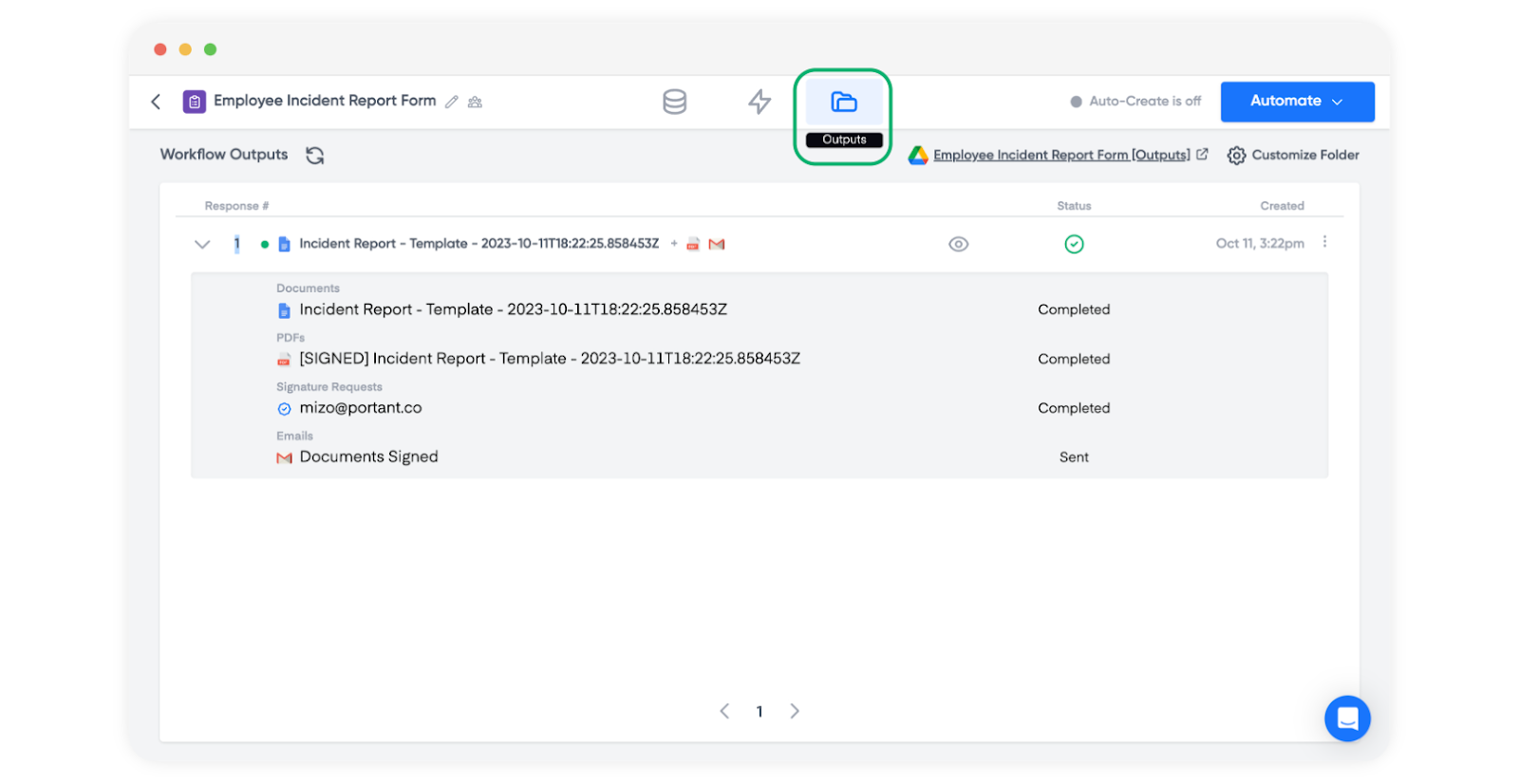
以上です。フォームから報告されたすべてのインシデントに対して、署名の準備が整った完全にフォーマットされたレポートが自動的に生成されます。