Zapier
Zapier se conecta a miles de aplicaciones, y Portant se conecta a Zapier a través de un webhook. Eso significa que cualquier aplicación compatible con Zapier puede activar un flujo de trabajo de Portant y generar un documento a partir de sus datos.
Esta página explica cómo crear un Zap que realice un POST a un webhook de Portant, cómo probar la conexión, dar formato al documento y enviar el archivo final de vuelta a Zapier.
El paso Webhooks de Zapier es una función premium. Necesitará un plan de pago de Zapier para seguir esta guía.
Paso 1: iniciar un Zap
Inicie sesión en Zapier (o siga la guía de inicio rápido si es nuevo) y cree un Zap nuevo.
Elija la aplicación de activación que prefiera. En este ejemplo se usa una base de Airtable que registra gastos, con el activador configurado como "new record" (nuevo registro):
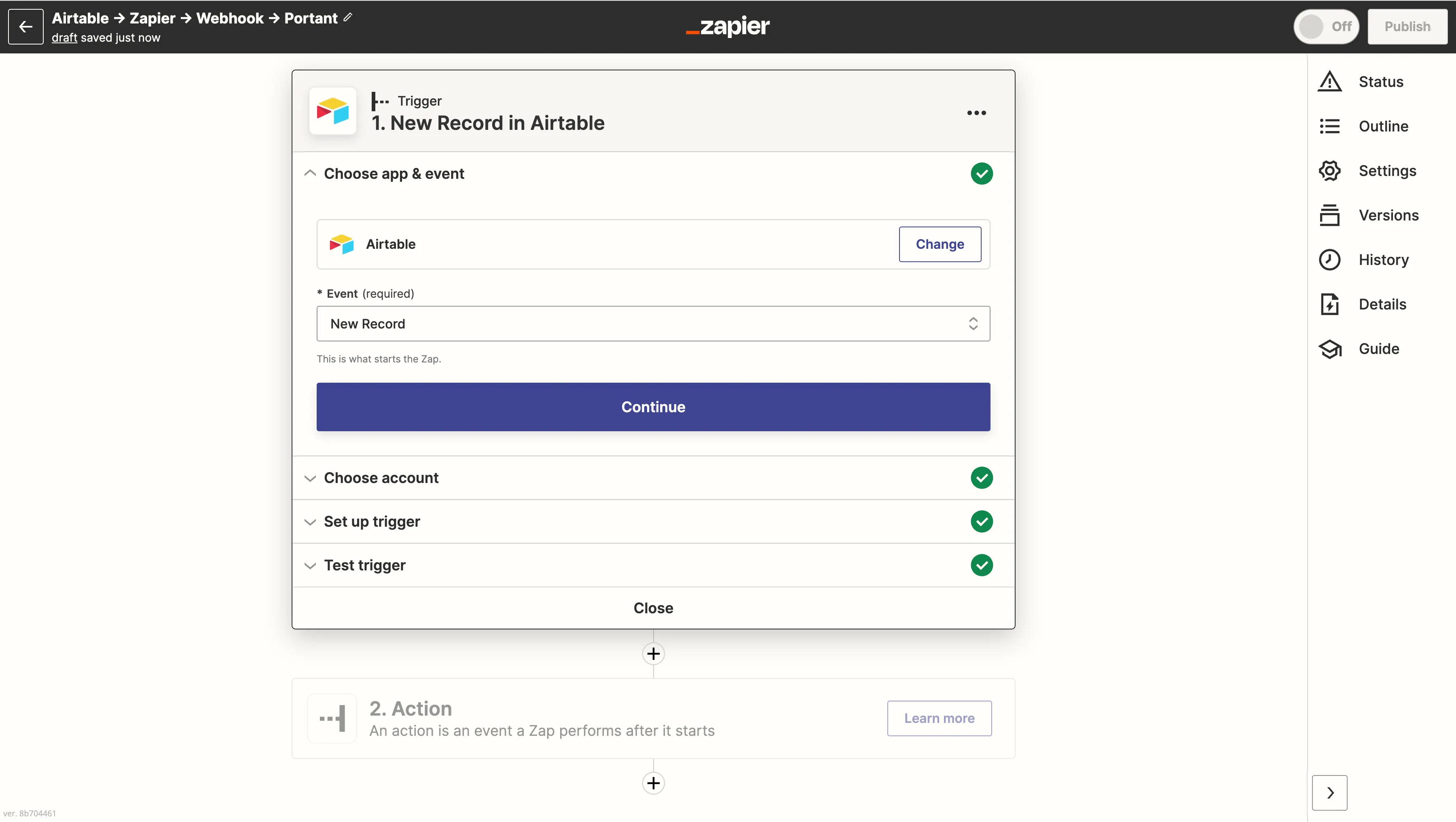
El activador puede ser cualquiera. Elija la aplicación desde la que desea enviar datos.
Añada un paso de acción y seleccione Webhooks by Zapier:
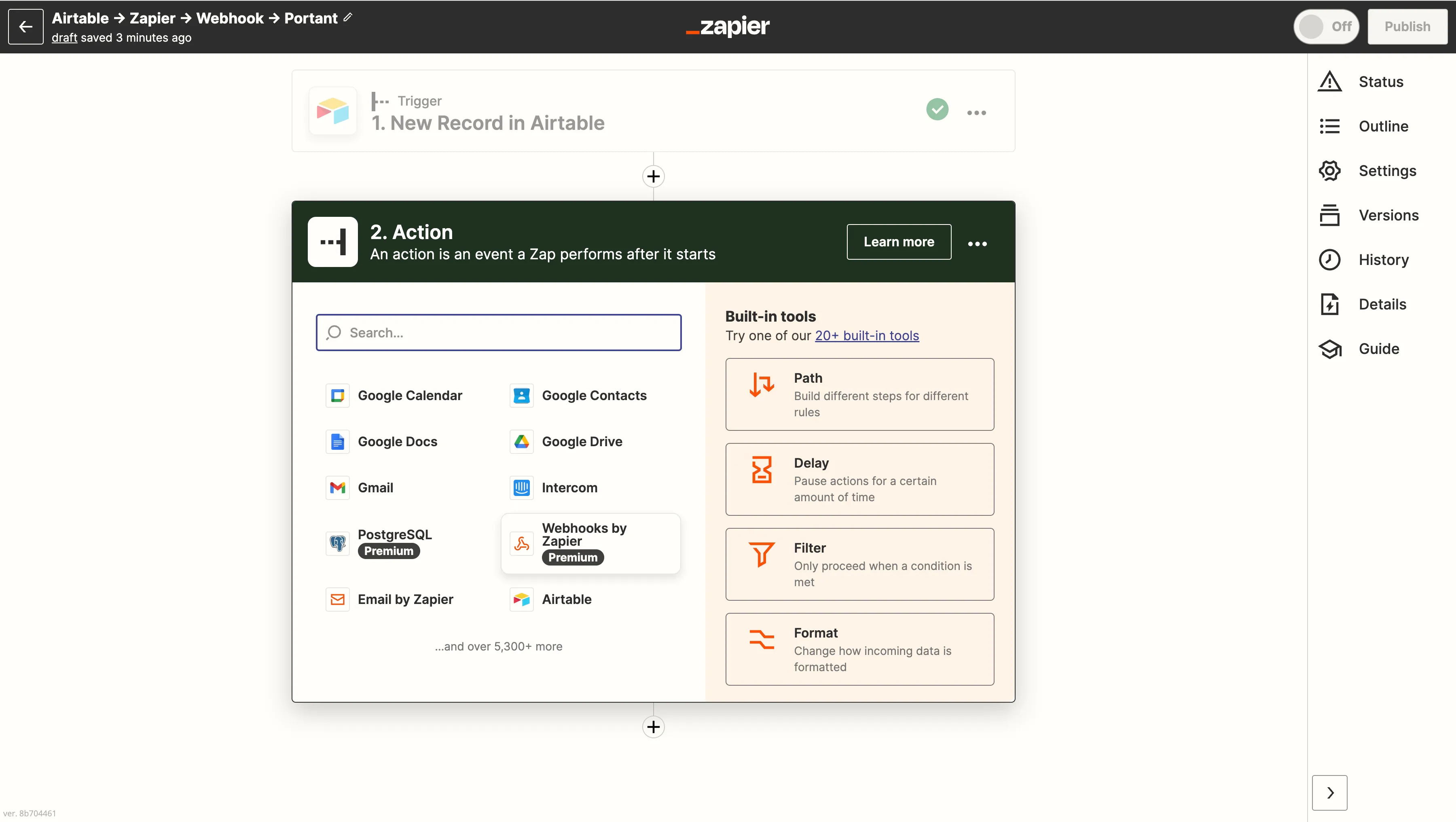
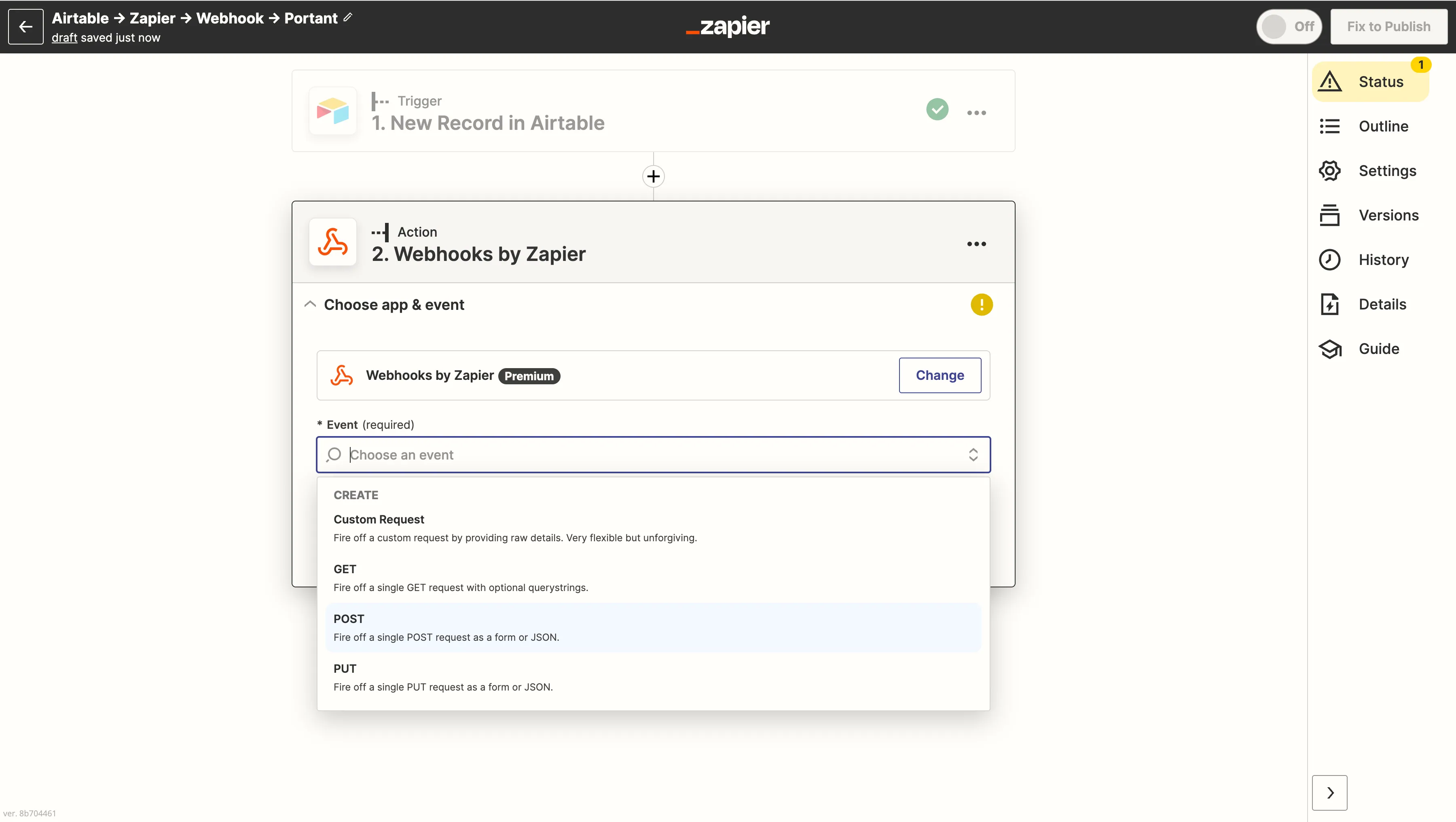
Establezca el evento en POST:
Ahora cambie a Portant para obtener la URL del webhook.
Paso 2: obtener la dirección del webhook de Portant
En Portant, cree un nuevo flujo de trabajo y seleccione Use a webhook (Usar un webhook) como fuente. (Para la configuración completa, consulte webhooks.)
La página de la fuente de webhook muestra la URL:
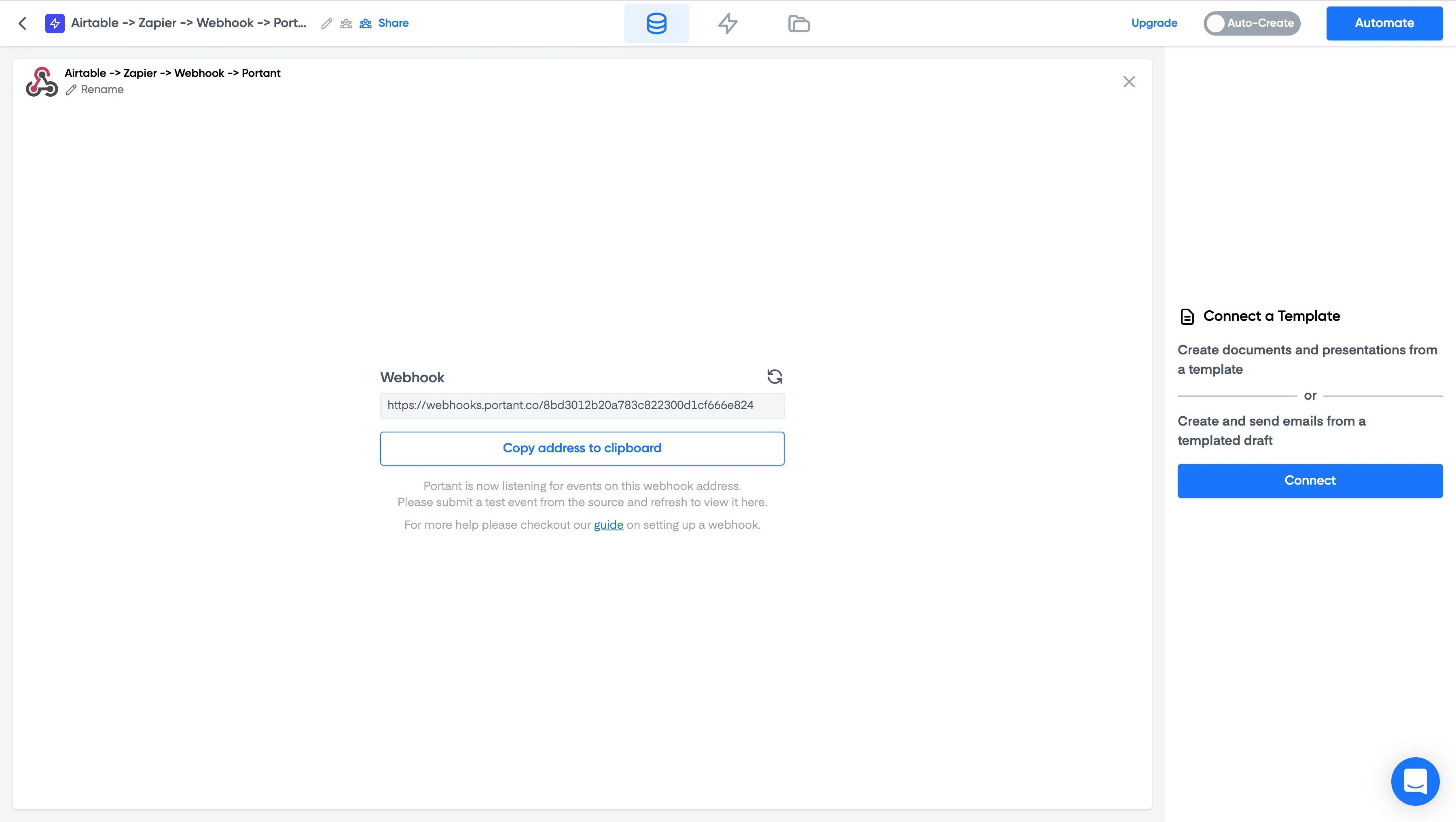
Cópiela.
Paso 3: pegar el webhook en Zapier
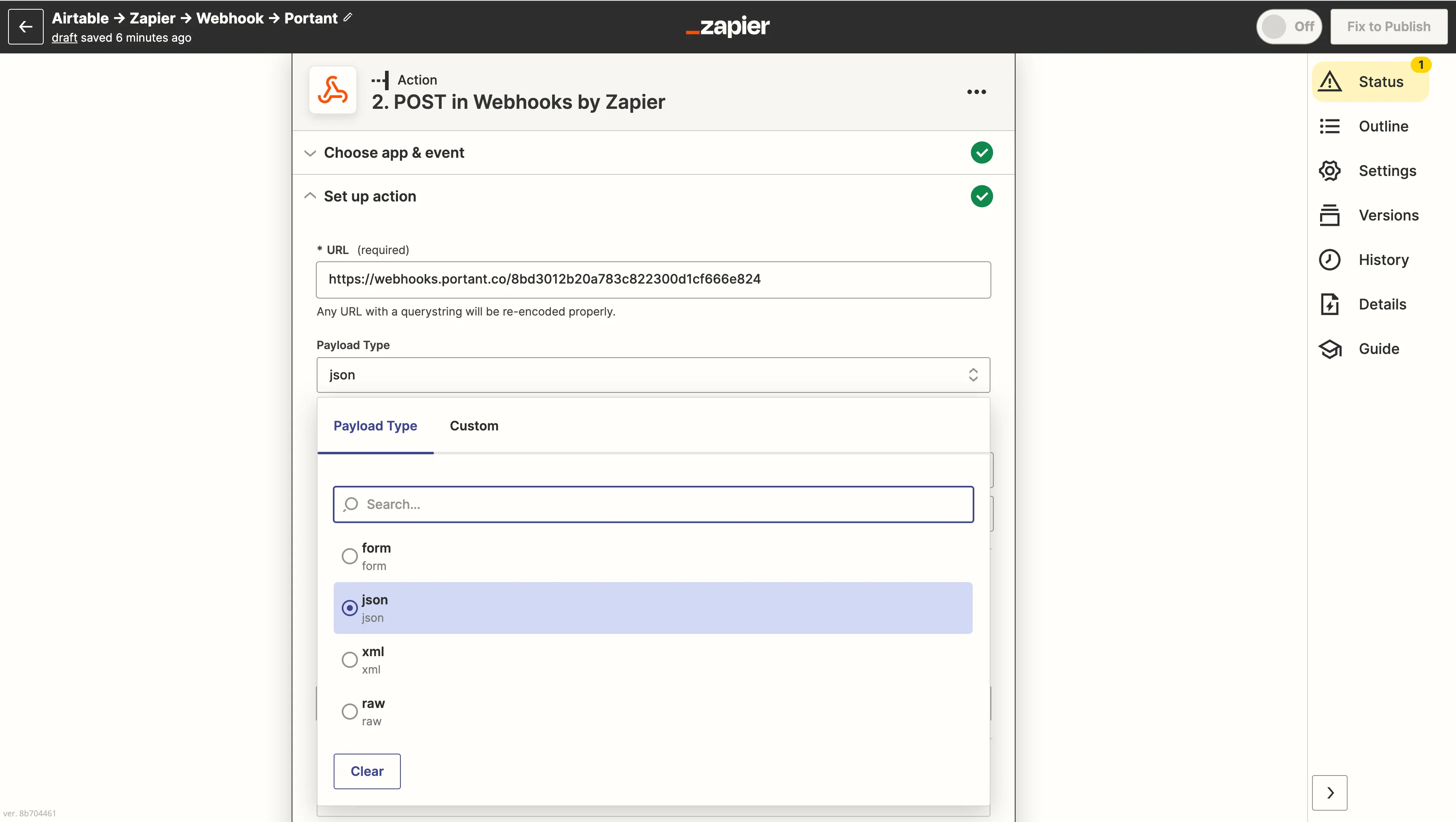
En su Zap, pegue la URL en POST Webhooks by Zapier > Set up action > URL.
Establezca el tipo de carga útil en JSON:
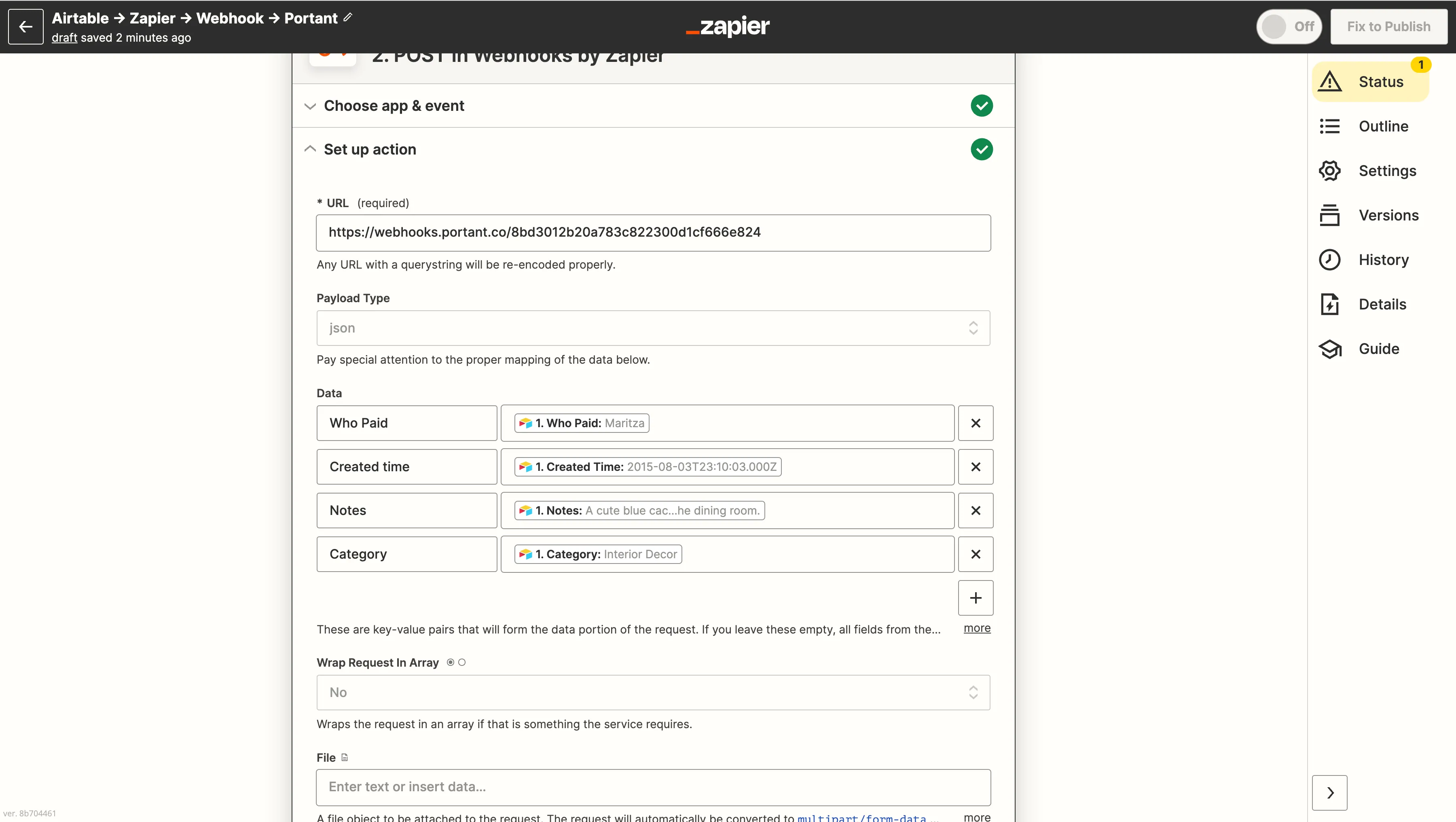
En la tabla Data (Datos), añada los pares campo-valor que desea enviar. La columna izquierda es el nombre del campo. La columna derecha es el valor, normalmente un token del paso de activación:
Paso 4: probar la acción
Deje el resto de los campos tal como están y haga clic en Continue (Continuar) y luego en Test Action (Probar acción):
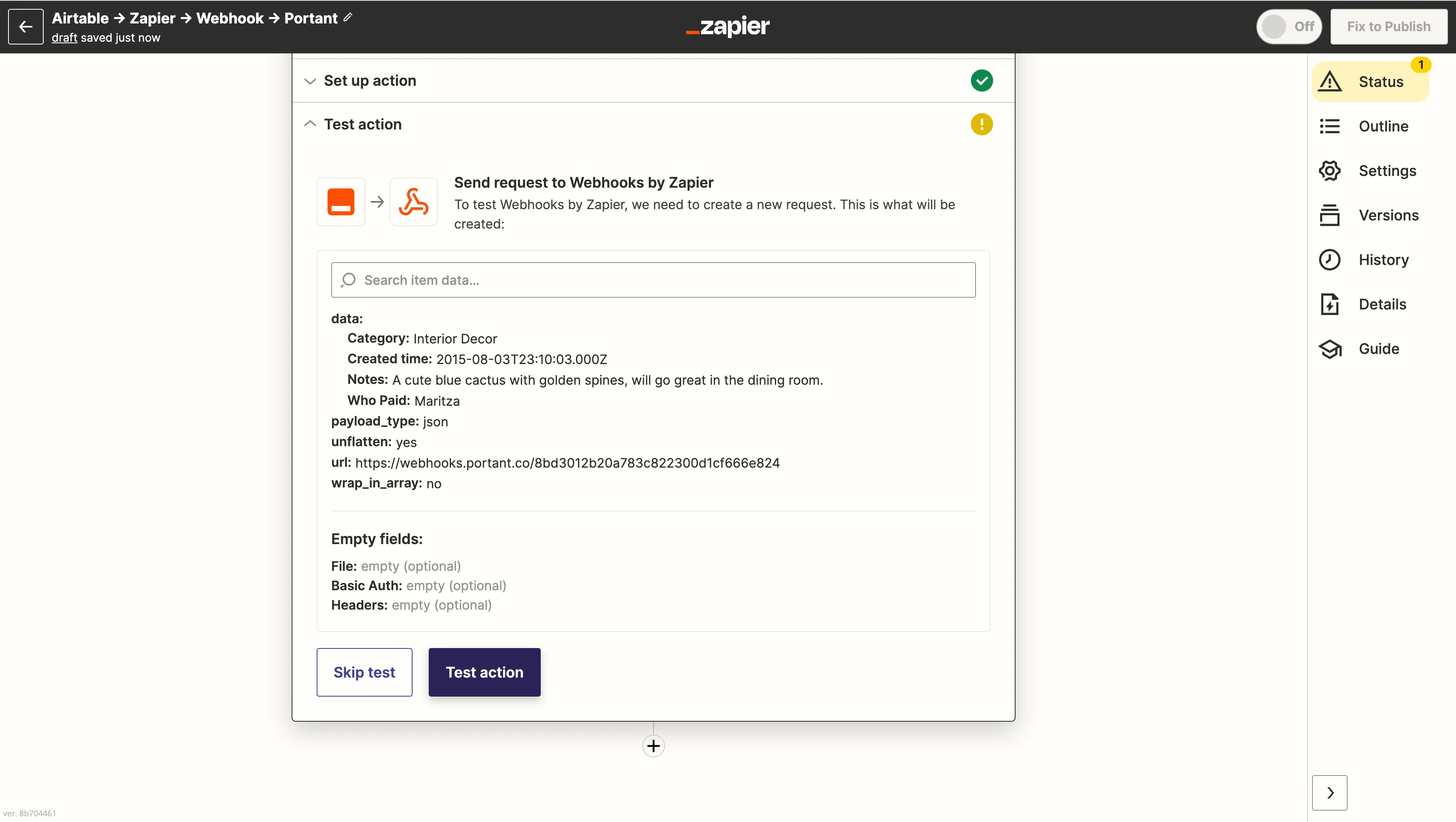
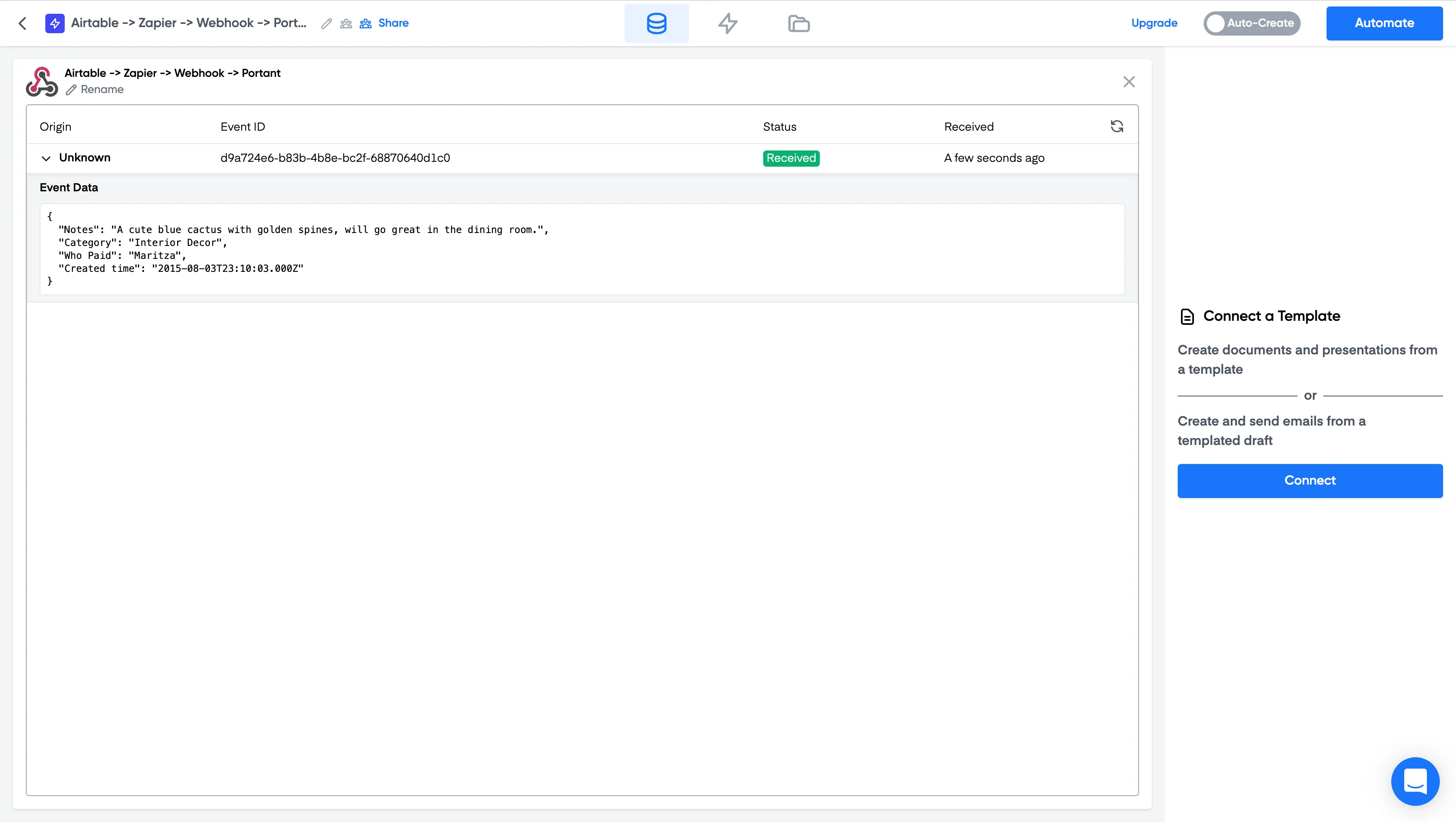
Zapier envía datos de muestra a Portant. De vuelta en Portant, haga clic en el icono de actualización junto a la dirección del webhook y los datos de muestra aparecerán en la tabla de fuente:
Paso 5: construir el documento
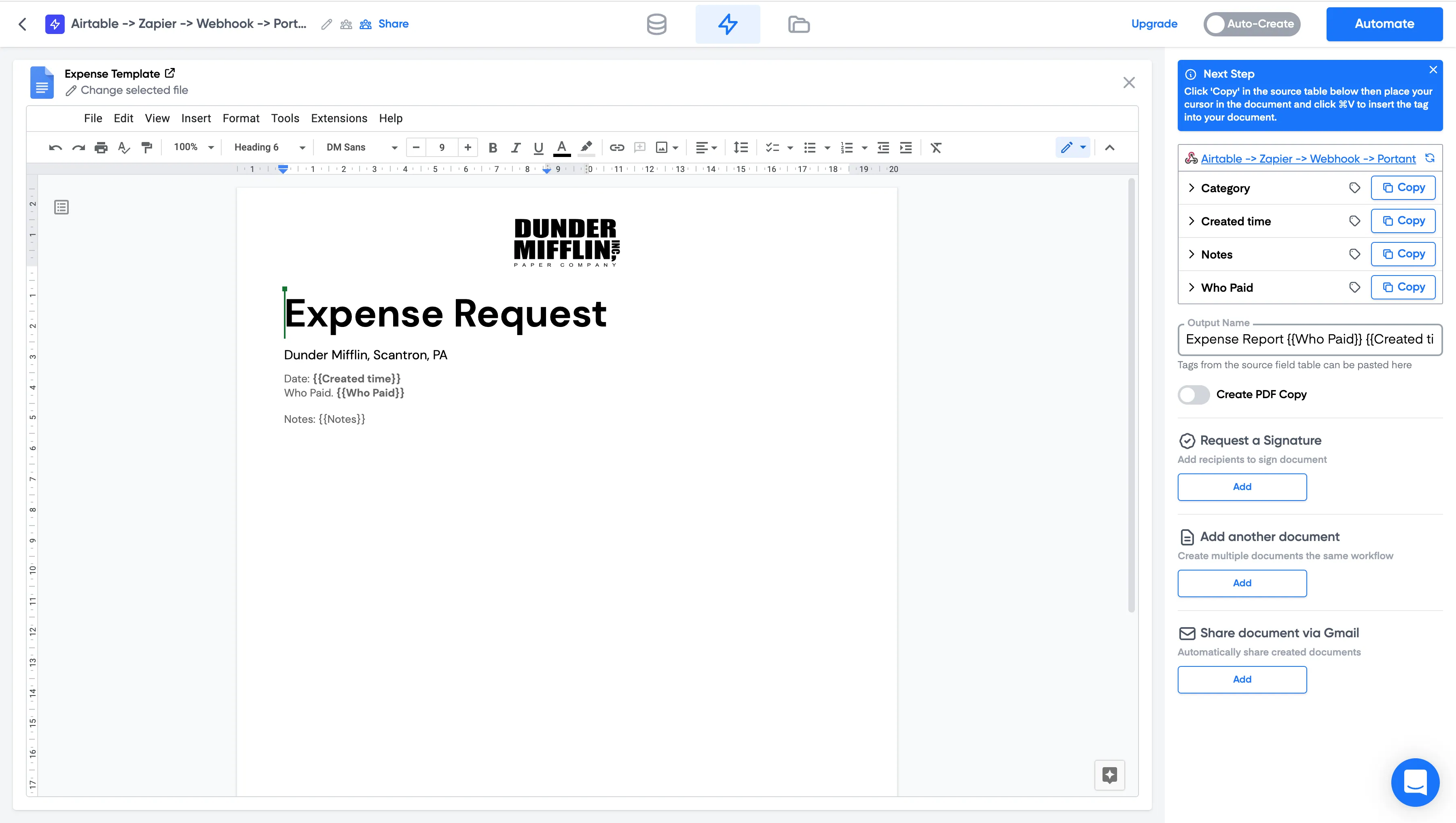
Haga clic en Connect (Conectar) en el panel derecho y seleccione una plantilla de Google Docs, Google Slides o de correo electrónico (o cree una nueva). Inserte las etiquetas de la tabla de fuente en la plantilla en los lugares donde desea que aparezcan los datos de Zapier:
Paso 6: activarlo
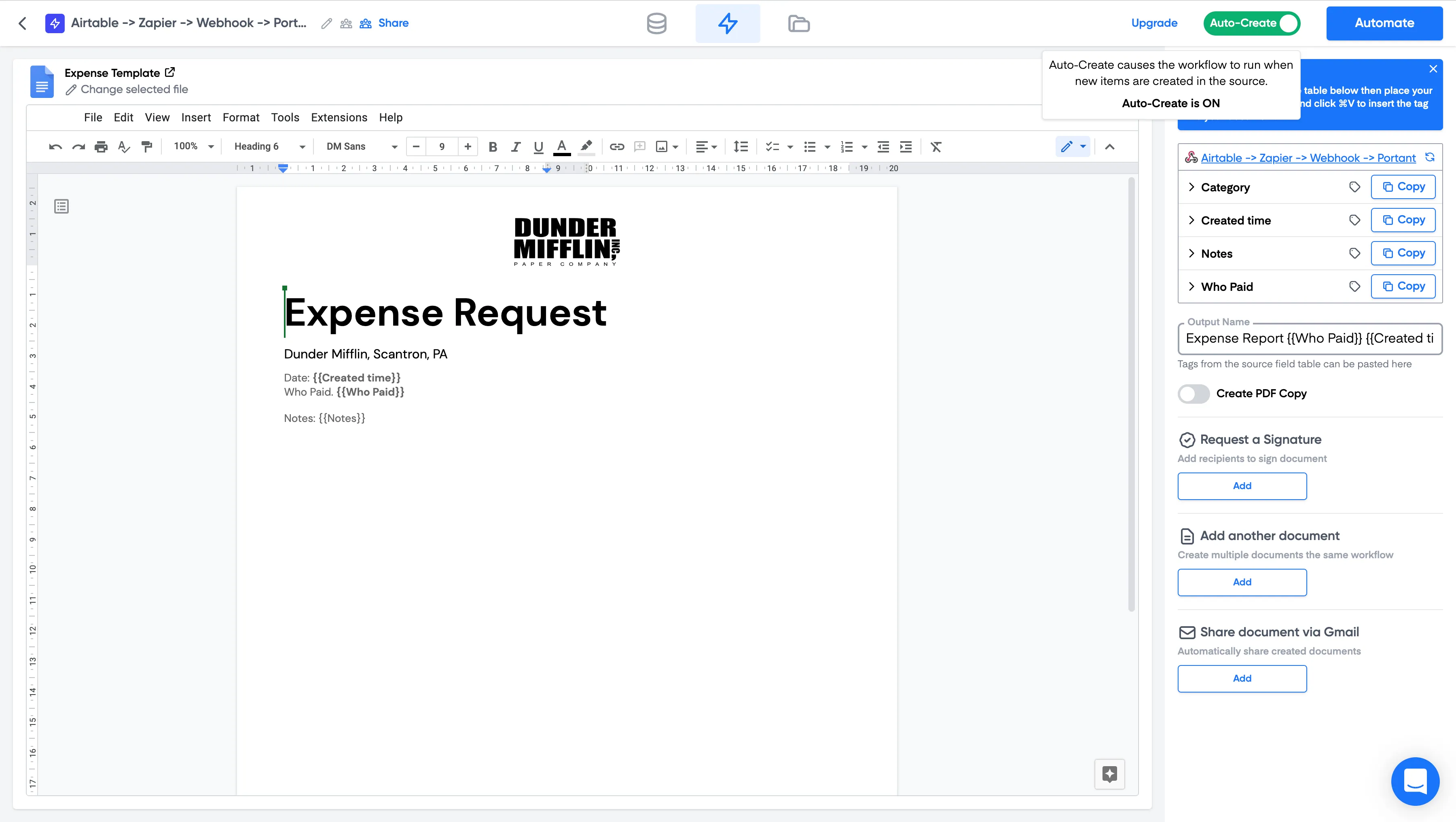
Configure el nombre del archivo y cualquier otro ajuste de salida. En Portant, active la creación automática mediante el interruptor situado en la parte superior derecha:
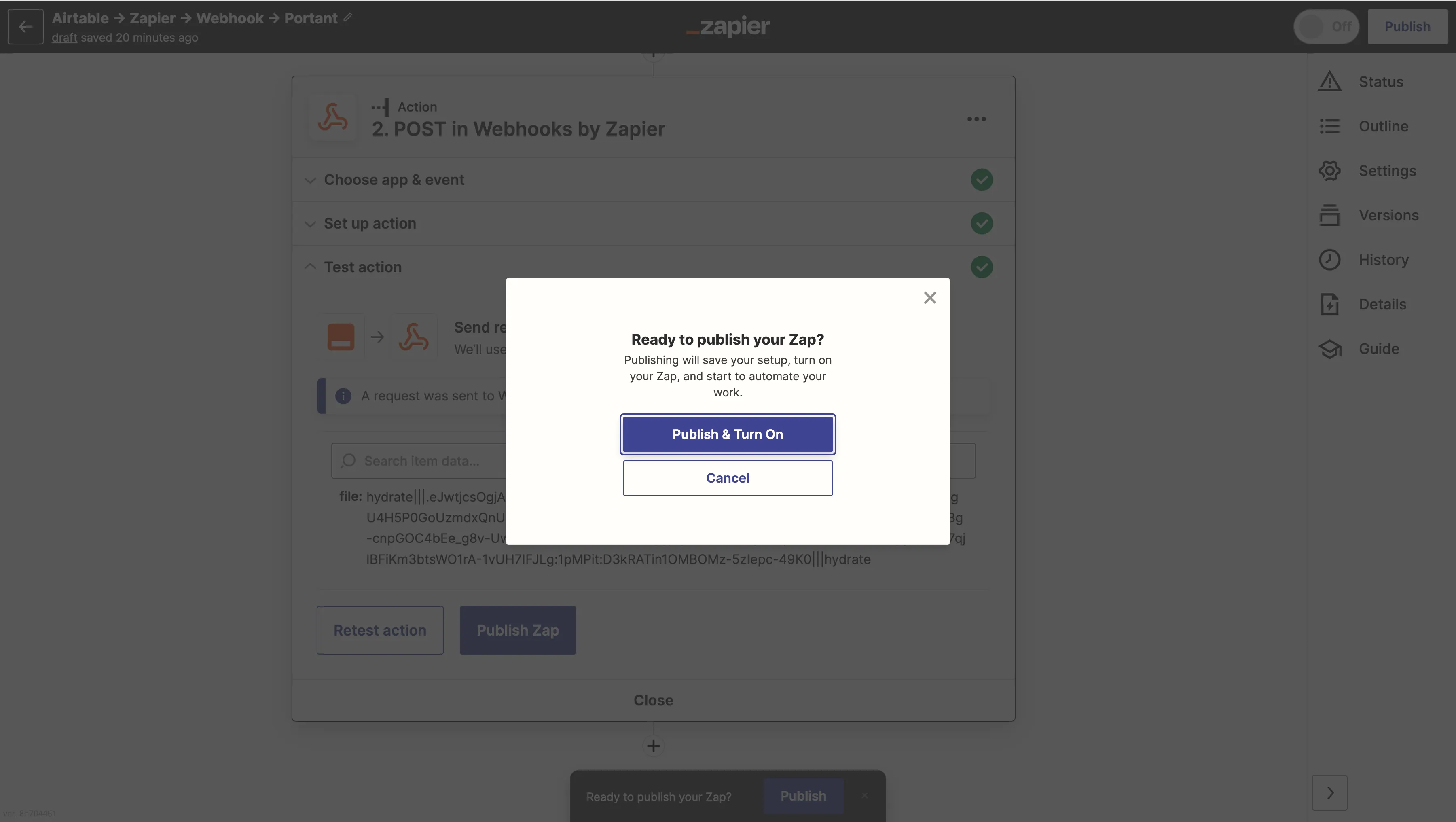
De vuelta en Zapier, haga clic en Publish & Turn on (Publicar y activar):
Eso es todo. El Zap creará ahora un documento cada vez que se active el activador. Ejecute una prueba real desde la aplicación de activación para confirmar que todo el flujo funciona de principio a fin.
Enviar documentos de vuelta a Zapier
Para pasar un documento generado de vuelta a Zapier (de modo que pueda continuar hacia otras aplicaciones), utilice los activadores Email by Zapier o IMAP by Zapier, que se activan cuando llega un correo electrónico a una dirección generada por Zapier.
En Portant, añada un bloque de correo electrónico. Introduzca la dirección de correo electrónico de Zapier en el campo To (Para) y adjunte los documentos generados. Cuando Portant envíe el correo electrónico, el Zap correspondiente lo detectará y podrá transferir el archivo a donde lo necesite.
Para la configuración en Zapier, consulte su guía trigger Zaps from new emails guide (cómo activar Zaps desde nuevos correos electrónicos).