Zapier
Zapier se connecte à des milliers d'applications, et Portant se connecte à Zapier via un webhook. Cela signifie que toute application prise en charge par Zapier peut déclencher un workflow Portant et générer un document à partir de ses données.
Cette page explique comment créer un Zap qui envoie une requête POST vers un webhook Portant, tester la connexion, mettre en forme le document et renvoyer le fichier généré vers Zapier.
L'étape Webhooks de Zapier est une fonctionnalité premium. Vous devez disposer d'un abonnement Zapier payant pour suivre ce guide.
Étape 1 : créer un Zap
Connectez-vous à Zapier (ou suivez le guide de démarrage rapide si vous êtes nouveau) et créez un nouveau Zap.
Choisissez l'application déclencheuse de votre choix. Dans cet exemple, nous utilisons une base Airtable qui suit les dépenses, avec le déclencheur défini sur « new record » (nouvel enregistrement) :
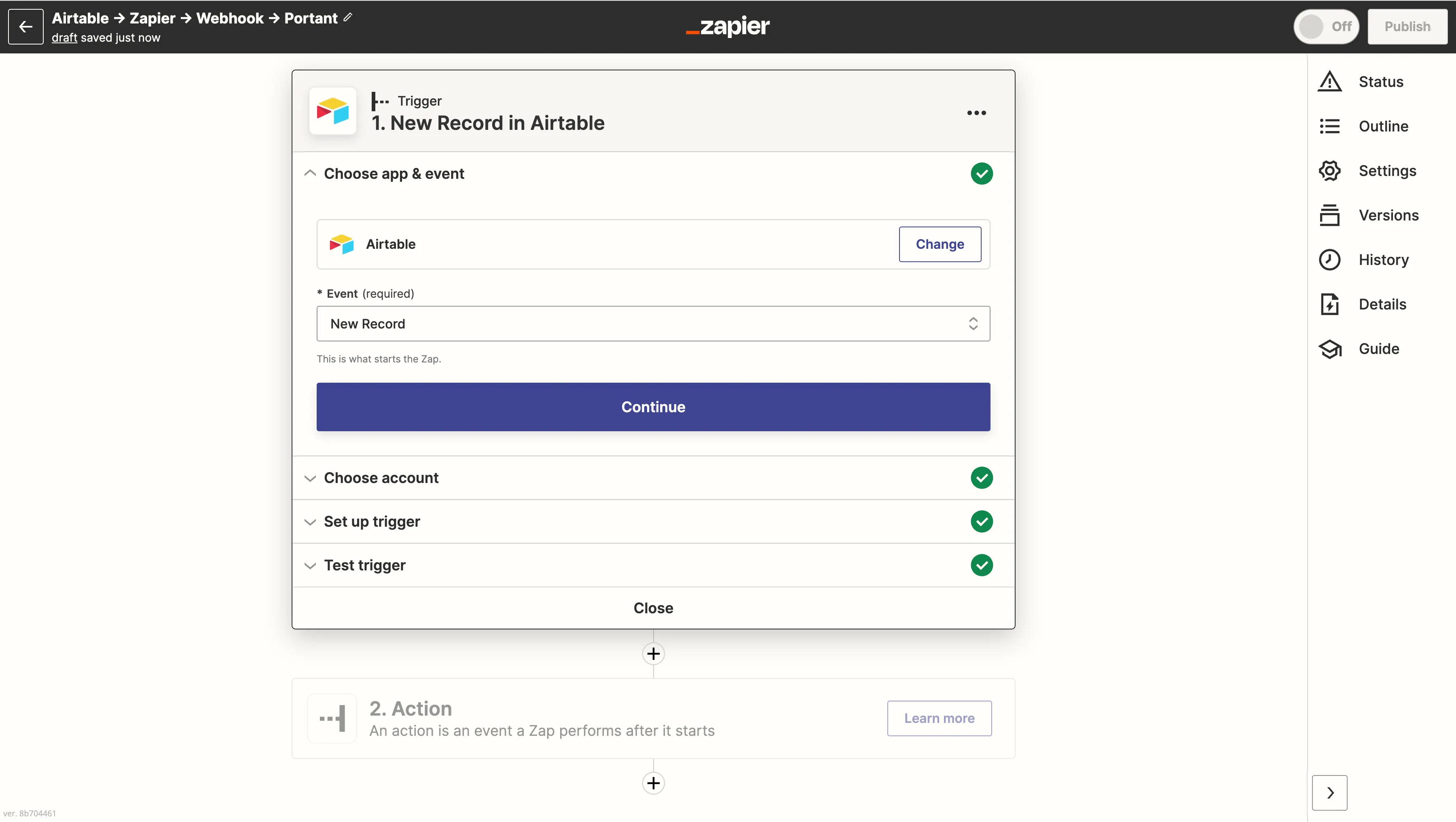
Le déclencheur peut être n'importe quoi. Choisissez l'application depuis laquelle vous souhaitez envoyer des données.
Ajoutez une étape d'action et choisissez Webhooks by Zapier :
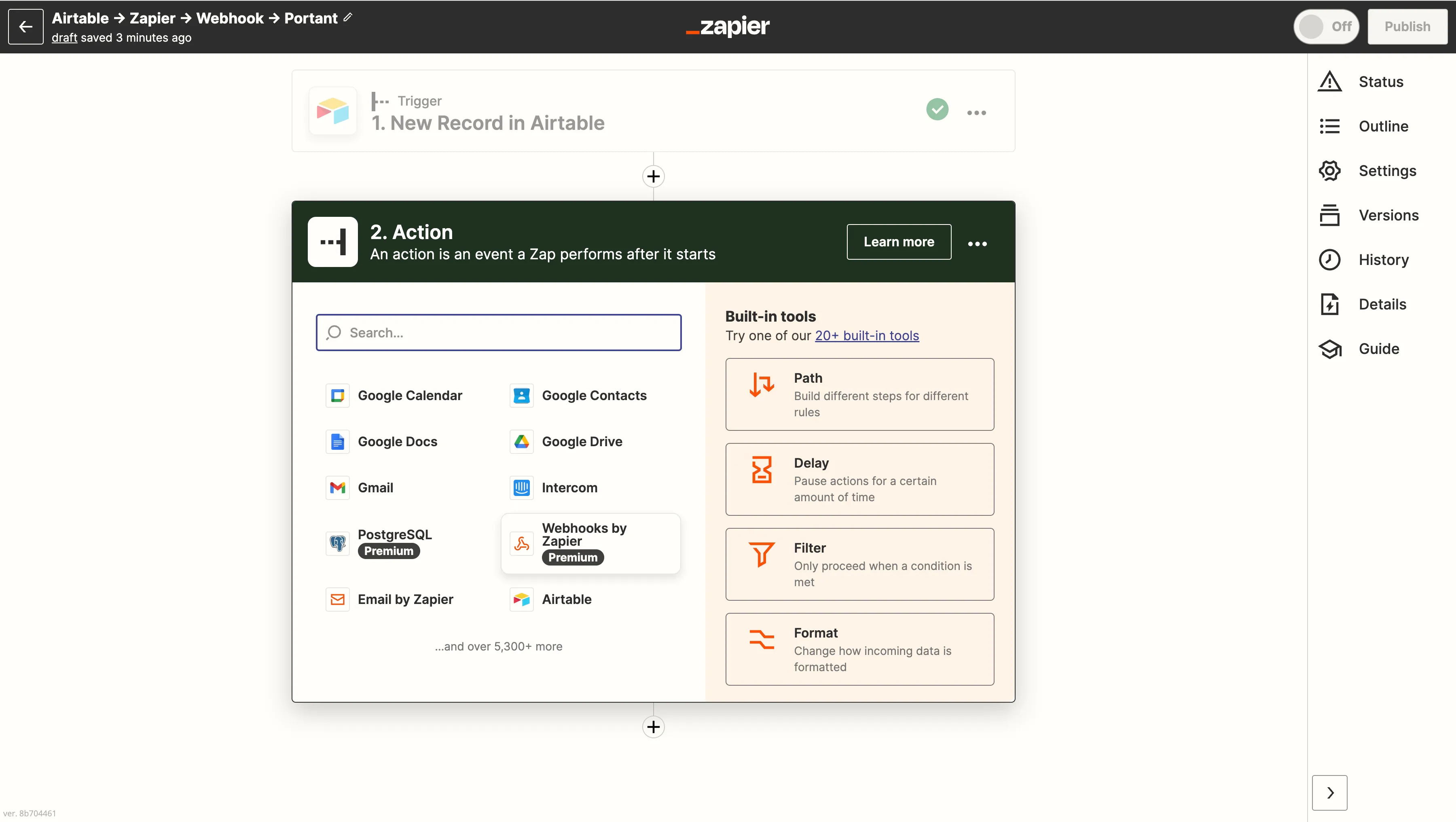
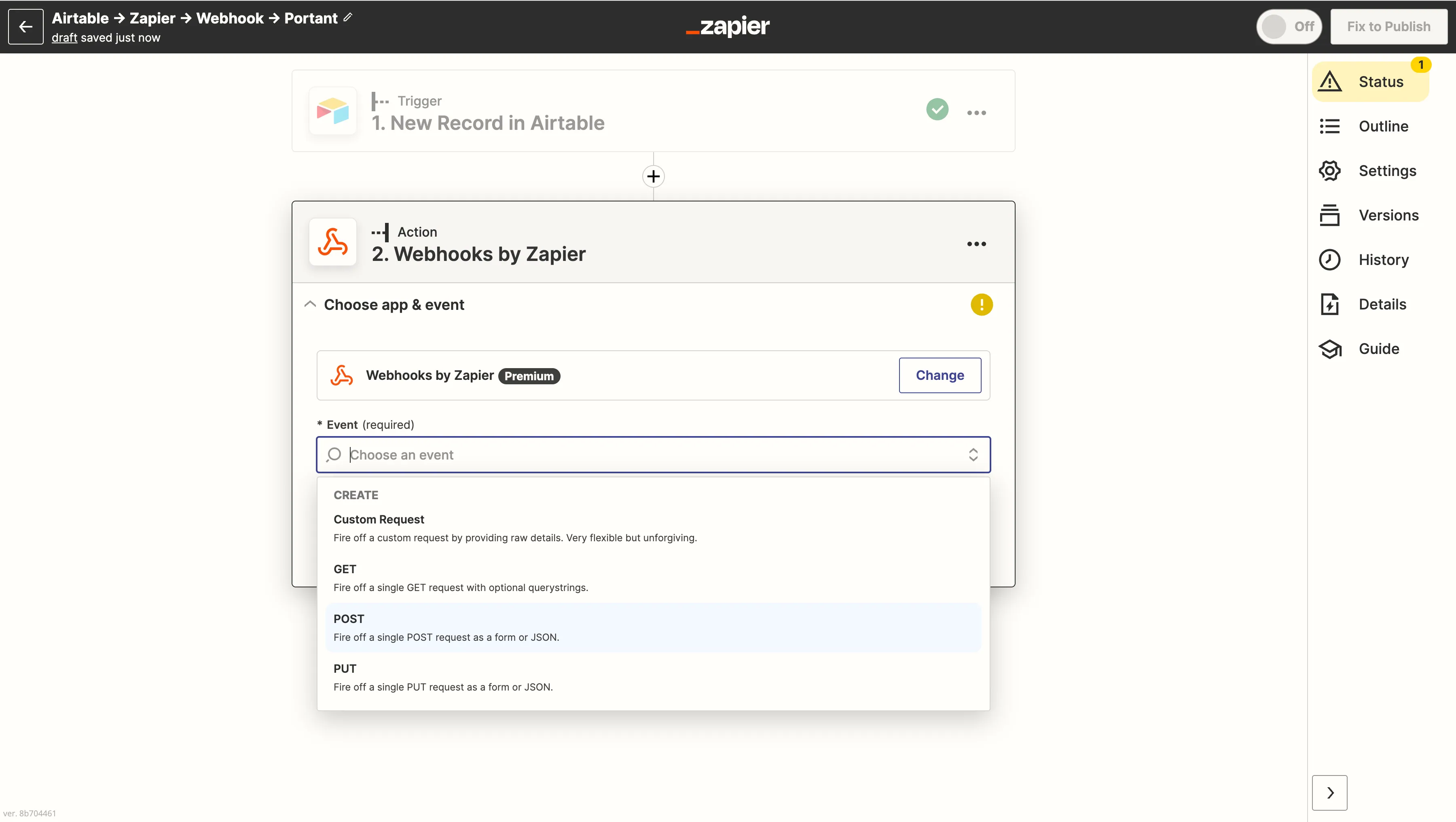
Définissez l'événement sur POST :
Rendez-vous maintenant dans Portant pour récupérer l'URL du webhook.
Étape 2 : obtenir l'adresse du webhook Portant
Dans Portant, créez un nouveau workflow et sélectionnez Use a webhook (Utiliser un webhook) comme source. (Pour la configuration complète, consultez webhooks.)
La page source du webhook affiche l'URL :
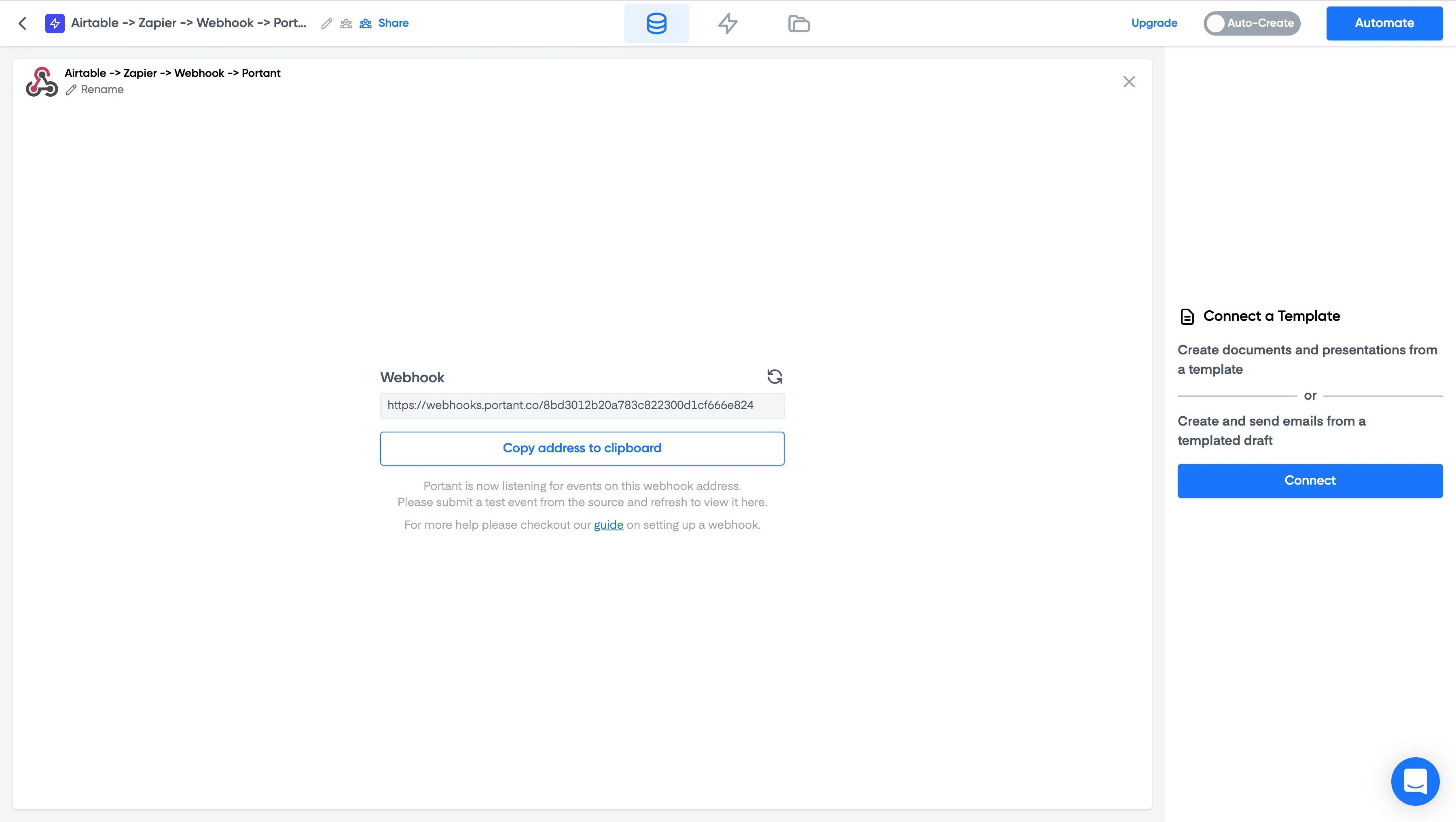
Copiez-la.
Étape 3 : coller le webhook dans Zapier
Dans votre Zap, collez l'URL dans POST Webhooks by Zapier > Set up action > URL.
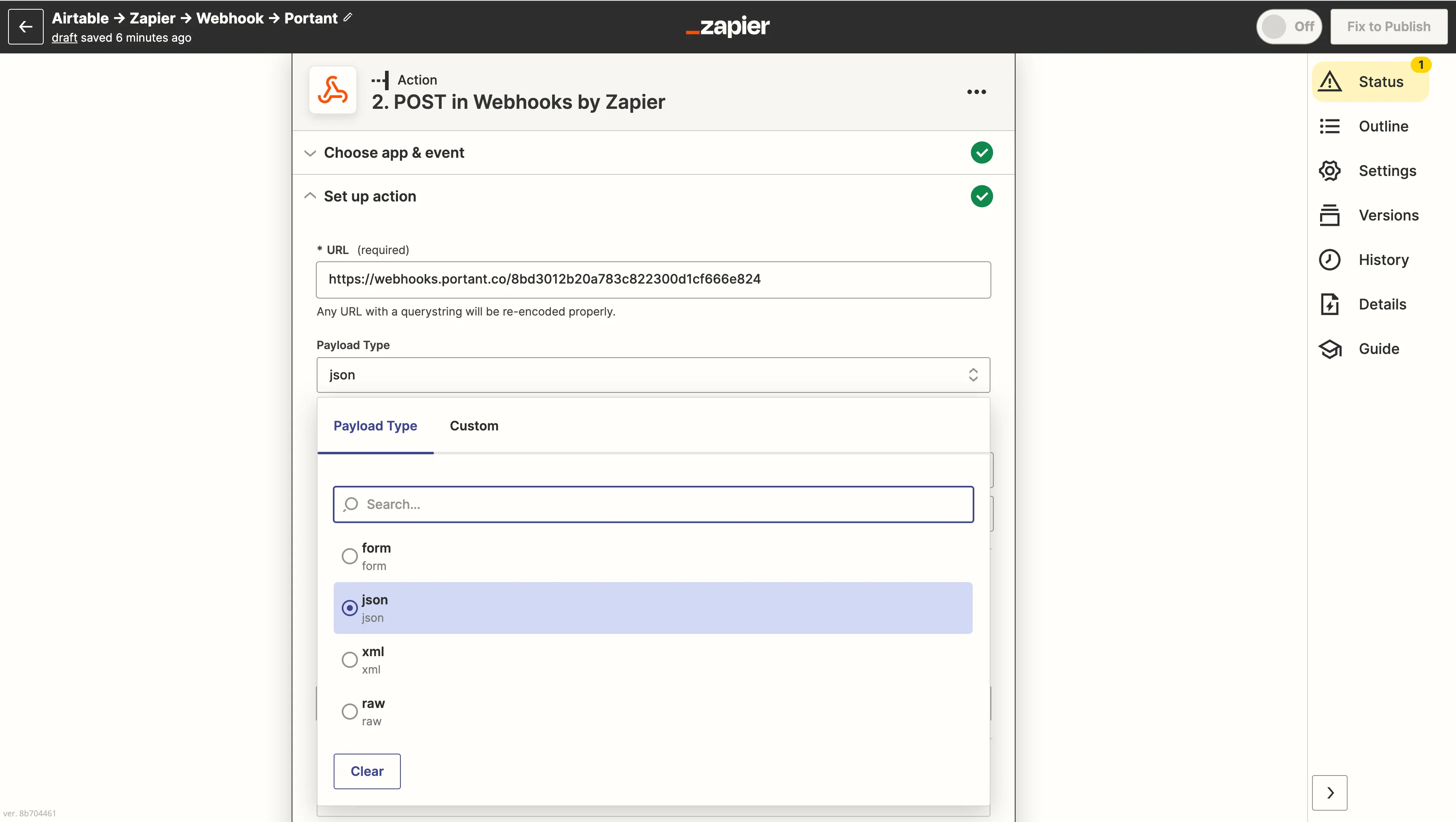
Définissez le type de charge utile sur JSON :
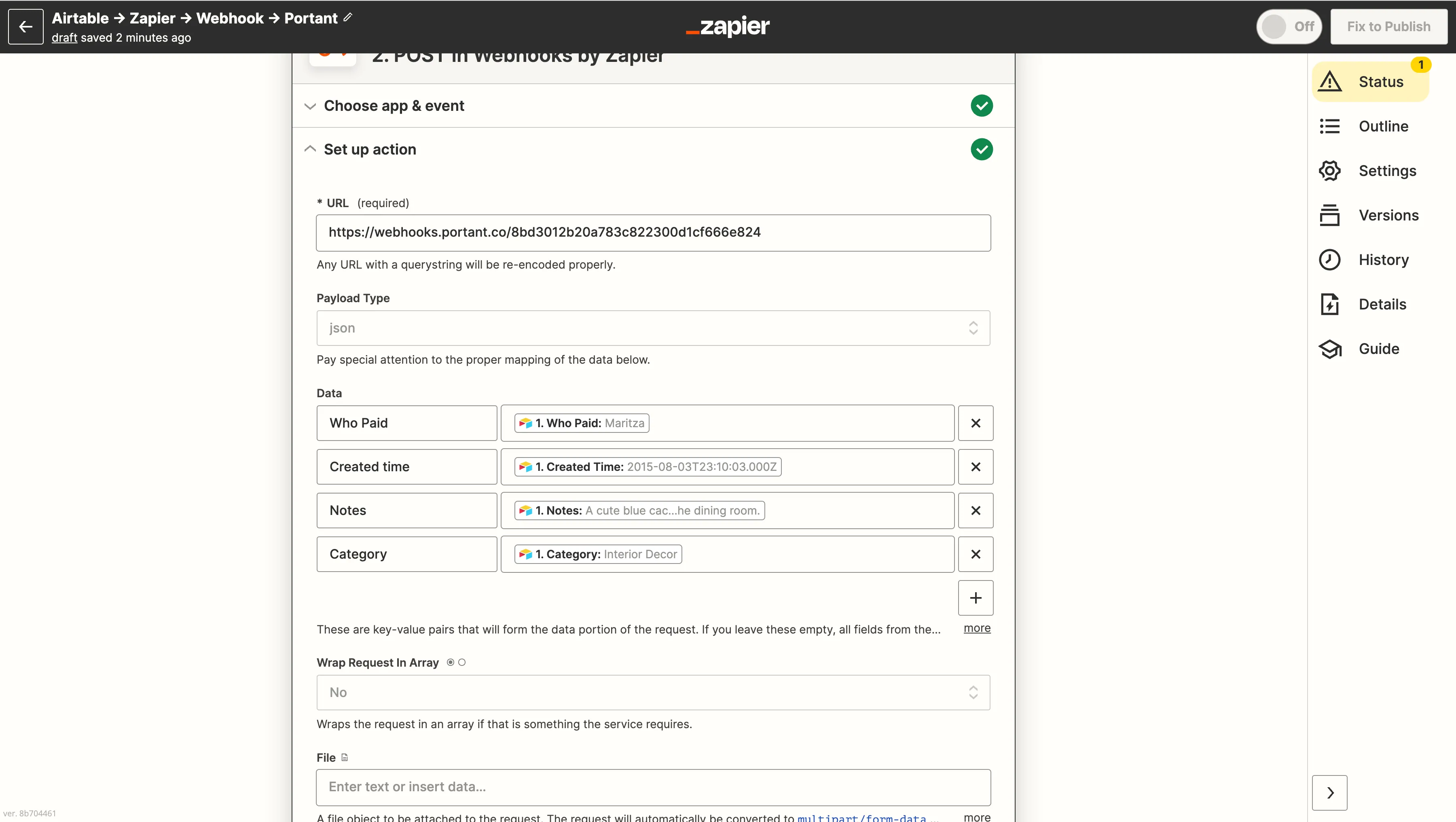
Dans le tableau Data (Données), ajoutez les paires champ-valeur que vous souhaitez envoyer. La colonne de gauche correspond au nom du champ. La colonne de droite correspond à la valeur, généralement un jeton issu de l'étape déclencheuse :
Étape 4 : tester l'action
Laissez les autres champs tels quels et cliquez sur Continue (Continuer), puis sur Test Action (Tester l'action) :
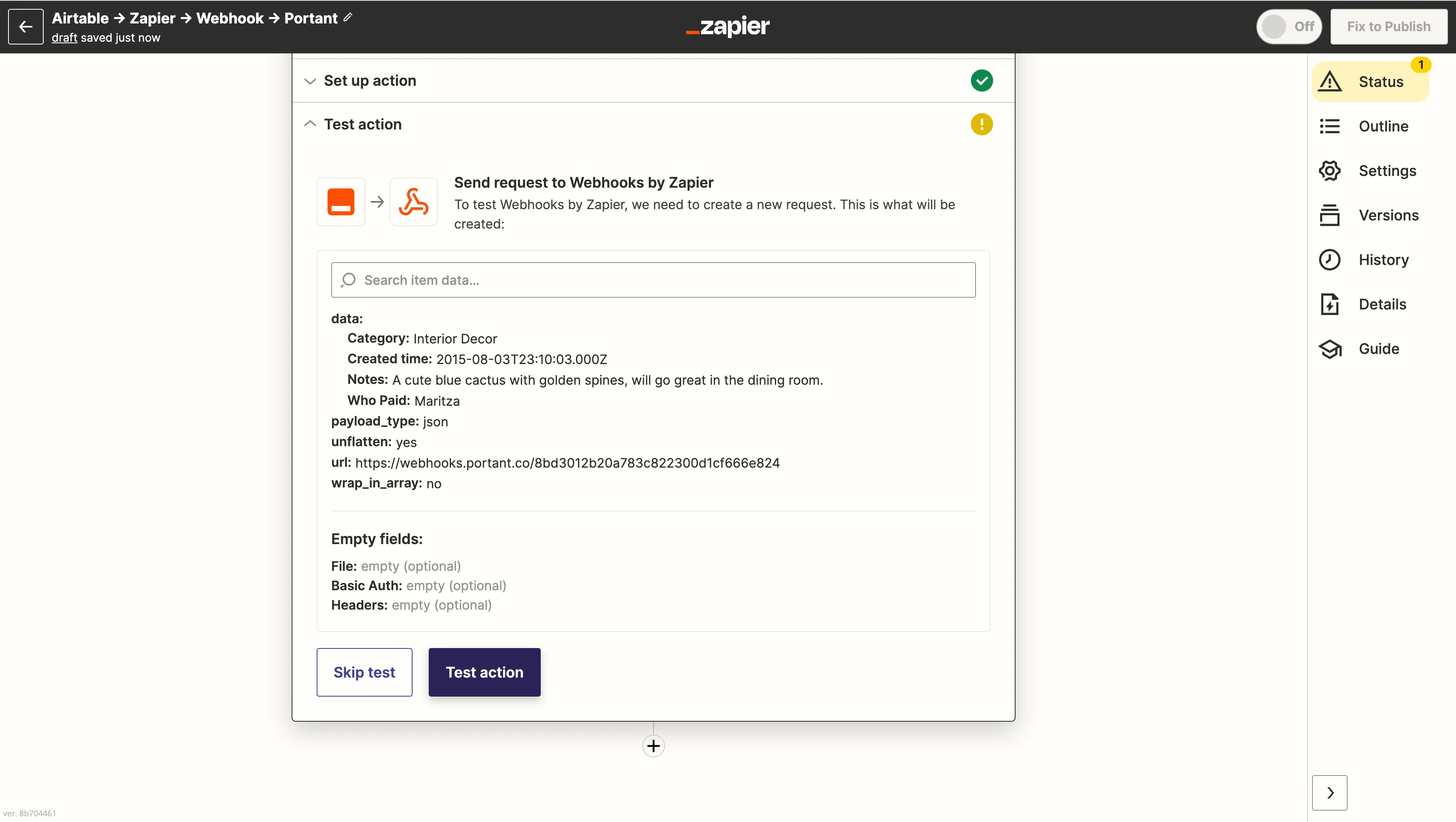
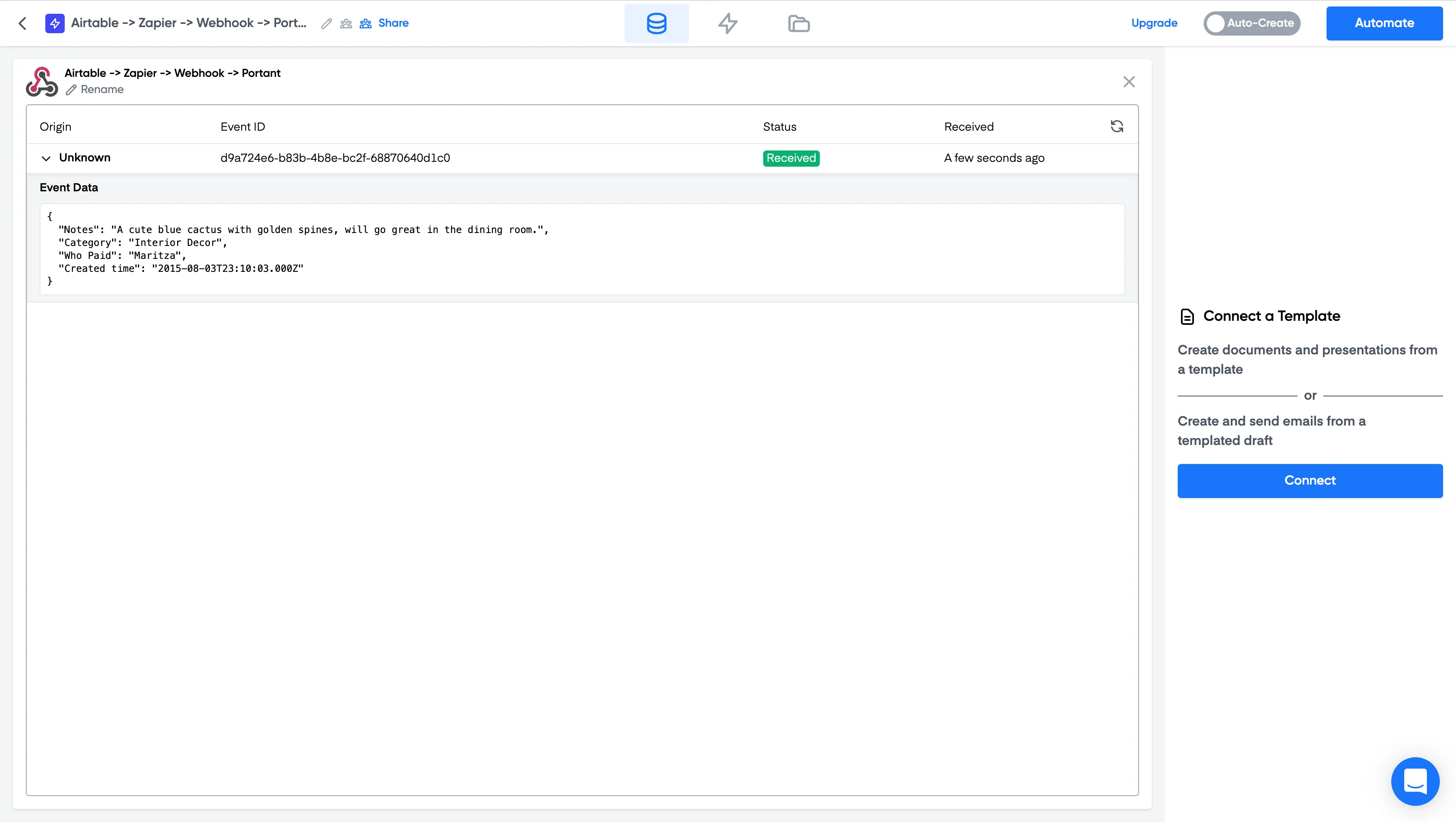
Zapier envoie des données d'exemple à Portant. De retour dans Portant, cliquez sur l'icône d'actualisation à côté de l'adresse du webhook et les données d'exemple apparaîtront dans le tableau source :
Étape 5 : créer le document
Cliquez sur Connect (Connecter) dans le panneau de droite et choisissez un modèle Google Docs, Google Slides ou e-mail (ou créez-en un nouveau). Insérez les balises du tableau source dans le modèle aux endroits où vous souhaitez que les données Zapier apparaissent :
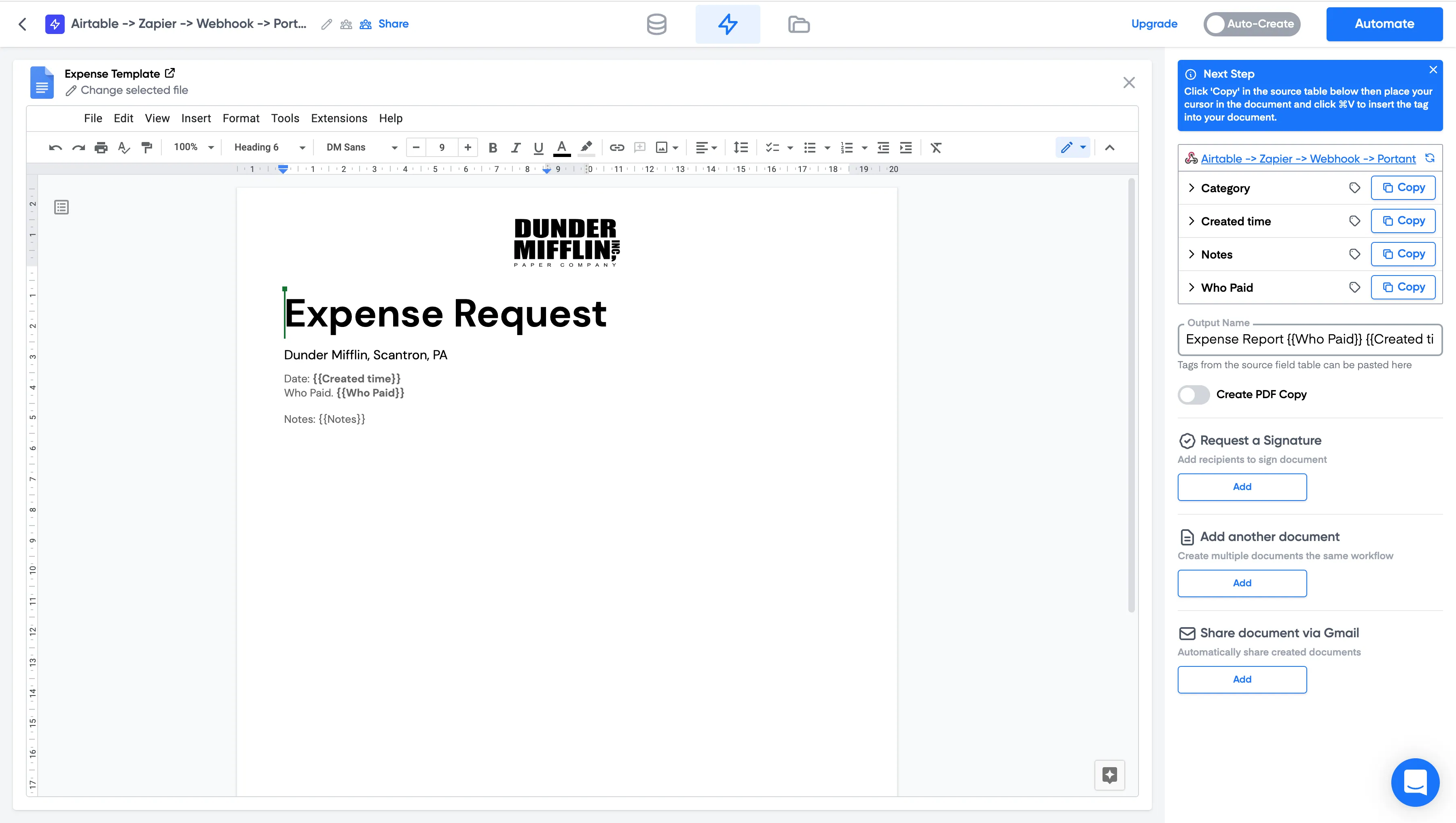
Étape 6 : activer le workflow
Définissez le nom du fichier et les autres paramètres de sortie. Dans Portant, activez la création automatique à l'aide du bouton bascule en haut à droite :
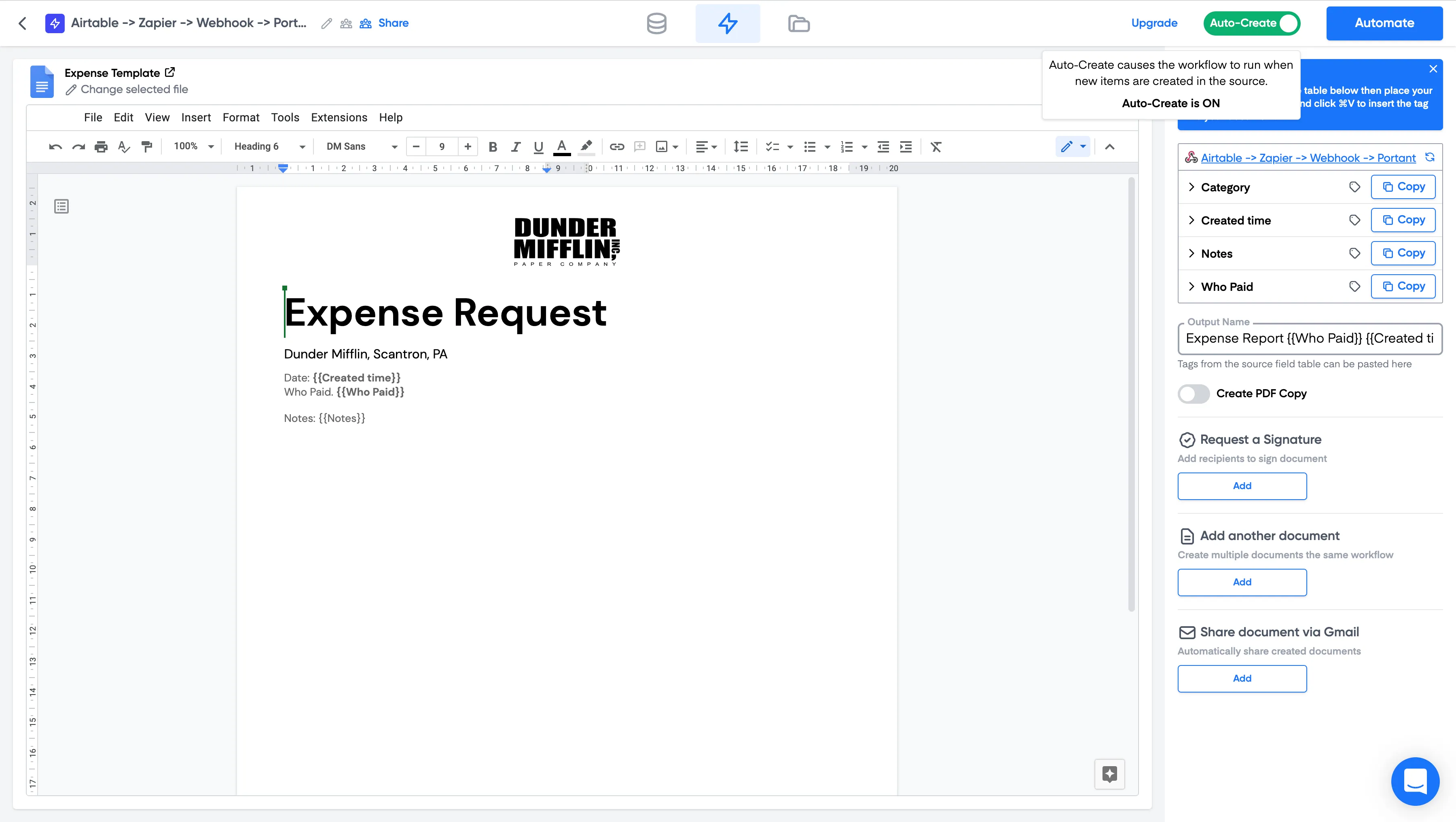
De retour dans Zapier, cliquez sur Publish & Turn on (Publier et activer) :
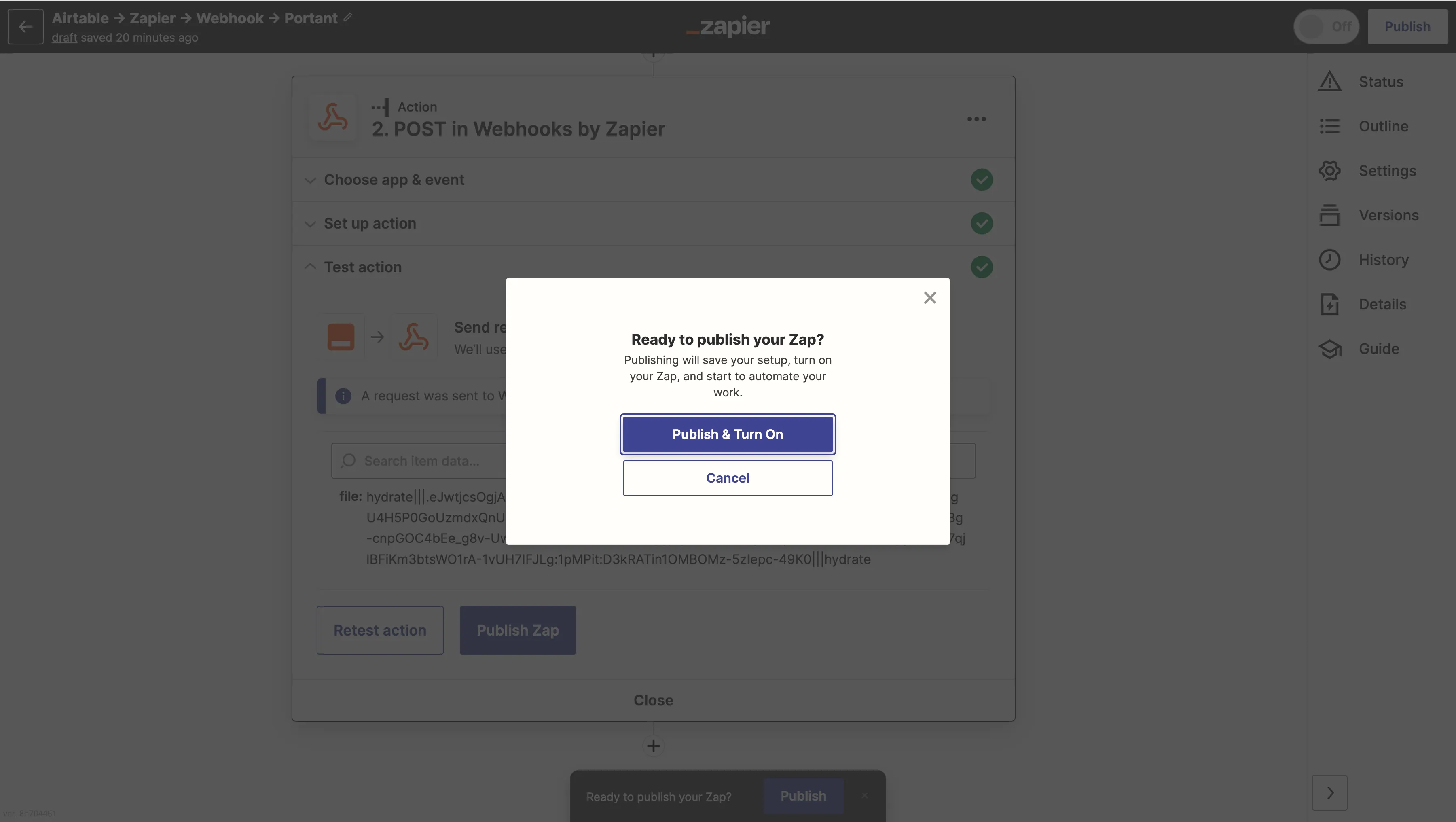
C'est tout. Le Zap créera désormais un document à chaque déclenchement. Effectuez un test réel depuis l'application déclencheuse pour confirmer que l'ensemble du flux fonctionne de bout en bout.
Renvoyer des documents vers Zapier
Pour transmettre un document généré vers Zapier (afin qu'il puisse être acheminé vers d'autres applications), utilisez les déclencheurs Email by Zapier ou IMAP by Zapier de Zapier, qui se déclenchent à la réception d'un e-mail à une adresse générée par Zapier.
Dans Portant, ajoutez un bloc e-mail. Indiquez l'adresse e-mail Zapier dans le champ To (À) et joignez les documents générés. Lorsque Portant envoie l'e-mail, le Zap correspondant le récupère et vous pouvez transmettre le fichier à la destination souhaitée.
Pour la configuration côté Zapier, consultez leur guide trigger Zaps from new emails guide.